


























































8
6
Excel里有哪些简单易学的高频操作?
2020-03-30 21:23:36
511点赞
5328收藏
80评论
大家好,这里是秋叶Office~
之前的Word技巧文章广受好评,就有值友问起Excel的操作,今天就安排上了!

Excel 中有太多值得掌握的高频技巧,稍微花一点点时间学会,都会让你提高效率,节省时间。
我们今天不炫技,就老老实实盘点13个我个人觉得每一个职场人都应该掌握的简单易学、效率显著的骚操作。
为了讲清楚操作,特别附了GIF动图。
附上目录:
【1】Word文档转Excel
【2】隔行填色,一键完成
【3】Excel表格如何快速调成一页打印
【4】按类别统计总数
【5】突出显示重点数据
【6】快速求总和,了解一下
【7】一次粘贴,动态更新,爽!
【8】一键调转表格行列方向
【9】一键快捷输入时间
【10】Excel模板库,一直被你忽略的大宝藏!
【11】Excel表格如何快速瘦身?
【12】核对数据时,怎样同步查看2个Excel表格?
【13】Excel表格锁头术,随时看表头!
一、Word 文档转 Excel
对于很多职场人来说,Word的使用频率比Excel高。
于是你少不了有时要把Word中的内容放到Excel中。
比如,统计人事信息,最后信息统计到 Word 里,可能就是这个样子:

可是交给老板要求是 Excel 表格,怎么办呢?
如果打开 Excel,将 Word 信息直接复制粘贴到 Excel 中,可以看到,每行信息在同一个单元格。
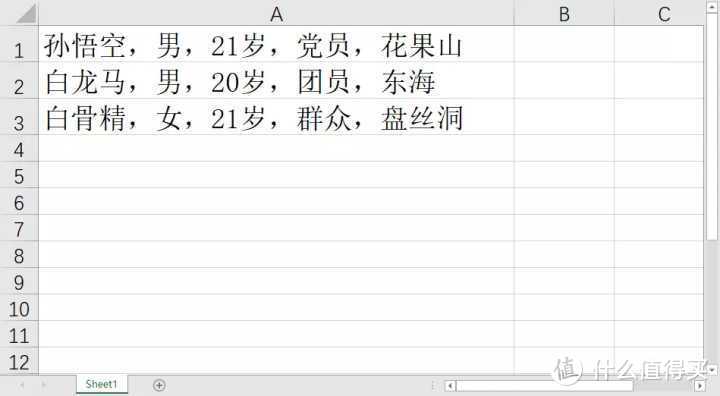
在 Excel 中对文字信息进行拆分,就可以轻松搞定 Word 文档转换 Excel!
操作:选中该列,选择【数据】-【分列】,在弹出的选项框中,【分隔符号】下勾选【其他】,手动输入中文输入法的逗号,点击确定。
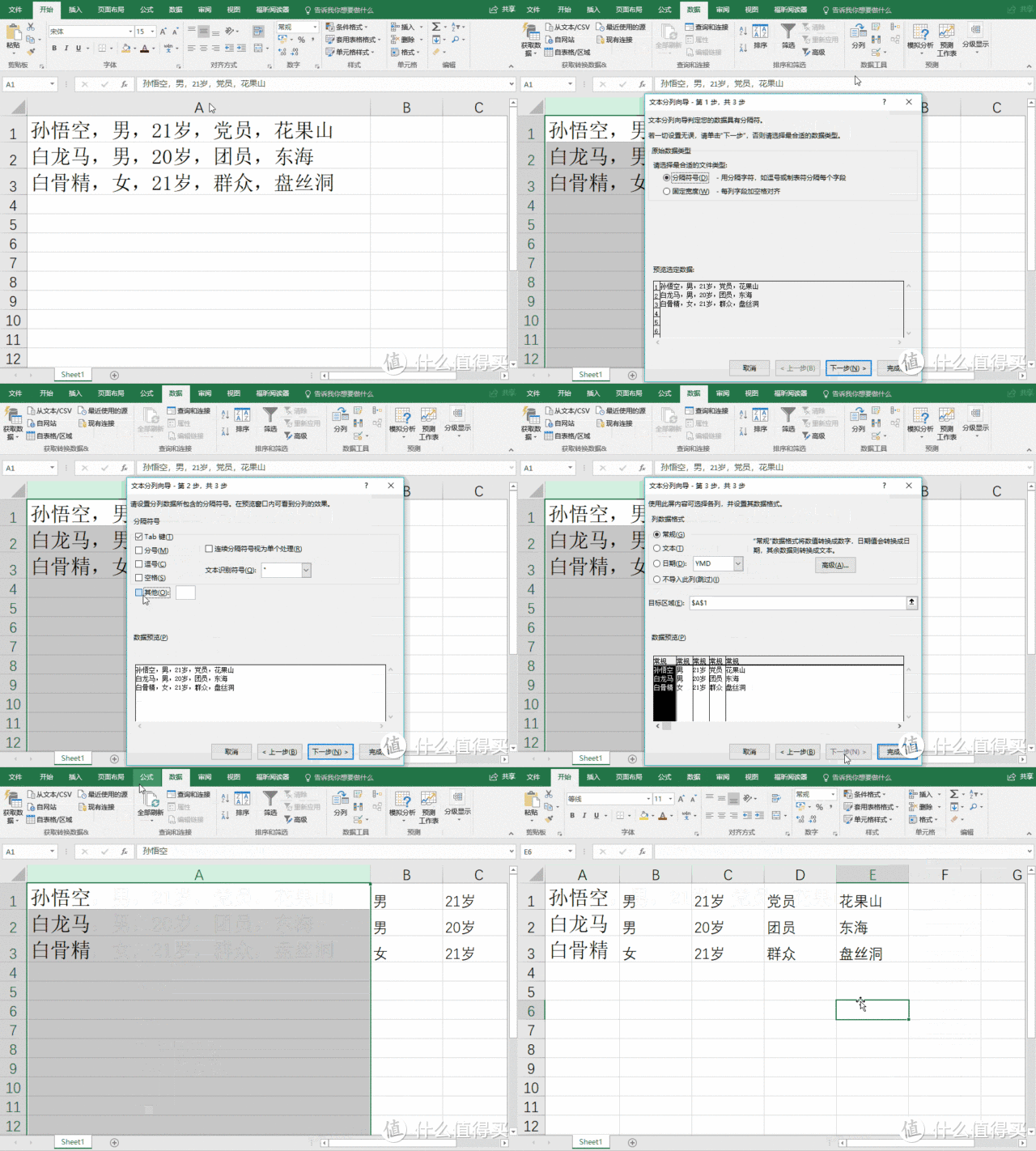
看,处理信息是不是超级快~
二、隔行填色,一键完成
例如,表格行数太多,在看表时容易串行。
这个时候如果间隔一行填上颜色,就能很好的区分。
千万不要吭哧吭哧的一行一行手工填,你只要点击一个格子,按下 Ctrl+T,插入表格,Excel 就会非常智能的帮你完成。

三、Excel表格,怎样快速调成一页打印?
如果在打印 Excel 表格时,多出一点内容,一页打不下,多出一页大面积浪费,有没有办法快速压缩到一页里?
我们先来看看下面这个案例,多出来这些是不是看着超级难受(心疼)?

能不能在点击打印前,提前预知打印页面的情况?
其实非常简单,只要切换到分页预览视图,拖拽蓝线就能搞定:

这条蓝色的线,叫做分页符,也就是 Excel 里的打印分页线,通过拖拽可以手工调整分页的废纸。
当你不想看到这条蓝色线时,只需要在【视图】下,切换回【普通视图】,就能恢复原状啦。

就是这么一个小小的动作,可能就节省了几百页的打印纸,又或者抓破脑袋来回折腾的时间。
四、按类别统计总数
将普通的数据区域插入表格以后,就会变得更加智能。
例如,我们要查看某一个类别的总数时,只要在工具栏勾选出汇总行。然后再筛选,就能马上看到加总的结果。

要一次查看不同类别的总数怎么办?总不能看一个类别就点一次筛选,更不想写函数公式。
其实,只要插入一个透视表,然后拖动 2 下鼠标就搞定了。我们大多数人的日常工作中,经常要用到的,估计也就是这两下子而已。

五、突出显示重点数据
查看表格时,数据太多容易看花眼,如果只关注某些符合特点条件的数据,那直接用颜色标注出来多好啊。
是的,你不用手工去设置,只需轻轻点击鼠标,在开始-条件格式中选择想要的条件。
Excel 就会帮你自动完成,比如,把成绩不及格的全都标红:
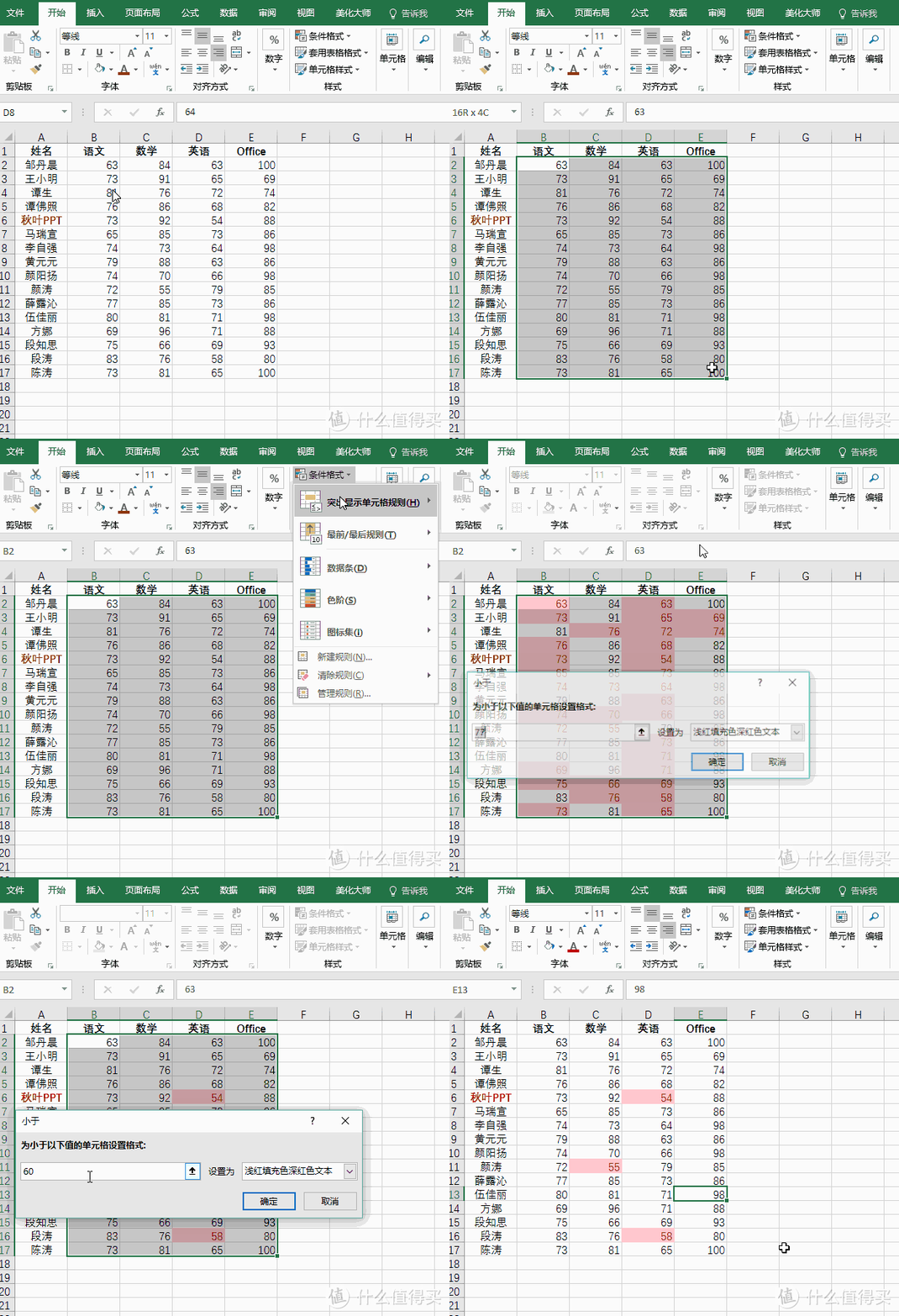
除此以外,在这些时候,你都可以用它来快速标记:
重复登记的姓名;
快到期合同;
数据超标的每一行;
项目完成的状态;
……
但凡你想得到的,符合某个条件就要改变格式的,都可以用条件格式来自动完成。
六、快速求总和
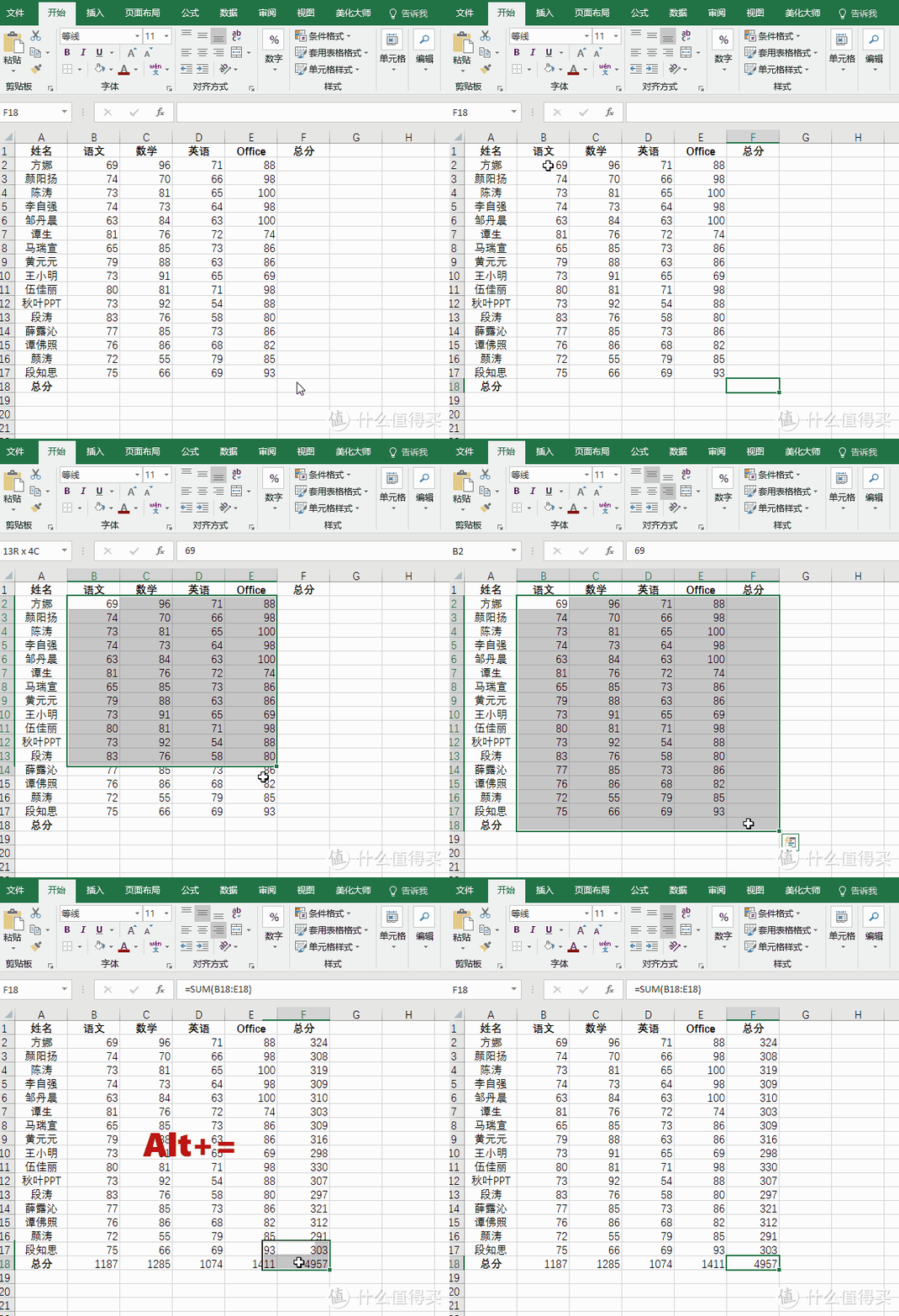
刚开始接触 Excel 表格时,碰到一个问题不会解决,让师傅过来帮我看看。他在键盘按了几下,之间屏幕 cua~cua~cua 闪了几下,我都还没有回过神来,他悠悠的说:“好了”。
那时真的是一脸崇拜,顿时觉得 Excel 好神奇。
后来我学了一个【Alt + =】,真的闪瞎眼:
七、一次粘贴,动态更新
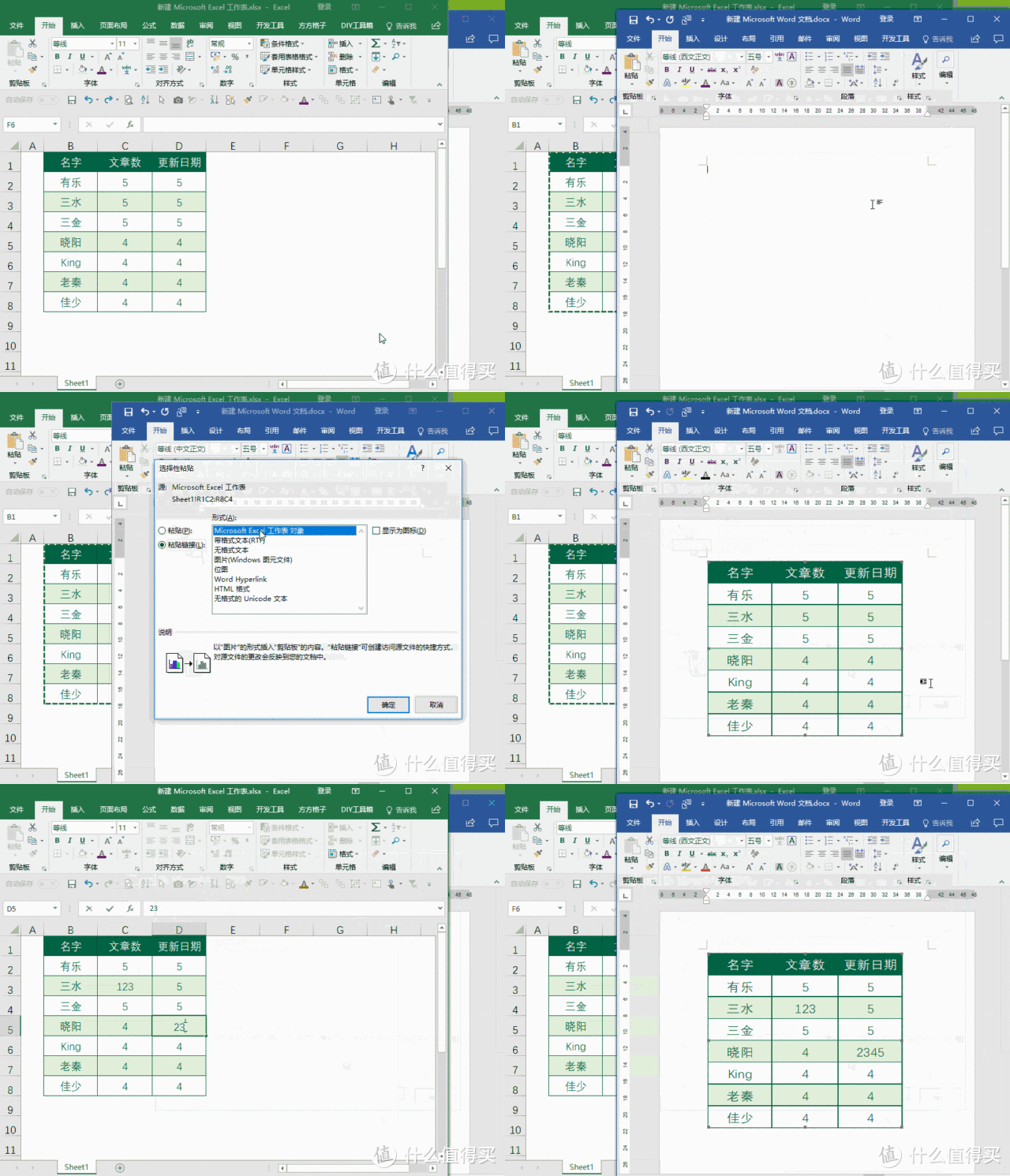
当我们把 Excel 中的表格、图表等对象复制粘贴到 Word 里后,如果数据需要更新,还得在修改重新复制粘贴,那太麻烦了。
而利用选择性粘贴,我们可以把表格、图表粘贴成动态链接的对象。当数据发生变化时,只要打开 Word 文档,就会看到最新的结果。
在 Excel 中复制表格,切换到 Word,点击粘贴的下拉箭头,选择【选择性粘贴】-【链接的对象】就可以啦。
还有更快捷的——选择性粘贴的快捷键是【Ctrl+Alt+V】,按一下就好。
八、调转表格行列方向
有时候,我们手里的表格方向不对,横着和竖着的两个方向反了,想要把它转个90度来排。
当然表格数据,肯定不能像图片那样旋转,这样就得歪脖子查看数据了……
方法很简单,用复制粘贴就可以!
选中表格区域 -【复制】,右键单击空白单元格 -【选择性粘贴】-【转置】

九、快捷输入时间
在工作中经常要输入时间日期,特别是当下的日期和时间。怎么办?
手残党只能一个字符一个字符输入的,可是高手都会 2 组按键:
【Ctrl】+【分号】,插入当前日期 【Ctrl】+【Shift】+【冒号】,插入当前时间
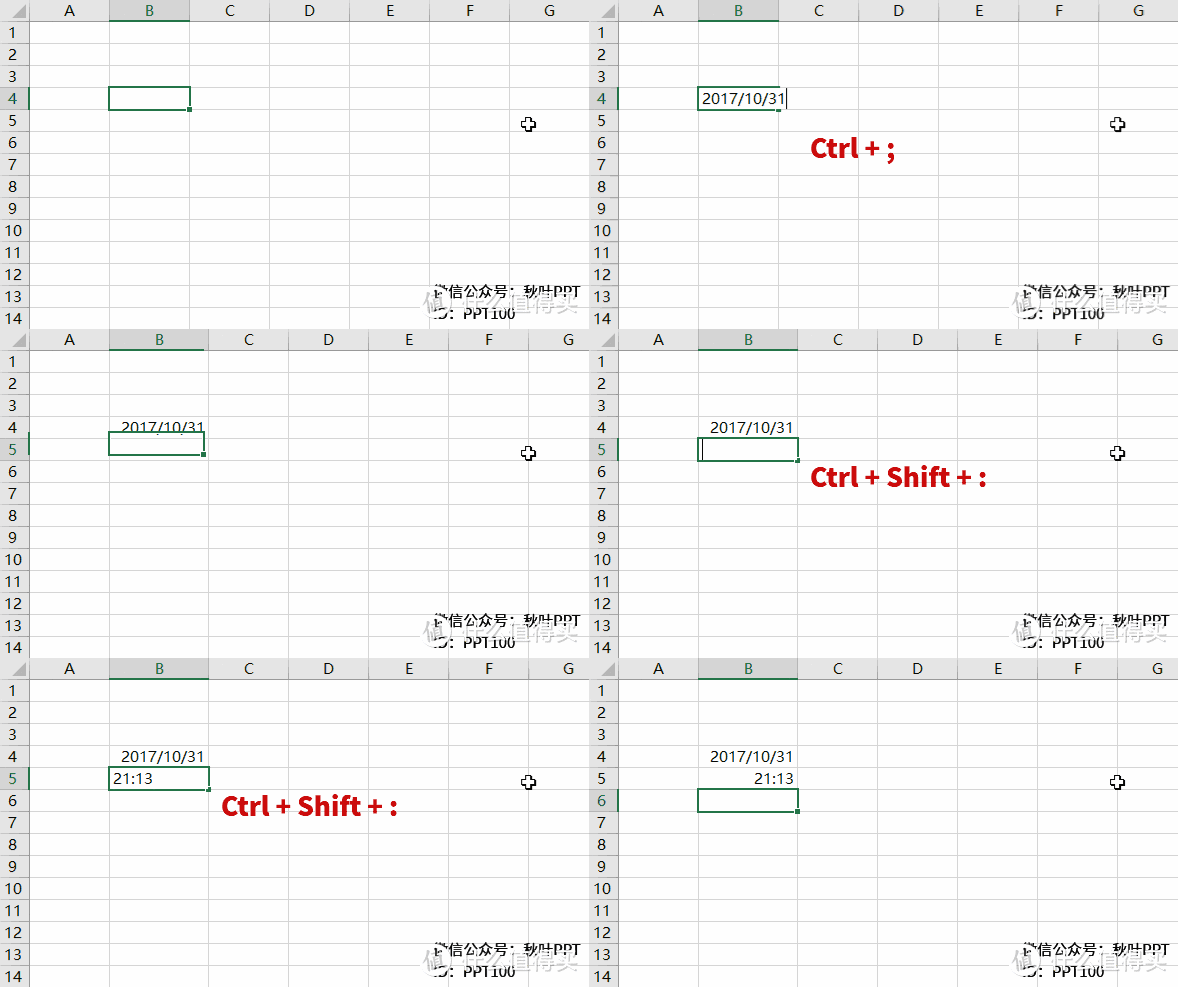
就是一键搞定!
掌握一些常用的快捷键,可以帮助我们大大提升效率。
附:Excel 里经常会用到的快捷键还有:
Ctrl+1 打开单元格格式设置窗口
Alt+Enter 单元格内强制换行
Ctrl+R 向右填充
Ctrl+D 向下填充
Ctrl+shift+箭头 选择到最后一行/列
……
最重要的是,Ctrl+S
不要问我为什么……
十、使用Excel模板
没错,不仅是PPT有模版,Excel也有模板,而且还是自带的。
在Excel2016中,打开软件,或者点【文件】-【新建】,也能看到一大堆现成的模版。
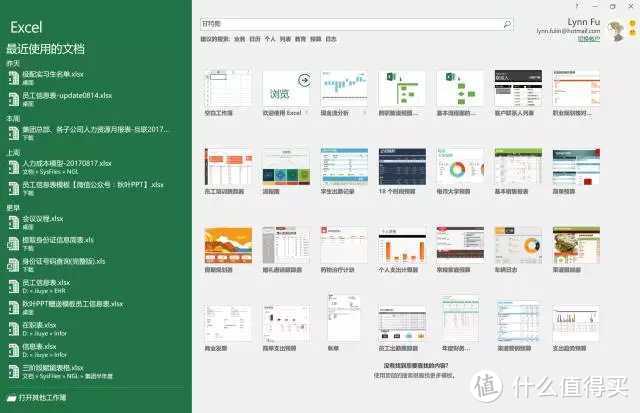
比如在推进比较复杂的工作事项、项目工作时,经常会用甘特图来展示每一项工作的进度情况,一页张表、一页纸就能俯瞰全局。
那怎么做甘特图呢?
直接在新建面板顶部的搜索框内输入 甘特图 ,按下Enter进行搜索。就能找到这个模版:
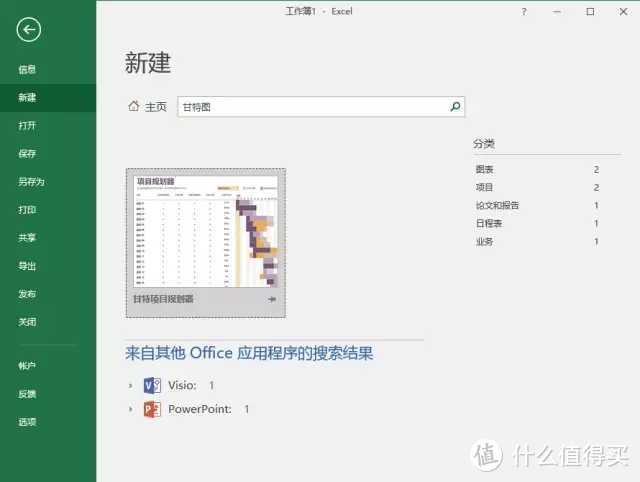
除了甘特图,Excel2016还有很多模版,譬如开学必备课程表,譬如日程表,譬如跑步日志,理财计划......
都挖出来看一看,这些表格结构是怎么设计的?怎么配色的,用到了哪些功能,怎么把这些功能组合运用,形成整体的自动化模版?
拆解一遍,无形中提升了对Excel技巧的全面认知。
十一、Excel表格如何快速瘦身?
有朋友遇到过这样的问题:实际上只有几十行不超过一页的数据,平时可能 1 M 不到的表格文件,为什么会莫名其妙的变成了10 M,上百 M 呢?
最夸张的一次,是有一位同学说,它的表格有 70,412 页……

这么大的表格,随便改一个数据,都得等好久好久,Excel 才能反应过来,或者 1 天也反应不过来……
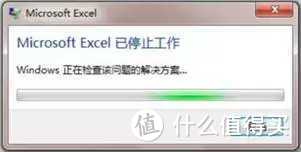
看到这个窗口的那一刻,有木有一种被电击中,快要死了的感觉?
内容很少的 Excel 表格,为什么会莫名奇妙的变大大大大大呢?
Excel 变「胖」的原因可能有很多很多:函数公式太多了,工作表太多了,数据验证条件格式等额外的设置太多了,放了太多图片或者高清大图,异常退出造成文件虚「胖」,单元格格式种类太多……数都数不完。
但是最最常见又不容易被发现的原因是:
❶ 被反复编辑过造成格式过多范围过大;
❷ 不小心插入或者隐藏、删除行列时残余了大量的线条等对象;
❸ 系统导出的数据不干净,存在大量空白占用了表格空间。
用以下三招,就能立马让「虚胖」的表格「瘦」下来。
第一种,清除外围
在工作表中,只有红框区域里的才是有效数据。在此范围外,可能还有大量冗余的格式,看不见的空格、字符。整个 Excel 表格总共有 1,048,576 行,16384 列,单元格总数那就是天文数字啊。
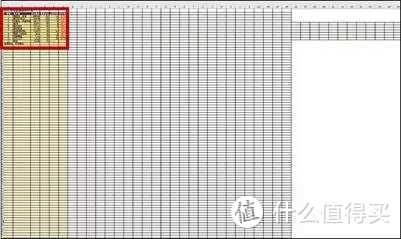
所以,第一招就是要清除外围的冗余数据和格式。
选中有效数据范围下面一行,按【Shift+Ctrl+↓】选择到最后一行的所有区域,全部清除。

下边的全部无效区域中的格式和内容统统干掉了。
右边如法炮制,选中有效范围右侧一列,按【Shift+Ctrl+→】选择到最后一列的所有列,全部清除。
如果还担心清不干净,那就再把全部清除换成删除,再来一遍。
第二种,扫清对象
有些表格里会潜伏很多白色小线条、小矩形很占空间,肉眼却根本看不见。
肿么办?不要用肉眼!
在 Excel 里,对象都不用自己找的,用一个【Ctrl+G】,定位条件-对象,就能够将全部浮在表格上面的线条、图表、矩形等等对象选中。
按下【Delete键】就一次性跟他们说拜拜了。
当你再按下【Ctrl+G】,找不到对象时:
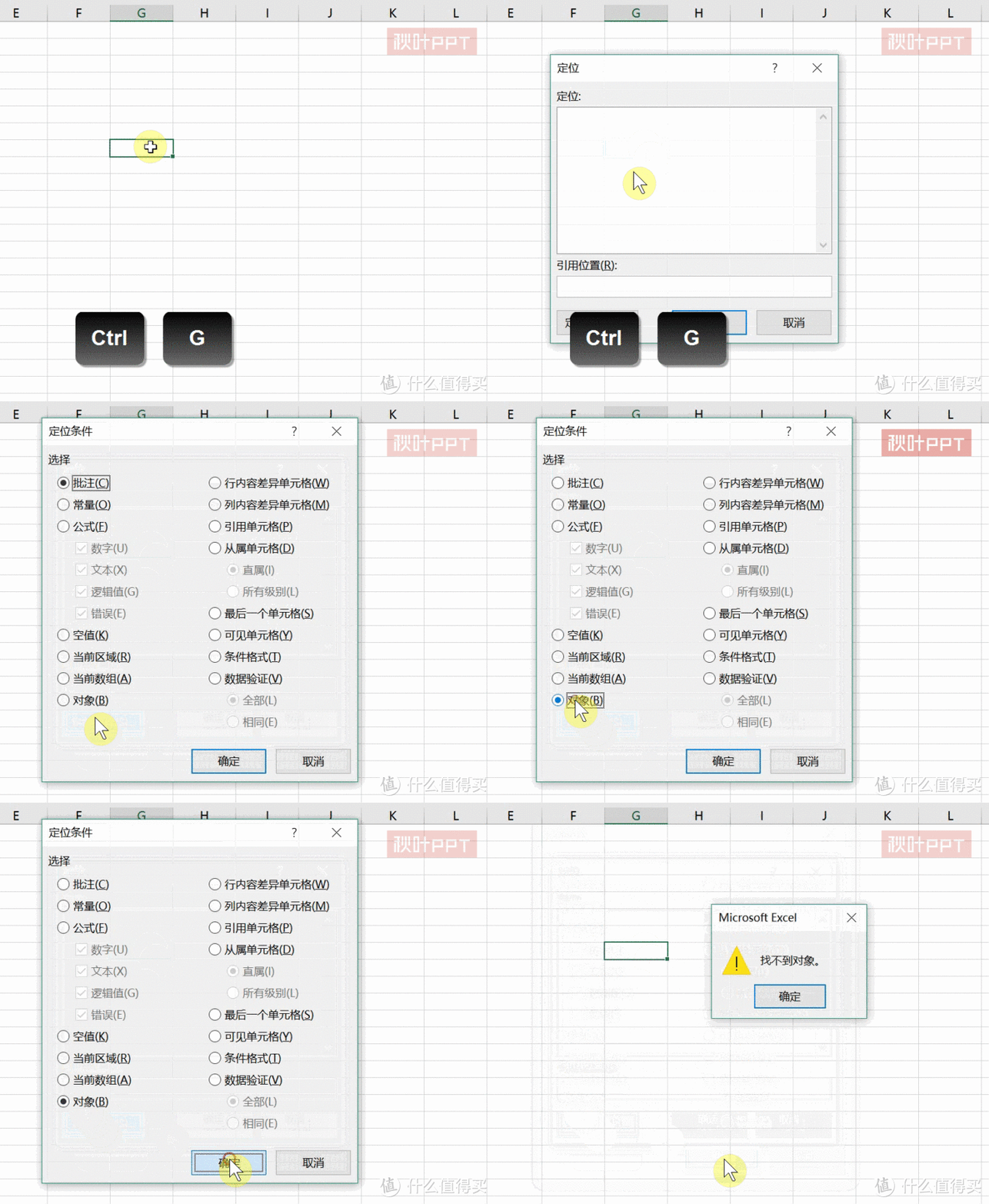
恭喜你,那就对了!
第三种,转移阵地
如果以上两招实施起来还是有困难,比如造成表格卡死……那你可以考虑只把需要的数据复制粘贴新的表格里。

开什么玩笑,惹不起我还躲不起吗?
经过以上三招,记得保存!记得保存!记得保存!
Excel 表格就能恢复矫捷的身手啦!
十二、核对数据时,怎样同步查看2个Excel表格
我们都知道 Word 是可以比较两篇文档有什么差异,但是 Excel 想比较两个差不多的表格,里面有什么不一样那就比较麻烦了,那有没有什么更方便的方法呢?
常年和 Office 打交道的人都知道,在【视图】选项卡中,包含了所有文档浏览的相关功能,Excel 也不例外!
而其中有一项,就能帮我们省时省力的比较查看两个表格,它就是 —— 并排查看。
先看同步滚动的效果:
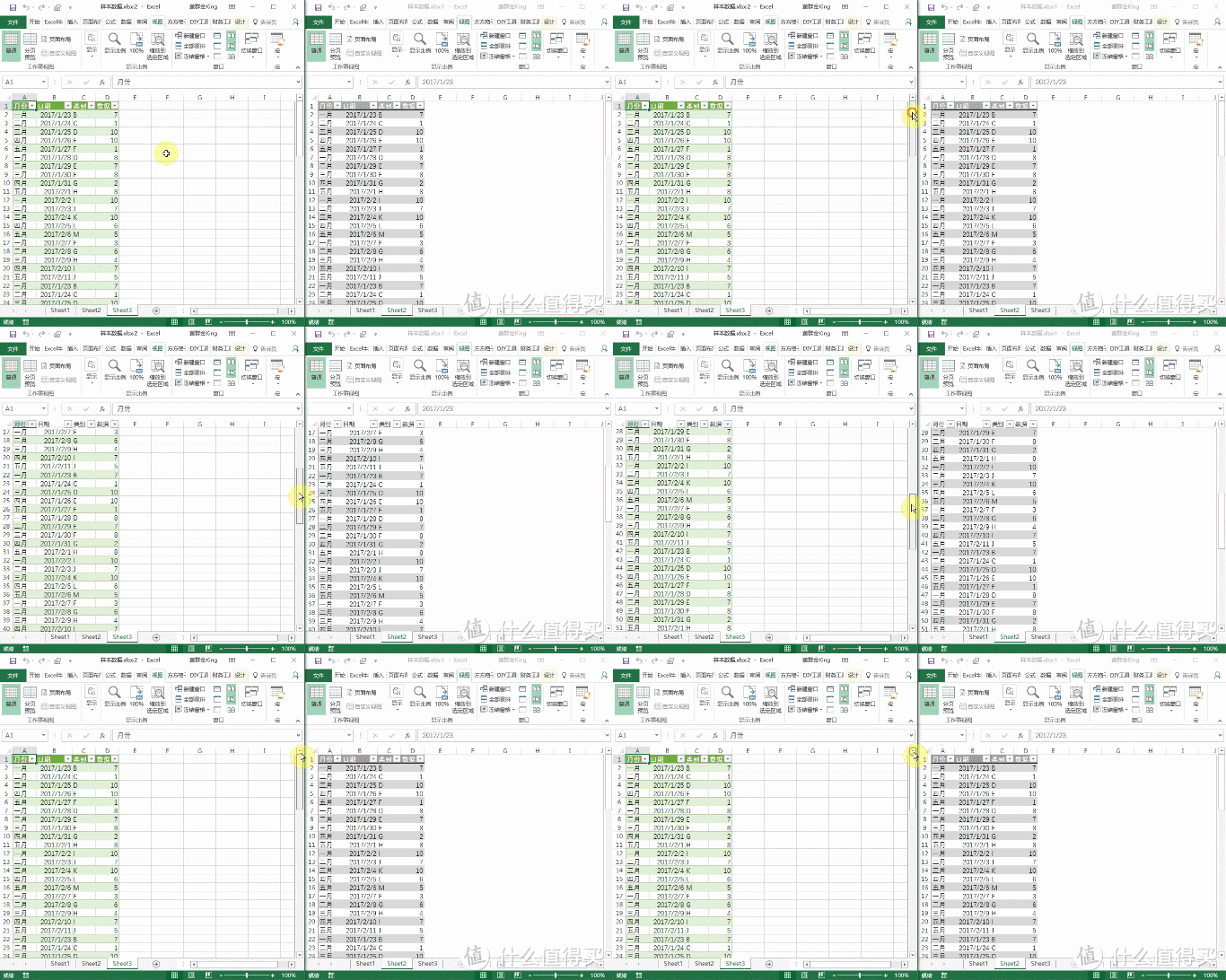
操作方法很简单,直接点击【视图】-【并排查看】就能实现。

十三、Excel表格锁头术
数据多的时候,往下一滚,表头就看不见了,是不是分不清哪一列是什么数据?
用冻结窗格,把标题行锁定,随时都能看到表头,数据立马明朗啦。

以上就是今日分享的内容,如果对你有用,不妨先点个收藏,操作遇到问题的时候,更方便回来复习~
毕竟边做边学的效果才是最好的!
本文首发自秋叶团队@秦阳 老师的知乎帐号。
更多干货技巧推荐:



















校验提示文案
校验提示文案
校验提示文案
校验提示文案
校验提示文案
校验提示文案
校验提示文案
校验提示文案
校验提示文案
校验提示文案
校验提示文案
校验提示文案
校验提示文案
校验提示文案
校验提示文案
所以我来了,看会了,感谢楼主
校验提示文案
校验提示文案
校验提示文案
校验提示文案
校验提示文案
校验提示文案
校验提示文案
校验提示文案
校验提示文案
校验提示文案
校验提示文案
校验提示文案
校验提示文案
校验提示文案
校验提示文案
校验提示文案
校验提示文案
校验提示文案
校验提示文案
校验提示文案
校验提示文案
校验提示文案
校验提示文案
校验提示文案
校验提示文案