



















12
11
零基础玩转家庭私有云:极空间Z2试用报告
2021-01-23 11:00:00
35点赞
86收藏
48评论
1.关于家庭云
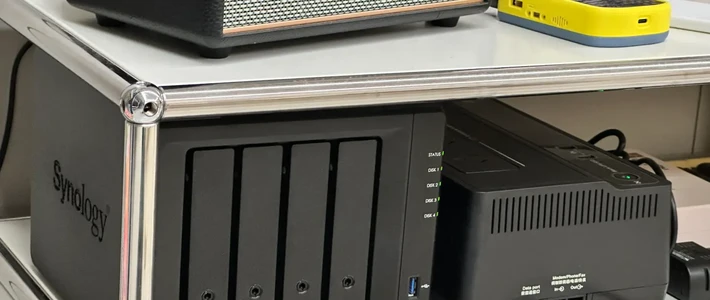
关于云计算云服务,看起来很专业晦涩,其实早已进入寻常百姓家。我们经常使用的网盘,就是云存储的实例。不过目前很多网盘都实行会员收费制,不缴费就限速,影响大家的使用心情。如果自己有个云服务器,那就可以不再受气啦!早先的NAS网络存储器,像群晖、威联通等,是不少影音爱好者的必备设备。楼主六年前也入手了一台群晖的DS213+,一直使用至今,给楼主带来不少的快乐时光。不过NAS专业性较强,非专业人士可能不会那么快入门,给普及使用带来不小的障碍。
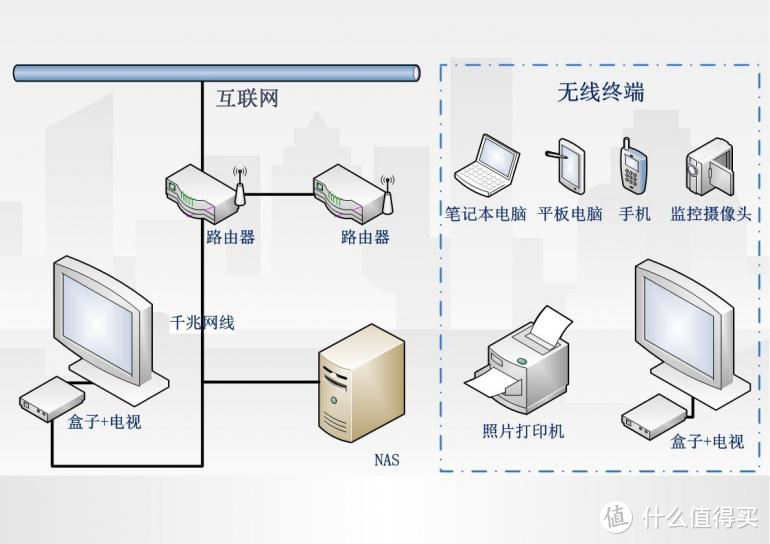
下面是家庭云的网络拓扑图,一个完整的家庭云,不仅仅要满足家庭内部网的访问和数据存储,还应可以在外网随时进行操作,符合全天侯、全地域使用的要求。DIY一台NAS硬件很简单,而要形成一整套的软件生态,让云服务简单快捷,就不那么容易了。
这次由极空间送测的家庭私有云Z2,能不能达到零基础上手的要求呢?让我们来看看。
2.产品展示
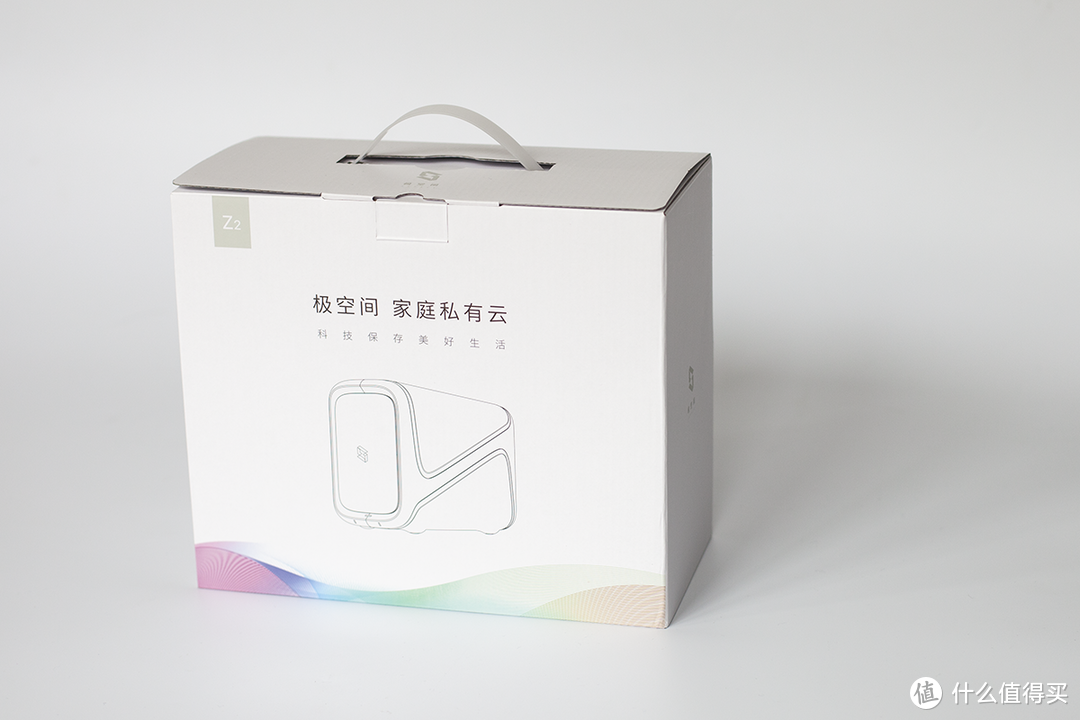
极空间Z2的外包装,提手设计,正面印有产品概念图,下方为彩色波浪,寓意多彩生活。当然,产品也是多彩的,Z2有5种颜色可选,分别是钛金灰、暗夜绿、星空蓝、幻想蓝和雪山白。本次评测的是幻想蓝,一个充满年轻感、时尚感的颜色!
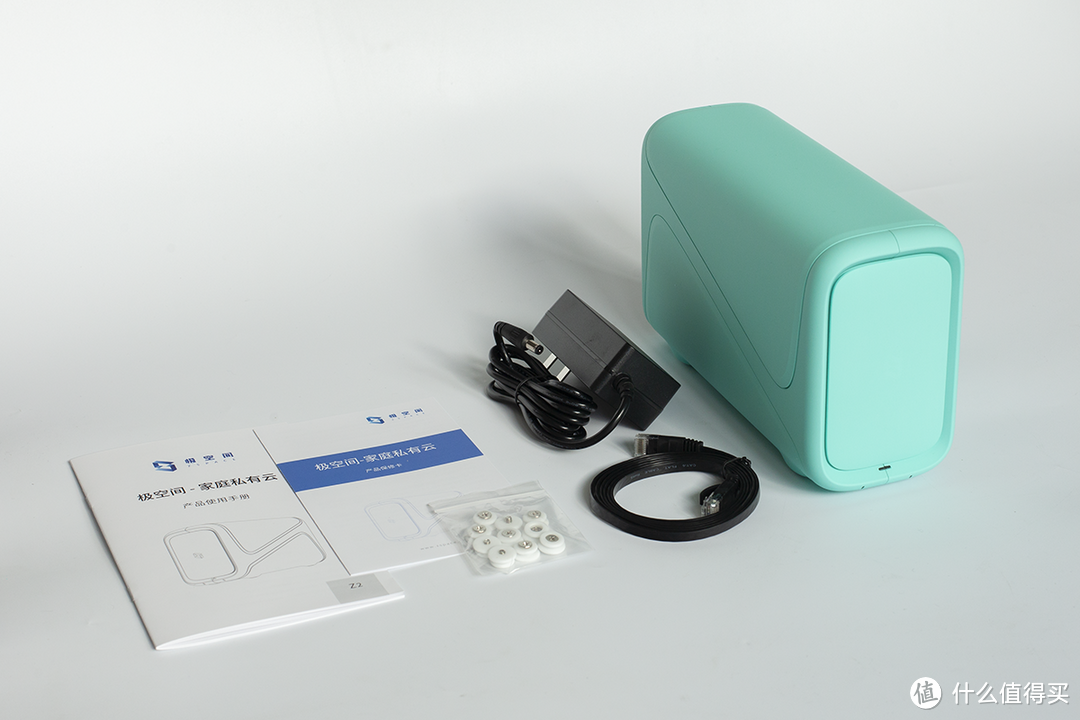
这是全家福。主机、电源适配器、网线、硬盘减震圈、使用手册和质保书。
先来看一下主机,这是正侧位照,看起来是不是很流线?圆嘟嘟的感觉很可爱。更让楼主惊讶的是外壳使用了类肤质材料,摸起来很温暖,没有金属或是硬塑料的廉价感。底部有三个指示灯,开关在哪呢?

压按一下前面板,取下这块小板,乾坤原来在里面。
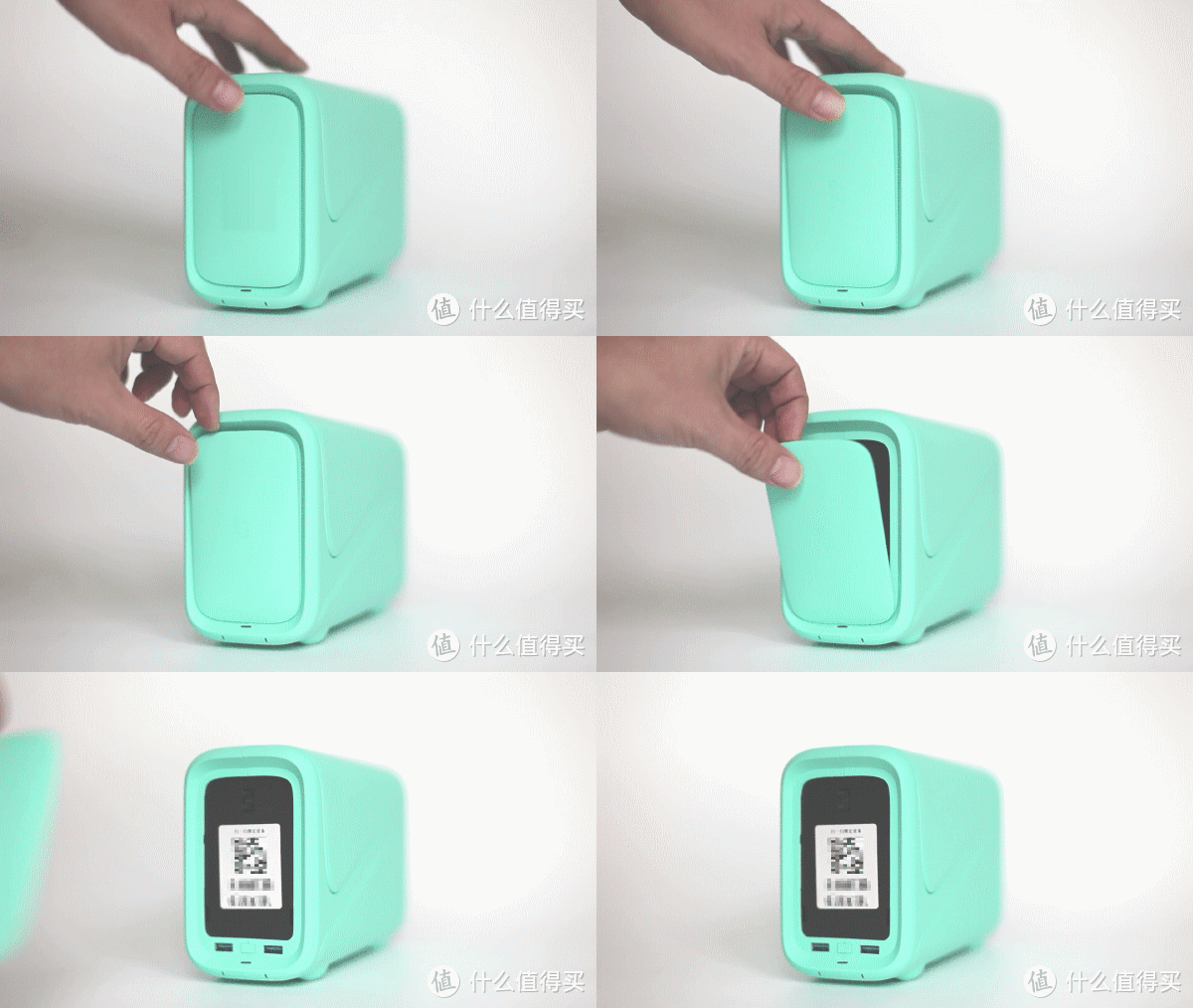
里面是一个二维码,用于APP绑定设备。下方中央则是电源按键,两侧各一个USB3.0接口。作为一款NAS,确实电源键是不常用的,USB口外露也不好看,这么设计藏起来挺好。
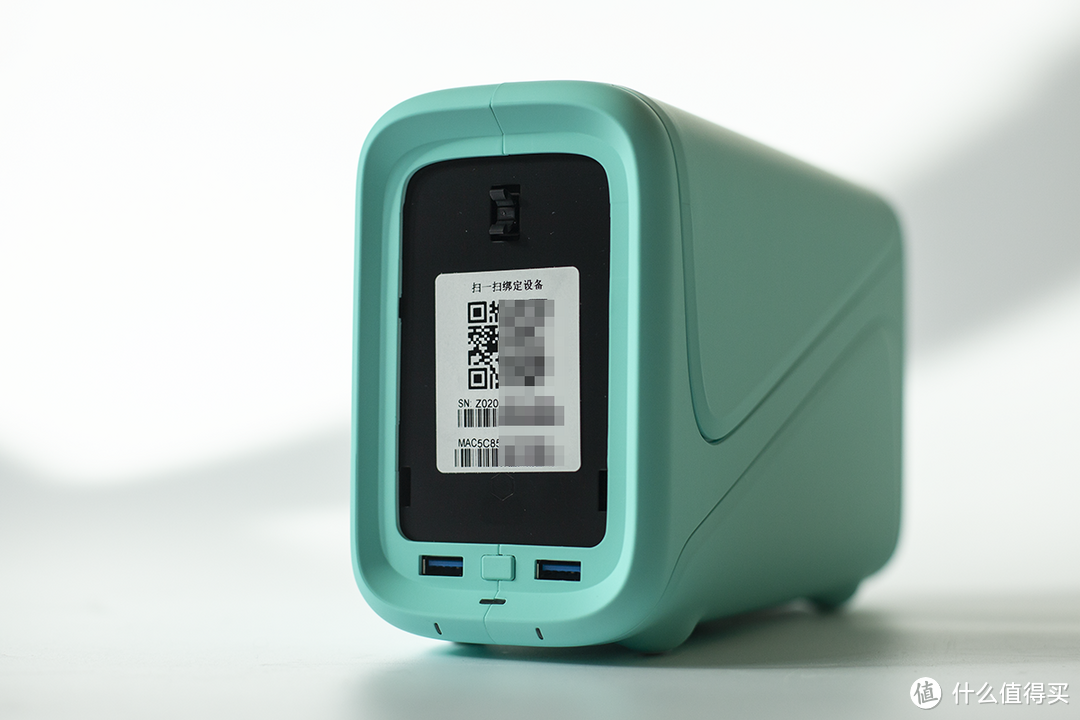
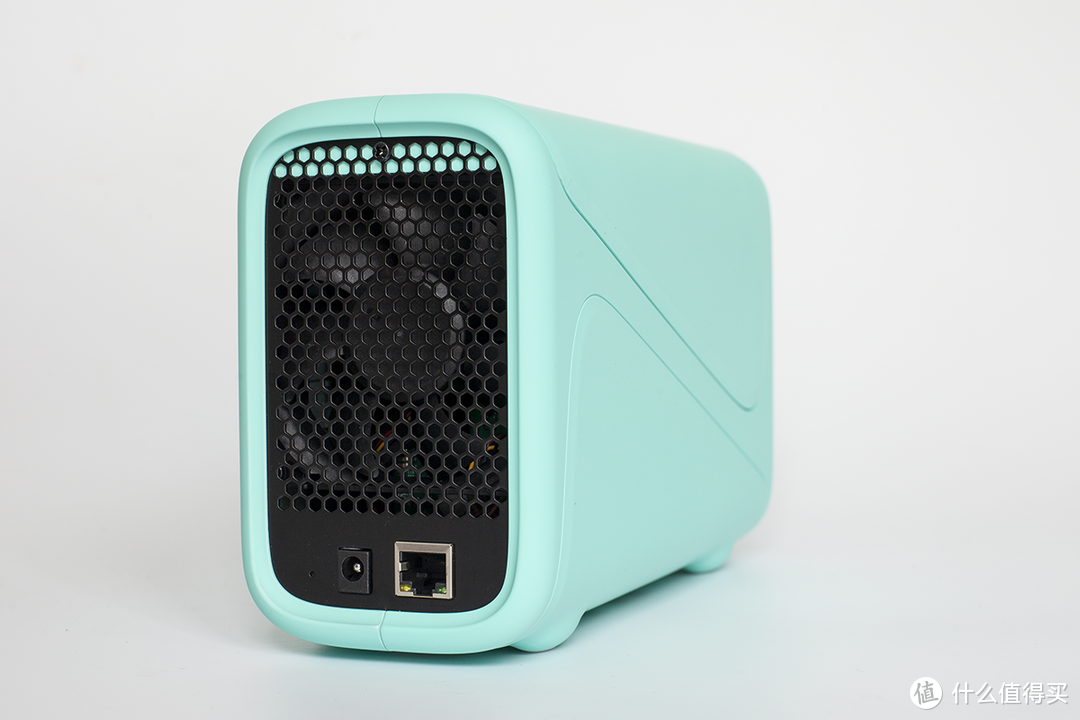
这是主机背面,上方是散热风扇,下方是电源和网络接口,在电源接口的左侧有个小孔,用于重置,当然NAS都比较稳定,一般不会用到这个键。
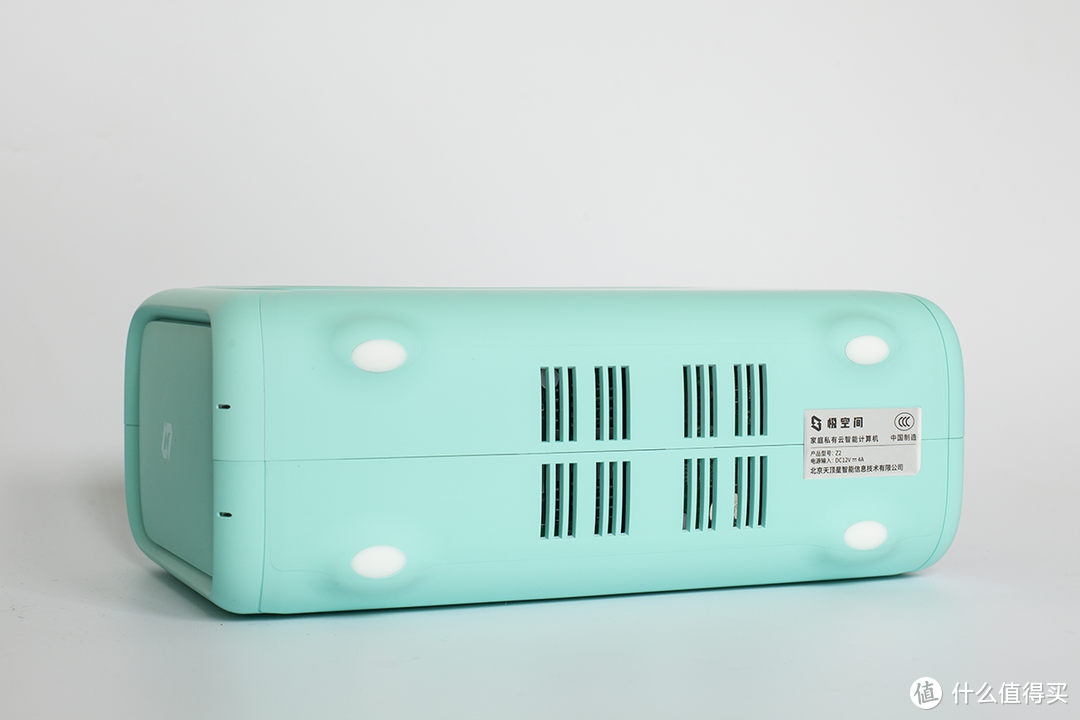
主机的底部,有两排散热孔,分别对应两块硬盘的安装位置。底座的设计也很有意思,就是主机的四块凸起点,与主机融为一体。
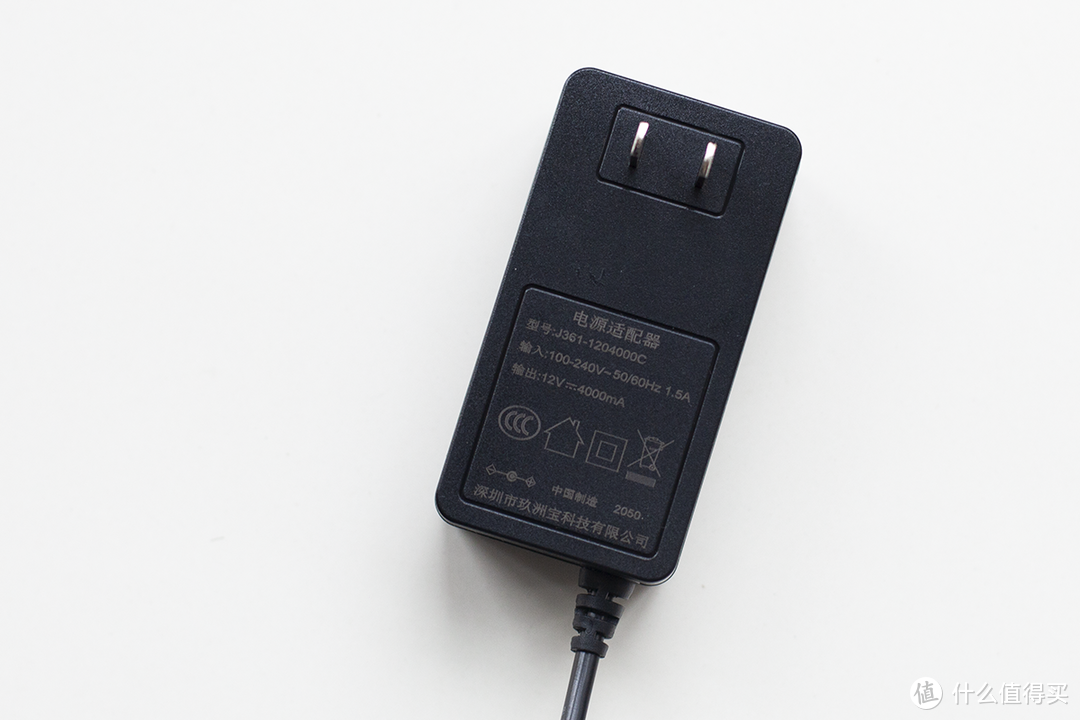
电源适配器为宽幅电压输入,可在不同地区使用,输出为12V/4000mA,额定功率48W,对于一个NAS来说,功率绰绰有余。
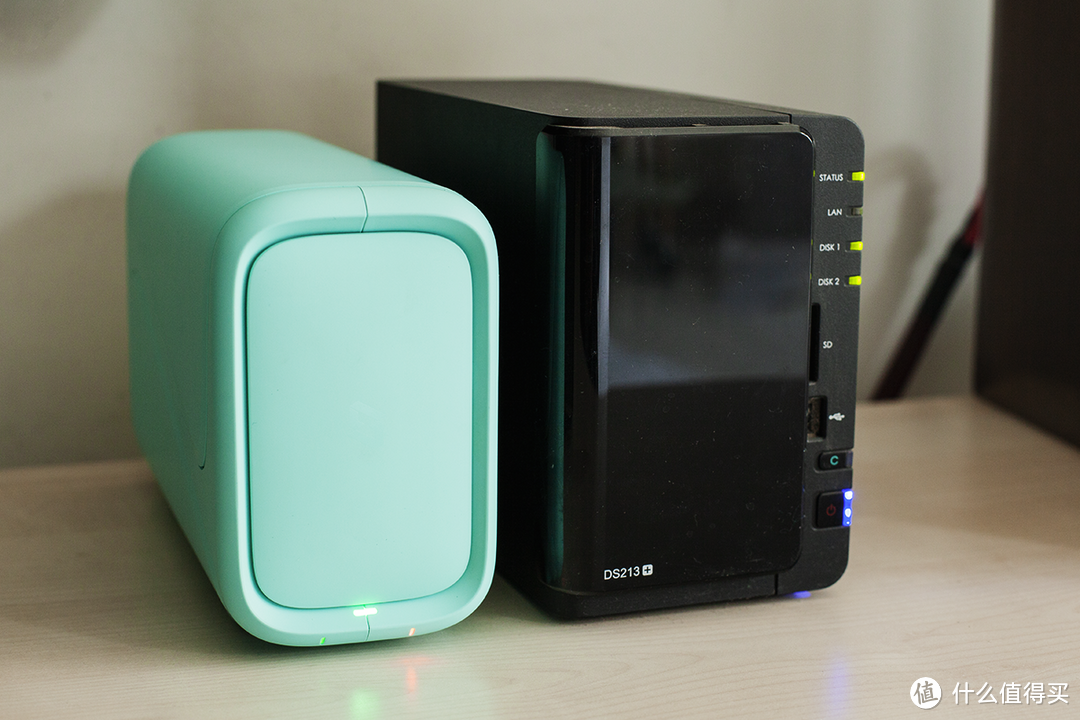
外形大小尺寸与楼主原来的群晖DS213+对比一下,Z2显得更纤细一些。群晖电子设备味很浓,而Z2更像一个家居数码产品。
3.硬件安装
楼主测评东东前喜欢先拆下来看看,这次也不例外,这是拆了外壳的Z2,看起来是不是很简单?其实呢,由于固定外壳的螺丝基本在内侧,并不是那么好拆卸。好在安装硬盘的话并不需要把全部外壳拆下来。
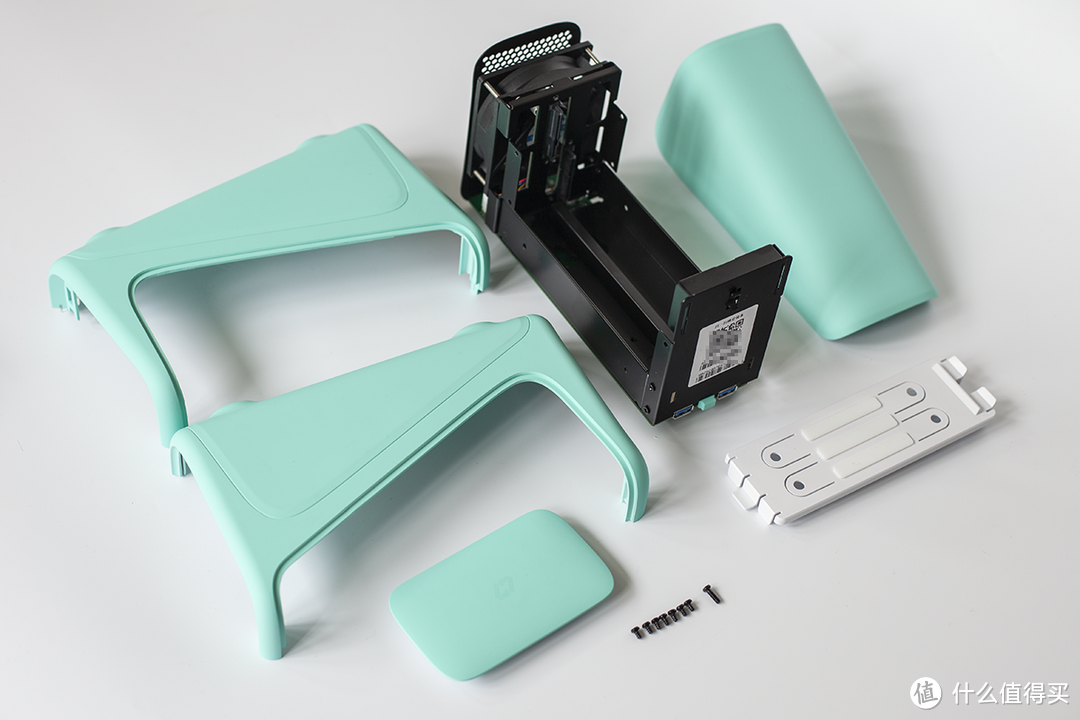
底部的主板,用料做工都规规矩矩。

主板背面。
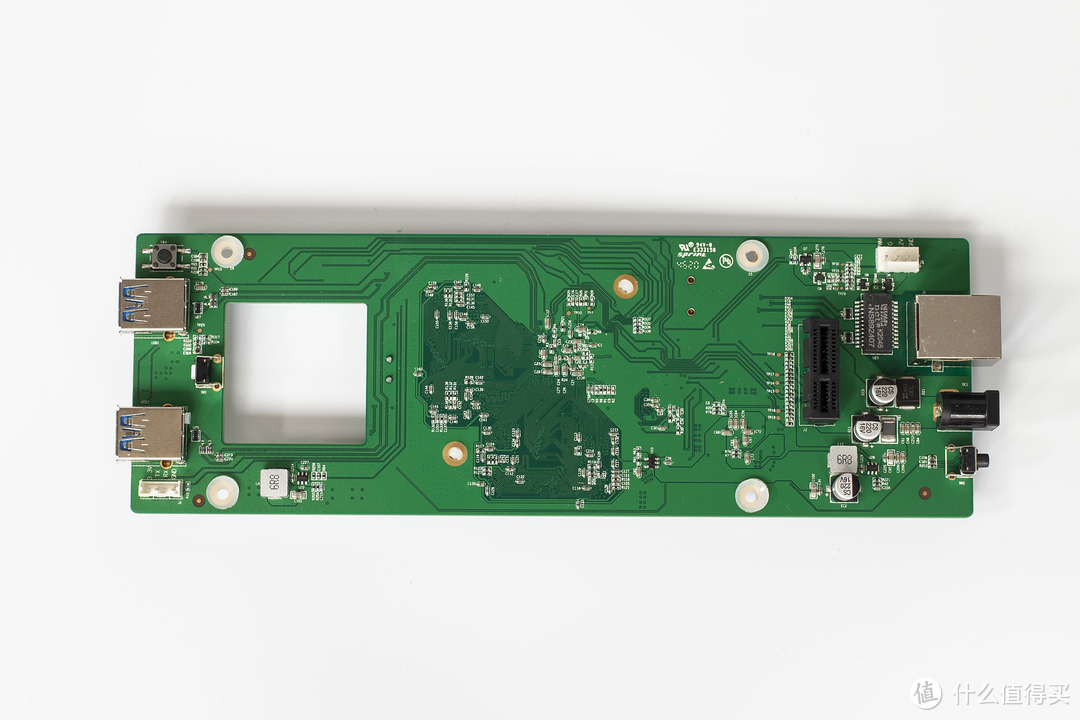
取下散热片,最大的一片集成电路是Realtek的 RTD1296PB,是Z2的CPU,这是一块64位ARM cortex-A53核心CPU,搭载16纳米工艺T820三核版GPU,在嵌入式通用处理器界属于响当当的硬核产品。

周围4块三星电子的DDR4 2400MHz内存芯片,总容量为2GB,右侧为一块海力士的8GB的e-NAND闪存芯片。当然,这些都不是消费者需要关心的,产品的易用性才是重点,下面来看看怎么用这东东。

无硬盘版在使用前需先安装硬盘,Z2是两盘位的,可以安装1-2块硬盘,单盘最大支持到16T,双盘存储可达32T,一般家用的话,无疑是个巨量空间。
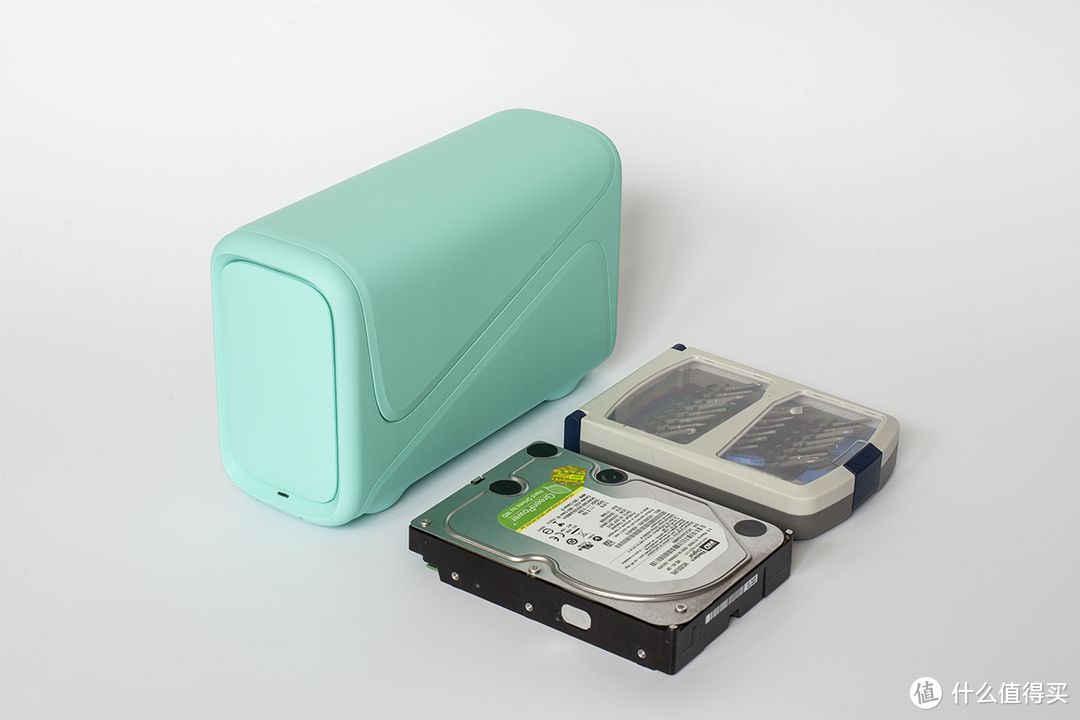
Z2的硬盘安装需要先拆掉上盖,拧开后背唯一一颗螺丝,向上提即可打开上盖,向后提拉取出白色的硬盘固定板。

将四颗硬盘硅胶减震圈固定在硬盘四周,对好硬盘接口位置和减震圈卡口,向后插到位即可。相比抽拉式的硬盘安装方式,Z2的硬盘安装稍麻烦一些,主要还是由于主机设计的原因,鱼和熊掌不可皆得啊!

这是装好硬盘后的样子,Z2可以单盘独立使用,也可双盘使用,建议安装两块硬盘组成备份系统,进一步保证数据安全。

这样一个可爱的物件,不放在外面有点可惜。楼主将它放在书架上,相比之下,旁边的路由器是不是有点不太搭配?看来得把路由器藏起来了。

4.系统安装
不要一听说安装系统就头皮发麻,Z2的系统安装还是很简单的,在手机上指指点点即可完成。这也是Z2值得称道的地方,具体来看看。
下载安装极空间APP,第一次打开会提示新设备注册,如果已注册,选账号登录即可。新设备注册会自动扫描网络内的极空间设备,如果没找到可以通过扫描二维码来添加。网络没问题的话,一般会自动扫描到的。
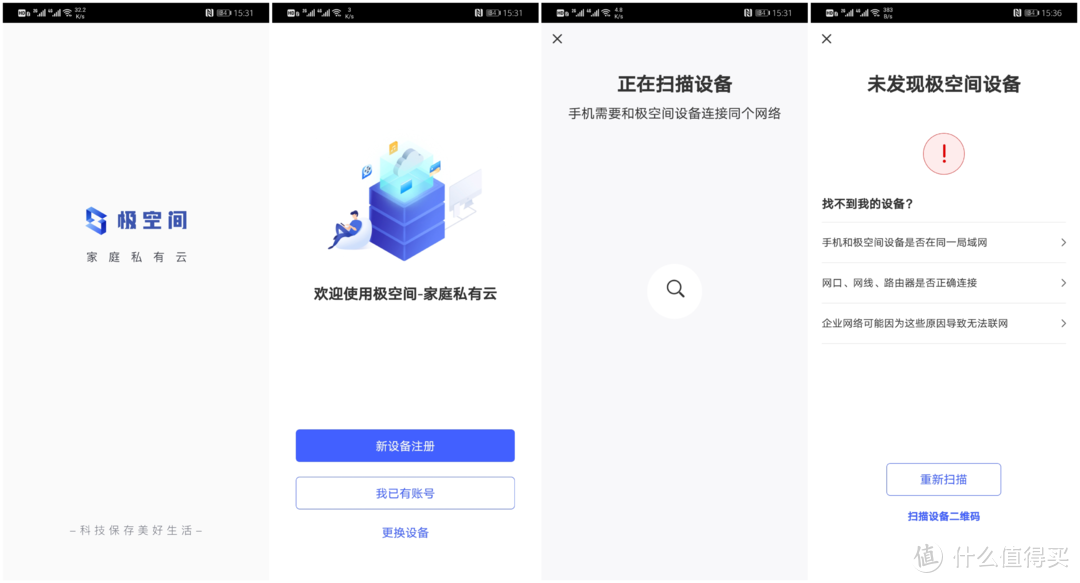
找到设备后,点立即注册,提示服务升级中,根据网络速度不同,等待几分钟后,进入注册页面。这个过程应该是保证系统固件为最新版本,用户可获得最佳服务。

注册必须通过手机号进行,账号即是手机号。注册成功后,将对硬盘进行初始化,如果是旧硬盘,请做好数据备份。
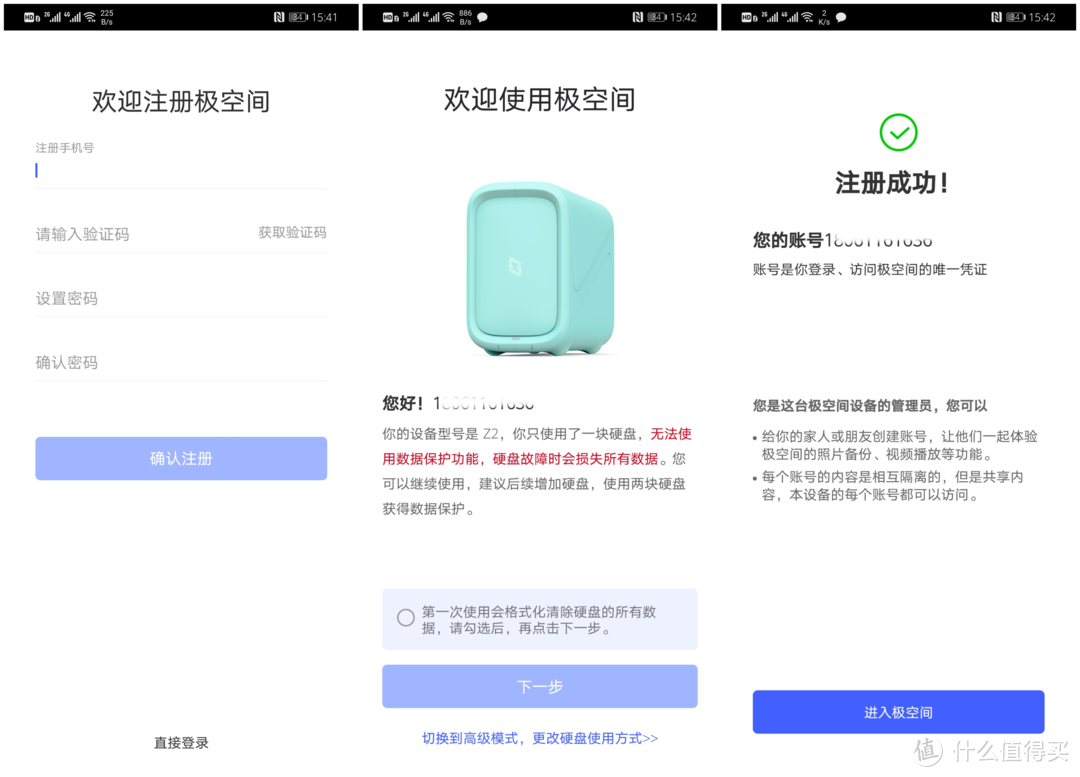
硬盘格式化前要求输入账号密码,防止误格式化。

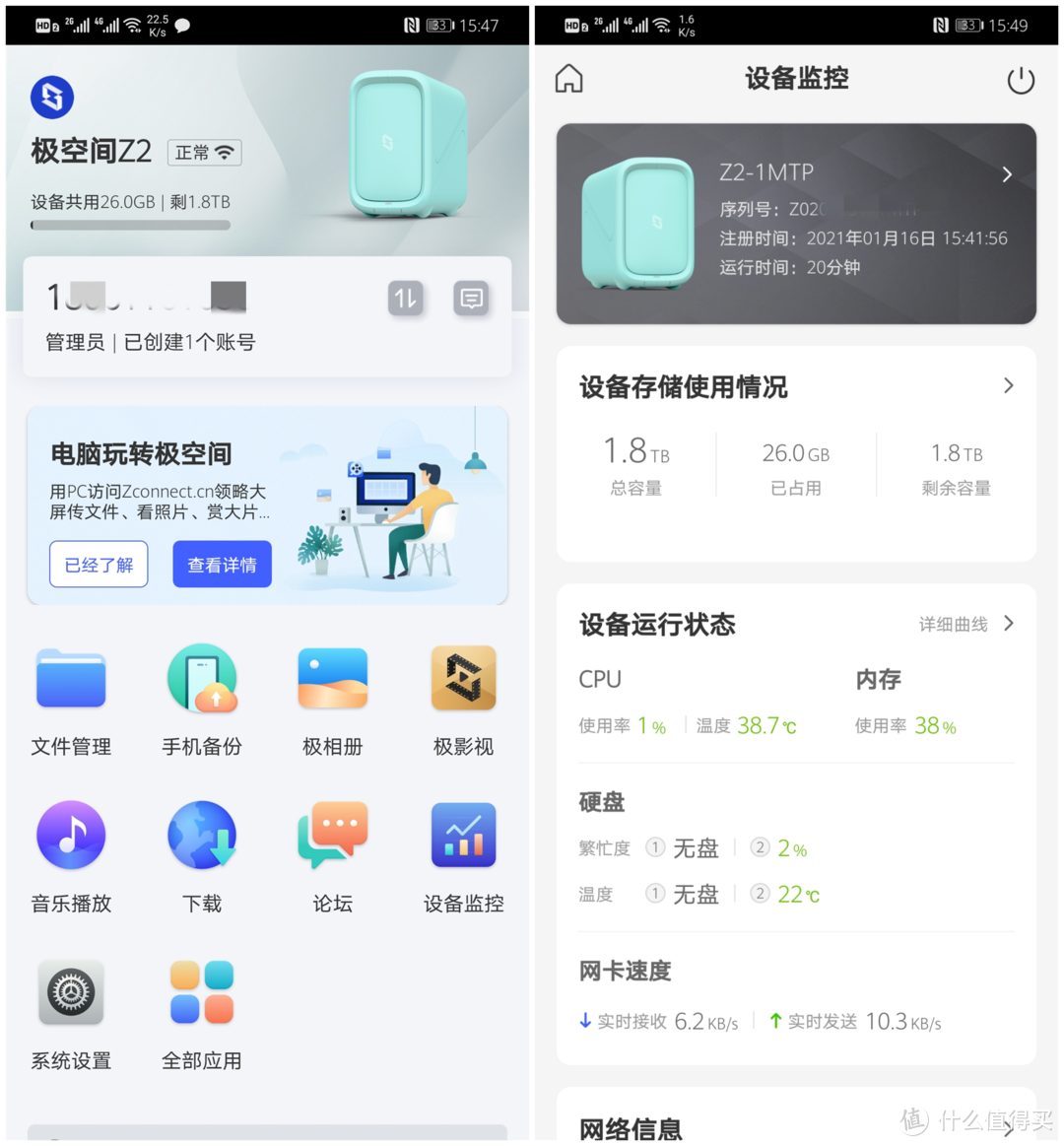
至此,极空间Z2系统的安装工作就正式完成了。是不是很简单?
5.客户端
一个成熟的家庭云设备,应该满足多种客户端访问的需求。楼主测试了常见的Windows端、手机端、电视端、通用浏览器端的云服务访问,均满足要求。
a.Windows端
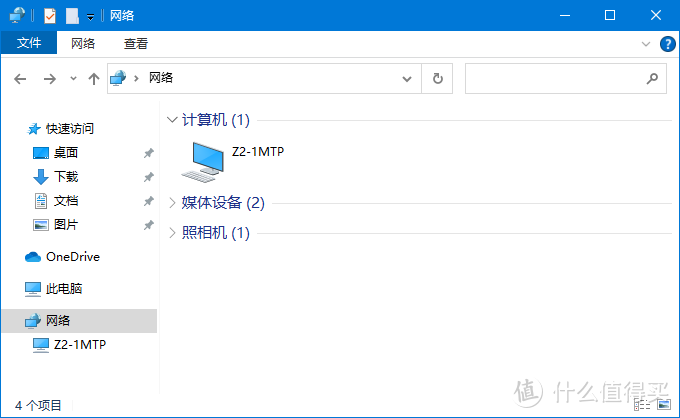
Windows 10下,Z2可被自动识别,使用极空间注册建立的账号登录后,就可以方便地作为本地硬盘进行读写操作。
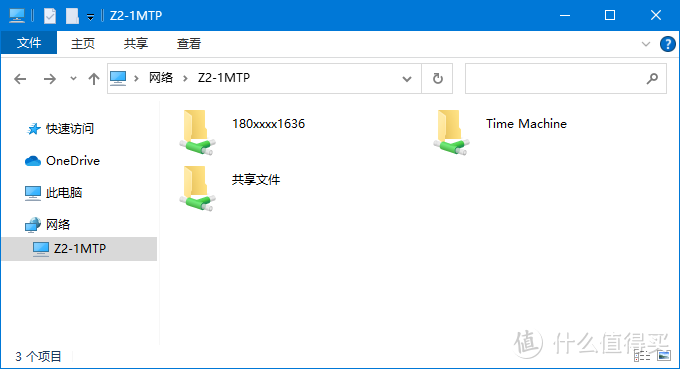
目录结构如下,手机号注册的账号命名的目录,用于存放该用户的所有文件;Time Machine目录用于苹果系统时间机器的文件存放;共享文件夹可以给所有用户共享文件。
这是楼主账号目录里的文件,这是手机相册文件夹,使用手机型号命名,楼主的是华为手机,所以命名为HWTAS。

b.手机端
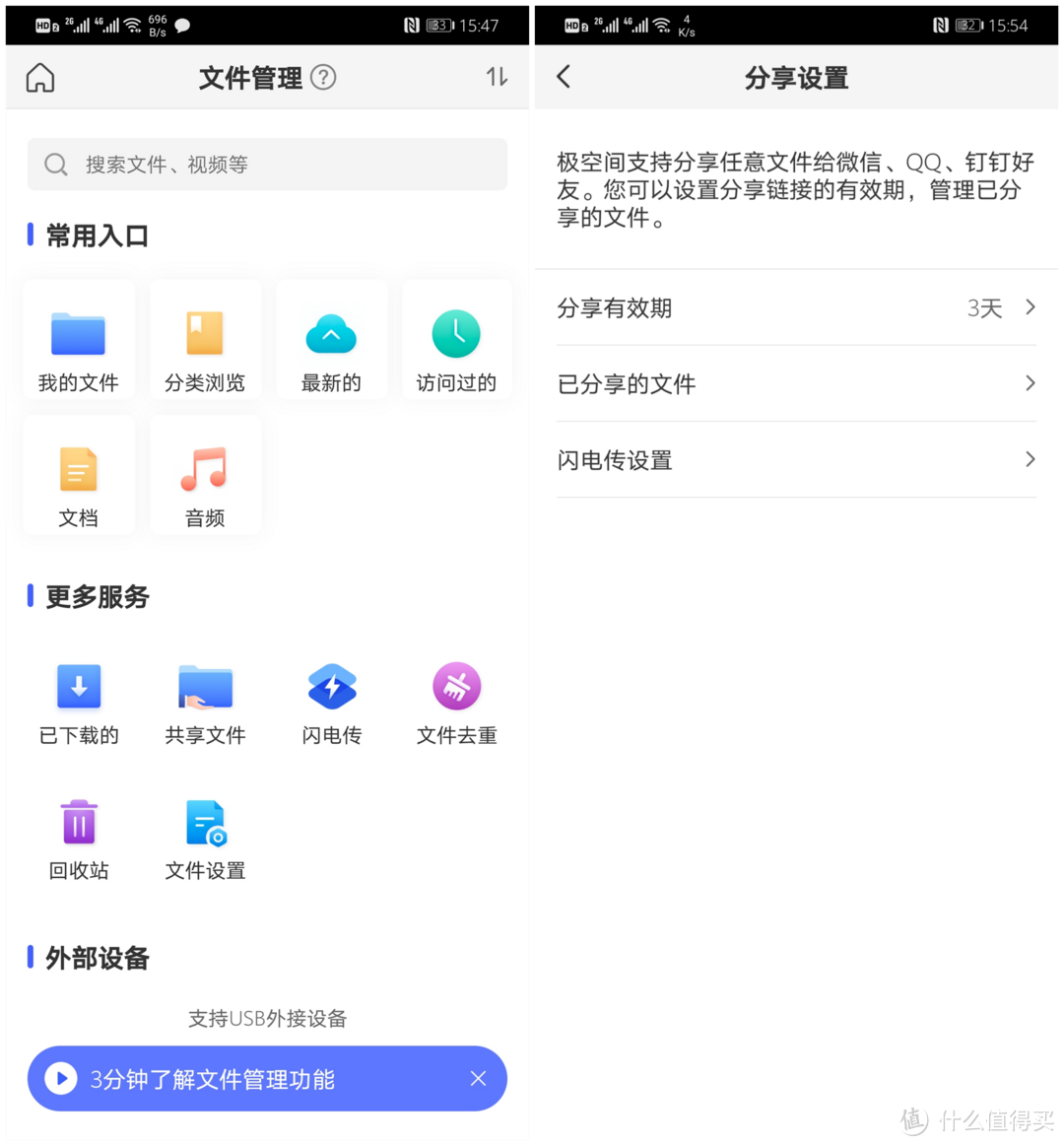
手机端的功能涵盖面较广,包括了文件管理、手机备份、极相册、极影视、音乐播放、下载等等。最常用的文件管理,可以轻松分享文件给好友。不过已分享的文件放在了系统设置里的分享设置,而没有放在文件管理页面,这个不太符合使用习惯。
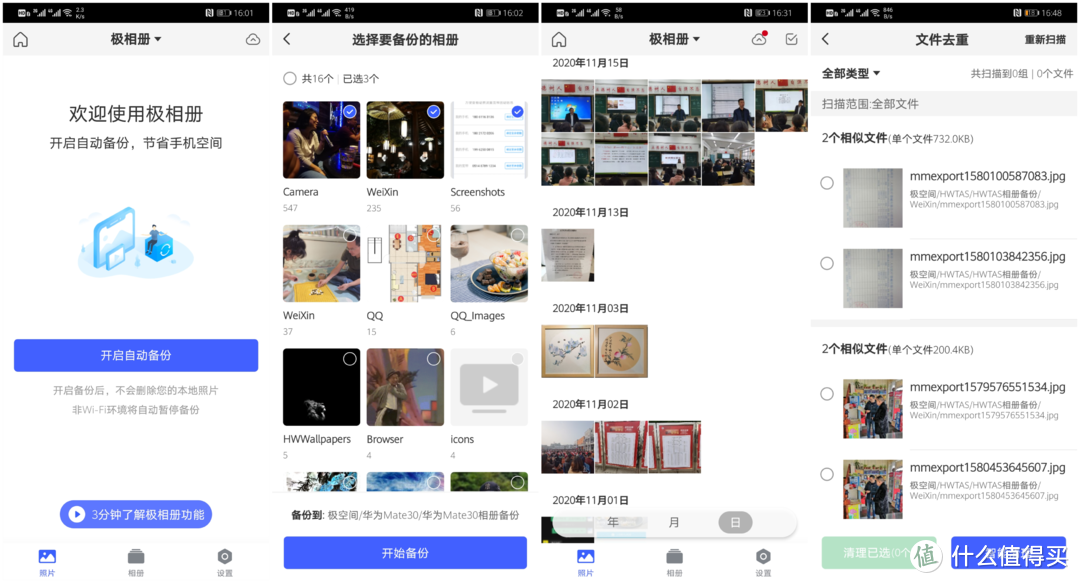
极相册,这个应该是不少爱手机拍照人士的选择,开启后,手机拍照自动上传备份到家庭云。在相册里,可以通过时间点进行分类排序,对喜欢的照片进行标记,方便以后查看。手机拍照的朋友经常会一个场景连续拍多张照片,不及时删除的话,空间会很快用完。极空间Z2加入了清理重复照片的功能,可以扫描相册内重复照片并删除。
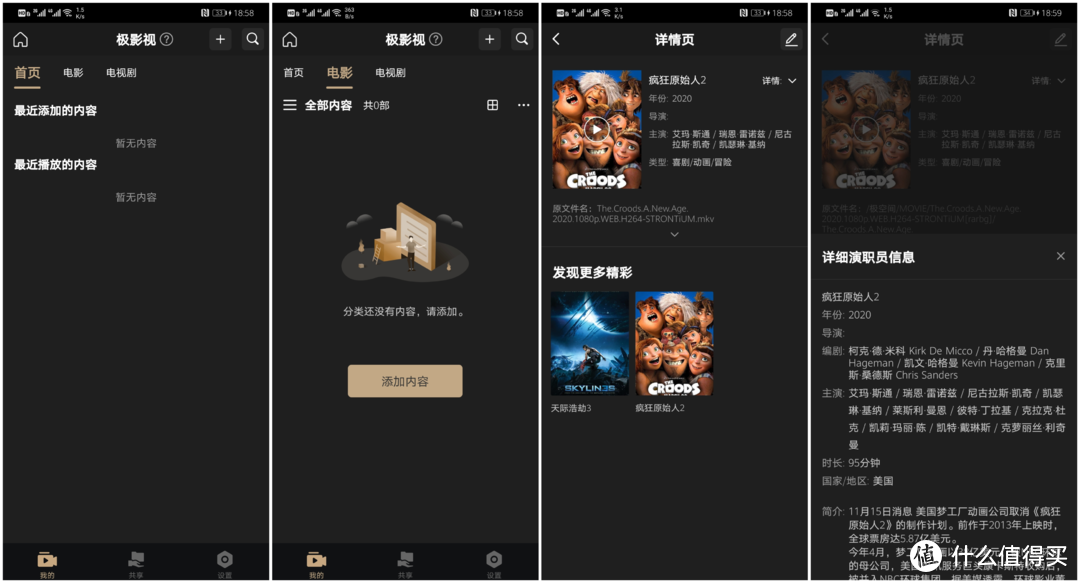
极影视,家庭云娱乐中心不可缺少的部分。Z2将影视分为电影和电视剧,还可以自定义类别,这样可以更好地管理影视作品。例如可以设置科幻电影、纪录片、动作片等,对应硬盘上的目录,实现分类管理。Z2还自动根据文件名给出影视作品的相关演职员信息和内容简介,十分贴心。极影视支持字幕和音轨选择,4K播放毫无压力。
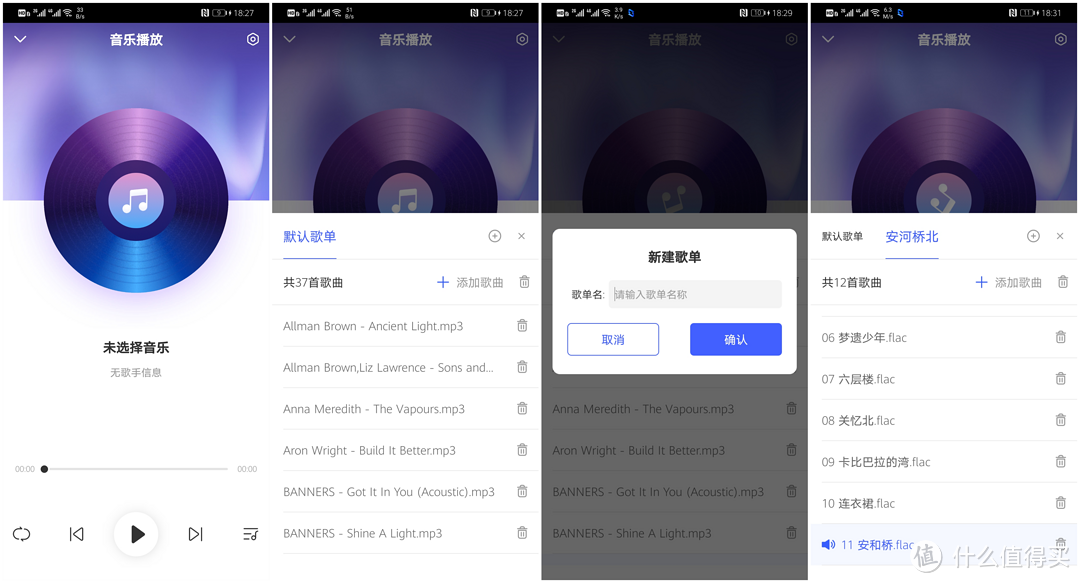
音乐播放,支持播放MP3、FLAC、APE、WAV等多种格式文件,可以通过建立歌单的方式,快速播放选择好的音乐文件。
下载功能,可以通过下载链接或BT种子的方式下载文件,测试了一下,速度还不错。
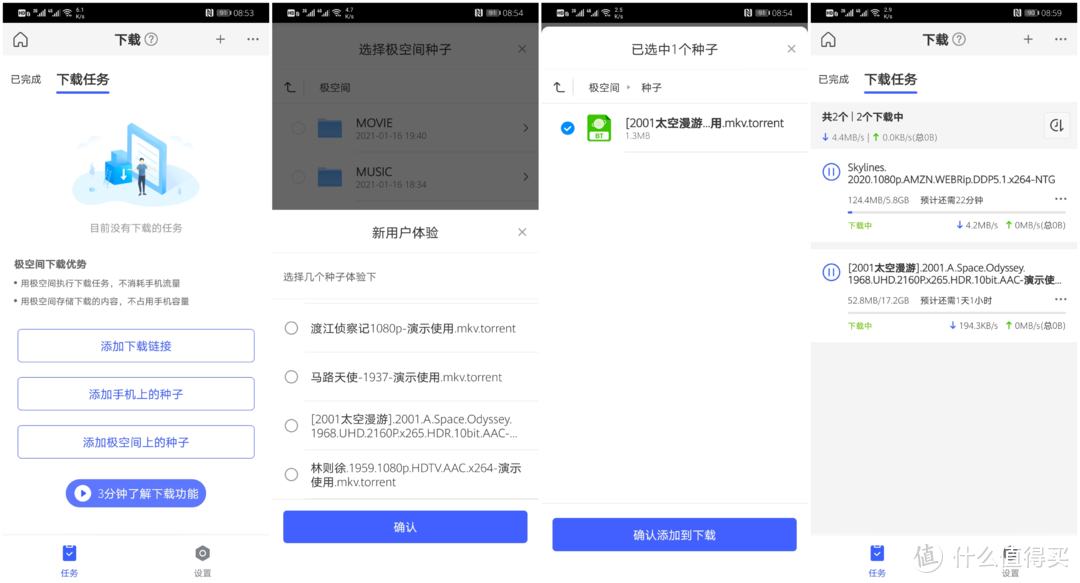
手机端的其他一些功能就不再赘述了,总之,给楼主的感觉很全面,该有的都有了,只是布局方面还需优化一下。
c.电视端
电视盒子版APP,安装登录后,主界面有三个图标,分别对应极相册、极影视和文件管理。没有手机端那么多功能,不过很实用,其他功能在电视上也没什么用。

这是极相册,通过电视看手机照片,一家人分享快乐时光。
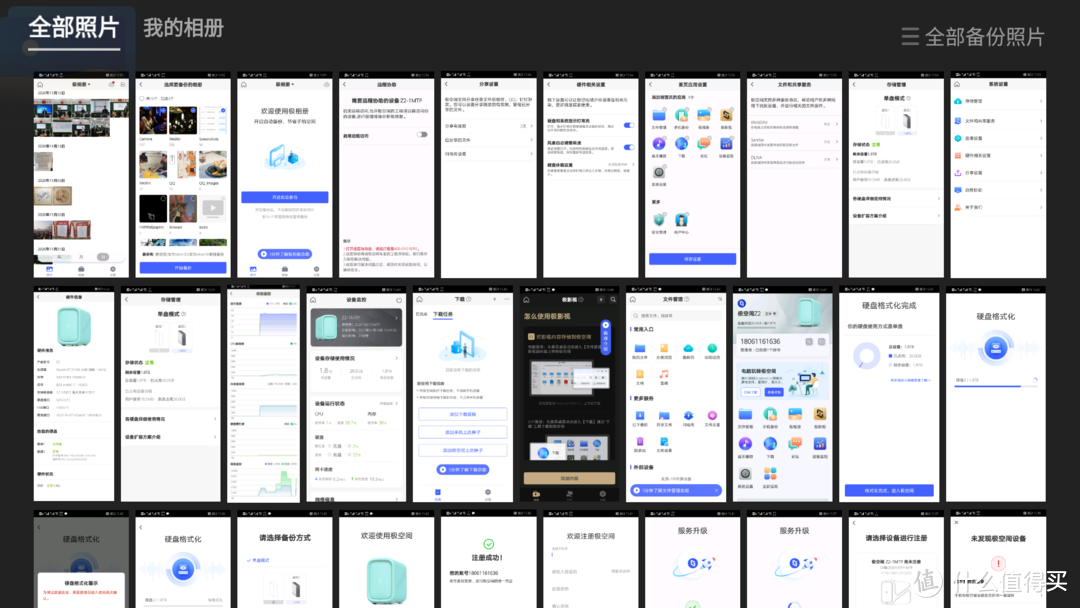
极影视,不用通过其他播放软件,不用设置播放路径,直接播放下载的电影电视剧,十分方便。
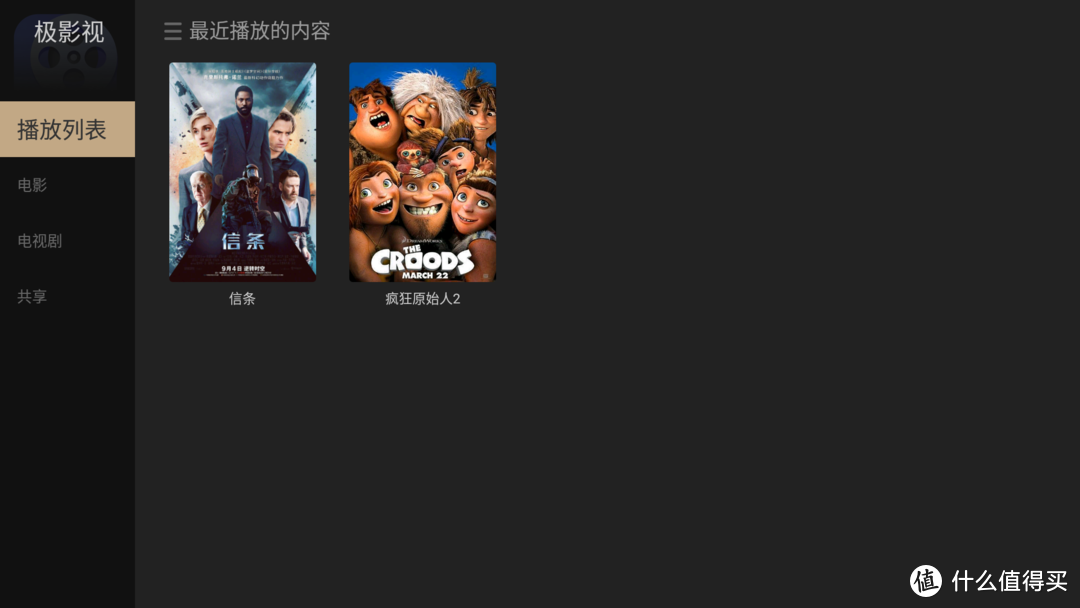
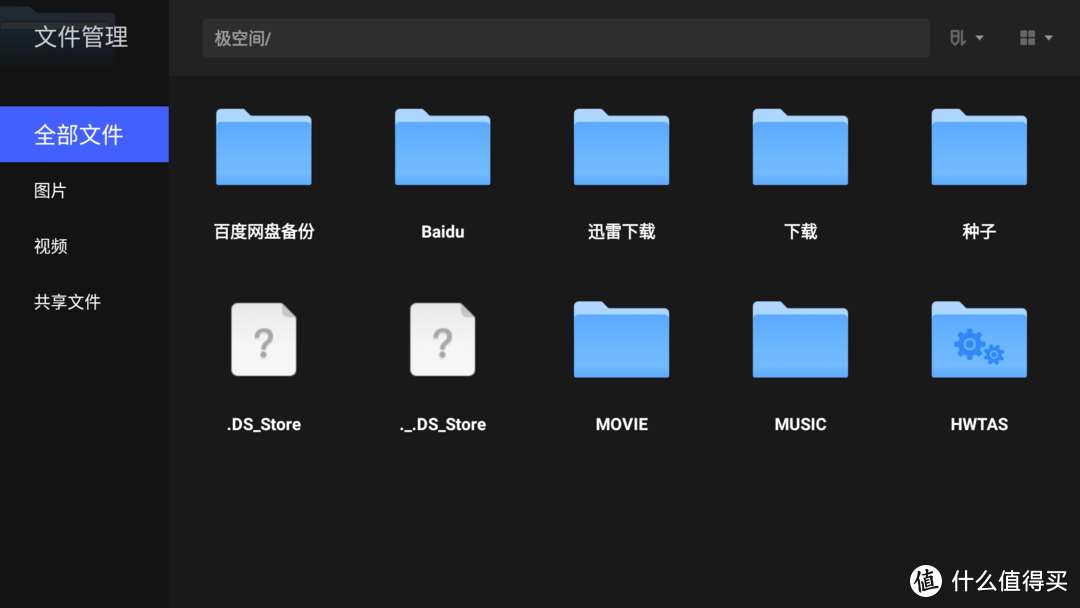
还有文件管理功能,可以在电视端对存储文件进行管理。总的来说,目前电视端功能还略显单一,有待后期增加更丰富的功能,如迅雷下载、网盘下载等等。
d.浏览器端
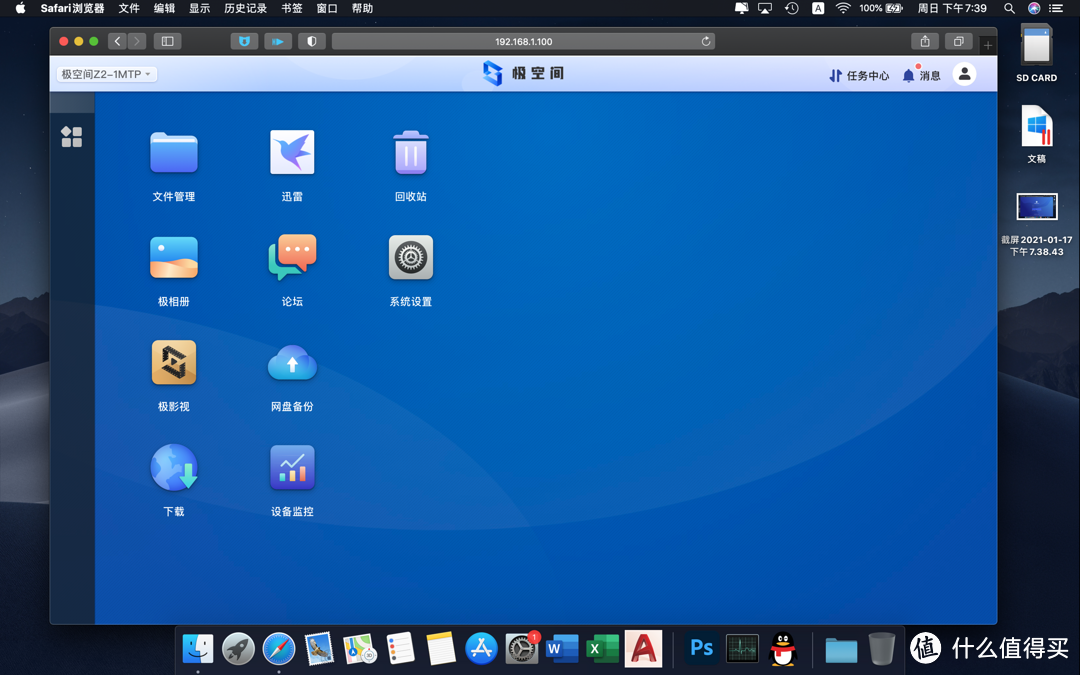
在所有客户端中,浏览器端提供的服务是最全面的。当然,根据设备的不同,针对性删减一些功能也是必要的,毕竟有些功能在某些设备上用到的机会比较少。打开zconnnet.cn,使用极空间的账户和密码登录,登录极空间不限制在家庭网内,可在任何地点已联网设备上进行,对操作系统也无要求,这个是浏览器端的优势所在。

登录后的界面,主要功能都已涵盖。比手机端多了迅雷和网盘备份两个功能。
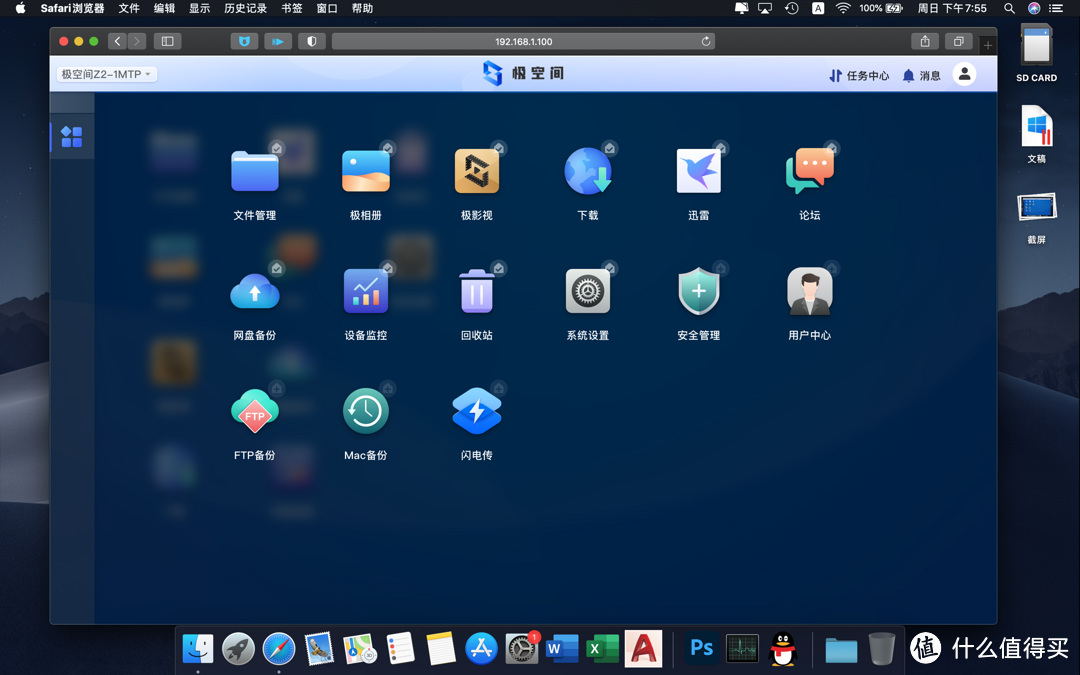
左侧栏打开后还有更多功能,FTP备份、Mac备份、闪电传等等。这里多说一句,闪电传是极空间用户之间使用的,非极空间用户无法使用。
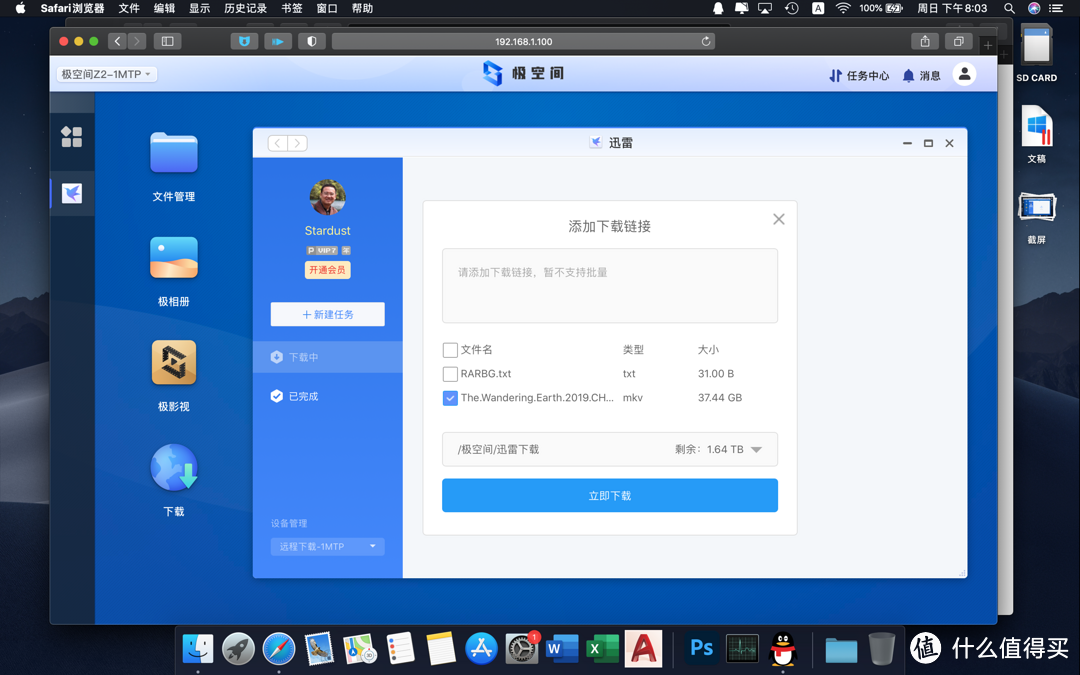
来看一下其他客户端没有的两个功能:迅雷和网盘备份。这是迅雷,可以登录用户账号,获得更快的下载速度。不过迅雷有时会屏蔽一些资源,那就只好用系统自带的下载功能了。
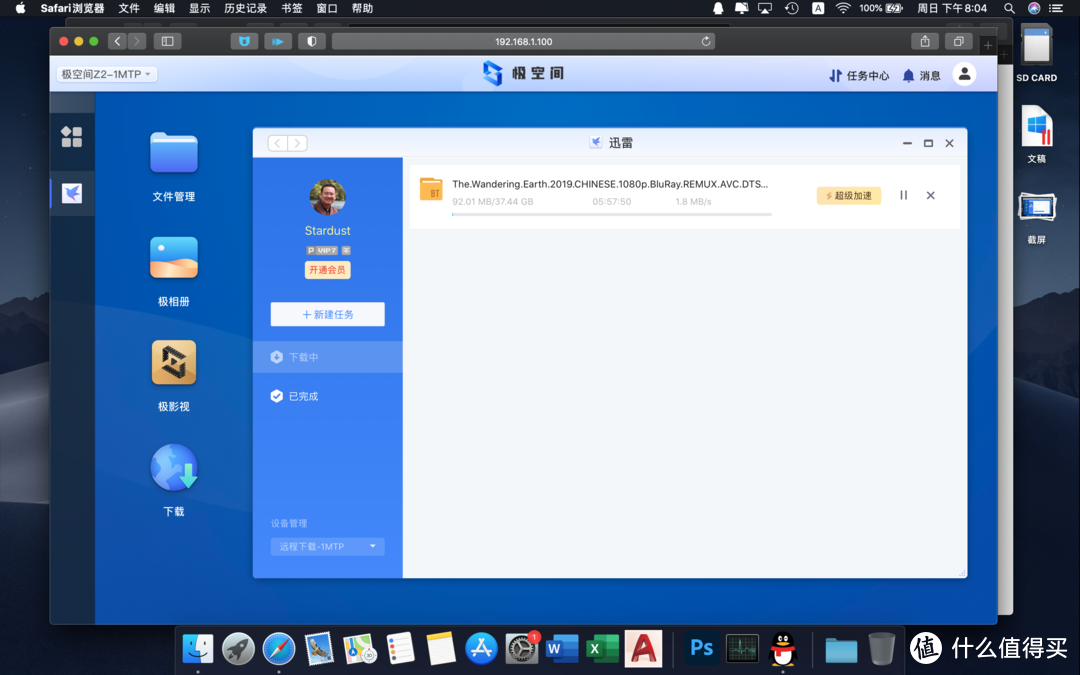
有什么好的影视剧,直接拉个种子或链接到迅雷里,就不用管了,下载完成后就可直接看啦,太方便了!
网盘备份功能,有了这个,简直不要太方便!因为很多网上资源都在使用百度网盘,快速保存到自己的网盘里后,极空间家庭云会自动帮你备份到本地,省去了挂机等待的时间。
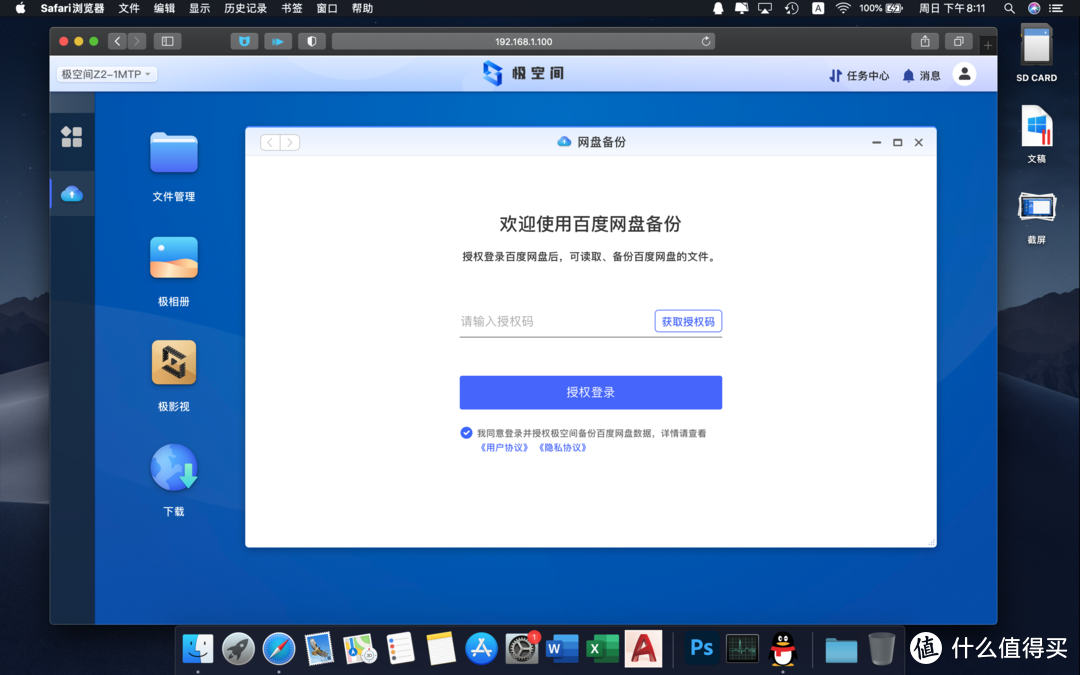
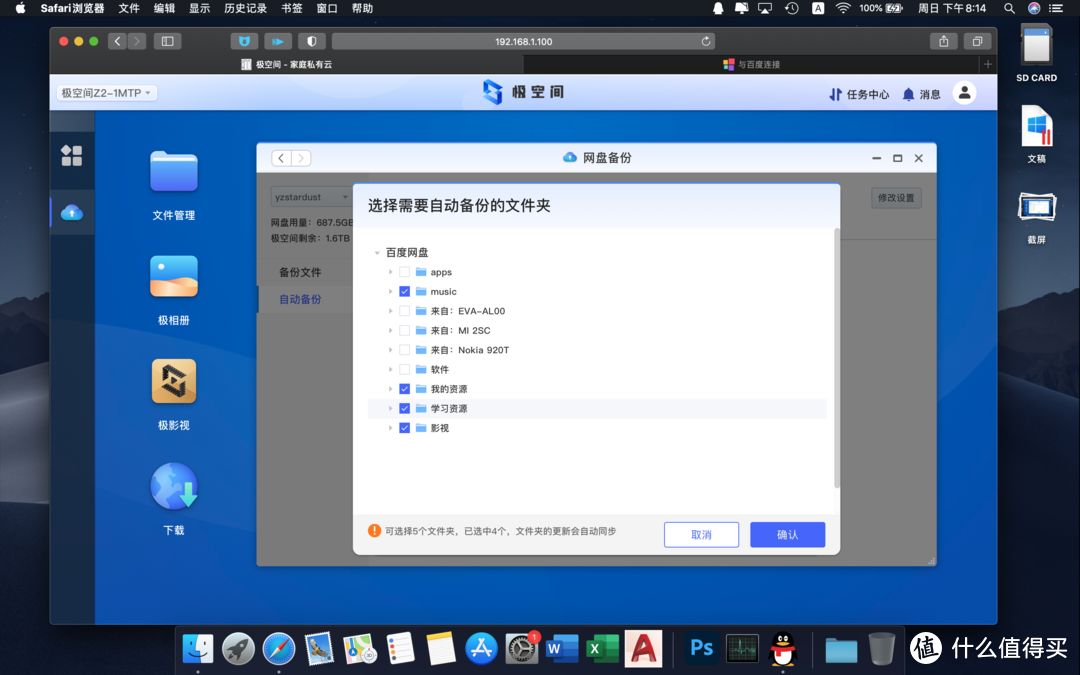
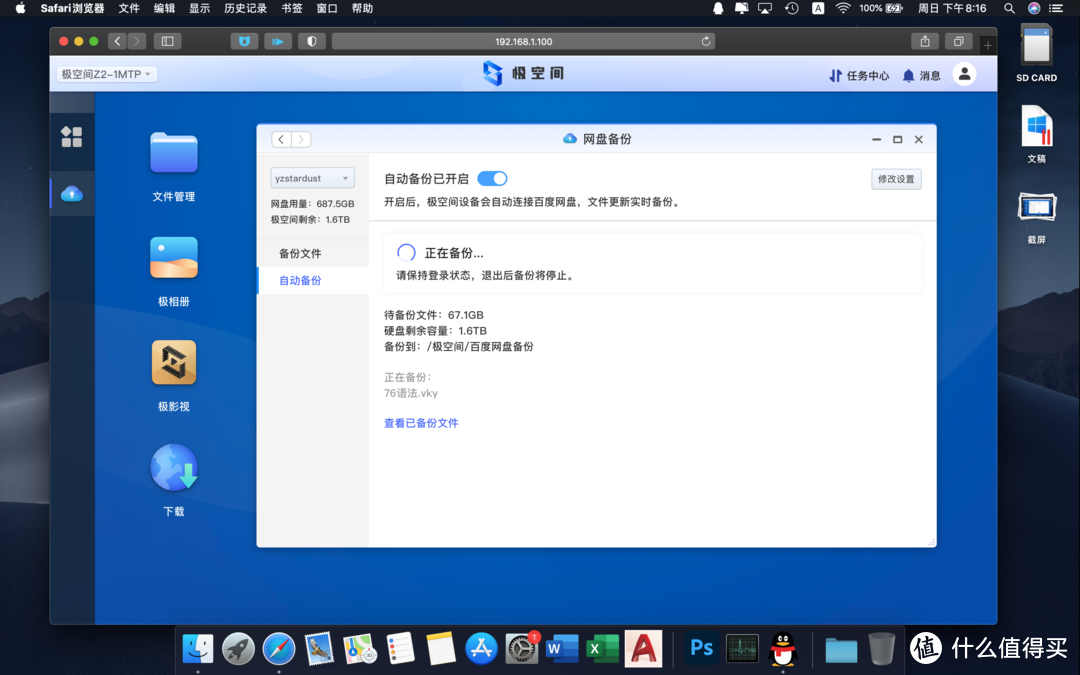
6.性能及附加功能
a.网速测试
NAS的网速也是大家比较关心的,Z2的测试速度表现不错,甚至高于楼主原来的那款群晖DS213+,大文件读写速度可以稳定在110MB/s。

b.MAC时间机器
MacOS和Windows一样有着备份还原机制,不过购买苹果官方的AirPort Time Capsule价格太高,一些品牌的NAS做时间机器设置也比较麻烦,Z2在这点上,为用户想得很周到,可以直接使用时间机器功能。在MacOS上,可以直接找到Z2上的Time Machine磁盘。
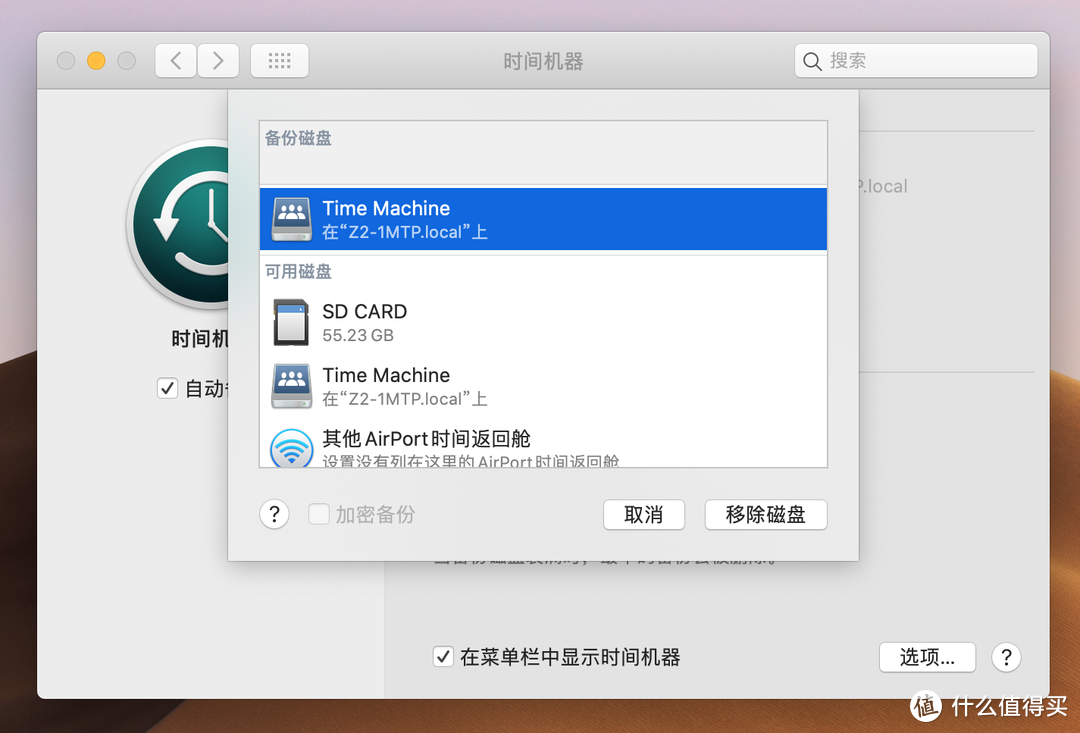
这样,一直在线的Z2,保证MacOS备份时都可以满足需求。

c.人性化设置
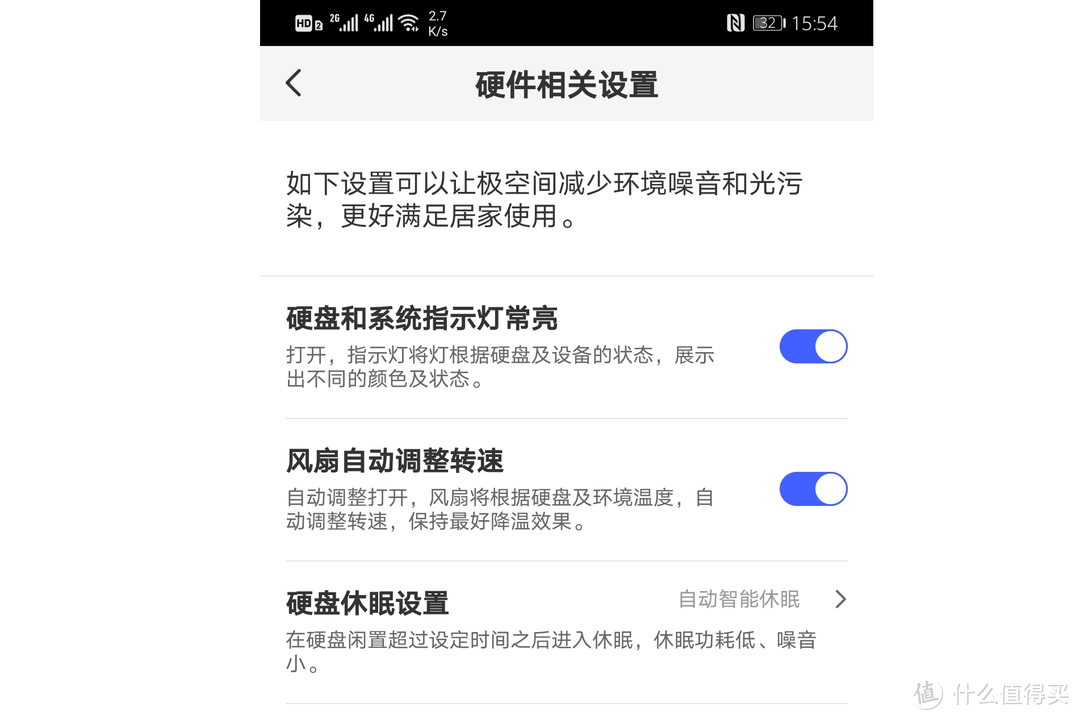
家庭光污染目前已经非常严重,各种电器的指示灯,让本应纯洁的夜晚变得不再那么纯洁。好在Z2可以通过系统设置关闭指示灯,给你一个无干扰的环境。另外,风扇转速自动调整、硬盘休眠等设置,也是一个优秀的NAS应该做到的。
d.发热情况
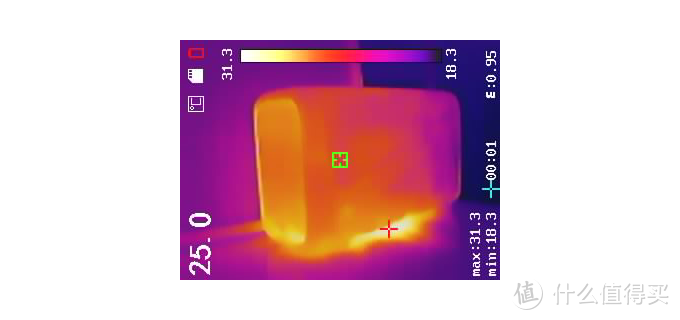
连续开机运行2天,Z2的发热情况如下,在室温18摄氏度的情况下,下方散热口温度较高,大约31.3摄氏度,机身温度大约25摄氏度左右,应该说还是比较清凉的。
e.功耗情况
开机正常状态下功耗为7.4W左右,在NAS中属非常不错的成绩。保证了较低功耗下的高效率运转。

f.噪音情况
正常工作状态下,离散热风扇最近的距离,测得噪音值为37.8分贝,基本没什么声音,得益于硬盘减震圈,不会让硬盘读写时的“咯吱咯吱”声放大,即便在安静的夜晚,也不会让你感觉到它的存在。

7.总结
极空间Z2家庭私有云,一个可以让零基础的人立即上手的NAS产品,确实如其宣传,大部分的功能贴近用户需求,无需复杂的设置,安装硬盘即可使用,非常适合对计算机网络设备没有经验的用户使用,可以说是一款傻瓜式产品,你不需要懂它的原理,一切皆由系统为你准备就绪,你只需使用即可。如果说不足,可能一千多的价格会是一个吧,如果能打到千元以下,会有不错的竞争力。
本文商品由什么值得买提供,并邀请用户撰写评测报告。更多新奇好物请关注众测活动~











弗老大
校验提示文案
tianbian01
校验提示文案
Hi王蕴
校验提示文案
胜秦
校验提示文案
电机猫
校验提示文案
芝麻黑不黑
校验提示文案
该死的该隐
校验提示文案
轻度强迫症患者
校验提示文案
我吃猪肉我光荣
校验提示文案
下雨天和睡懒觉很配哦
校验提示文案
ti4200ultra
校验提示文案
Link7ad
校验提示文案
hhrs
校验提示文案
买买买的土豆酱
校验提示文案
cctv凝
校验提示文案
巴伐利亚南大王
校验提示文案
波雅汉毛克
校验提示文案
awei924
校验提示文案
宁安
校验提示文案
Yes观察员
校验提示文案
园绮羽露
校验提示文案
聚灵阵主
校验提示文案
ti4200ultra
校验提示文案
下雨天和睡懒觉很配哦
校验提示文案
我吃猪肉我光荣
校验提示文案
wujie2119
校验提示文案
大金123456
校验提示文案
就爱羊毛
校验提示文案
轻度强迫症患者
校验提示文案
值友8701228458
校验提示文案
该死的该隐
校验提示文案
芝麻黑不黑
校验提示文案
全多多
校验提示文案
电机猫
校验提示文案
买买买的土豆酱
校验提示文案
tianbian01
校验提示文案
Yes观察员
校验提示文案
胜秦
校验提示文案
宁安
校验提示文案
awei924
校验提示文案