




































4
3
买了NAS不知道装什么?看我反复折腾后留下的
2025-03-05 14:17:47
391点赞
3657收藏
210评论
NAS,如果仅仅从字面来理解,就是网络存储器,现在各种免费网盘满天飞,还需要花大价钱买一个费电还占地方的硬件在家里放着吗?如果仅仅是存文件、音频视频、照片之类的,和网盘比起来除了安全点,不怕哪天网盘跑路了,真没啥区别。但如果有了各种软件加成,那NAS可不仅仅是网络存储器,而是一台家庭服务器了。随着虚拟机和Docker技术的发展,安装专业软件变得更加方便快捷,使NAS成为了家庭媒体及网络服务中心。
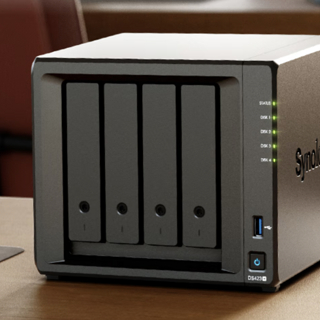
楼主年前升级了NAS(帖子链接),经过1个多月的折腾(当然也有前期不停的经验积累),也算是小有心得,现将一些值得一用的软件推荐给大家,如有更好选择,也可在评论区与大家共享哦。由于楼主的NAS是群晖423+,所以本文涉及的群晖软件部分不一定其他品牌有,不过后面推荐的Docker类软件可以通用,需要的可以直接拉到后面看看。
群晖部分:
Synology Drive —— 群晖网盘,代替了之前的File Station,文件服务使用,新增了文件版本控制,团队共享文件夹等等,可以用用。

Virtual Machine Manager —— 虚拟机,安装Debian、Windows备用,另外安装一个Openwrt作为旁路由(只安装需要的网络管理软件,如Adguard Home广告过滤、上网加速工具之类,Docker类软件就不要在里面装了),我选的是iStore固件,简单方便。

Audio Station —— 音乐工作站,存一些自己收藏的音乐,随时可以听,不怕弄丢了。

Synology Photos —— 照片工作站,家庭相册,这个还是不能少的,有空一家人在一起看看之前的照片还是挺有意思的。

Web Station —— 门户网站,建个人主页用,虽然现在很多地方都不再有公网IP了,建网站似乎意义不大,不过可以建个服务导航页还是比较实用的。导航页的创建可以参考我的另一篇帖子。

Cloud Sync —— 云同步,用于同步本地文件与云盘文件。由于有了Alist这款神器,云同步不再局限于列表中的选项,只要Alist能连接的WebDAV方式,都可以用Cloud Sync的WebDAV方式来进行文件同步。在设置时注意Alist用户的权限和WebDAV策略选“本地代理”。

WebDAV Server —— 提供WebDAV服务,不是有Synology Drive了吗,还要这干啥?别忘了NAS作为影音服务器,WebDAV可是非常好的工具哦。

Container Manger —— 容量管理器,支持Docker安装的群晖NAS必装。

MariaDB 10 和phpMyAdmin —— 数据库管理,一些其他软件需要使用到,安装上备用。

群晖套件里还有不少经典软件,如WordPress、Hyper Backup、Synology Office等等,大家可以根据自己的需要进行安装。Download Station和媒体服务器就不推荐了,因为有更好的选择。下面会有介绍。
Docker部分:
建站工具类:
DDNS-GO —— 动态域名,建议有公网IP的申请一个域名,现在域名费也不贵。虽然80和443端口都被封了,但可以指定其他端口啊,服务端口太多记不住?我统一就用一个,然后用下面这个神器Lucky来反代了。(映像文件名:jeessy/ddns-go)

Lucky —— 反代工具,通过监听指定外网端口,来将服务分配到内网相应IP地址和端口。例如我统一指定9999为路由器对外端口,在路由器上将9999端口映射到NAS ip的9999端口,在Lucky上设置二级域名或子路径,在外网访问类似 http://子域名.你的域名:9999时,就会触发反代,将内网某个指定的服务内容转给你。(映像文件名:gdy666/lucky)

Halo —— 开源建站工具,楼主用来搭建Blog,放一些内部交流的资料,和小范围的交流。之前对比了WordPress和Typecho,发现还是这款比较适合。数据库我用的群晖自带的MariaDB 10,当然也可以用Docker新建一个Mysql服务。(映像文件名:registry.fit2cloud.com/halo/halo:2.20)

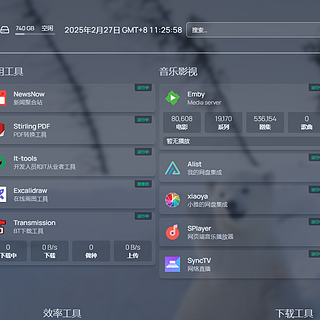
Homepage —— 聚合首页,用来给家庭网络服务提供导航页面,还可以实时显示一些设备状态信息如下载进度、服务器负载、家庭用电情况等等。(映像文件名:gethomepage/homepage)

实用工具类:
Alist —— 网盘集成工具,以WebDAV方式提供各类网盘访问读写,配合一些影音播放软件使用,无限扩展你想象的空间。(映像文件名:xhofe/alist)

青龙面板 —— 定时任务管理工具,有不少现成的优秀脚本,拿来就用,很方便。比如每日定时签到,用dailycheckin,稍作配置,就可以省不少事。(映像文件名:whyour/qinglong)

Stirling PDF —— PDF转换工作,十分强大的PDF工具,谁用谁知道,必须安排上。NAS上部署一个,需要的时候用。(映像文件名:frooodle/s-pdf)

IT-TOOLS —— IT从业者工具包,虽然说是IT人专用,但实用性也不错,说不定用得上呢?安排上。(映像文件名:corentinth/it-tools)

Excalidraw —— 在线画图,怎么说呢,这也太强大了,不装对不起作者啊!作为白板也比许多软件还要利害,协作功能更是有意思,不用是你的损失。(映像文件名:excalidraw/excalidraw)

NewsNow —— 新闻聚合,一个页面基本把热点新闻都搜刮来了,不错过任何新闻大事!适合我这种没多少时间一个个App浏览的人。(映像文件名:ghcrniu.edu.cn/ourongxing/newsnow)

影音类:
xiaoya & Emby —— 影音服务必备,我用小雅emby全家桶脚本安装的,省心。安装脚本如下,有不懂的可以看看这篇文章。
bash -c "$(curl --insecure -fsSL https://ddsrem.com/xiaoya_install.sh)"

Splayer —— 网易云音乐第三方播放器,界面清爽简洁无广告,会员可直接下载Mp3和Flac歌曲。(映像文件名:imsyy/splayer)

SyncTV —— 直播同步工具,可以在里面添加各种视频源,支持视频直链、直播流、Bilibili直播房间解析、Alist、Emby,还可自建推流站,接收视频推流。有意思的是播放时登录的用户将同步播放,如同大家坐在一起看电视电影,还可实时交流。这么个神器不试一试?(映像文件名:synctvorg/synctv)

ffandown —— 视频下载工具,支持m3u8、rtsp、rtmp、mp4等格式。这个本来不是必要的,但这货有点新意,支持苹果手机端快捷指令方式,如果有个视频源,想扔给NAS下载,又不想操作太多步骤,配置好快捷指令,打开指令,粘贴上视频源地址,确认,好了,NAS自动下了,就是这么简单。(映像文件名:h55205l/ffandown)

bililive-go —— 多平台直播录制,虽然名字看起来是哔哩哔哩的东西,但实际上支持Acfun、哔哩哔哩、战旗、斗鱼、火猫、龙珠、虎牙、CC、一直播、OPENREC、企鹅电竞、浪live、花椒、抖音、猫耳、克拉克拉、YY、微博等直播平台,基本够用了吧?如果还有什么不在列表里的,可以用网络嗅探工具解析到直播地址,用上面那个工具下载。(映像文件名:chigusa/bililive-go)

Allinone —— 也是一个跨平台直播工具,因为众所周知的原因,就不多说了。部署可能要生成一段用户ID,嫌麻烦的就不用考虑了。(映像文件名:youshandefeiyang/allinone)

下载工具类:
Transmission —— BT下载,有些时候,有些资料还是需要保存在本地更安全方便的,所以下载工具必不可少,让NAS24小时无人值守下载,肯定要一款稳定可靠的软件,而Transmission就是可以满足你需求的东东。(映像文件名:linuxserver/transmission)

Aria2 —— 下载工具,作为上款软件的补充,可以与Alist相结合,下载上传一体化,作为网盘间互传的中介。有两个Docker需安装,aria2-pro为下载程序,ariang是Web管理页。(映像文件名:p3terx/aria2-pro,p3terx/ariang)

其他类:
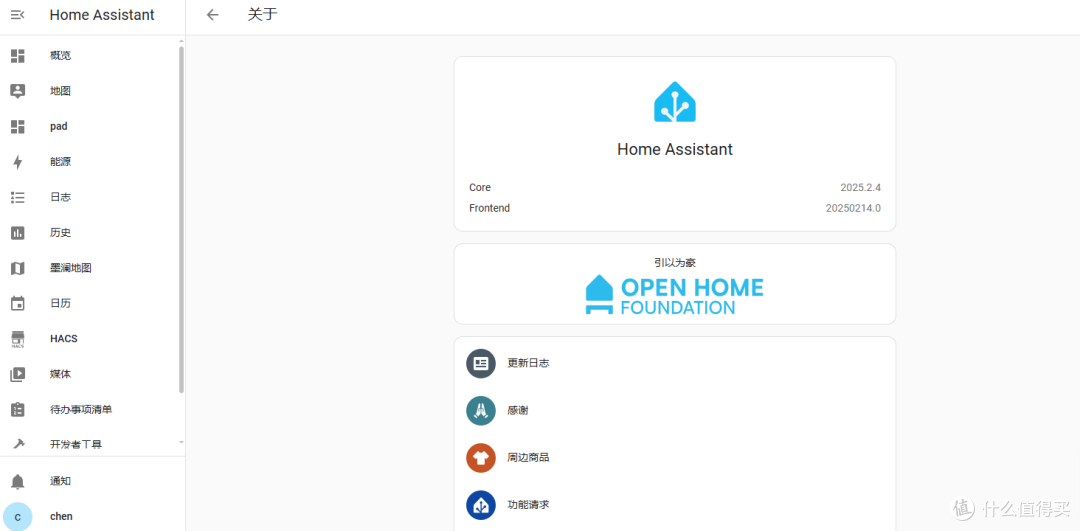
Home Assistant —— 智能家居工具,打通各种智能设备的中介。以前觉得这东西没什么用,还是学习不够,不肤浅了。最近小小研究了一下,发现功能太强大,绝对是家居必备之软件,NAS上不搞一个太对不起它了。楼主原来用的Aqara生态,原生支持苹果HomeKit,但Aqara并不是什么都有,智能设备也不能仅仅局限于Aqara和昂贵的苹果设备,所以打通智能设备之间的壁垒,只能靠Home Assistant了。目前小米设备已经全面接入,家中小米的电风扇、加湿器什么之类的都可以用Siri控制,方便了许多。另外,里面有个墨澜地图可以装一下,提供手机轨迹查询,不用怕人走丢了。(映像文件名:homeassistant/home-assistant)
istoreOS —— OpenWrt的旁路由,本来装了原版最新版的OpenWrt,但折腾软件时很不方便,还如搞个简单的,istoreOS用下来不错,推荐一下。这个装Docker版或虚拟机版都可以,我用的群晖虚拟机装的,可能性能上更好些吧。(映像文件名:soroke/istoreos)

AdGuard Home —— 广告过滤,安装在istoreOS旁路由上,在需要的终端上指定旁路由为DNS服务器,这样可以过滤掉一些广告,如果遇到网站不正常访问的,在Web管理端适当做一些放行。

zerotier —— 内网穿透,用来在外访问家庭网络,其实有了Lucky做反代,基本内网不用再单独进入了,但可能有时有这个需求,所以安排上备用。例如用udpxy将有线电视UDP组播数据流转换为TCP单播流,通过进入内网,不在家时也可以看电视,不是挺爽的事么?如果你不看电视就当我没说。当然,和其他人组在一个局域网内可以干的事不止这么多。为了访问局域网内的其他机器,需在群晖上设置一下路由转发:在控制面板-计划任务里新增触发任务,用户帐号选root,事件选开机,脚本用下面这段:(映像文件名:zerotier/zerotier-synology)
sleep 1m
sudo iptables -t nat -A POSTROUTING -o ovs_bond0 -j MASQUERADE
sudo iptables -A FORWARD -i ovs_bond0 -o ztk******** -m state --state RELATED,ESTABLISHED -j ACCEPT
sudo iptables -A FORWARD -i ztk******** -o ovs_bond0 -j ACCEPT
iptables-save
ovs_bond0按你的网络口名称填写,我这个是把两个网口聚合了,原来是eth0和eth1。ztk********是zerotier的网络名,根据你申请到的zerotier网络名填写。
下面就是通过内网穿透访问家里的路由器,看电视的场景。可以看到我是通过5G外网连接的,速度还是很不错的。

好啦,今天就推荐这么多了,不过每个人都有一个哈姆雷特,我推荐的不一定就是你需要的,各取所需吧,还有些不宜推荐的就不说了,你可以自行搜索安装。当然了,你如果有好的软件也可以推荐给大家哦。
作者声明本文无利益相关,欢迎值友理性交流,和谐讨论~















校验提示文案
校验提示文案
校验提示文案
校验提示文案
校验提示文案
校验提示文案
校验提示文案
校验提示文案
校验提示文案
校验提示文案
校验提示文案
校验提示文案
校验提示文案
校验提示文案
校验提示文案
校验提示文案
校验提示文案
校验提示文案
校验提示文案
校验提示文案
校验提示文案
校验提示文案
校验提示文案
校验提示文案
校验提示文案
校验提示文案
校验提示文案
校验提示文案
校验提示文案
教程在gitee上开源(注意需要自己在linux上搭建后台服务,比如nas/云服务器/树莓派/电脑上都可)。
详细介绍移步项目地址 去看看
校验提示文案
校验提示文案
校验提示文案
校验提示文案
校验提示文案
校验提示文案
校验提示文案
校验提示文案
校验提示文案
校验提示文案
校验提示文案