































8
5
远程开机好设置吗?简单三步轻松搞定
2025-10-10 19:56:18
0点赞
2收藏
0评论
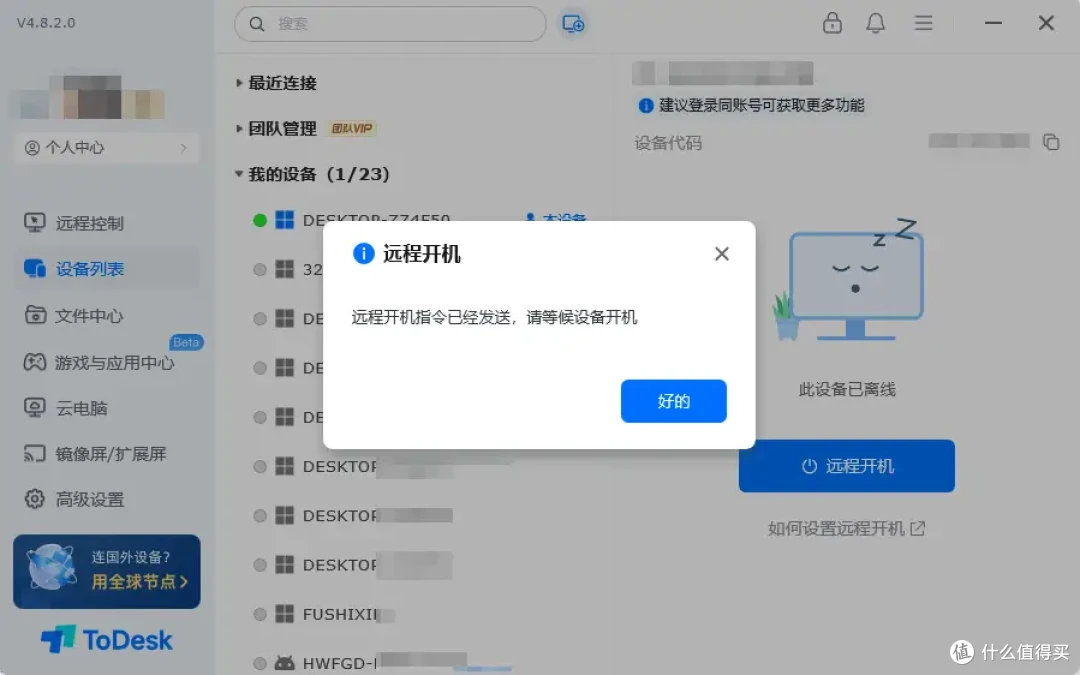
宝子们,不知道大家是否有遇到“此设备已离线”这样的提示?我们需要远程操控的设备连不上,真是又急又恼人,赶到设备前去开机费时费力,可能直接把事项耽搁了。其实远程开机也是可以很简单的设置的,按照以下小编所列的流程,相信您一定能够轻松搞定!
要实现远程开机,被控端必须满足以下条件:
在开始前,我们需要先确认我们的电脑是Windows系统,主板和网卡也均支持Wake-on-Lan(WOL)功能;近十年的大部分台式机和笔记本基本都是支持的。然后,被控端所在局域网内,需要有另一台设备保持ToDesk在线,如其他电脑、iPhone、iPad、Android设备(手机、平板)家人的手机等都可以。
注意,辅助开机设备需显示在线,离线状态无法发送唤醒包到待开机的设备。

被控端主板进入bios后,通常到“Power Managment(电源管理)”下寻找如下列选项:
"Boot on LAN";
"Wake on LAN";
"PME Event WakeUp";
"Resume by MAC LAN";
"Wake-Up by PCI card";
"Wake Up On PCI PME";
"Power On by PCI Card";
"WakeUp by PME of PCI";
"Power On By PCI Devices";
"WakeUp by Onborad LAN";
"Resume By PCI or PCI-E Device"或类似的功能,并可以启用它。
注:不同主板显示的功能名字不同,找到其中一个设置即可,笔记本基本不支持,具体情况可以咨询硬件生产商。调出BIOS启动按键基本就会出,一般为F12或ESC。

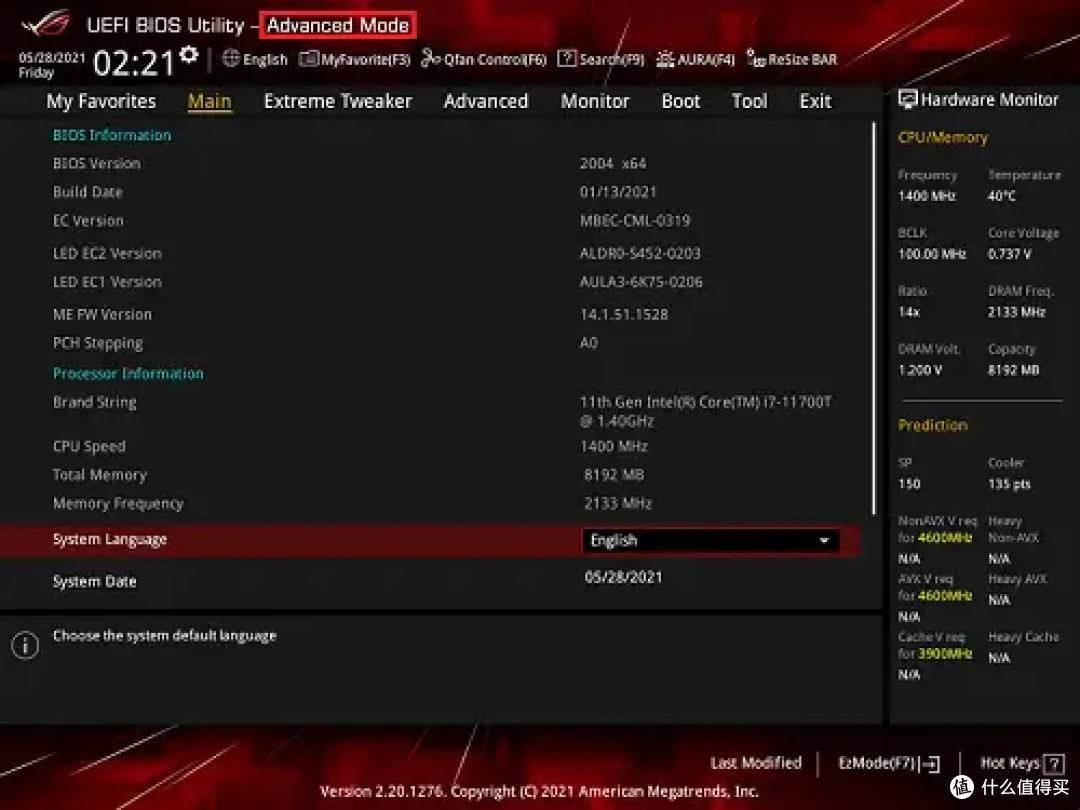
BIOS的设置,以华硕某款主板为例
1.开机后,按del或esc按键,进入BIOS(主板设置)后,进入高级设置界面[Advanced mode]
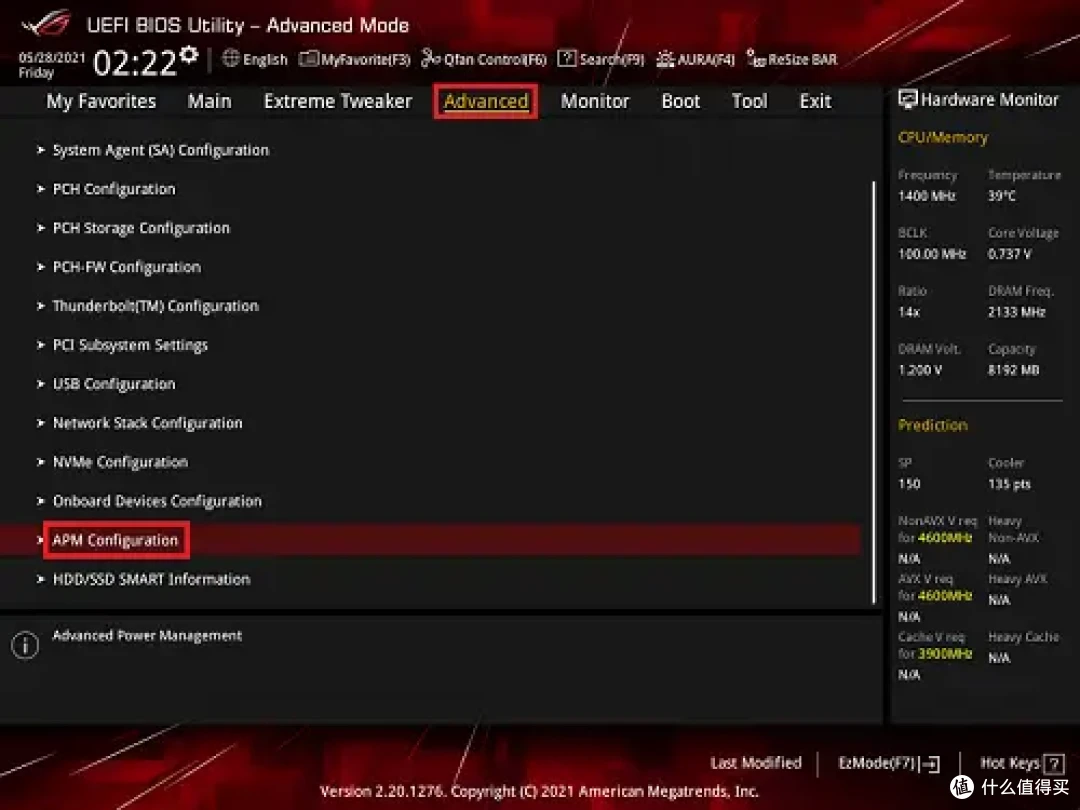
2.切换到高级设置[Advanced],选择APM配置[APM Configuration]
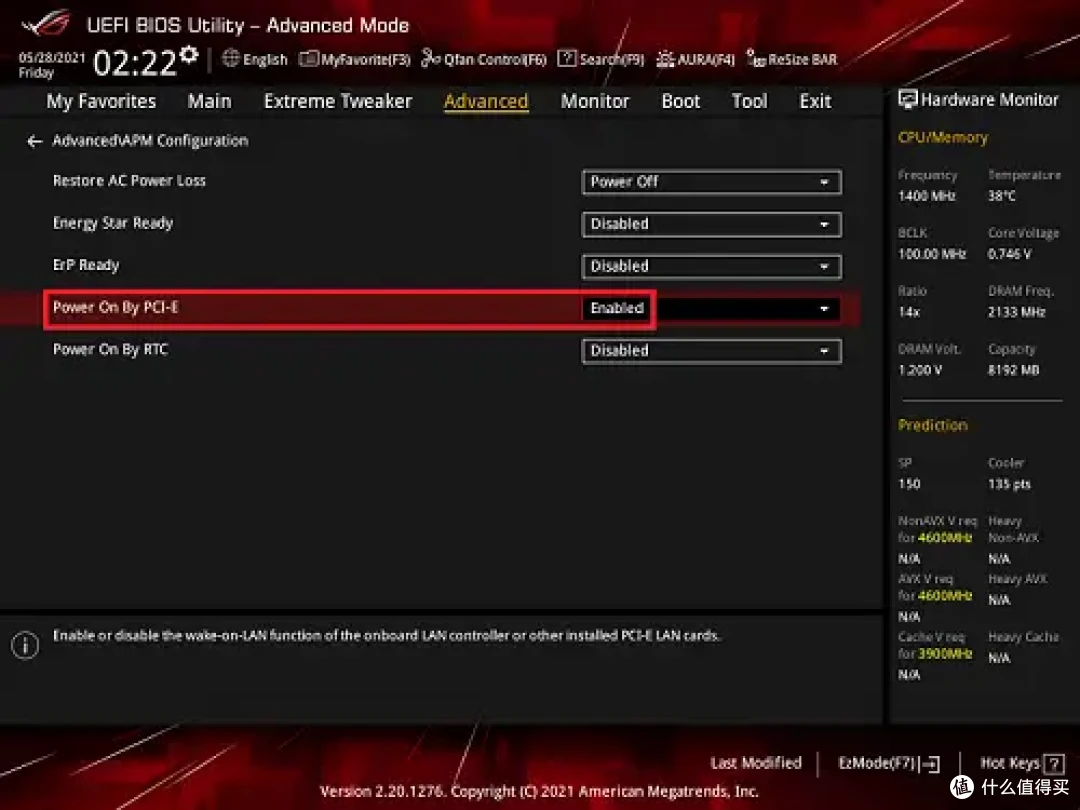
3.进入配置后点击Power On By PCI-E为Enabled
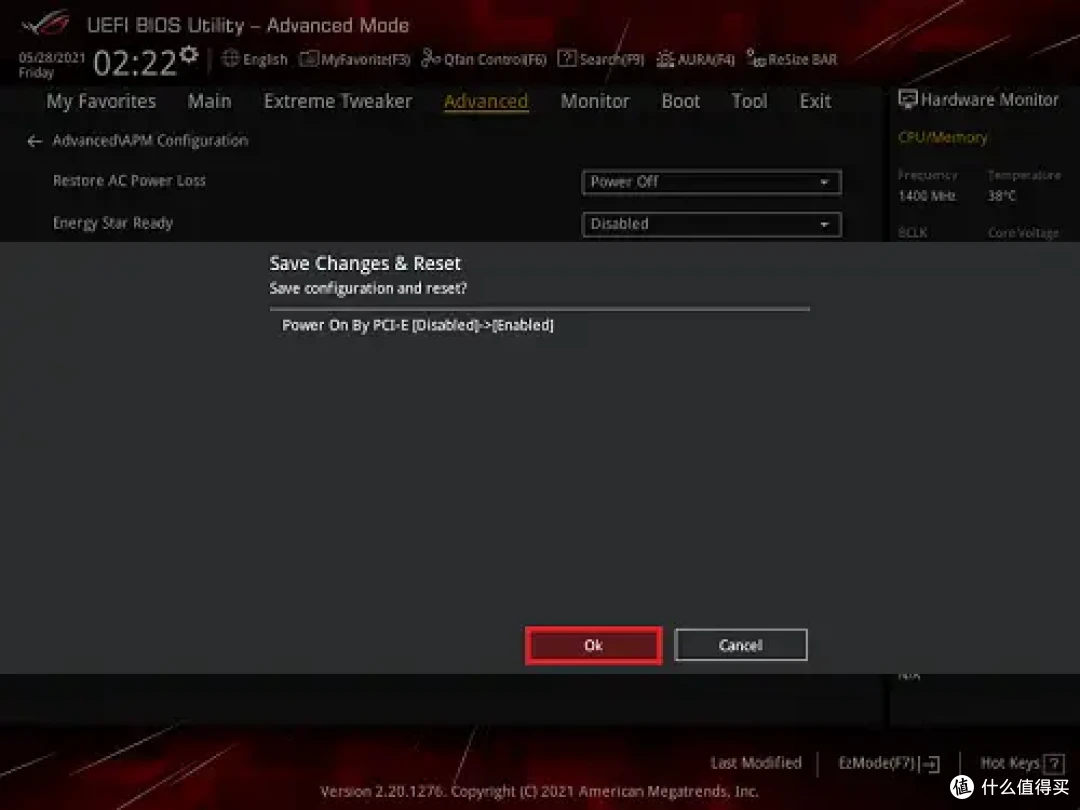
4.设置完成,按F10保存设置重启设备即可
被控端网卡驱动里需要设置开启WOL相关选项
无线网卡一般不支持wol,有线网卡大部分支持(具体的硬件支持情况请咨询硬件生产商)。
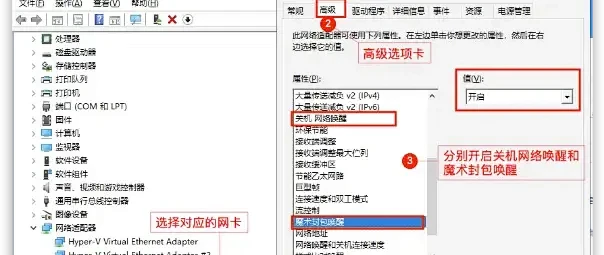
在设备管理器中找到支持wol唤醒的网卡设备,右键选择「属性」,然后在「电源管理」里面开启「允许此设备唤醒计算机」,然后在「高级」一栏里找到「关机网络唤醒」、「魔术封包唤醒」里设置成「开启」。
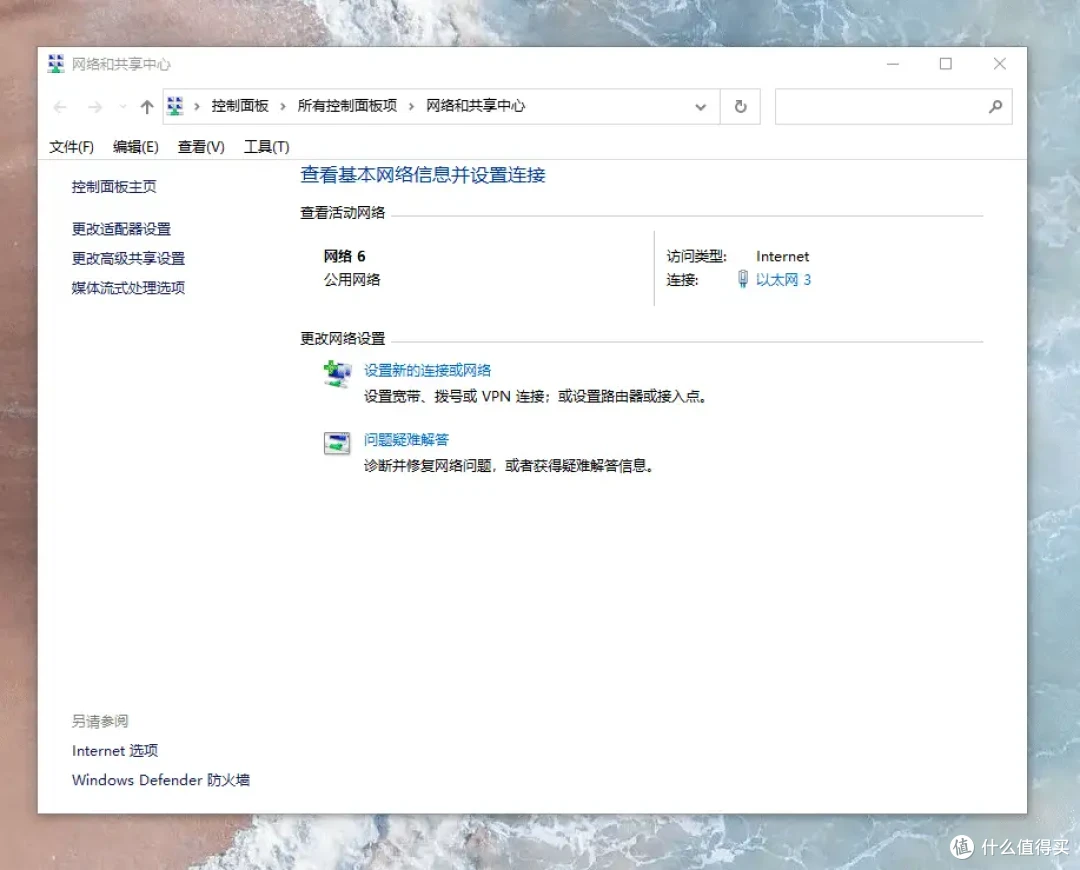
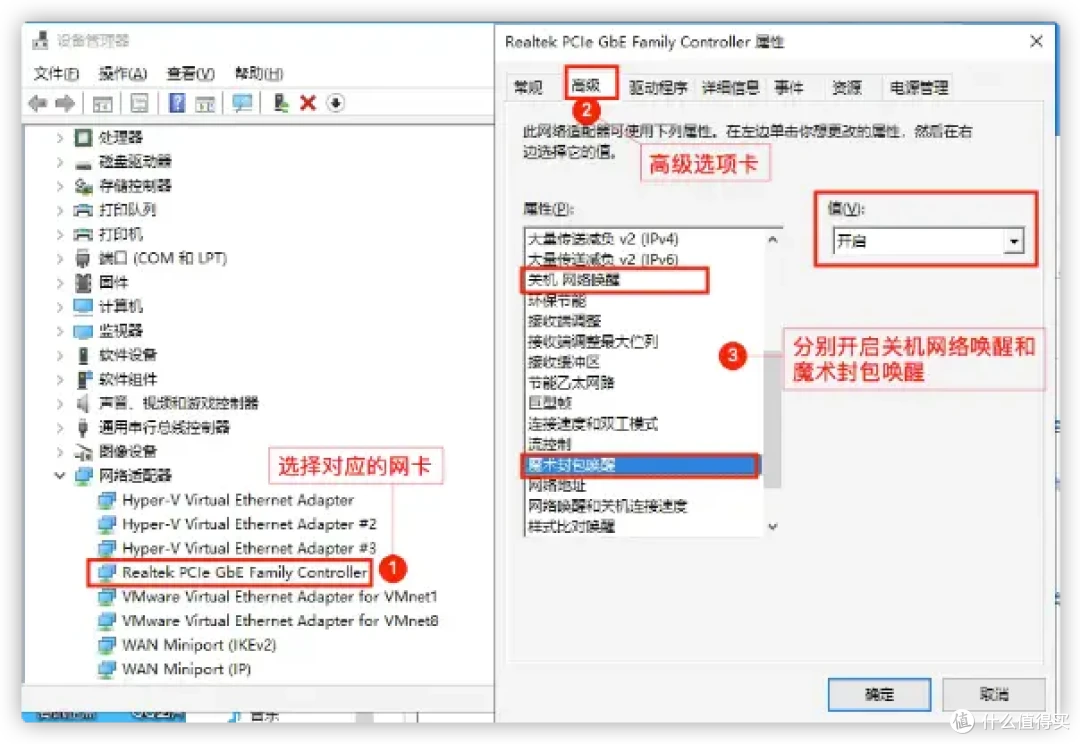
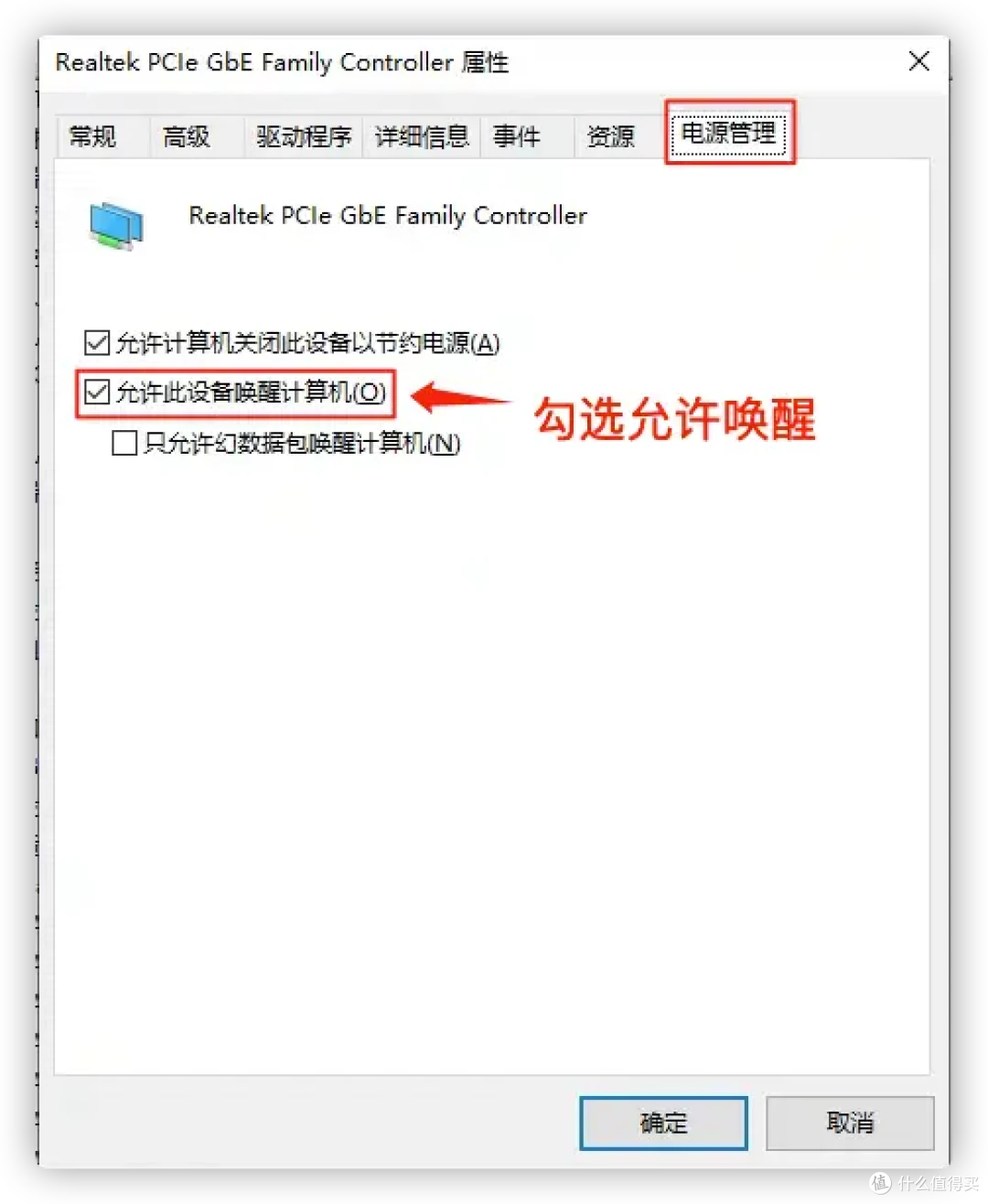
以上设置做完,基本上就可以实现远程开机操作了,不再需要购买额外硬件。各位不妨按照上述的教程逐步设置,并尝试在主控端点击对应设备的远程开机按钮,验收一下效果吧。学会即可完美解决设备掉线的困扰,便捷指数拉满了!