

















3
2
ToDesk触屏模式“左侧快捷栏”,让平板秒变双手操作台
2026-11-05 17:29:00
0点赞
0收藏
0评论
Hello大家,在日常用手机、平板这样的移动设备来远程控制PC电脑时,横屏双手握持本来是最舒服的姿势;这样屏幕显示能更大、视野宽,右手拇指在屏幕上移动虚拟鼠标,左手辅助操作也都顺。但小编发现,在实际使用时,很多人会遇到一个小别扭;移动光标和点击左右键常常挤在同一只手上,尤其要右键唤菜单、按住左键拖文件时,右手又得移动又得按键,操作就容易断档了。
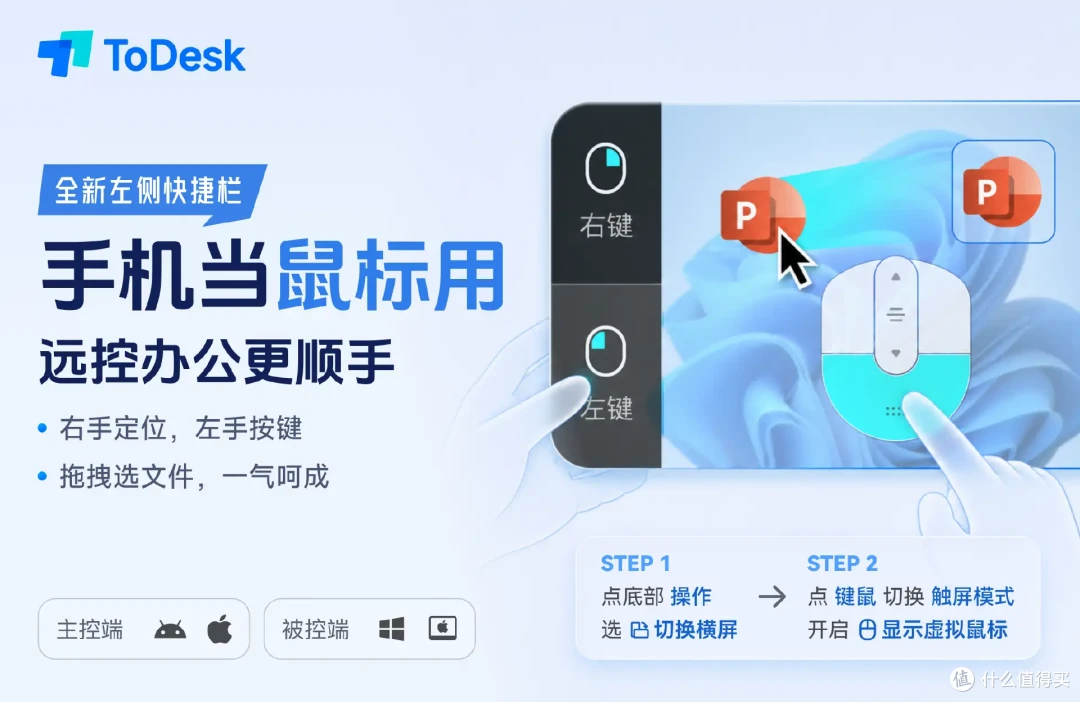
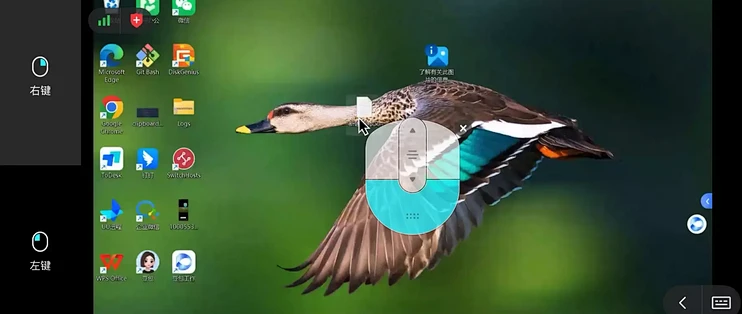
对此,ToDesk在移动端5300版本中特新增【触屏模式-横屏左侧快捷栏】来优化这个使用体验。把“单手操作”进一步升级为“双手协同”;从此各位横屏双手握手机、平板远控时,按住虚拟鼠标即壳唤出左键/右键,松开也会自动收起的。快来一起了解学用下吧~
虚拟鼠标:化繁为简,把“单手操作”变“双手协同”
手机远控电脑,最难搞的就是单指去戳屏幕上的小按钮,稍不留神就点错。我们特为移动端重新设计了虚拟鼠标+左侧快捷栏。
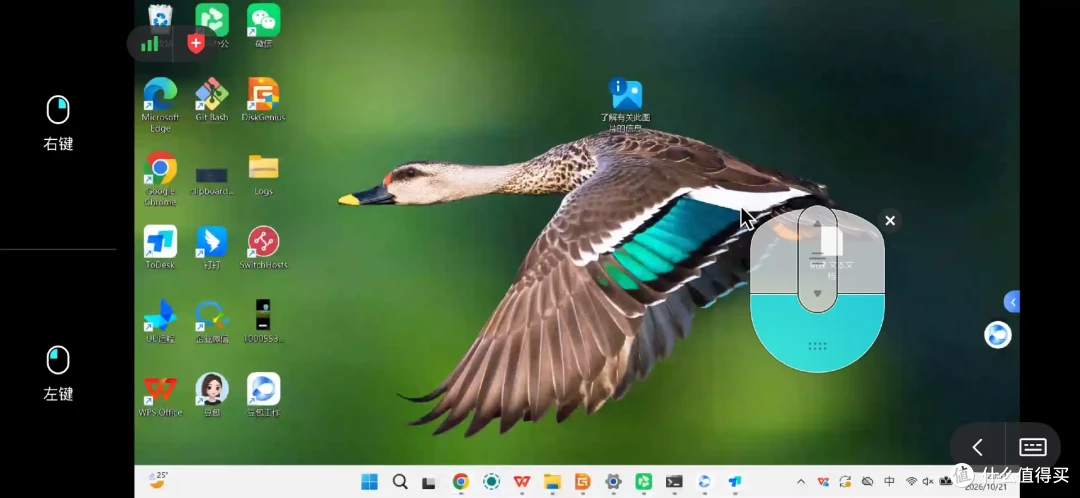
用户双手握持手机/平板时,右手像握着真实鼠标一样滑动,负责光标定位;左手大拇指正好落在左侧快捷栏上,负责点击左键、右键或长按。左右手形成清晰的操作分工,右手再也不用“跋山涉水”去够按键。在桌面拖拽文件,或者用Excel多选单元格时,只需左手长按左键,右手同时滑动光标,一气呵成。虚拟鼠标不再是单纯“替代光标”的妥协方案,而是真正还原了桌面级的鼠标操控感。
功能怎么用?简单三步开启
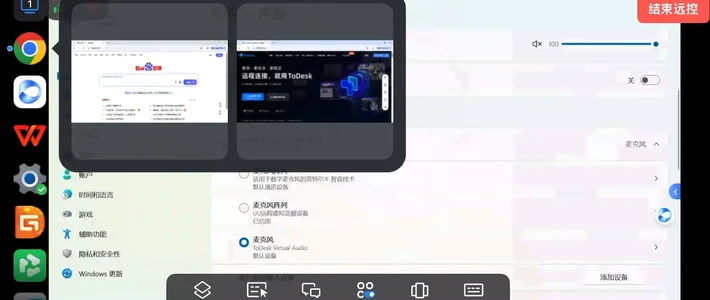
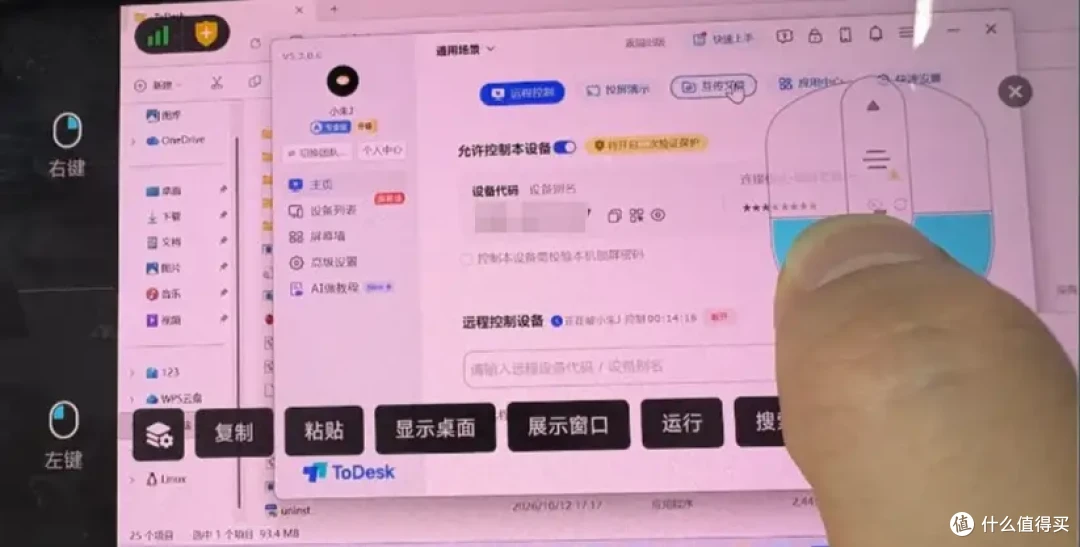
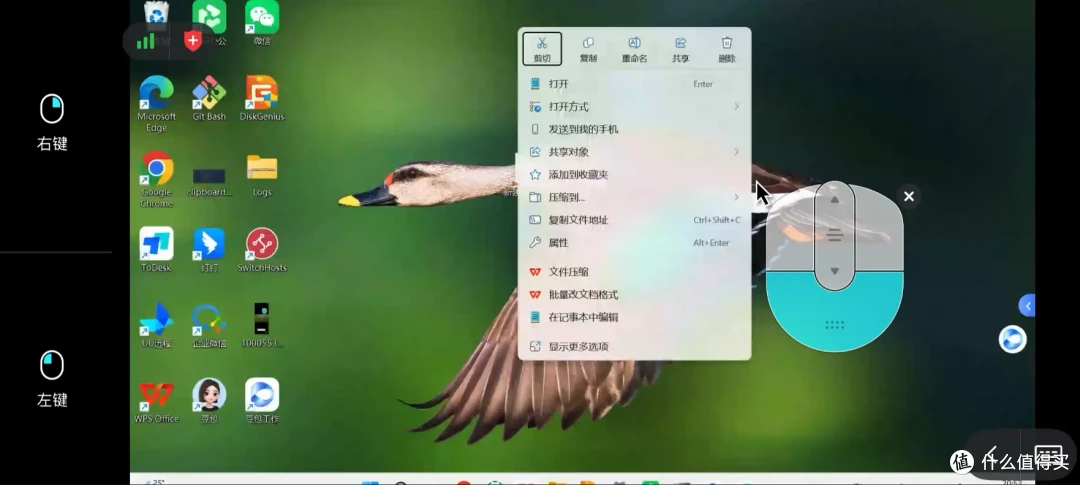
当使用移动端设备成功远程连接后,先把设备切到横屏,打开【触屏模式】,再打开【显示虚拟鼠标】。此时用右手拇指按住虚拟鼠标底部,屏幕左侧会呼出【左键】【右键】快捷栏;抬起手指后,快捷栏则自动收起。
设计的交互逻辑很直观,右手负责移动和定位,左手负责按键。 需要单击、长按、右键菜单时,左手点左侧快捷栏即可;不需要时松手,快捷栏随之消失,画面回到干净状态,不会长期遮挡桌面内容。
这样设计的优势?
考虑到当横屏双手握手机、平板时,左右手拇指大家基本习惯是天然分布在屏幕两侧。把左键/右键放在左侧,正好交给左手;右手继续按住虚拟鼠标控制光标。这样就把“移动”和“点击”拆给两只手,形成类似“左手按键、右手移动”的双手操控体验。对远控来说,拖拽、选文件、唤右键菜单这些高频动作就会顺手很多!
典型场景科普:办公和文件拖动
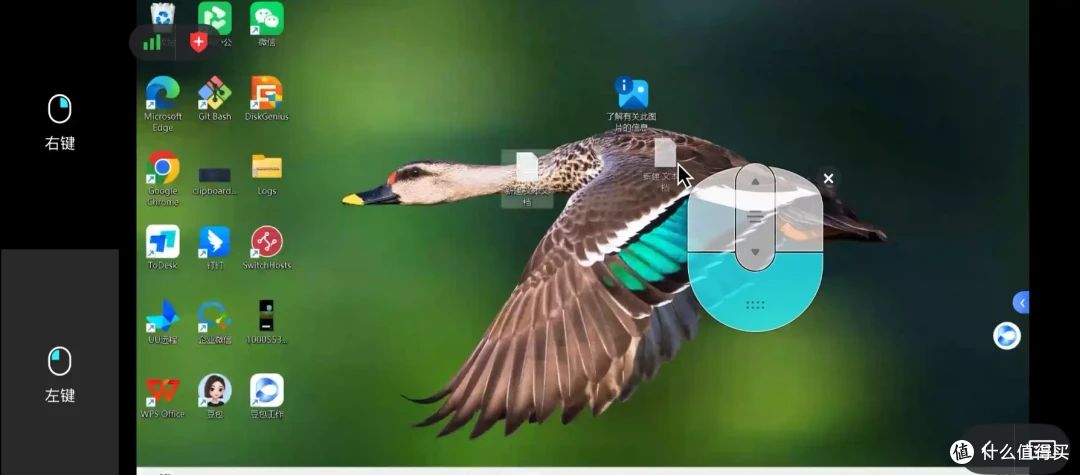
比如横屏双手握手机平板操作办公软件,右手拇指按住虚拟鼠标定位,左手点击【左键】完成选择,或点【右键】唤出菜单;松开右手,左侧快捷栏自动收起,屏幕立刻清爽。
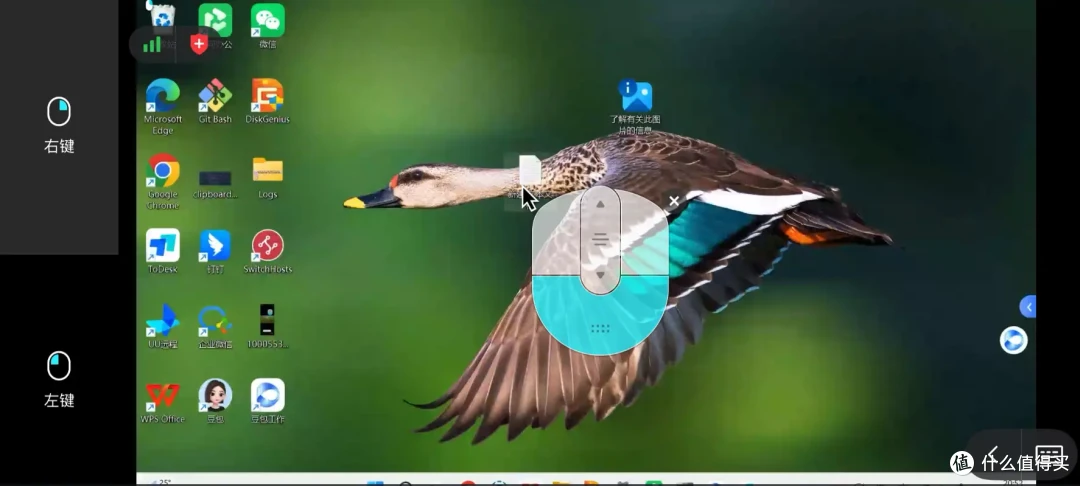
再比如进行文件拖动,右手拇指按住虚拟鼠标定位到文件,左手按住【左键】不松,右手拇指移动光标,把文件拖到目标位置。以前单手很难连贯完成的拖拽,现在变成双手配合,动作流畅且更稳。
哪些群体更受益?
对于经常外出出差、常用手机ipad远控电脑处理文档的移动办公人群;对于常需要临时查看服务器、点选菜单的运维人员;对于习惯用平板审图、改稿的设计相关从业者;以及经常做表格、整理文件、远程演示的行政和教师人群,都能感受到这种“左手按键、右手移动”的便利。
如果你也习惯横屏双手握平板远控,那么更新ToDesk移动端后,不妨打开【触屏模式】和【显示虚拟鼠标】试一试!按住虚拟鼠标底部,左侧快捷栏出现;虽然只是小小改动,但远控手感可会顺手不少~