








































12
8
绿联NAS免费部署“龙虾”使用体验分享
2026-04-02 00:00:06
0点赞
0收藏
0评论

绿联NAS一键部署龙虾AI,内置MiniMax大模型,免费使用一个月,赶快来体验吧!
最近火热的“龙虾”AI一直让我心痒痒,但是传说门槛很高,有人花一千块钱进行部署。
在NAS交流群中聊天时发现,龙虾无非就是用docker部署,配置一下docker compose的yaml文件,就可以实现一键部署对于经常玩NAS的小伙伴简直毫无门槛。 最近绿联云应用商店上架了更加傻瓜式的安装,内置了MiniMax的大模型接口,不仅免费使用 Token,还让我们部署省去了不少繁琐的步骤。
值得一提的是此次是使用docker进行部署,不会对宿主机产生较大的影响。 接下来让我结合自身真实使用,来给大家分享一下绿联NAS部署“龙虾”的体验和使用感受。
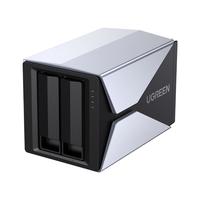
我所使用的机器是绿联DXP4800,符合硬件要求,并且NAS做为24小时不间断运行的机器非常适合部署这类AI工具。
使用绿联NAS部署最重要的特点就是安装简单,打开应用商店之后就可以看到首页baner轮播图,点击即可进入安装页面。
 点击打开应用中心
点击打开应用中心
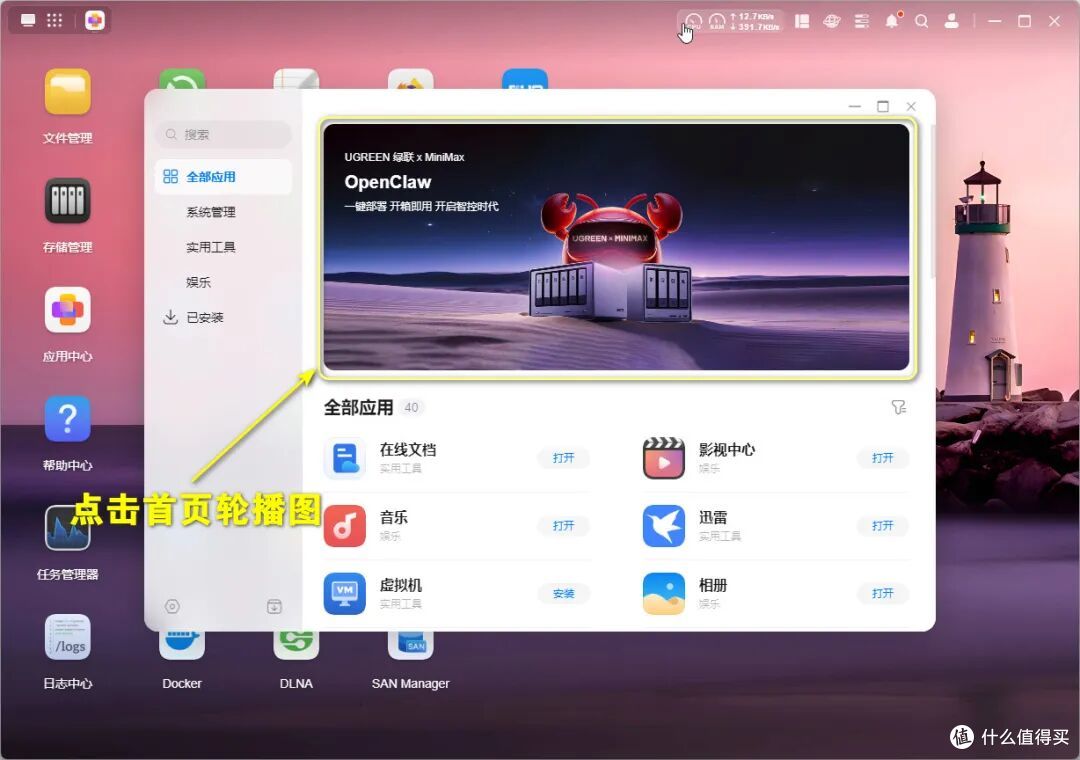 点击首页轮播图
点击首页轮播图
 点击安装按钮
点击安装按钮
 弹出安装配置对话框,点击工作区路径,创建一个工作目录。
弹出安装配置对话框,点击工作区路径,创建一个工作目录。
 选择用户文件夹或者共享文件夹,新建一个空白文件夹如Openclaw,选择好目录之后,点击确定。
选择用户文件夹或者共享文件夹,新建一个空白文件夹如Openclaw,选择好目录之后,点击确定。
 选择文件访问路径,与上一步同理,可以选择个人文件夹或者共享文件夹,先见一个空白文件夹,再根据需要往文件夹存储文件。这里需要提醒一点:避免存放个人敏感文件。
选择文件访问路径,与上一步同理,可以选择个人文件夹或者共享文件夹,先见一个空白文件夹,再根据需要往文件夹存储文件。这里需要提醒一点:避免存放个人敏感文件。
 输入自定义安全令牌,即密码,并牢记这个密码,后面需要用到。
输入自定义安全令牌,即密码,并牢记这个密码,后面需要用到。
 滑动窗口至最底部,然后点击勾选已知晓。 此时点击安装按钮
滑动窗口至最底部,然后点击勾选已知晓。
此时点击安装按钮
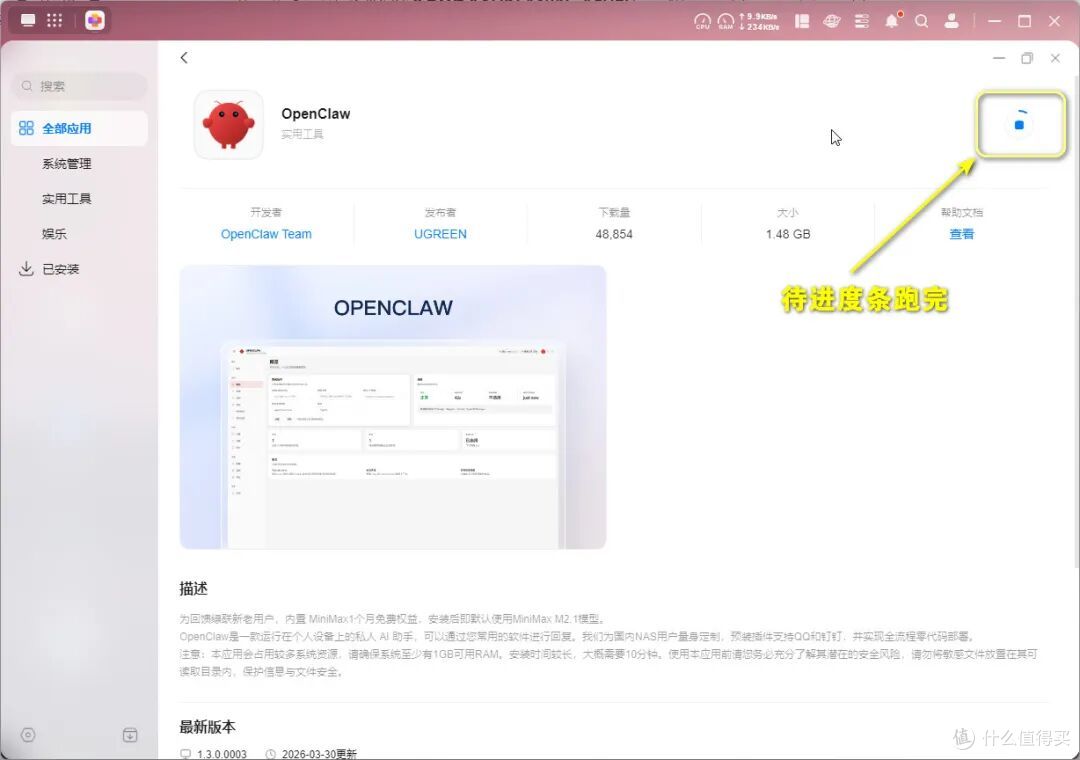 耐心等待进度条跑完
耐心等待进度条跑完
 安装完成之后会先是打开按钮,点击即可跳转浏览器登录页面。
安装完成之后会先是打开按钮,点击即可跳转浏览器登录页面。
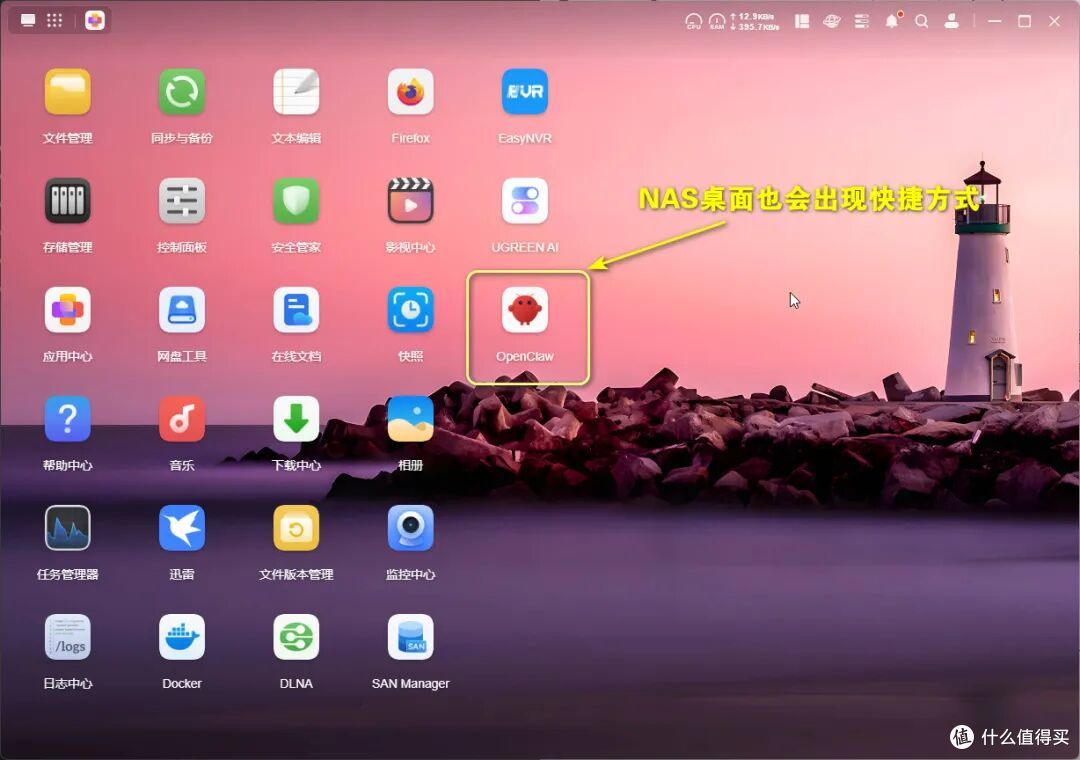 NAS桌面也会生成OpenClaw的快捷方式,点击打开即可。
NAS桌面也会生成OpenClaw的快捷方式,点击打开即可。
 浏览器会显示不是专用连接,是因为使用的http,点击高级按钮。
浏览器会显示不是专用连接,是因为使用的http,点击高级按钮。
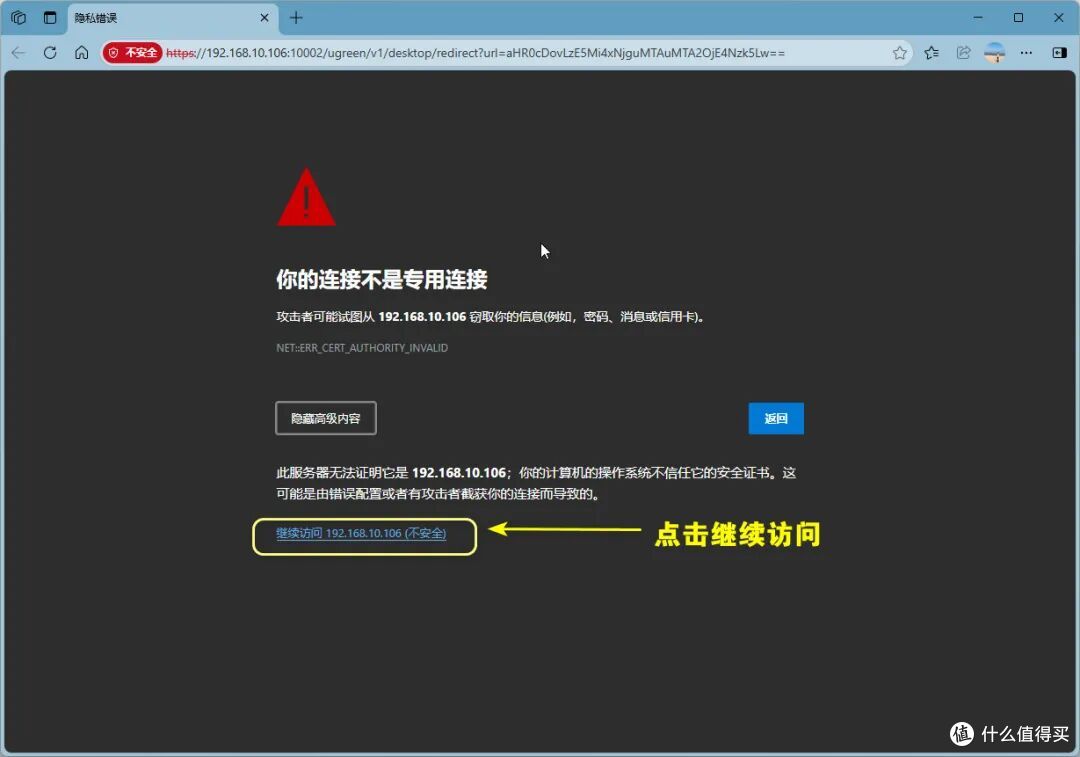 点击继续访问即可来到登录页面
点击继续访问即可来到登录页面
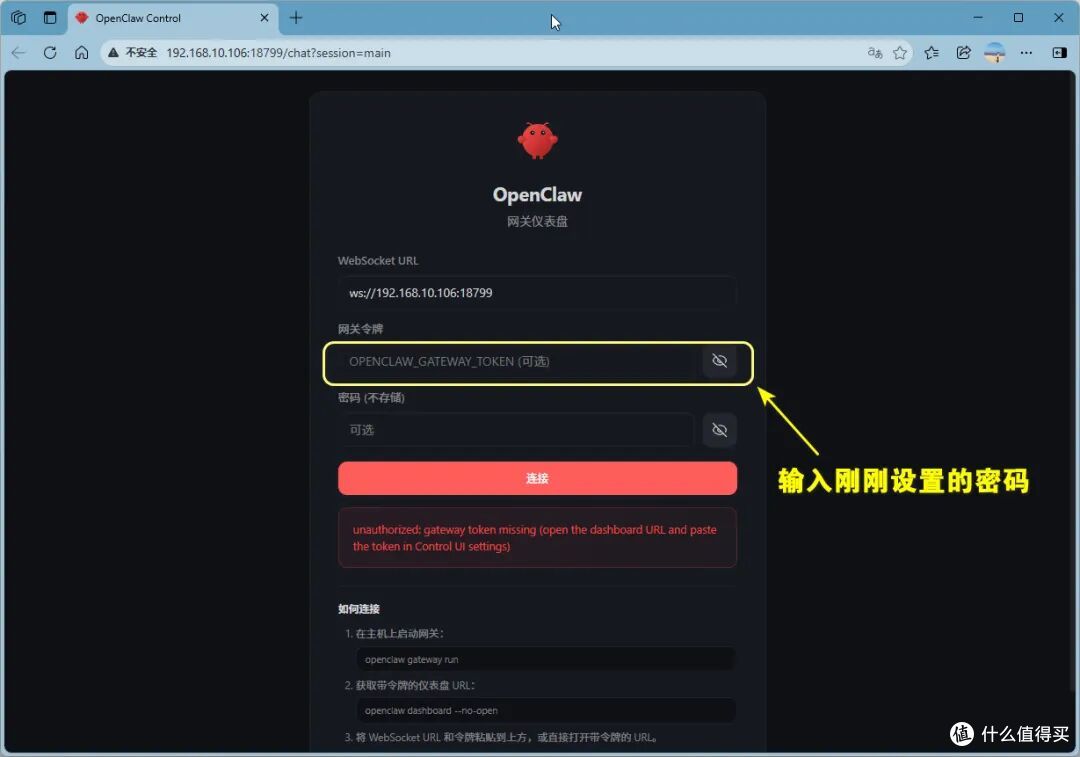 填写刚刚设置的密码
填写刚刚设置的密码
 进入控制面板之后,首先点击概览,而后输入网关令牌,然后点击连接,最后快照一栏内状态显示正常,即可使用。
进入控制面板之后,首先点击概览,而后输入网关令牌,然后点击连接,最后快照一栏内状态显示正常,即可使用。
 绿联NAS联合MiniMax内置了token,可以实现一键部署开箱即用省去了复杂的配置。 我们尝试与龙虾对话,输入你好之后,有回复。
绿联NAS联合MiniMax内置了token,可以实现一键部署开箱即用省去了复杂的配置。
我们尝试与龙虾对话,输入你好之后,有回复。
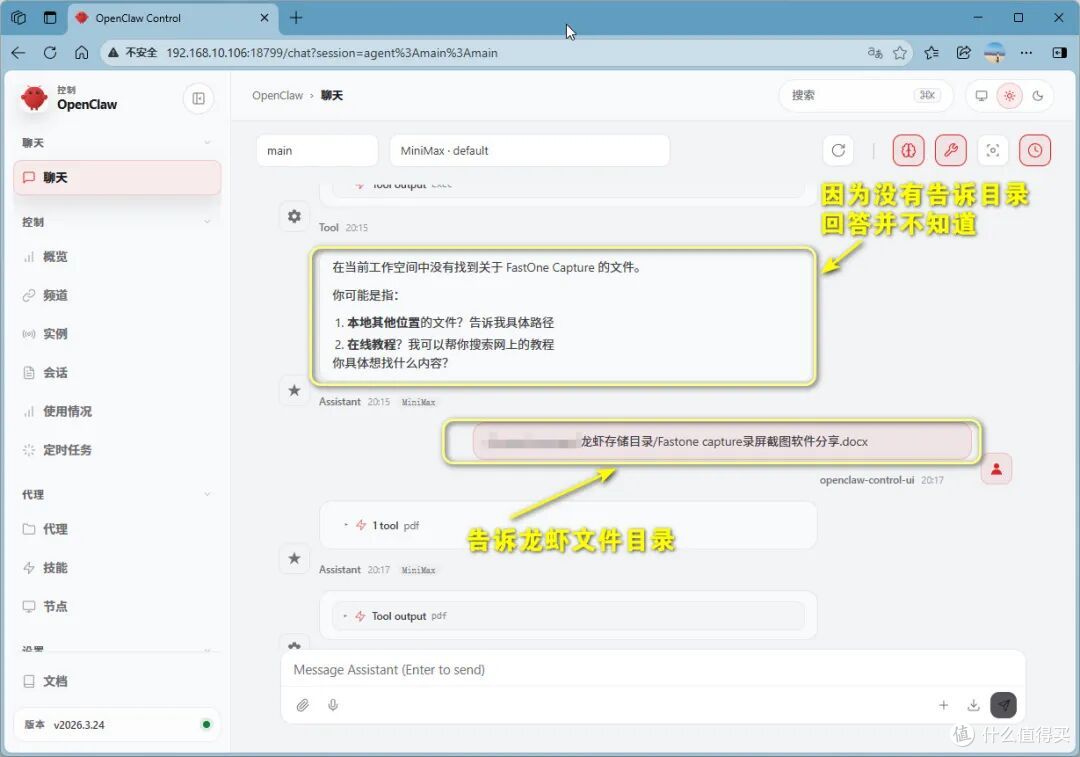 尝试让其读取工作目录中的内容。因为没有上传所以需要告诉他目录
尝试让其读取工作目录中的内容。因为没有上传所以需要告诉他目录

再告知其目录之后,出现答复,这时候我们的龙虾就部署完毕了,下步就可以往龙虾的工作目录进行存储文件,让他替咱们工作了。更多有趣的玩法等着你去探索。
值得一提的是绿联此次提供了一个月的免费使用权限,到4月12日前都可以免费使用Token,欢迎NAS玩友一起体验。
作者声明本文无利益相关,欢迎值友理性交流,和谐讨论~