







 深耕数码、AI兴趣领域









3
2
 终于等到你-N1盒子化身飞牛影视利器!附保姆级教程
2026-02-16 13:16:38
78点赞
764收藏
50评论
写在最前
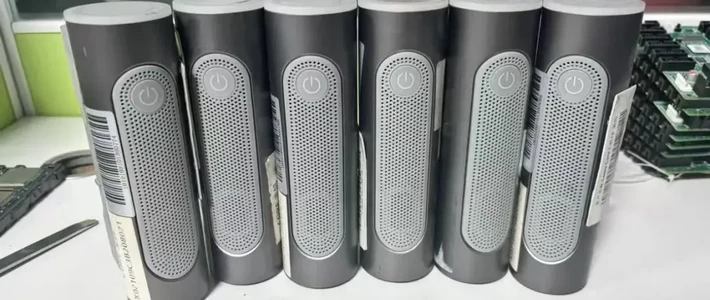
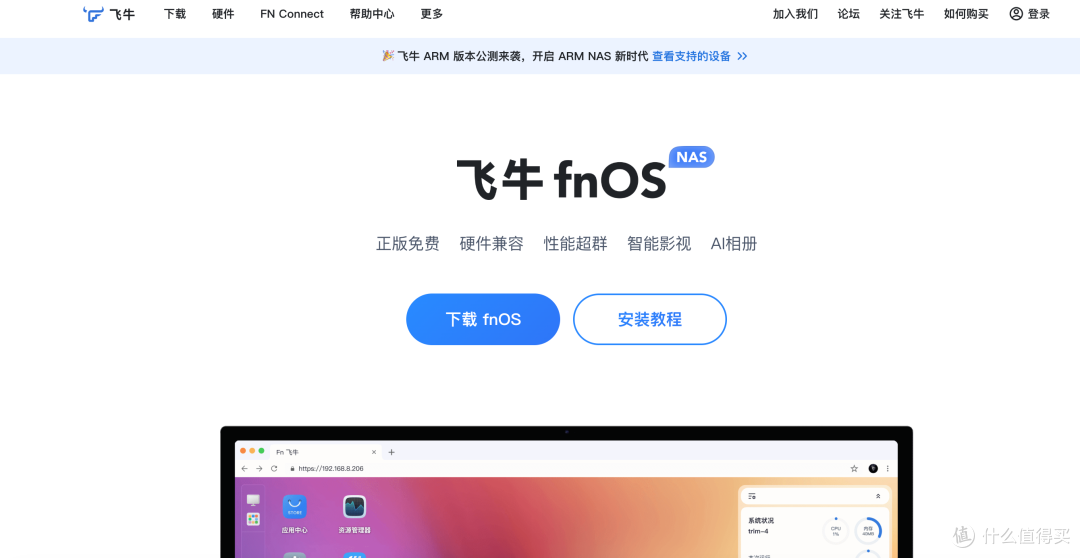
前不久,飞牛官方悄咪咪干了一件大事:内测了支持ARM架构的系统镜像!这意味着什么?意味着我们手里那些50-90块钱的电视盒子,终于迎来了它的终极形态。官方也终于放出了公测版本,恰好自己手里有一个N1盒子,之前刷了电视盒子系统,吃灰很久了,这下子可以拿出来搞一搞了哈哈,今天我就带大家实测:N1刷入飞牛(ARM版)全流程,看看这台“百元NAS”到底是不是智商税。
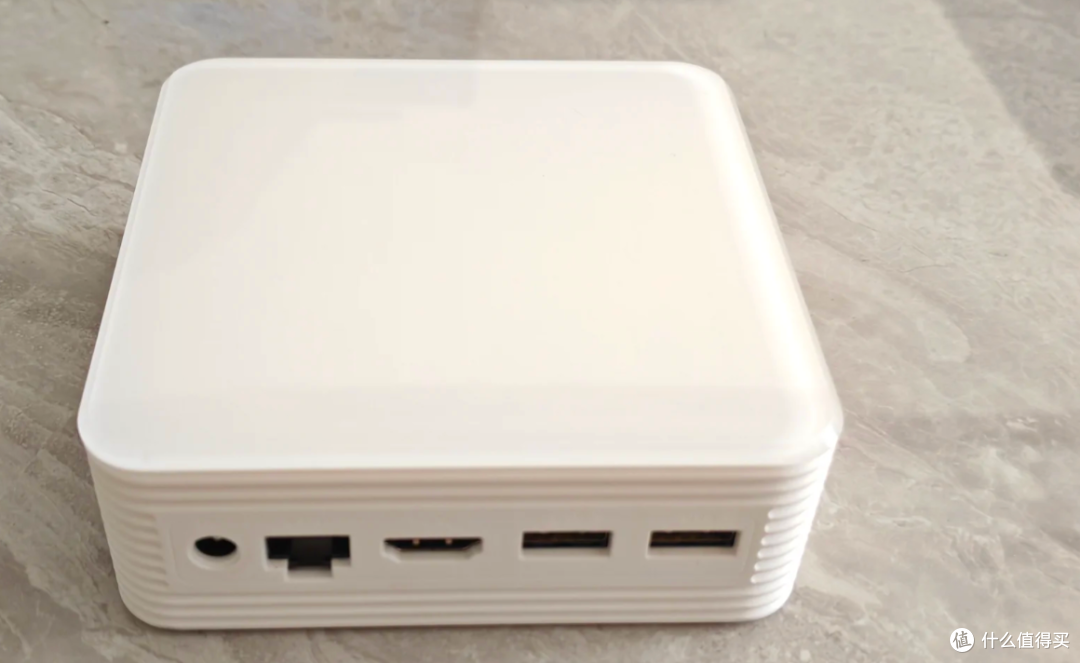
不过在开刷之前,我必须先给头脑发热的朋友泼盆冷水。N1毕竟是几年前的老家伙,它有明显的优缺点:
✅核心优势:
千兆网口:这是做NAS的底线,N1稳稳跑满。
功耗极低:常年开机也就2-3W,一年电费也就是两杯奶茶钱。
系统体验:飞牛的UI是目前免费NAS里第一梯队的,对小白极其友好。
⚠️ 致命短板(避坑必看):
USB 2.0接口:这是最大的瓶颈!外接硬盘的读写速度上限只有 30-35MB/s。这意味着:你拷贝电影进去会比较慢。但好消息是:30MB/s的读取速度,足够流畅播放80G的4K蓝光原盘(码率通常在10MB/s左右)。
算力有限:别指望它转码,播放时请务必选择“原画播放”!
准备工作:这些东西不能少
N1一台(最好已经刷过官改或OpenWrt,处于可U盘启动状态)。
U盘一个(8GB以上,建议USB 3.0,虽然机器是2.0,但电脑写入快啊)。
外接硬盘(移动硬盘或硬盘盒,用于当数据盘)。
固件包:去飞牛下载 fnOS ARM版镜像。
写盘工具:BalenaEtcher 或 Rufus。
第一步:烧录启动盘
这里我的N1早就刷好了电视系统,所以比较省事,打开要是原版的系统就会麻烦一点了,首先从官网下载对应版本的固件。
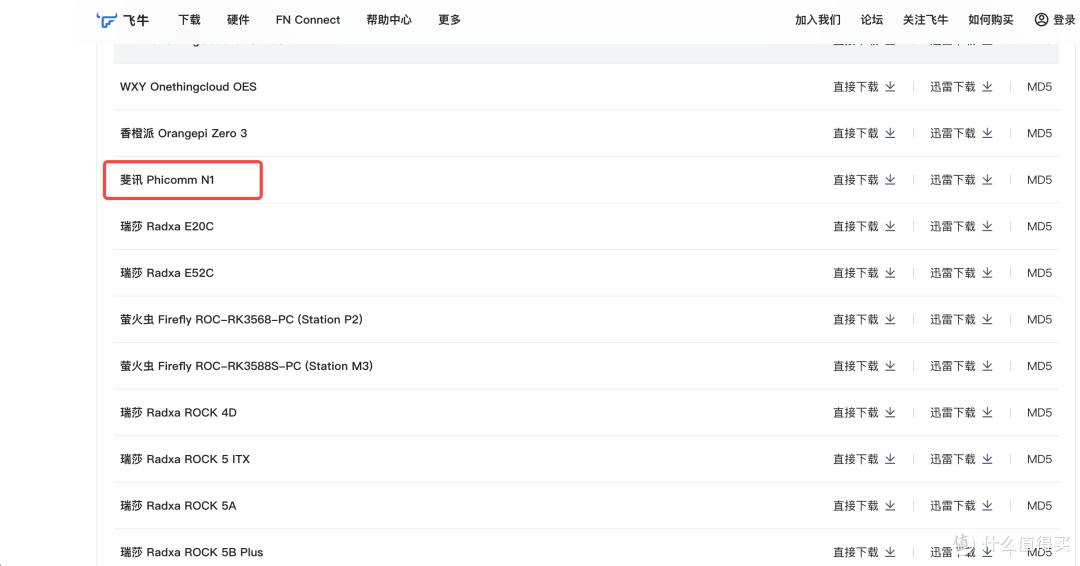
拿出U盘,依旧是Mac只能用balenaEtcher刷机。
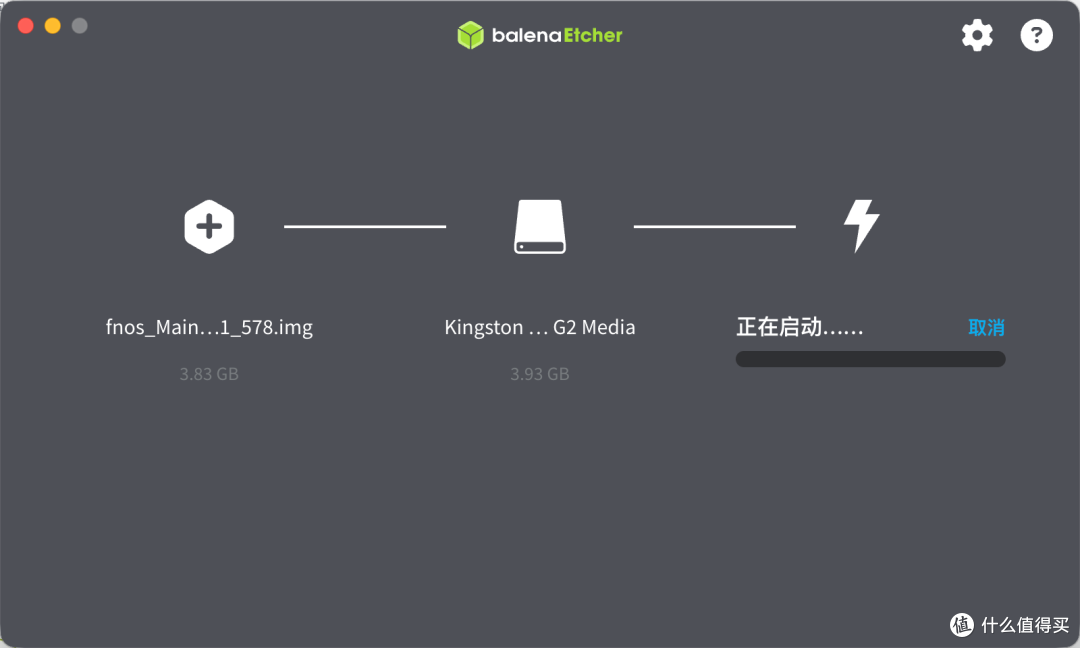 写盘过程中,看着进度条走完,心里已经开始期待了
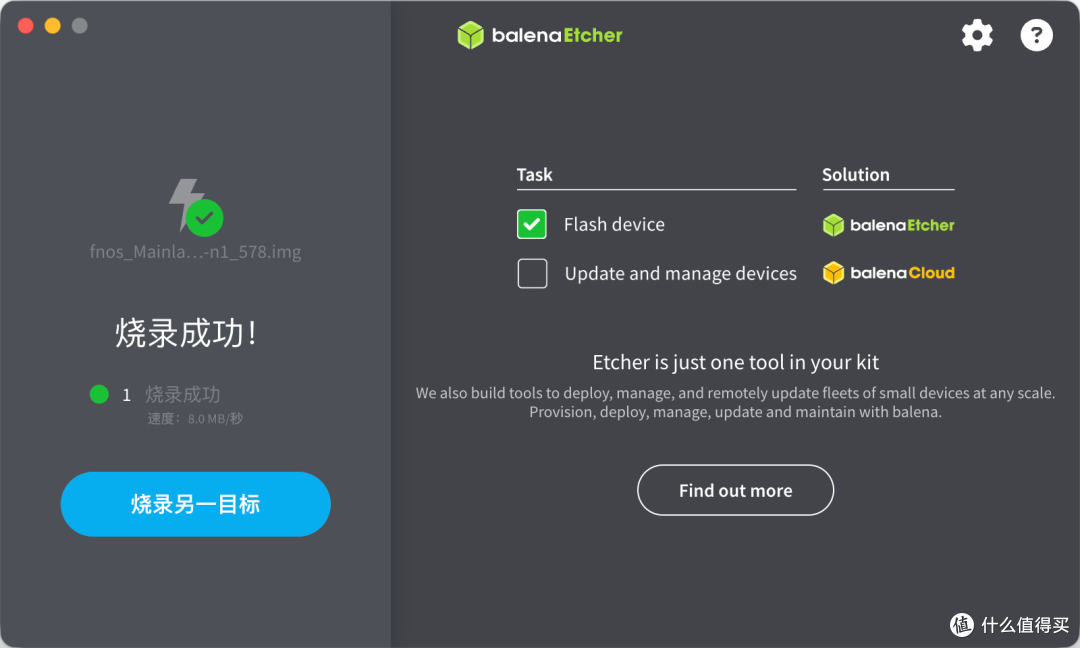 写盘过程中,看着进度条走完,心里已经开始期待了
第二步:U盘引导启动
刷好之后的,下载一个reboot update.apk拷贝到U盘中间,找不到资源的也可以下载LibreELEC.apk文件。

这里注意一定要把U盘将写好的U盘插入N1 靠近HDMI接口 的那个USB口(启动概率高)。接上显示器和键盘。
触发启动:
情况A(原为OpenWrt/Armbian):直接插U盘,断电重启,通常会自动优先引导U盘。
情况B(原为安卓电视):需要安装那个著名的
Reboot Update.apk,点击它,盒子重启后会自动进入U盘系统(找不到资源的也可以下载LibreELEC.apk文件)。在电视系统里面选择u盘,找到reboot update.apk,然后选择U盘启动,等待系统自动重启。
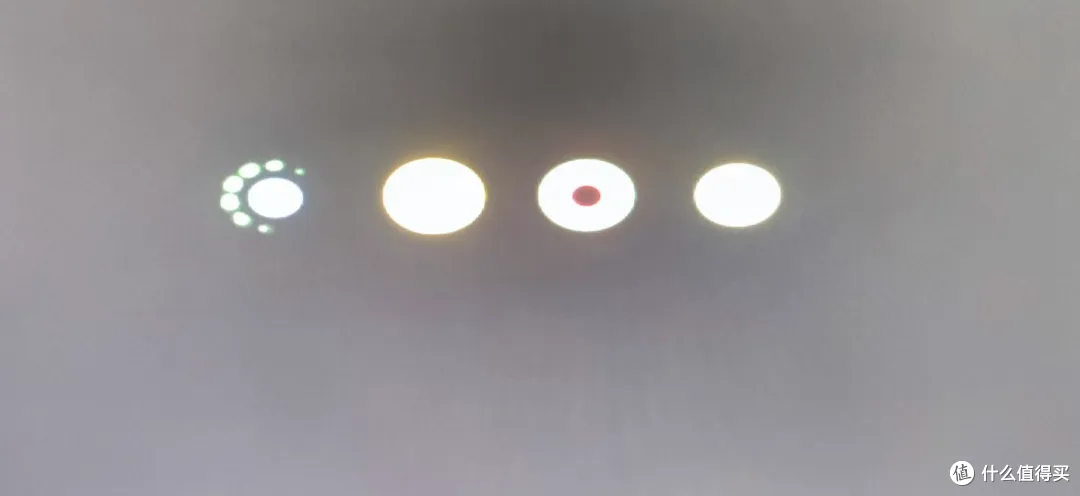
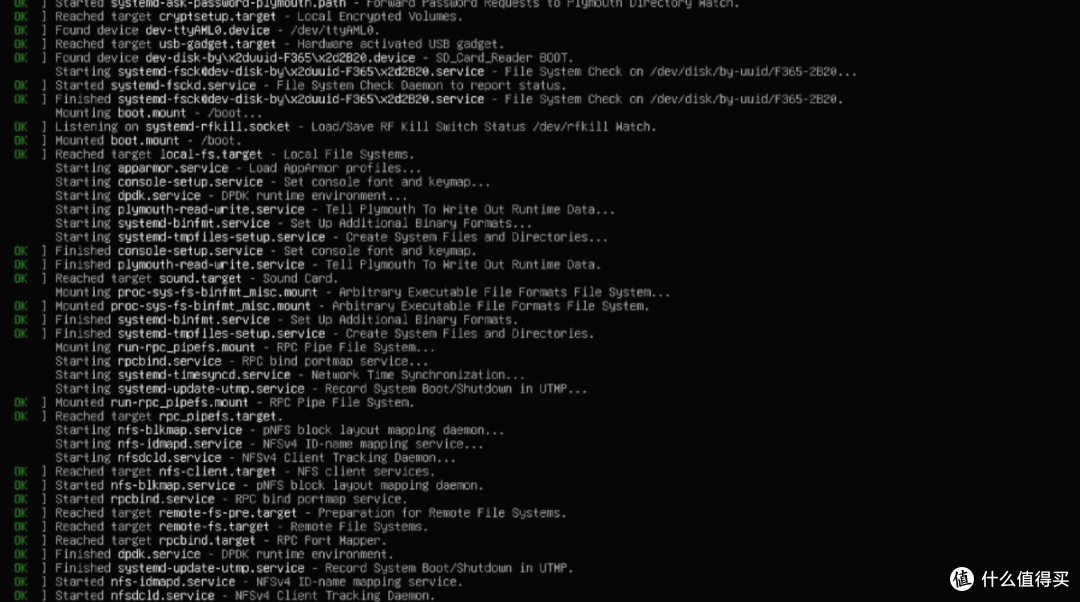
重启之后,你会看到飞牛的Logo一闪而过,然后开始跑码。
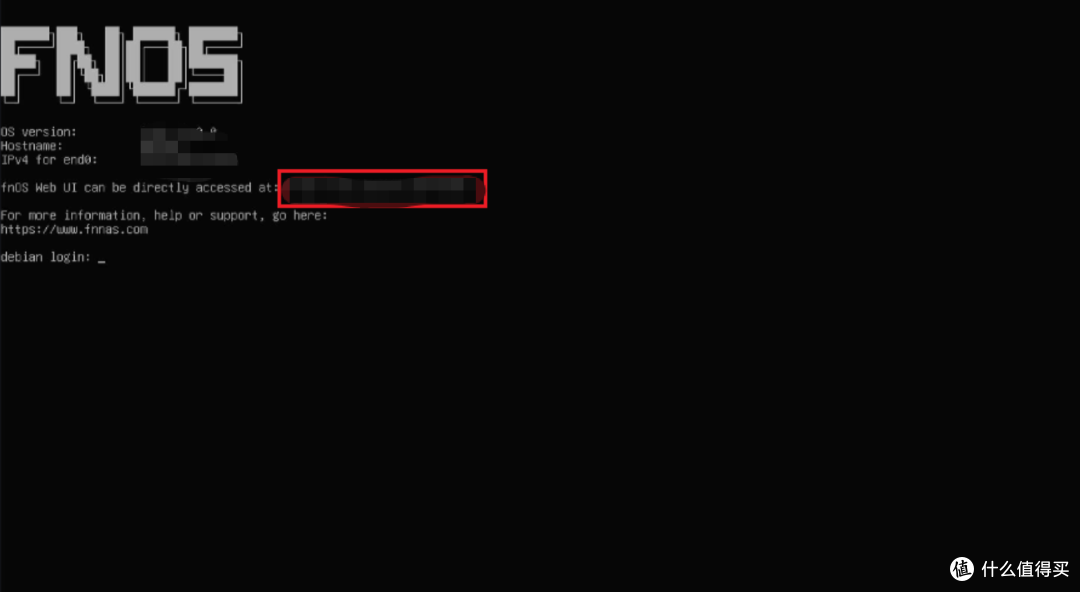
等出现下面界面就是安装成功了,红框里面的就是登陆地址。
第三步:安装进eMMC(可选但推荐)
虽然可以一直插着U盘跑,但USB 2.0口太宝贵了!我们最好把它刷进N1内部的存储里。
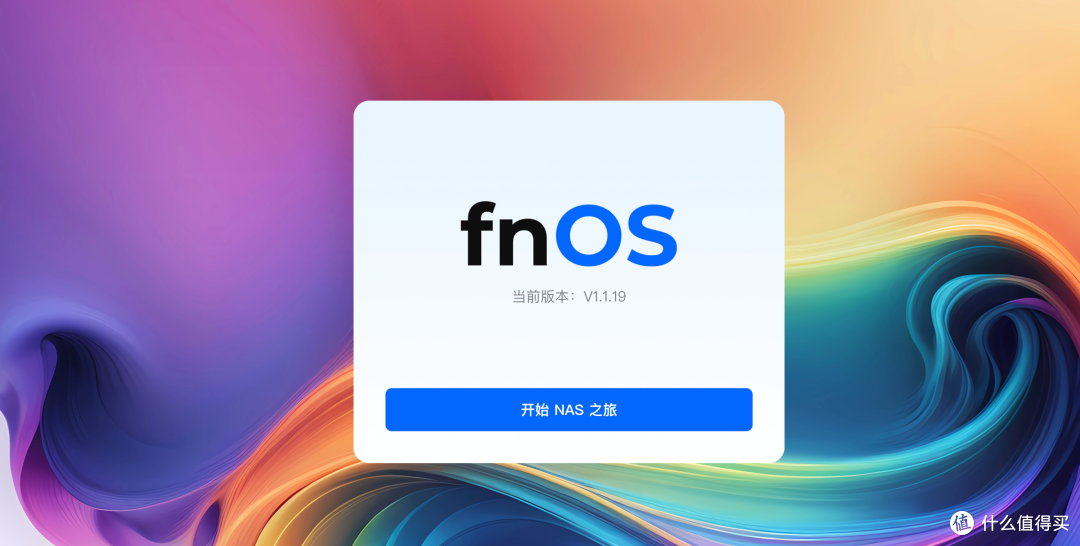
等待系统启动完毕,在显示器上看到开启提示,先设置好账号密码。
然后打开win电脑打开cmd调出命令行,mac打开终端,输入ssh连接命令进行连接飞牛Nas(注意:输入密码时不会显示):
ssh 你的飞牛Nas用户名@飞牛Nas的IP地址
连接成功后,输入如下命令,切换至root用户:
sudo -i
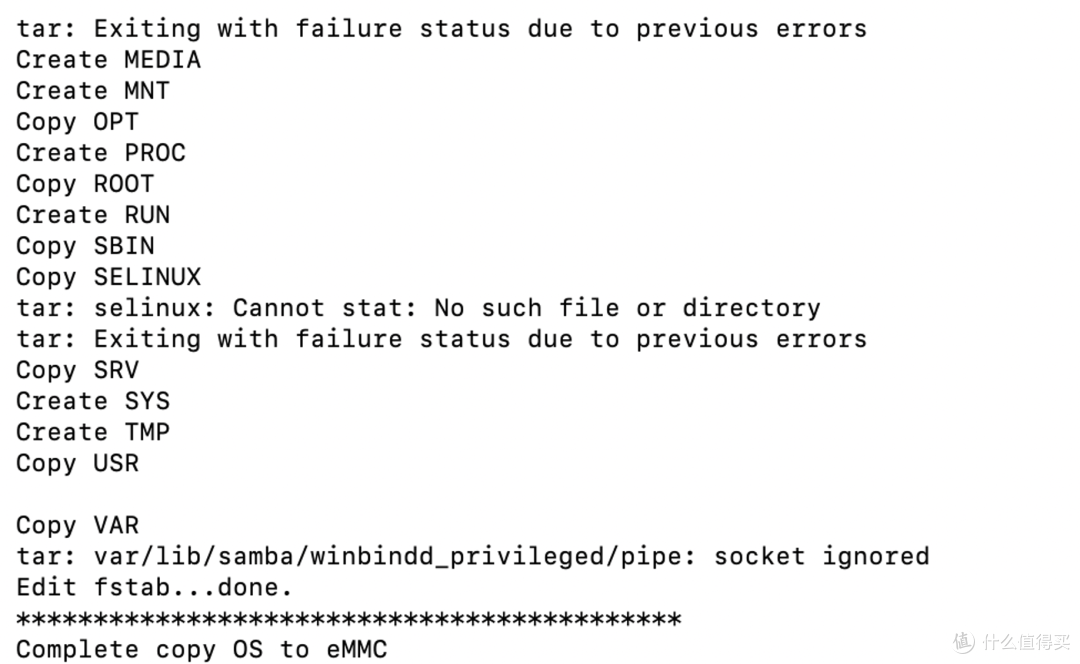
之后输入下面的指令,等待安装完成,这一步是将U盘中的飞牛Nas系统写入N1盒子内置的存储中:
./install-to-emmc.sh
等待进度完成,时间相对较长,别着急,出现下面界面就是安装成功了,就可以拔出U盘了。
深度体验:百元NAS的极限挑战
进入后台,绑定飞牛账号,挂载上移动硬盘,实测开始!
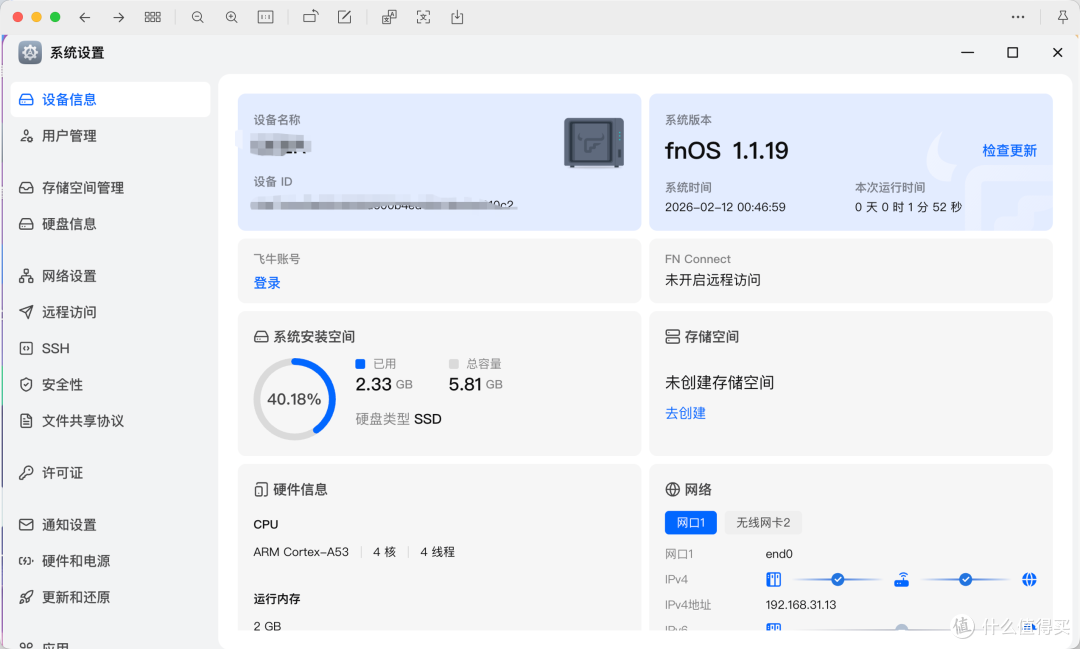
1. 系统流畅度:意外的惊喜
我本以为2GB内存跑个现代化NAS系统会卡顿,结果完全没有! 飞牛对ARM架构的优化做得相当好,点击菜单、切换设置,响应速度和我的J1900并没有体感上的巨大差异。内存占用常年在30%-40%左右,很健康。
2. 影视刮削:这才是买它的理由
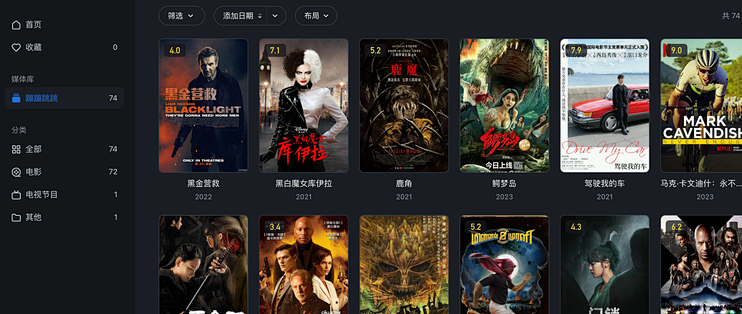
我夸克导入了电影电视剧,飞牛后台开始自动刮削。
速度:比x86版慢不少,N1的CPU确实在咆哮。但这是后台任务,你可以不管它,睡一觉起来,精美的海报墙已经生成了!
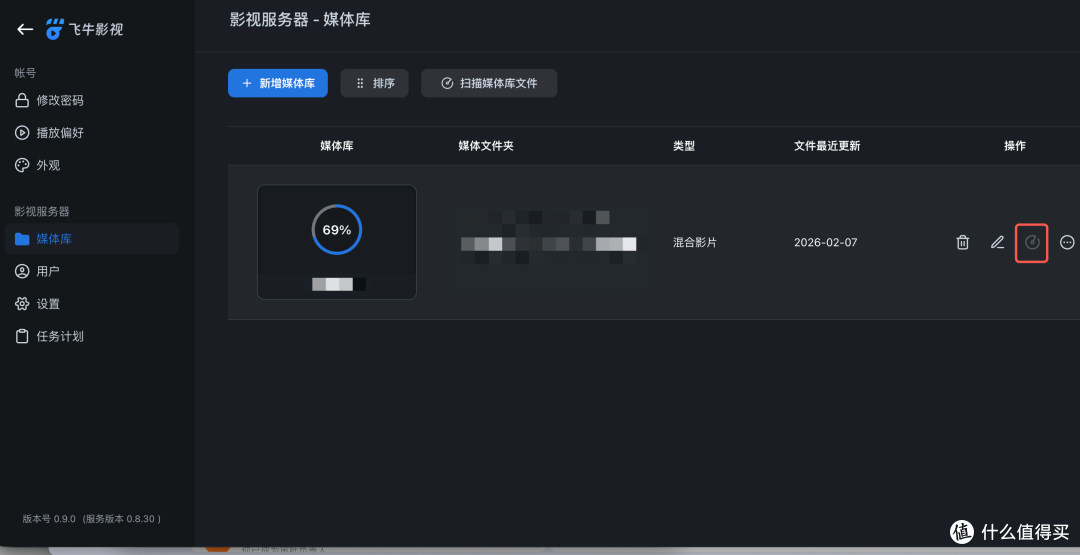
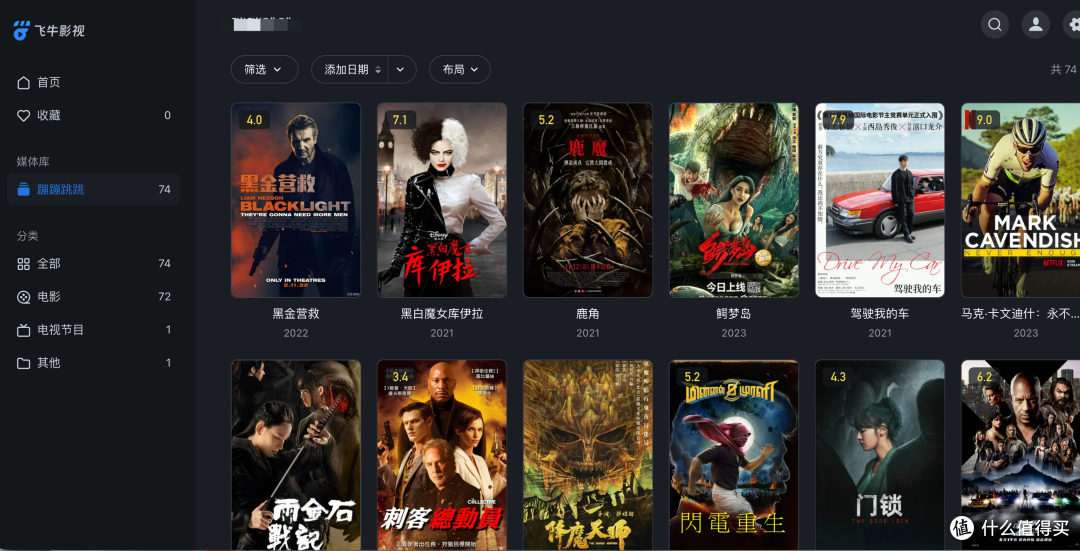
准确度:和x86版一致,非常准。
▼ N1也能拥有如此奢华的海报墙,这种视觉享受以前只能在几千块的NAS上看到。
3. 播放实测:USB 2.0够用吗?
这是大家最担心的点。 我在电视端安装了飞牛TV版,连接N1。
1080P流媒体:秒播,随意拖动。
40G的4K原盘:居然也能流畅播放!
原理分析:4K原盘的码率通常在50-80Mbps(约6-10MB/s),而USB 2.0的极限是30MB/s以上。所以,只要不涉及从NAS往外拷贝文件,仅仅是读取播放,N1是完全胜任的!
4. 相册备份:能用,但别急
手机装上飞牛APP,开启自动备份。 照片上传速度很快(局域网千兆),但AI人脸识别和场景识别非常慢。还是算力太弱了,建议把AI识别设为“空闲时进行”,不要强求它像iPhone一样瞬间分类。
五、 总结与建议
极致性价比:70元及格,100元满配(含U盘)。
体验越级:几百块的体验,飞牛系统把N1的价值榨干了。
零噪音、零电费:扔在弱电箱里就可以忘掉它。
拷贝慢:USB 2.0限制了你往NAS里存数据的速度(30MB/s),大文件建议挂机通宵传。
扩展性差:就两个USB口,挂两个硬盘还要担心供电不足,建议只挂一个低功耗移动硬盘。
【购买建议】 如果你是学生党、租房党,或者想给父母家弄个远程看孙子照片、看老电影的设备,N1 + 飞牛(ARM版)绝对是目前的版本答案!
但如果你是重度仓鼠症患者,或者需要跑一堆Docker服务,请出门左转买N100小主机。













校验提示文案
校验提示文案
校验提示文案
校验提示文案
校验提示文案
校验提示文案
校验提示文案
校验提示文案
校验提示文案
校验提示文案
校验提示文案
校验提示文案
校验提示文案
校验提示文案
校验提示文案
校验提示文案
校验提示文案
校验提示文案
校验提示文案
校验提示文案
校验提示文案
校验提示文案
校验提示文案
校验提示文案
校验提示文案
校验提示文案
校验提示文案
校验提示文案
校验提示文案
校验提示文案
校验提示文案
校验提示文案
校验提示文案
校验提示文案
校验提示文案
校验提示文案
校验提示文案
校验提示文案
校验提示文案
校验提示文案