



















 深耕数码、AI兴趣领域










13
9
解锁极空间NAS的进阶玩法,搭建Nexus Terminal秒变运维神器!
2025-11-23 10:10:43
6点赞
13收藏
2评论
哈楼小伙伴们好,我是Stark-C~
平时咱们在玩NAS的时候,在部署一些高级Docker容器的时候,会让大家打开NAS的SSH终端,然后通过SSH终端工具连接NAS。
说到SSH终端工具,不知道大家都是使用的哪款。我个人使用的是FinalShell,除此以外常见的还有PuTTY,Xshell。当然,电脑端也是自带终端管理器的(只不过不好用,每次都要重新连接有些麻烦~)。
但是这些工具都有一个弊端,就是如果同在局域网内用起来确实方便,如果是在外网,或者说不太方便安装SSH终端工具的时候,又该怎么办?
嗯,其实这也不是问题。比如说今天分享的Nexus Terminal项目,它不仅是一个非常出色且强大的SSH终端工具,而且可以通过Docker的方式直接部署在NAS中,之后我们就能通过浏览器直接访问并使用这个SSH终端工具,而无需在本地设备上安装任何额外的客户端软件,同时还支持外网访问。
话不多说,接下来带大家搞定它!
关于Nexus Terminal

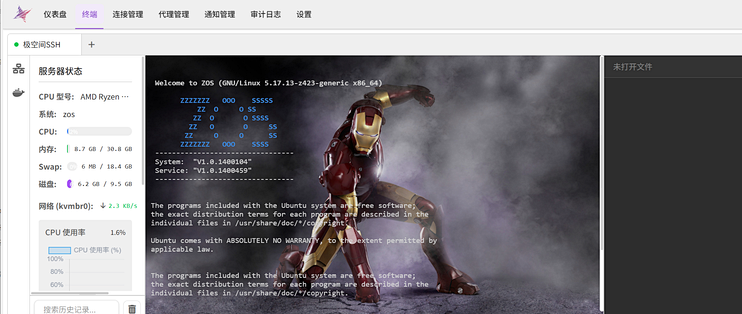
🔺Nexus Terminal其实是咱们国人大佬开发的一款工具,所以它有一个中文名字叫做“星枢终端”。准确来说,它是一款现代化、功能丰富的 Web SSH / RDP / VNC 客户端,致力于为用户提供高度可定制的远程连接体验。
项目Github地址(请记得Star支持作者哦~):https://github.com/Heavrnl/nexus-terminal
功能特性(摘自作者项目主页介绍):
多标签页管理 SSH 与 SFTP 连接
支持 RDP/VNC 协议
支持 PWA
采用 Monaco Editor,支持在线编辑文件
集成多重登录安全机制,包括人机验证(hCaptcha、Google reCAPTCHA)与双因素认证(2FA)
高度可定制的界面主题与布局风格
内置简易 Docker 容器管理面板,便于容器运维
支持 IP 白名单与黑名单,异常访问自动封禁
通知系统(如登录提醒、异常告警)
审计日志,全面记录用户行为与系统变更
基于 Node.js 的轻量级后端,资源占用低
内置心跳保活机制,确保连接稳定
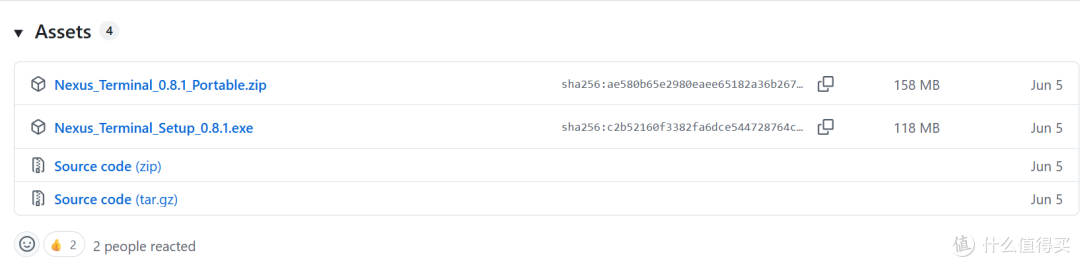
🔺另外项目也提供了开箱即用的独立本地桌面端,有需要的可以去项目主页自取安装。
Nexus Terminal部署
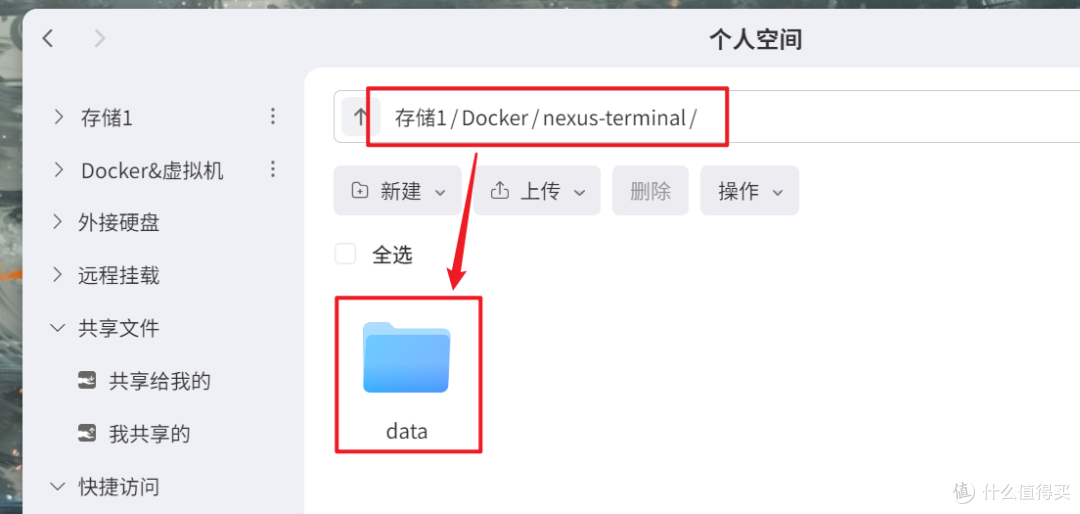
🔺先在文件管理器的Docker目录新建一个nexus-terminal的文件夹,然后在该文件夹下再建一个data子文件夹用于相关数据的持久化存储。
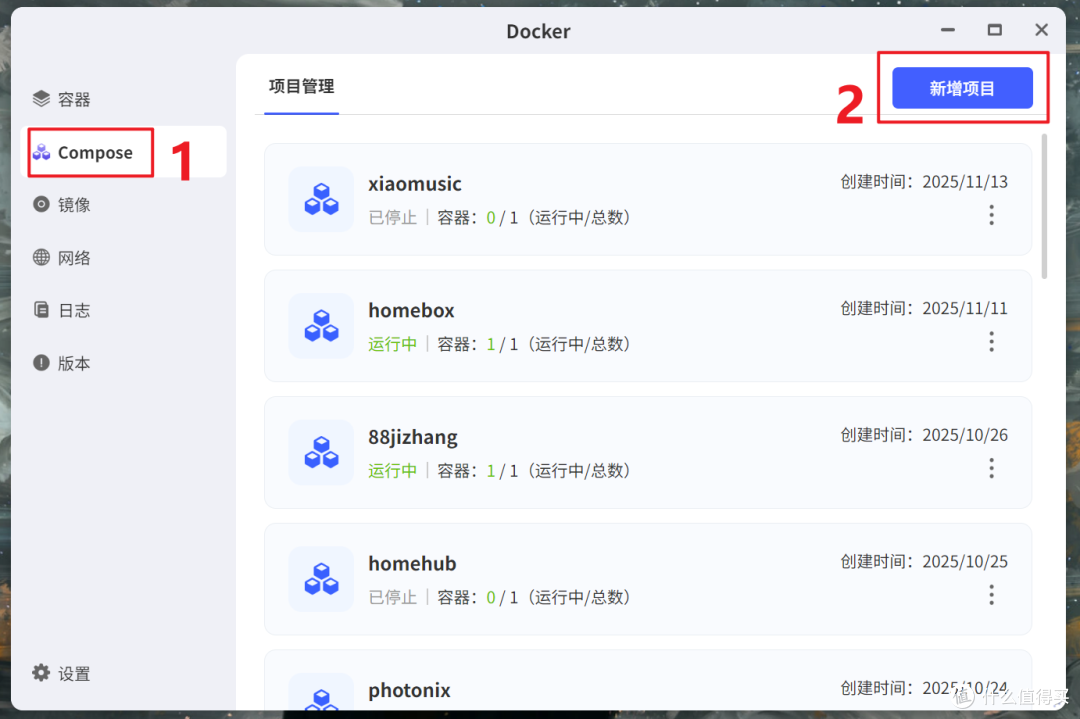
🔺接着打开极空间NAS的“Docker”应用,点击【Compose】 > 【新增项目】。
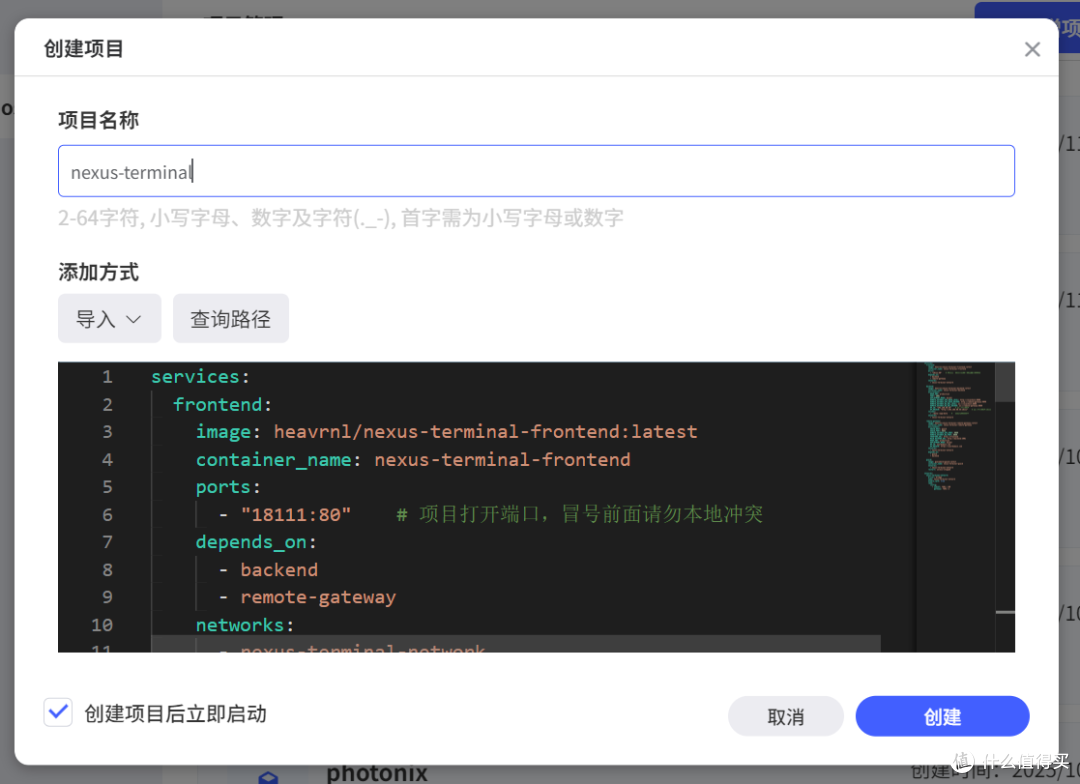
🔺在新增项目页面自定义项目名称,输入以下 Docker Compose 配置信息后点“创建”按钮:
services:
frontend:
image: heavrnl/nexus-terminal-frontend:latest
container_name: nexus-terminal-frontend
ports:
- "18111:80" # 项目Web页面打开端口,冒号前面请勿本地冲突
depends_on:
- backend
- remote-gateway
networks:
- nexus-terminal-network
backend:
image: heavrnl/nexus-terminal-backend:latest
container_name: nexus-terminal-backend
environment:
NODE_ENV: production
PORT: 3001
DEPLOYMENT_MODE: docker
REMOTE_GATEWAY_API_BASE_LOCAL: http://localhost:9090
REMOTE_GATEWAY_API_BASE_DOCKER: http://remote-gateway:9090
REMOTE_GATEWAY_WS_URL_LOCAL: ws://localhost:8080
REMOTE_GATEWAY_WS_URL_DOCKER: ws://remote-gateway:8080
RP_ID: 192.168.50.45 # 极空间IP
RP_ORIGIN: http://192.168.50.45:18111 # 极空间IP:项目Web页面打开端口
volumes:
- ./data:/app/data # 映射data子文件夹
networks:
- nexus-terminal-network
remote-gateway:
image: heavrnl/nexus-terminal-remote-gateway:latest
container_name: nexus-terminal-remote-gateway
environment:
GUACD_HOST: guacd
GUACD_PORT: 4822
REMOTE_GATEWAY_API_PORT: 9090
REMOTE_GATEWAY_WS_PORT: 8080
FRONTEND_URL: http://frontend
MAIN_BACKEND_URL: http://backend:3001
NODE_ENV: production
networks:
- nexus-terminal-network
depends_on:
- guacd
- backend
guacd:
image: guacamole/guacd:latest
container_name: nexus-terminal-guacd
networks:
- nexus-terminal-network
restart: unless-stopped
networks:
nexus-terminal-network:
driver: bridge
name: nexus-terminal-network
enable_ipv6: true
ipam:
config:
- subnet: fd01::/80
gateway: fd01::1
以上代码看似很复杂,其实需要修改的地方就是我中文注释的地方,其它的均保持默认即可。镜像的拉取需要自行解决网络问题,粘贴到自己的NAS这边之前建议使用AI工具优化一下,以防止格式问题造成的部署失败。
顺便说一下,volumes映射的路径需要在当前界面使用“查询路径”查找到真实路径直接复制粘贴就可以了,个人觉得极空间这里对于新手小白已经是相当友好的操作了。
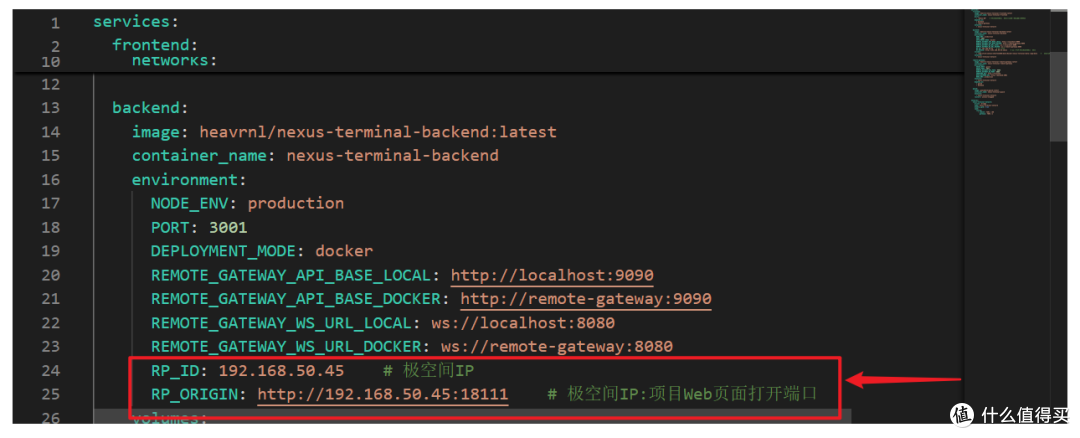
🔺顺便提一嘴,如图所示的两个环境变量的设置方法,其实它对应的有三种场景:
# 第一种场景:纯内网(局域网)使用,且不需要WebAuthn认证:
RP_ID: localhost
RP_ORIGIN: http://localhost
#第二种场景:内网(局域网)使用,启用 WebAuthn认证与 Passkey 登录:
RP_ID: 192.168.50.45 # NAS IP
RP_ORIGIN: http://192.168.50.45:18111 # http://NAS IP:端口号
#第三种场景:内外网均可使用,并启用 WebAuthn认证与 Passkey 登录:
RP_ID: xxx.xxx.com # 反向代理链接
RP_ORIGIN: https://xxx.xxx.com # 反向代理链接
也就是说,我本篇教程给到大家的其实就是第二种场景。
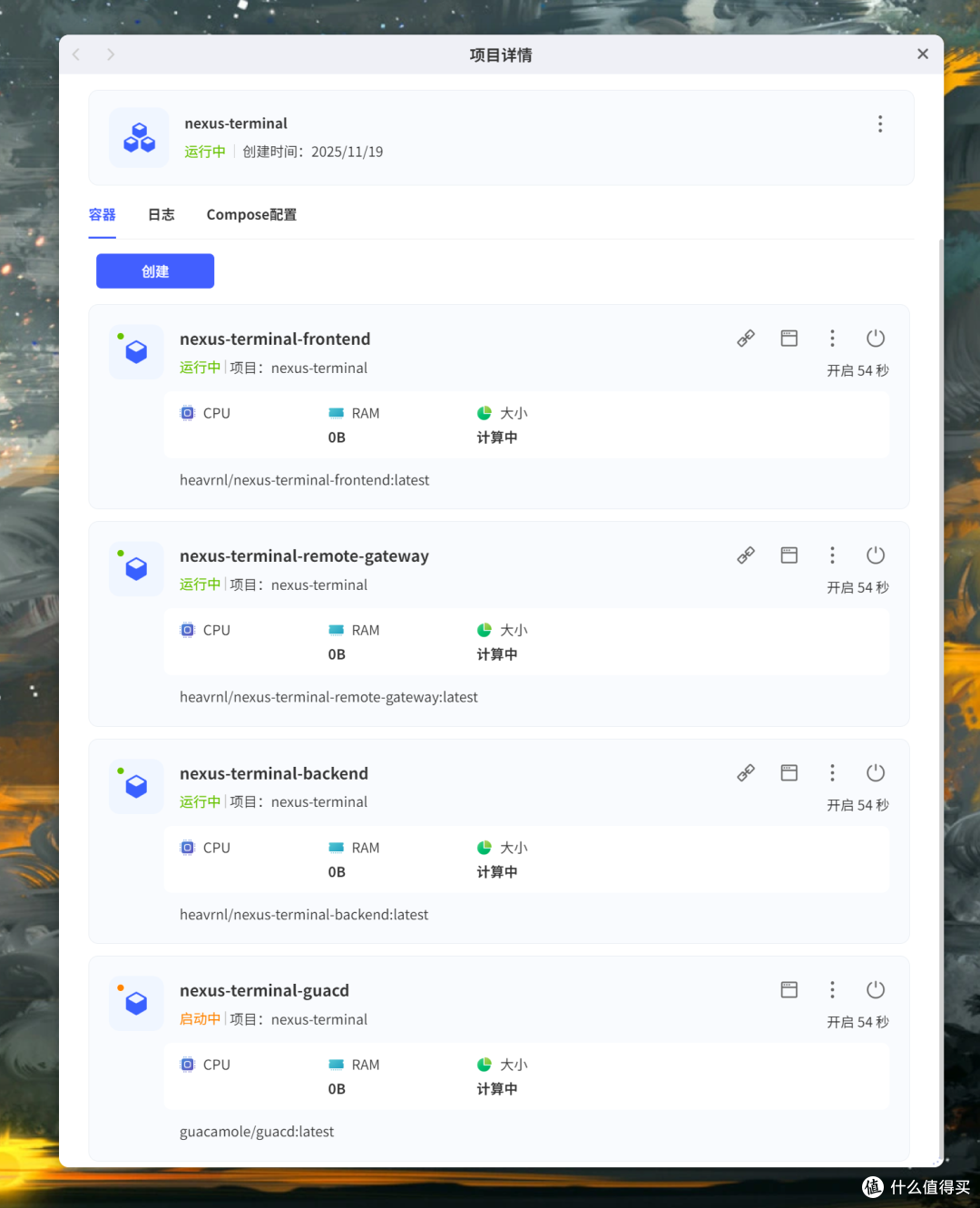
🔺完成以后可以看到该项目有4个容器,刚开始有一个一直显示“启动中”,不用理会它,其实这个时候该项目已经可以正常使用了。
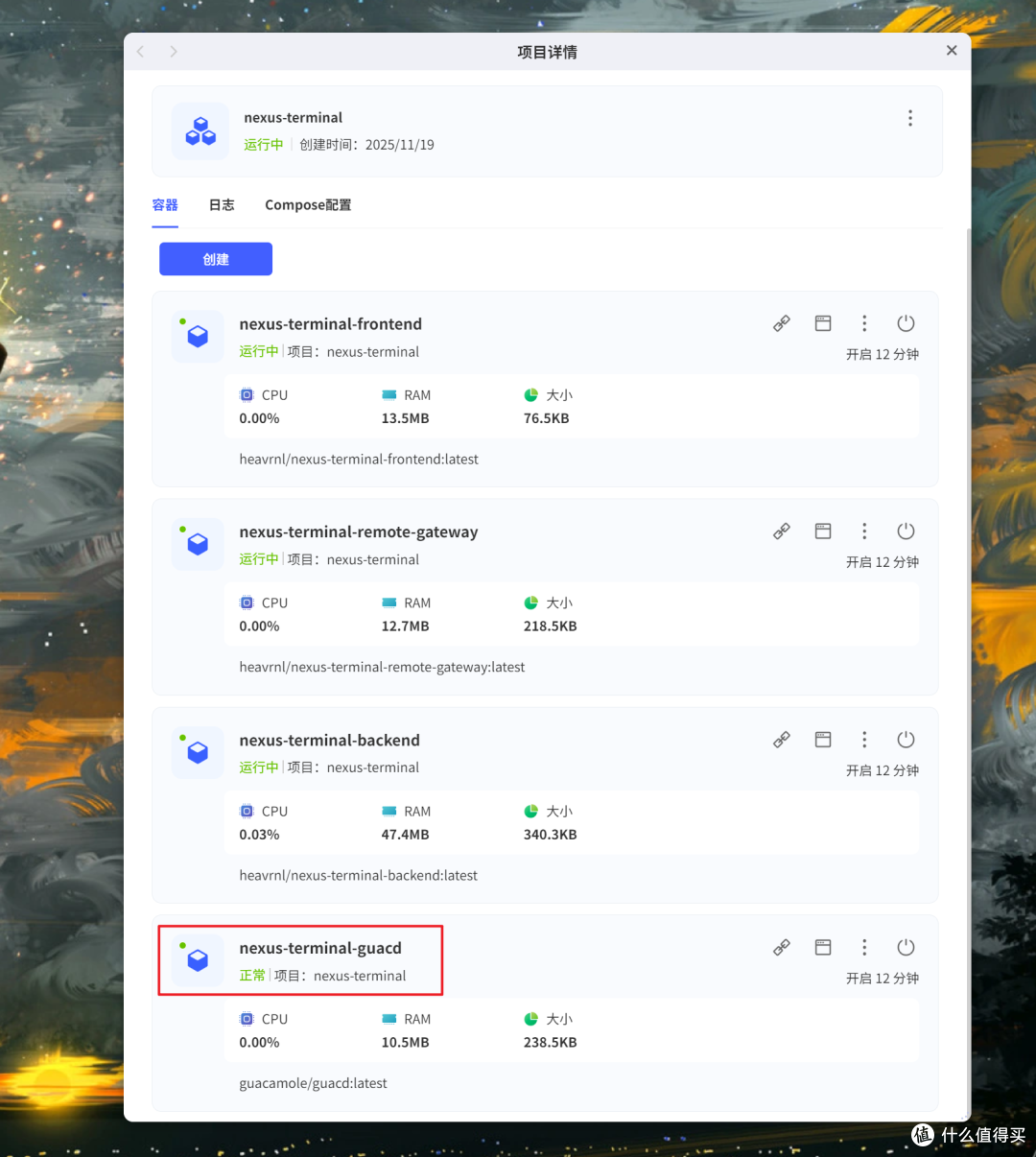
🔺等个大概3分钟左右,那个一直“启动中”的容器就会显示“正常”了。
Nexus Terminal体验
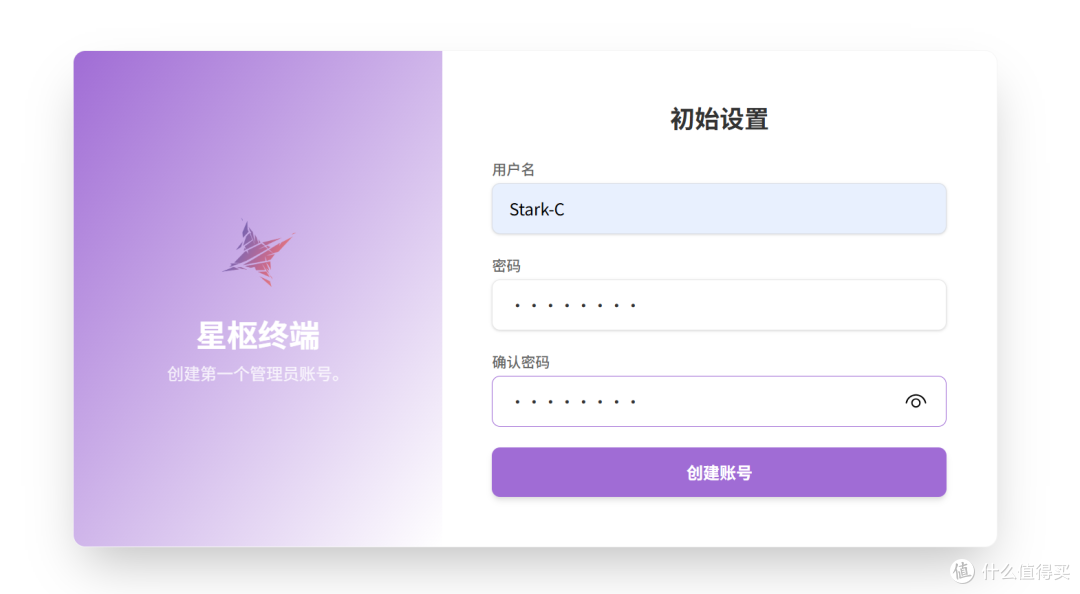
🔺打开方式没什么特别,局域网内直接浏览器输入【IP:端口号】就可以,做好反向代理的也可以直接使用链接登录。首次使用需要“创建账号”,自己随意设置就好。
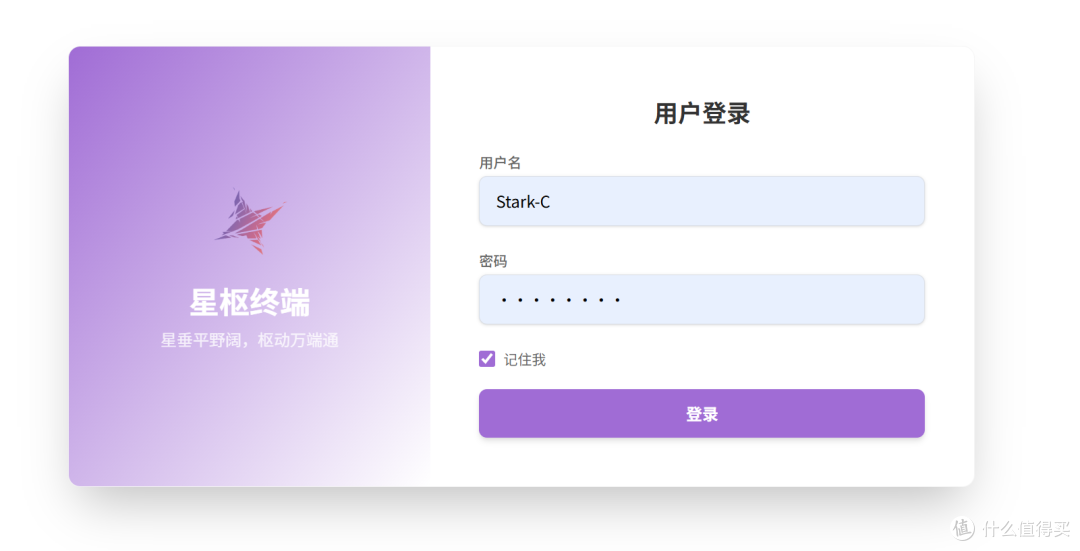
🔺之后使用自己创建的账号直接登录即可。
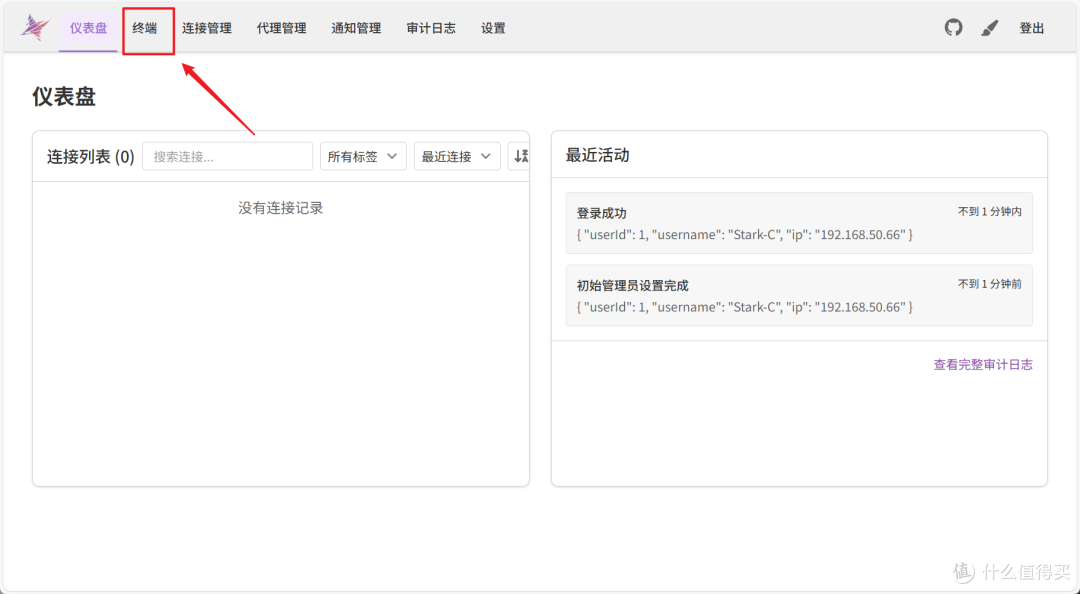
🔺进来之后可以看到它的界面还是很简洁清爽的。我们先来建立一个连接,点击“终端”。
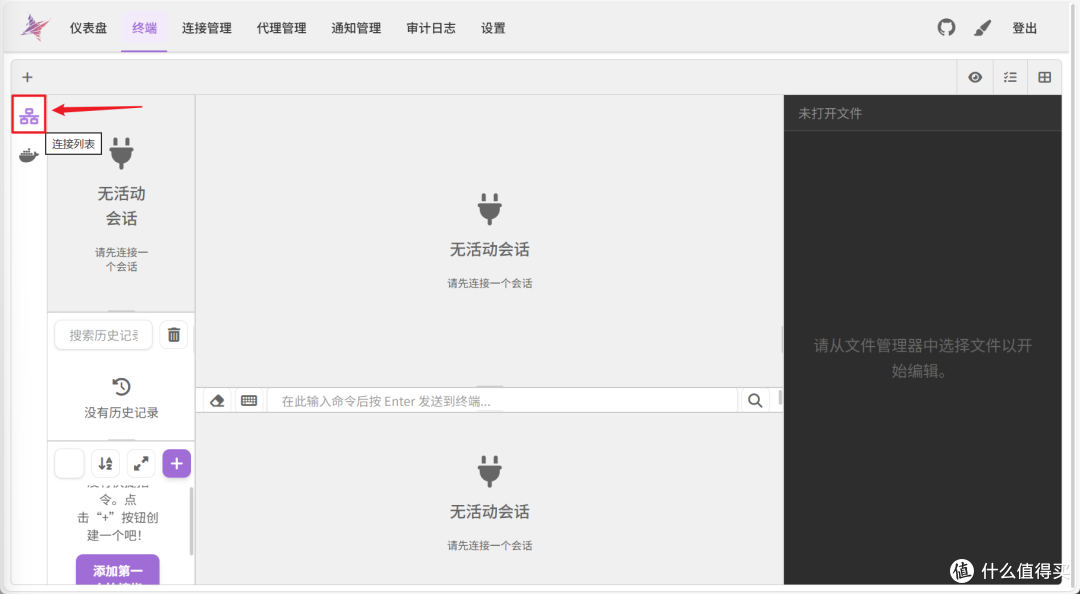
🔺然后点击“连接列表”。
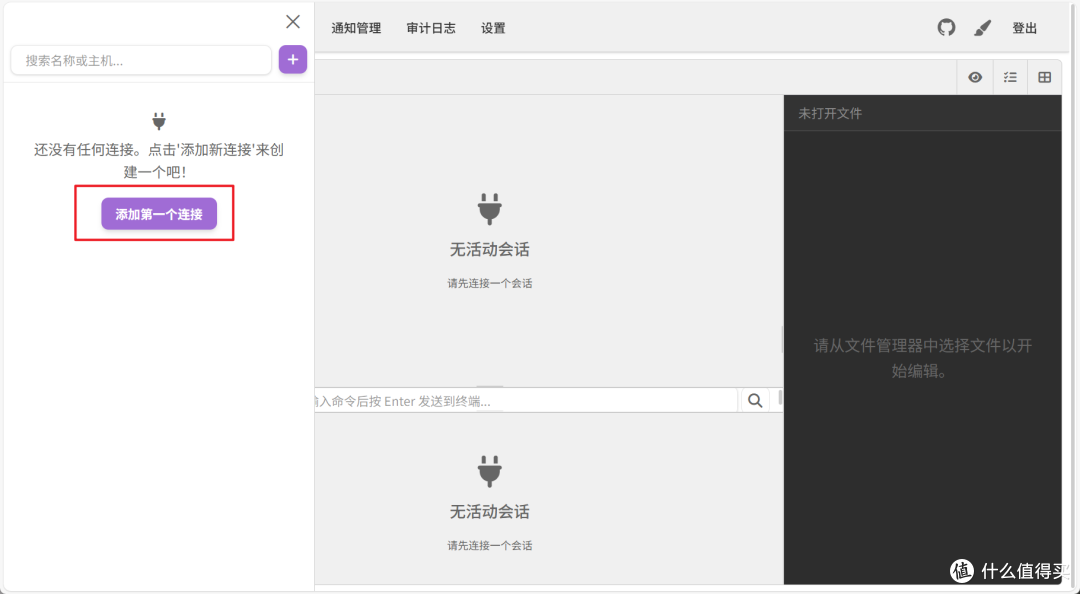
🔺添加第一个连接。
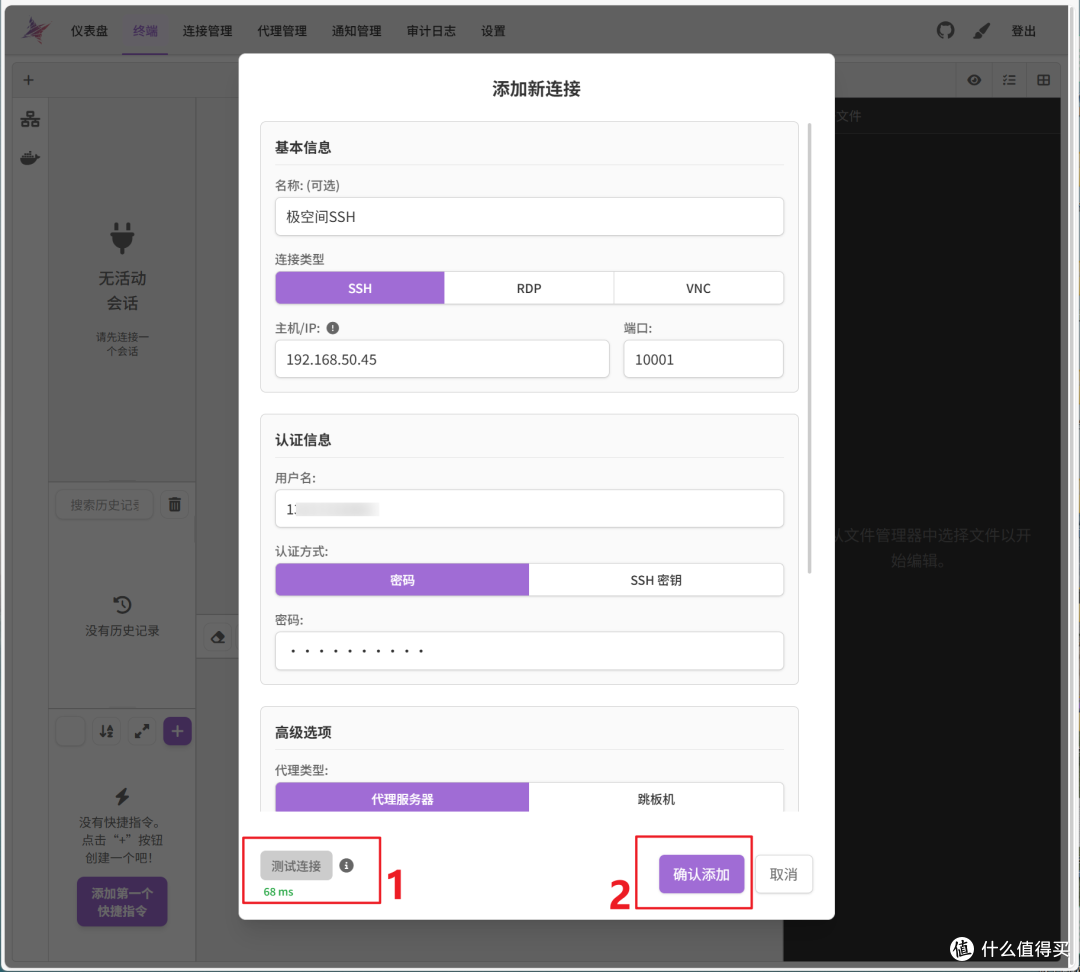
🔺我这里以连接极空间NAS为例(连接之前需要开启极空间SSH功能):
设置好以上之后,先点一下“测试连接”,没问题会有一个延迟数据,最后点“确认添加”就可以了。
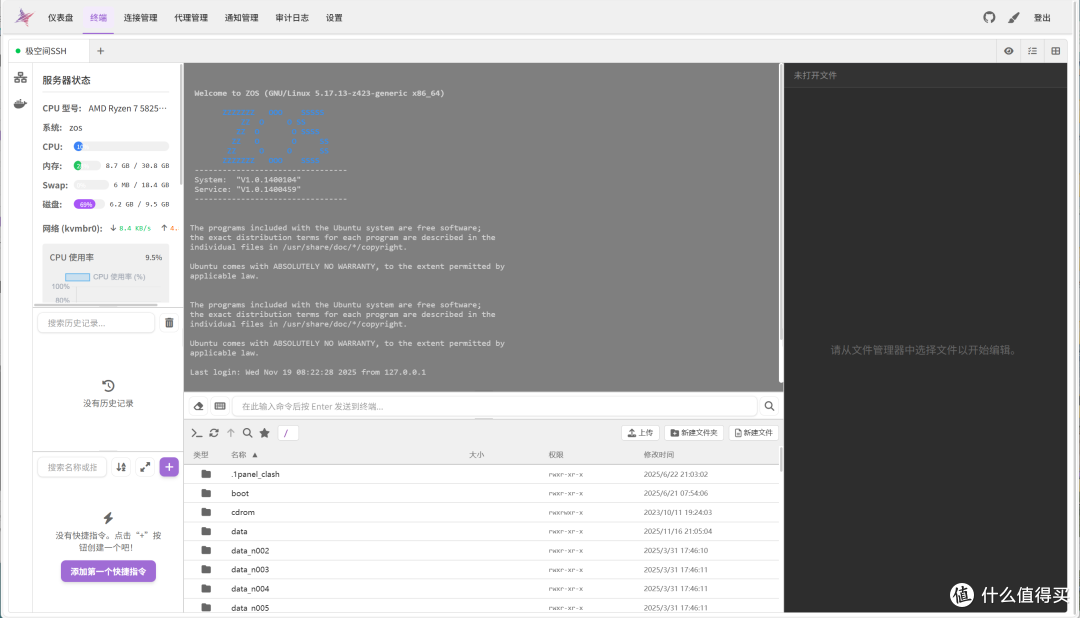
🔺添加好连接之后,我们就可以直接打开极空间的SSH终端,以后部署Docker的时候就可以直接在该页面操作了~
警告:终端界面下面显示的是NAS的SFTP 连接,这里面都是我们在文件管理看不到的系统文件。新手小白请不要乱点和设置,否则可能会引起无法挽回的系统崩溃与数据丢失!!!
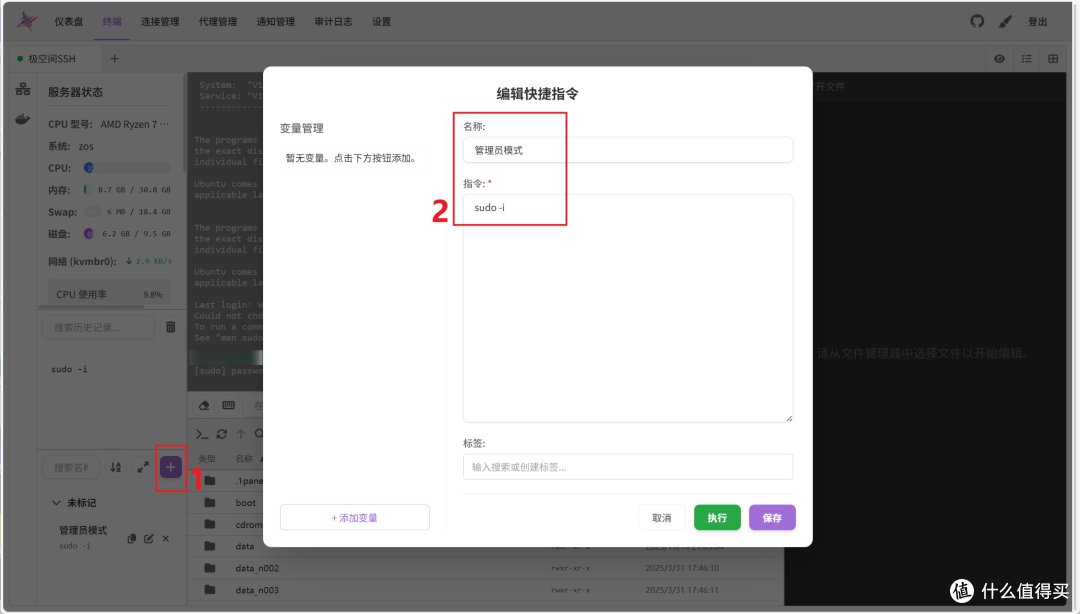
🔺和我使用的FinalShell一样,它这里也可以添加常用的快捷指令,非常不错!
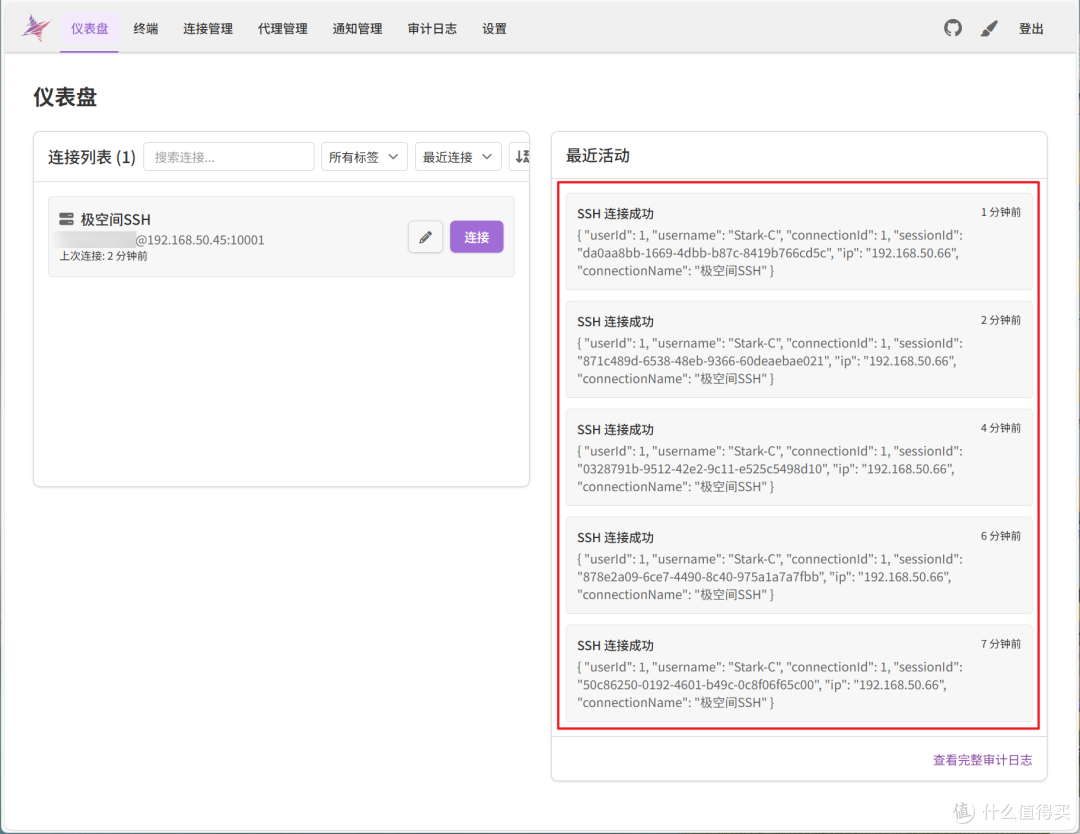
🔺我们所有的操作都可以在首页位置看到详细的审计日志,这个对于运维管理员来说应该非常有用吧~
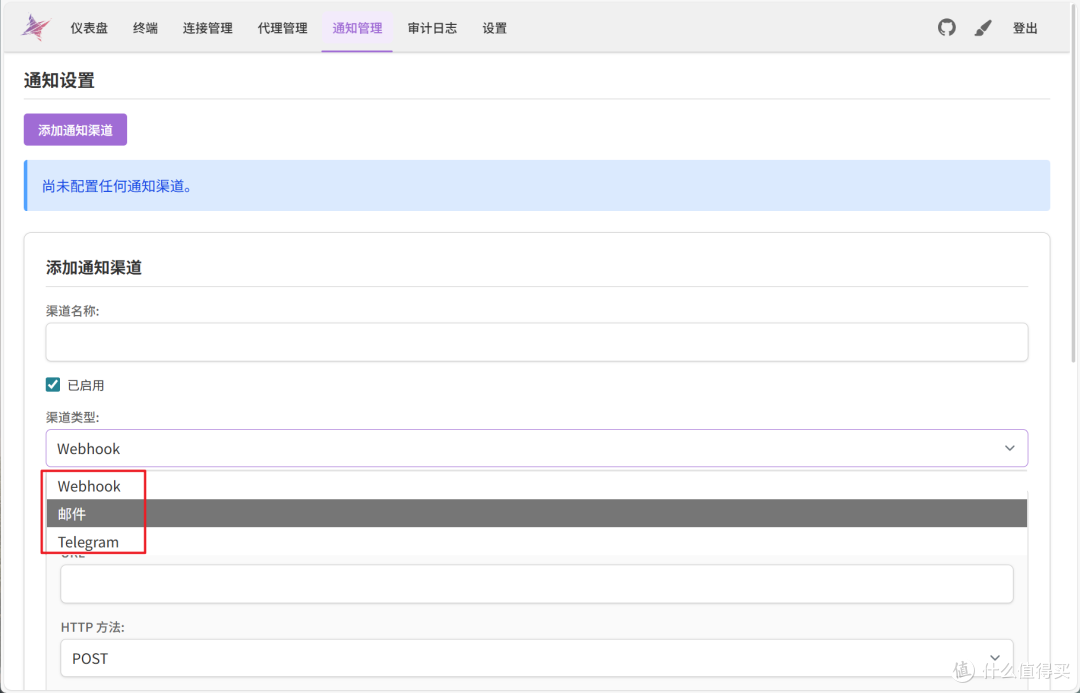
🔺项目还支持添加通知,目前支持图中所示三种类型。
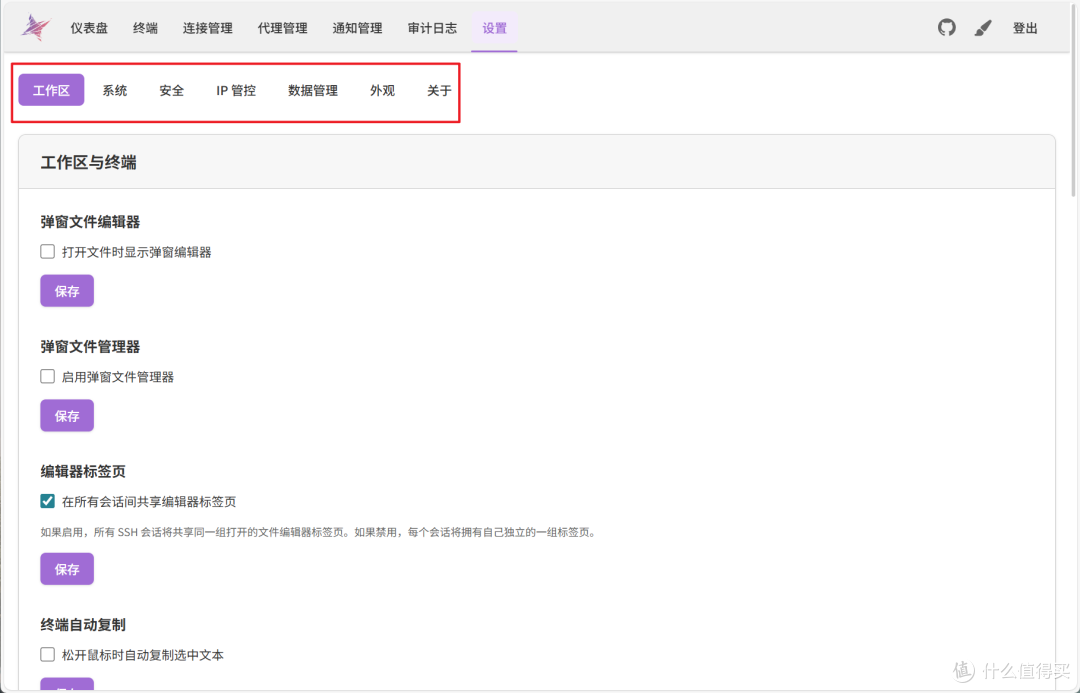
🔺设置中还有很多可选项,很多我因为不是专业人员也看不懂,所以留给有兴趣的自己挖掘吧。
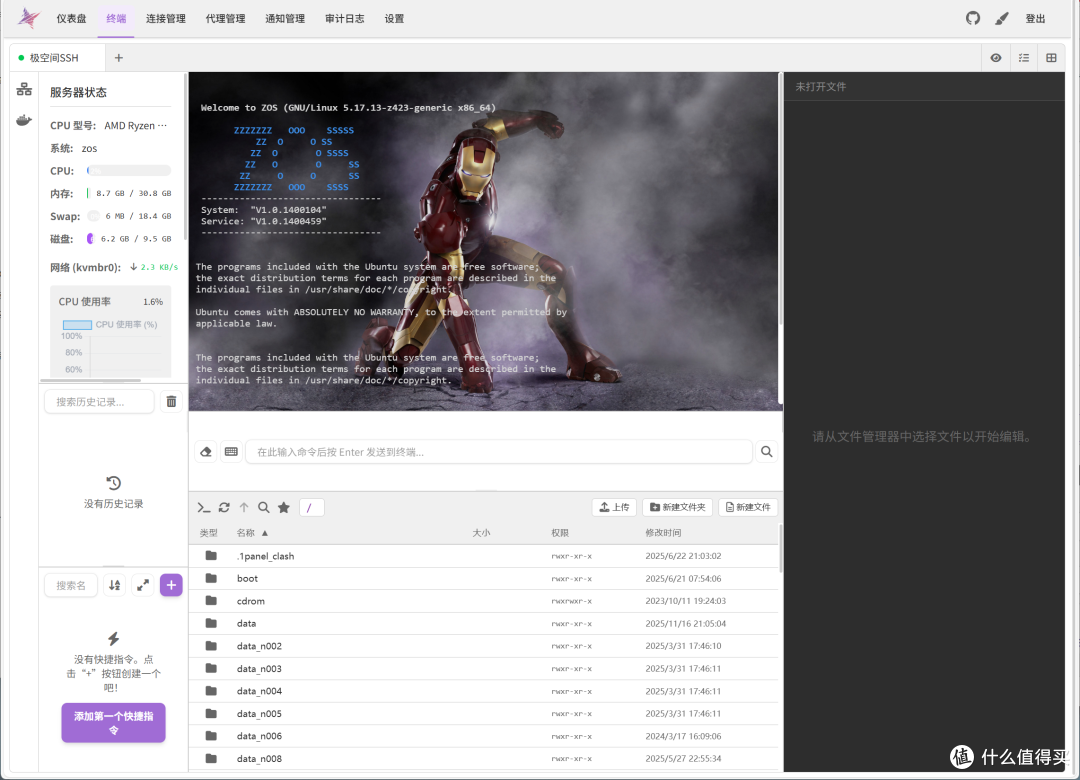
🔺我就自定义了一个终端背景,貌似这个功能在友商那边还是收费的~
最后
总的来说,我们在NAS上部署好Nexus Terminal以后,就可以不用在额外安装SSH终端工具了。它不仅功能足够强大,而且有条件的还可以配置反向代理,做到随时随地外网访问和连接。所以这个项目不仅适用于咱们NAS用户,对于专业的运维人员或者开发者来说,它也确实能够算得上是神器了!
在此,也感谢这位国人大佬的无私付出与分享,让我们普通用户也能够享受到如此便捷高效的工具。
目前正在年终大促期间,极空间NAS不管是新品还是之前在售的畅销型号都有专属的优惠,并且还能叠加国补、平台优惠等福利,享受180天换新以及2年质保服务 ,更有抽奖、晒单等活动,喜欢的小伙伴赶快冲吧!
好了,以上就是今天给大家分享的内容,我是爱分享的Stark-C,如果今天的内容对你有帮助请记得收藏,顺便点点关注,咱们下期再见!谢谢大家~














校验提示文案
校验提示文案
校验提示文案
校验提示文案