











 深耕数码、AI兴趣领域




8
5
1186元入坑,3D打印入门天花板,拓竹A1—无愧王者之名
2025-06-20 00:32:28
49点赞
213收藏
62评论
圈子里的怪诞:玩NAS的,最终都会去玩3D打印机。没错,我入坑了,玩了1周的3D打印机,今天终于有机会来讲讲这一周以来的 3D 打印之旅,顺带补一个开箱介绍。
大家好,这里是Cherry,喜爱折腾、玩数码,热衷于分享自己的数码玩耍经验~
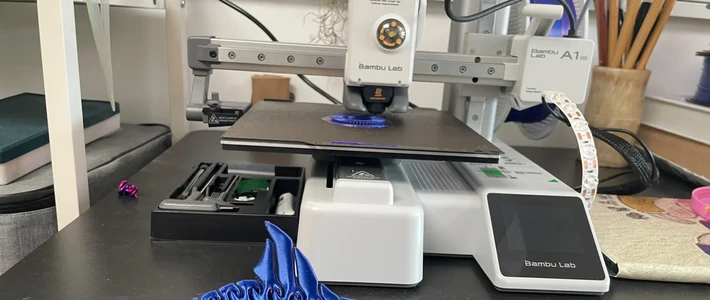
6月11日,在张大妈的爆料下,花了1186,我终于入手了自己心仪依旧的 3D打印机——拓竹A1。
那为啥之前不买呢?答案很简单,就是觉得贵,觉得花上快2000,买一个玩具回来,实际能有多少生产力不说,电费浪费必然不少。
😀有没有很熟悉,NAS 无用论是不是也是这样的呢?
这次买的是拓竹 A1 单机版,不含AMS lite(多色打印系统),一次只能打一个颜色,因此对渐变色以及多色模型只能望洋兴叹,然后开始研究BMCU-C这套开源的多色打印系统~
回到正题,本文从一个纯纯3D打印新手的角度出发,讲一讲我这周以来的玩耍心得。
🔻基本参数
打印体积: 256 mm³
热床最高温度: 100 °C
原装喷头支持耗材:PLA、PTEG、TPU、PVA
硬化钢喷头支持耗材:PLA-CF、PETG-CF等
不建议使用耗材:ABS、ASA、PC、PA、PET
最大功率:1300W@220V
🔻产品核心优势
全自动校准、流量校准,释放双手。
喷嘴磁吸替换,维护保养简单。
一键打印、海量社区、自定义MakerLab,新手易用。
打印效果丝滑、细腻、高精度。
48dB低噪音,不影响日常作息。
手机、PC多端客户端。
专属切片工具,新手、高手都能用 。
推荐指数:⭐⭐⭐⭐⭐满分
一、开箱、装机
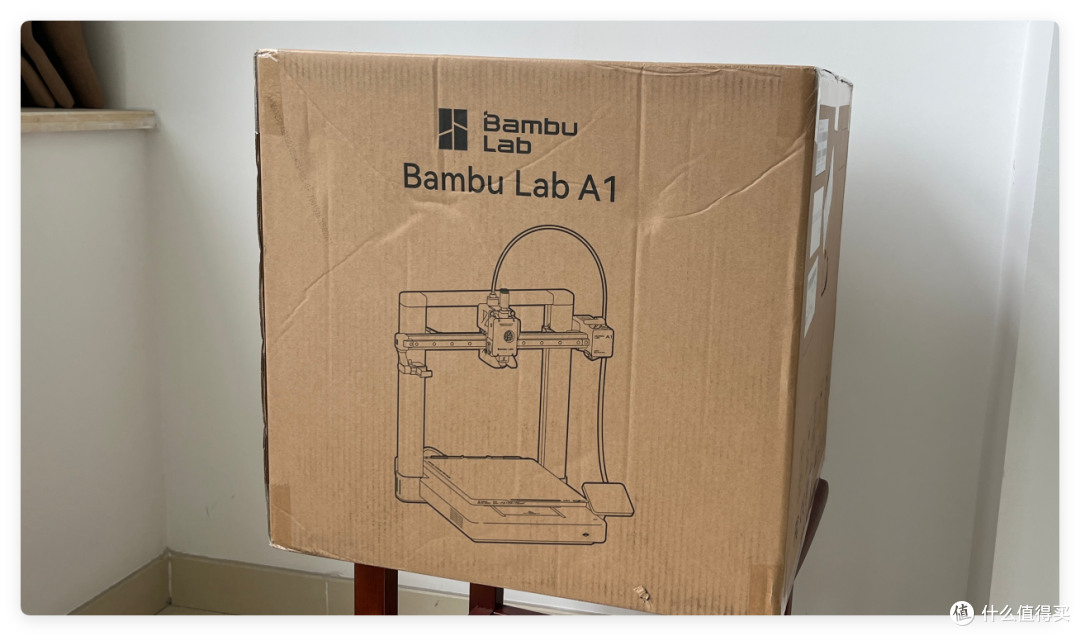
京东自营下单,第一天下单,第二天就到了,箱子整体的体积还是比较大的,大概是普通的茶吧边几再多两圈,我这里直接放在了茶几上,大家可以看个数。
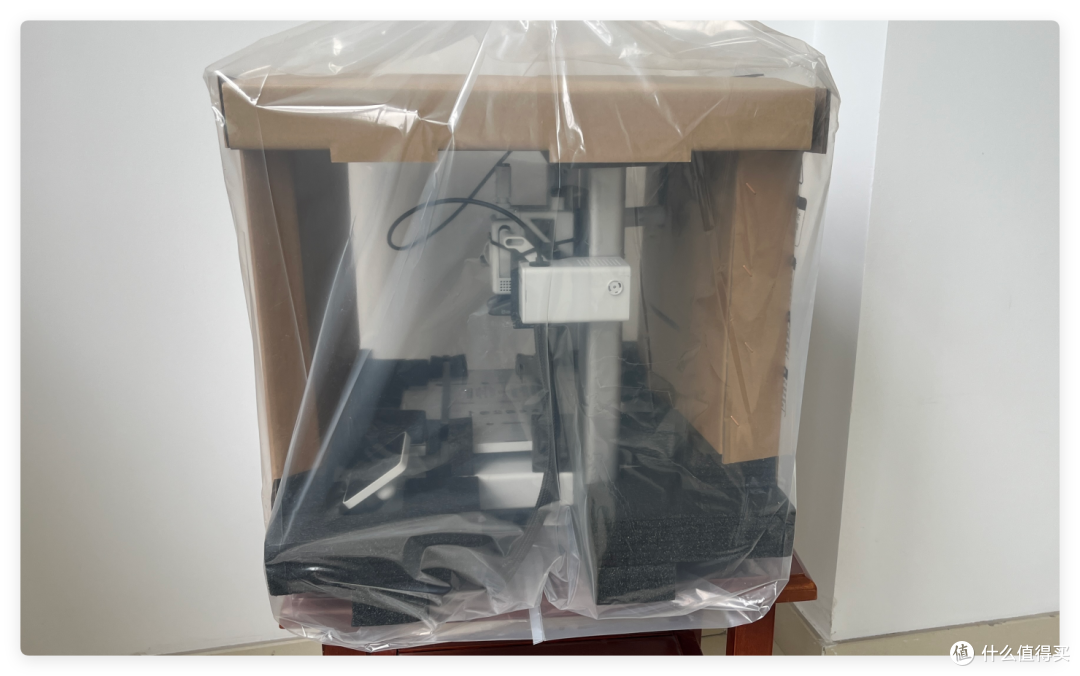
拆开箱子,拓竹A1 目前的新机都是一体免安装版本,因此我们需要做的事情就剩下拆除机身海绵保护垫、捆扎带,以及料盘上架。
3D嘛,大家都学过,X、Y、Z轴共同组成。对于3D打印机而言,打印头所在横向移动的是X轴、底部打印板前后移动的方向是X轴,最后打印头上下移动的方向是Z轴。
拆卸的时候,有几个地方可能会漏掉,分别是X轴两侧的支架;打印头固定的捆扎带;X轴右侧的摄像头,需要旋转翻盖。
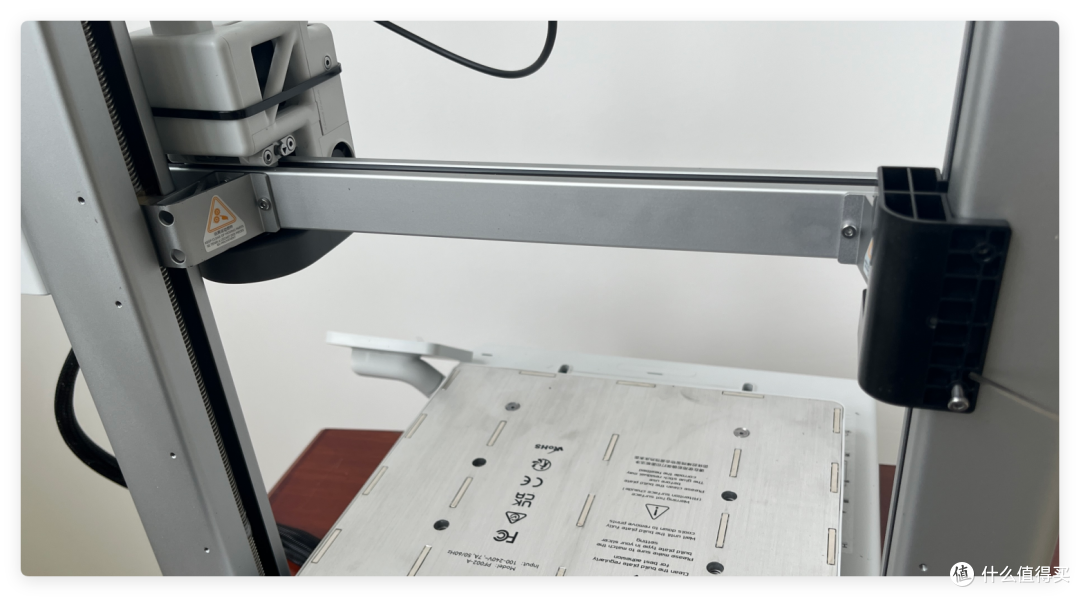
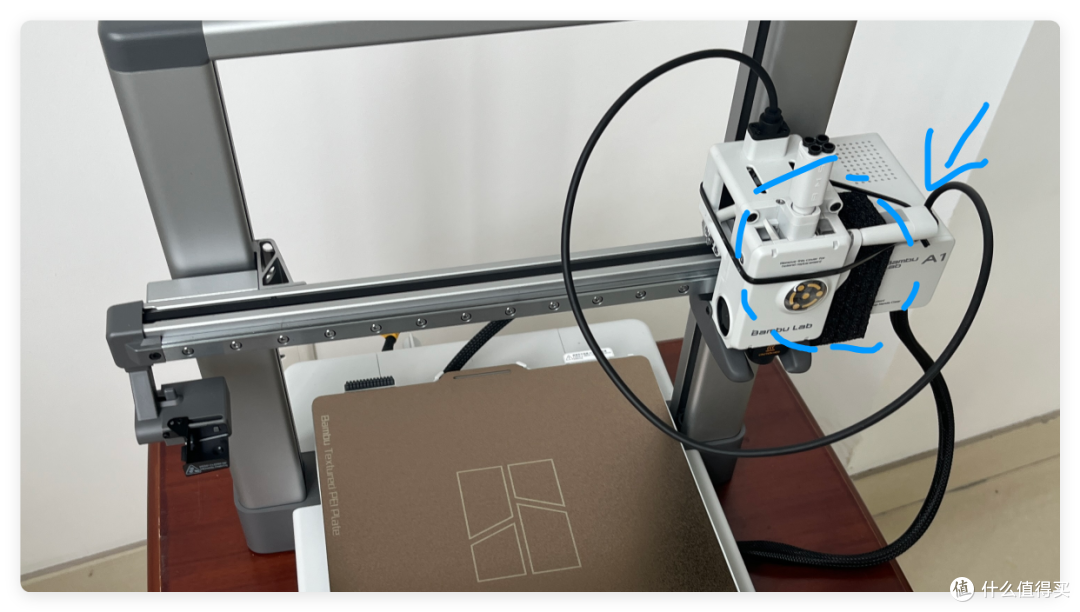
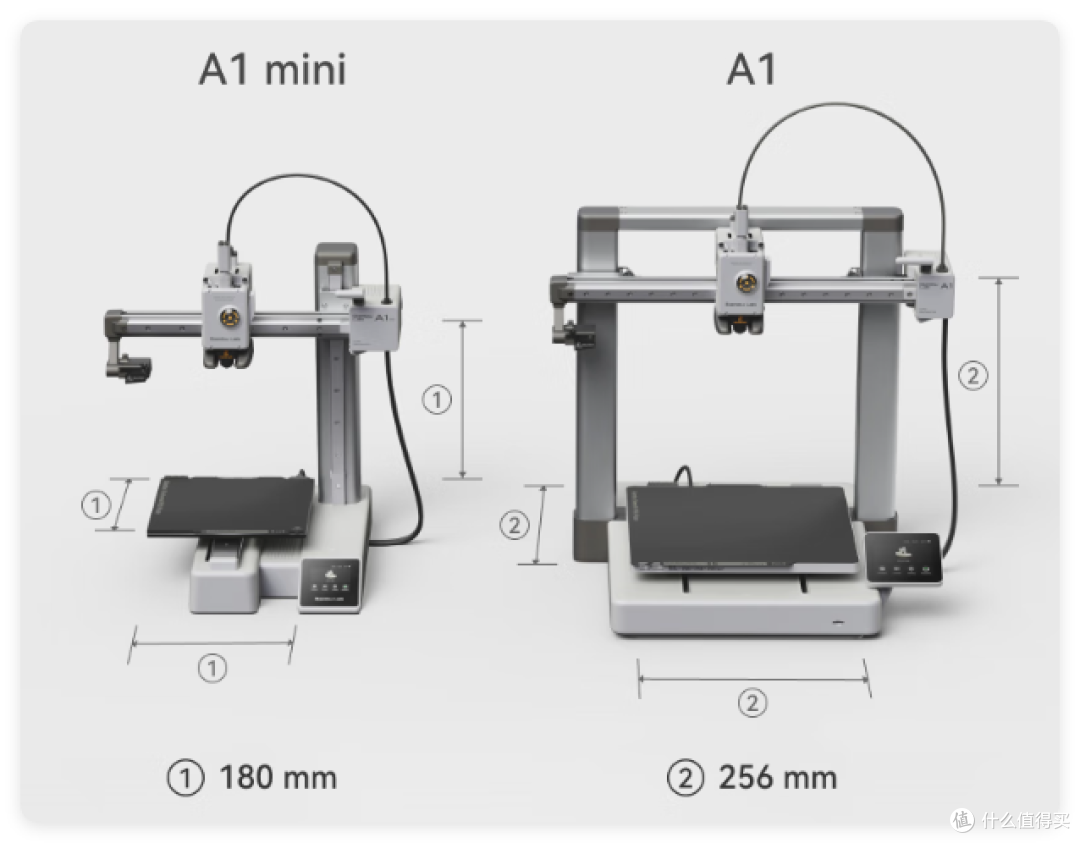
拓竹A1 整个设备采用的是龙门架架构,使用更可靠的全金属线轨和导轨,比起 A1 mini的悬臂结构更加稳固。此外,所有的驱动系统都有外壳保护,更可靠、更安全。
配件里包含了料盘支架、PTFE管、PEI 纹理板(打印板)、10g的白色PLA耗材、热床刮刀刀片、通针、束线器、内六角扳手和螺丝、润滑套装等等。
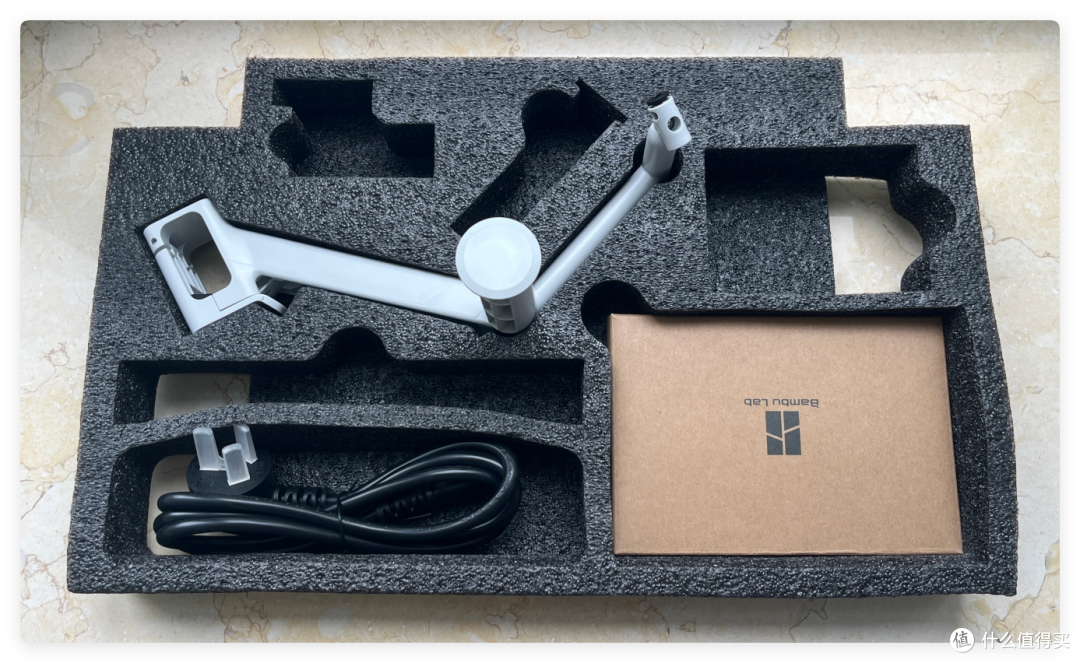
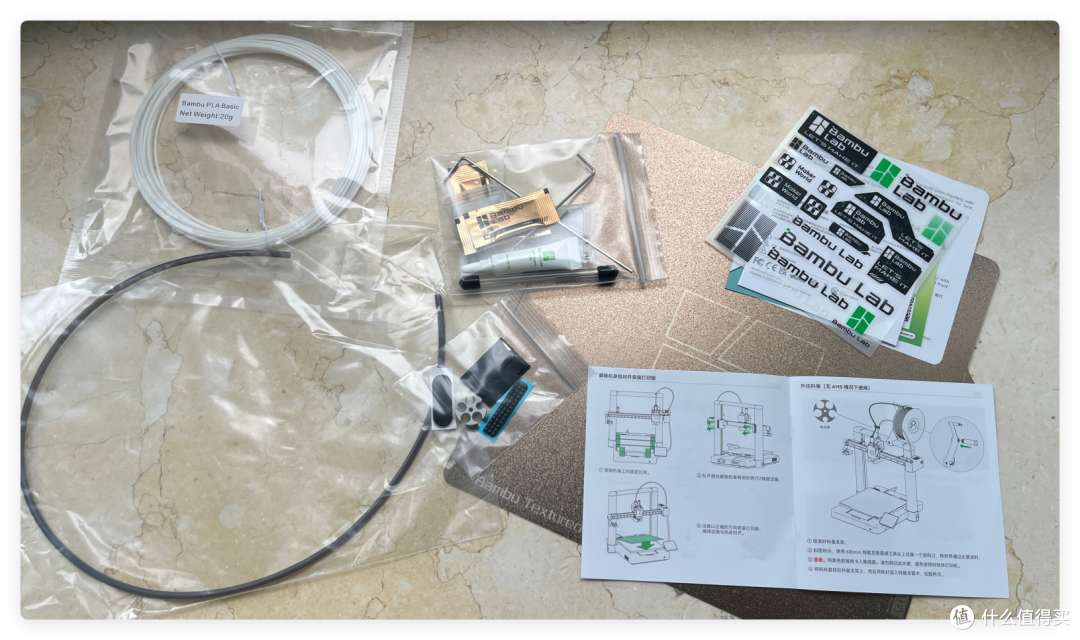
初次上机,我们需要使用配件进行安装,但是安装的过程十分简单,总共需要使用到料盘支架、PTFE管、打印板、润滑油等。
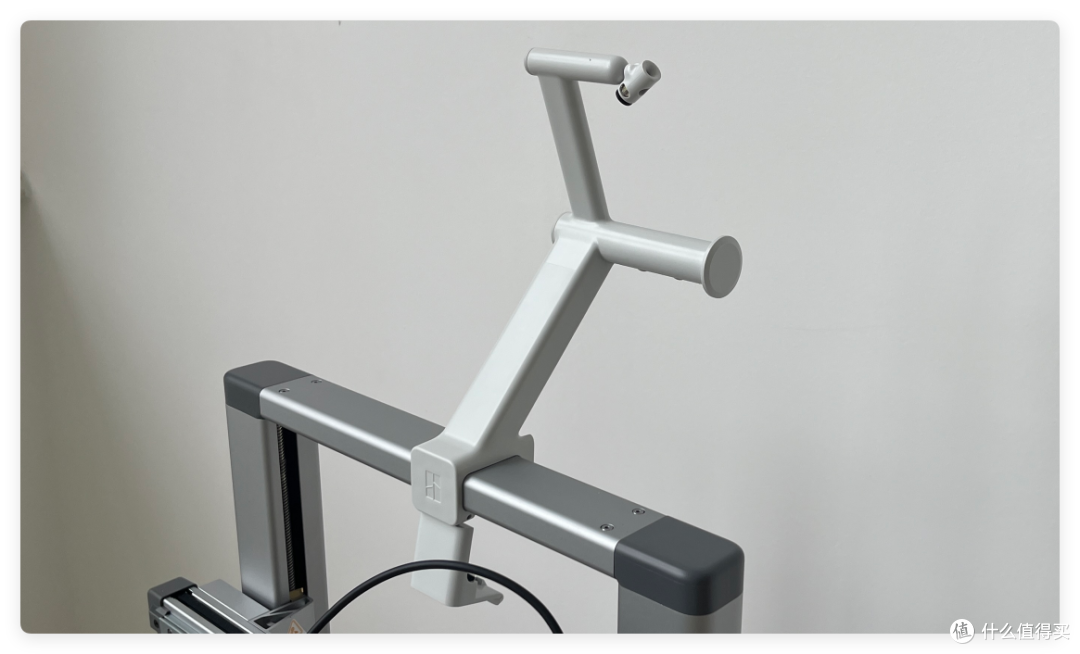
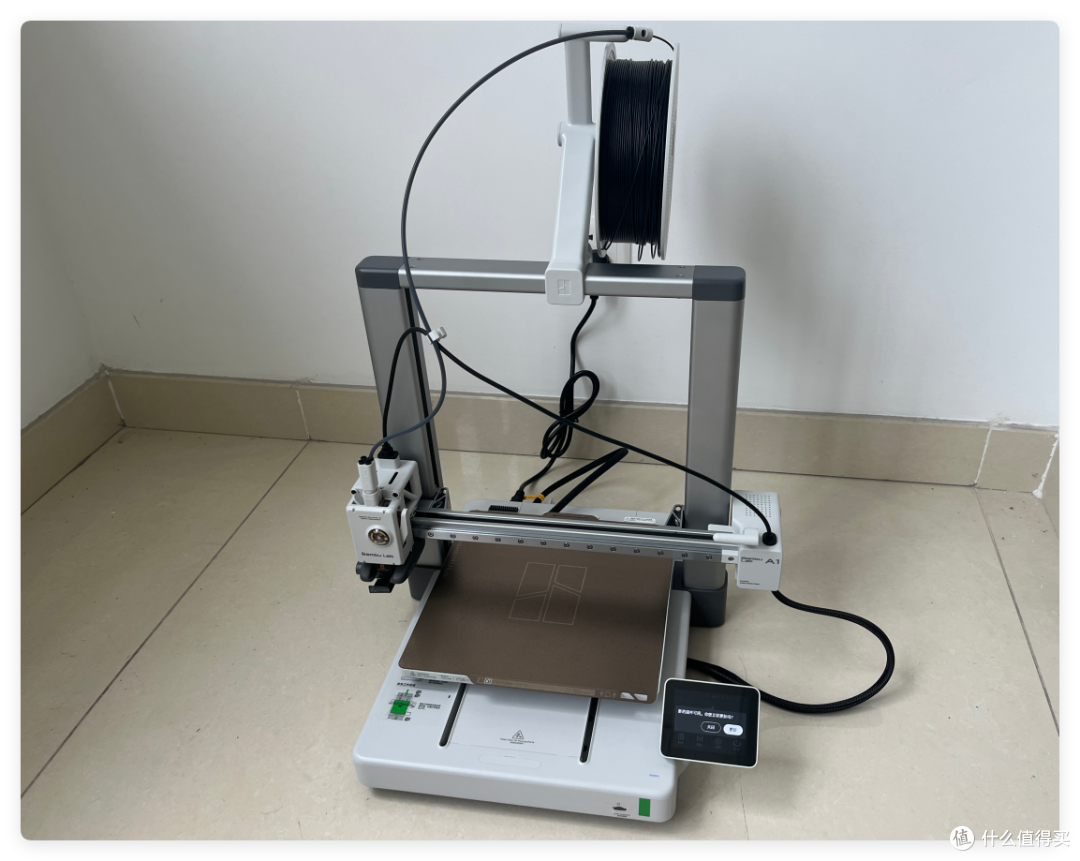
首先是料盘支架,直接固定在龙门架上,自己找一个居中偏右的位置即可,这样可以确保耗材PTFE管和工具头的USB线,可以通过束线器固定在一起。
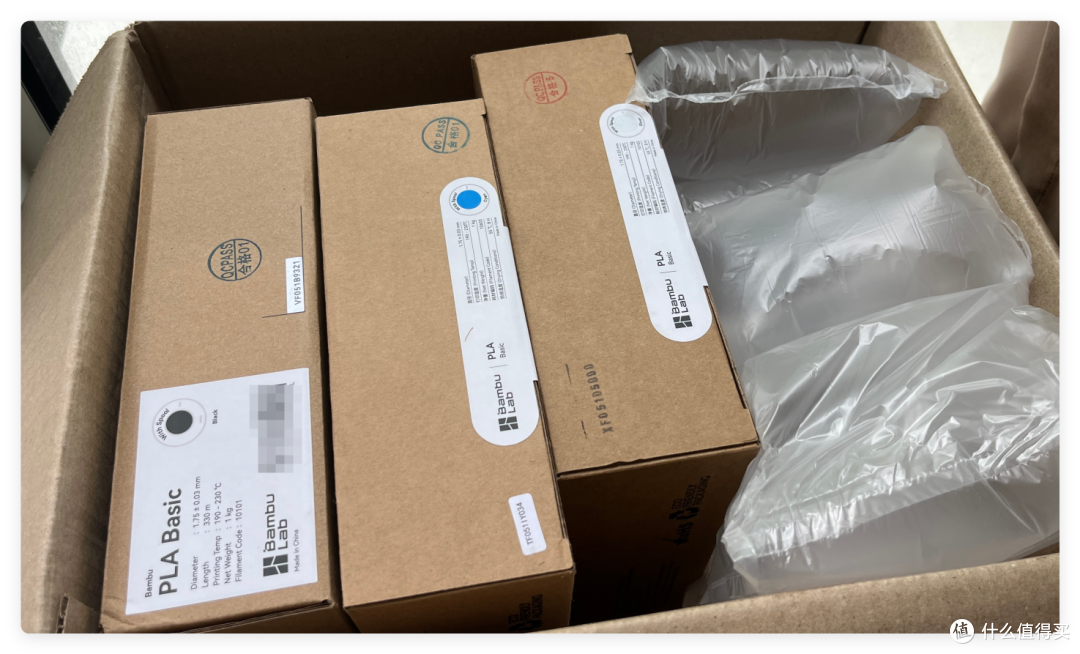
随设备本体下单的时候,我也是第一时间购买了蓝、银、黑三款PLA Basic 耗材,每一盒耗材都是真空包装,内部有干燥剂吸附水分,成色相当不错。
如何搭配拓竹AMS Lite使用拓竹自己的耗材,系统会通过 RFID 技术进行耗材识别,并根据打印物体进行自动化配置。
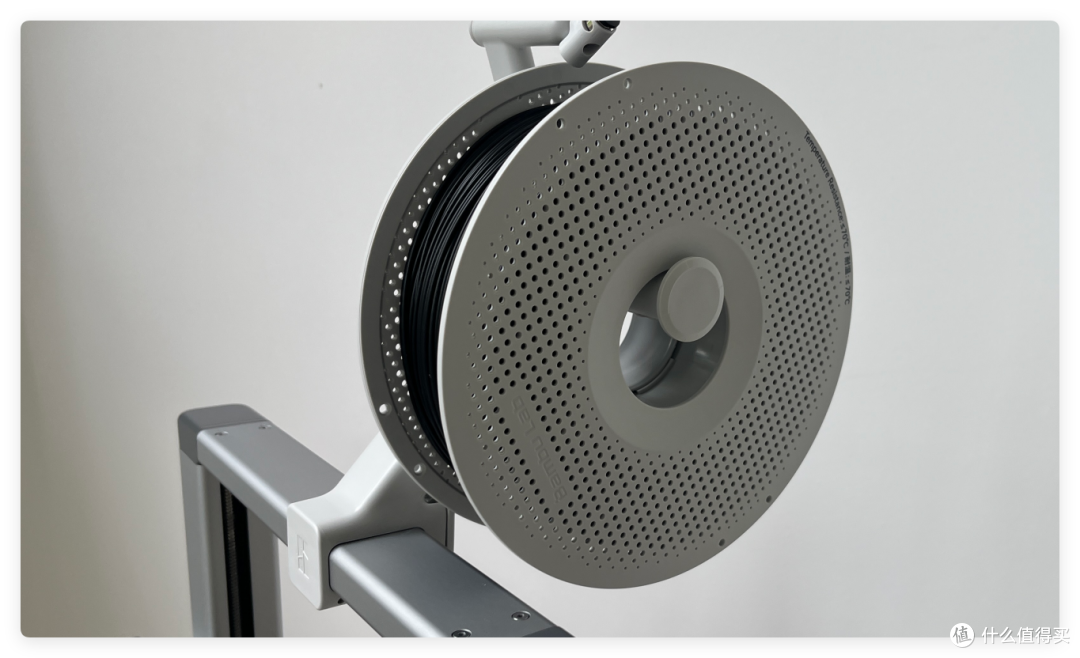
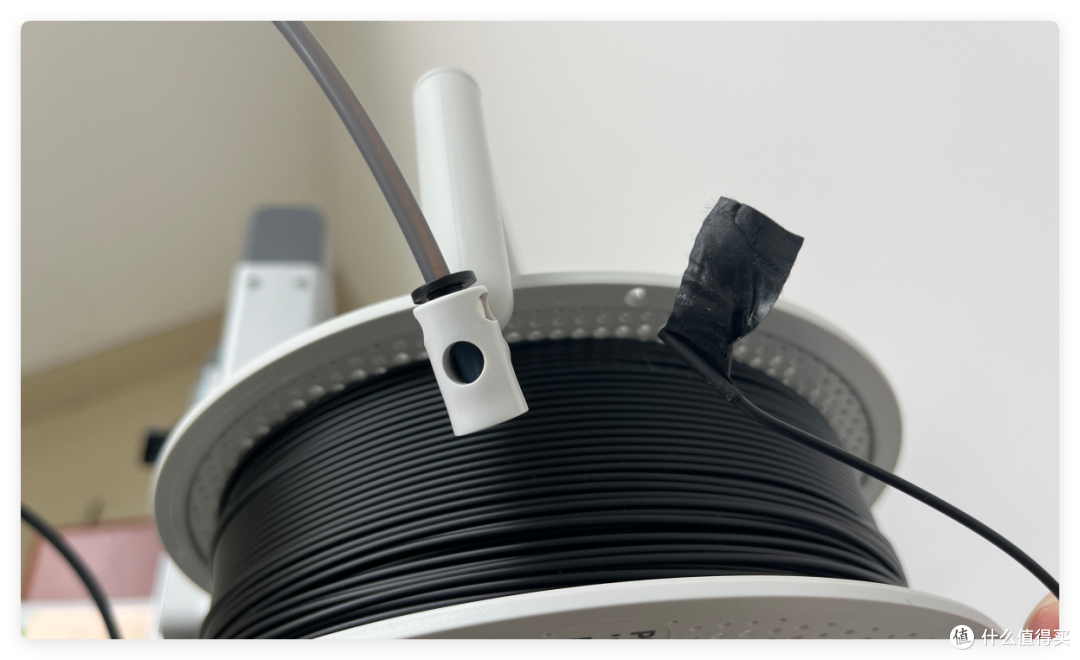
料盘直接挂在支架上,唯一需要注意的就是耗材的方向,尽量确保料盘是逆时针滚动的,可以让耗材进入更PTFE管更丝滑。
接着,安装耗材PTFE管,一头安装在工具头的进线口,一头安装在料盘支架的进线口,然后使用束线器讲PTFE管和工具头的USB线材固定在一起,防止损伤。
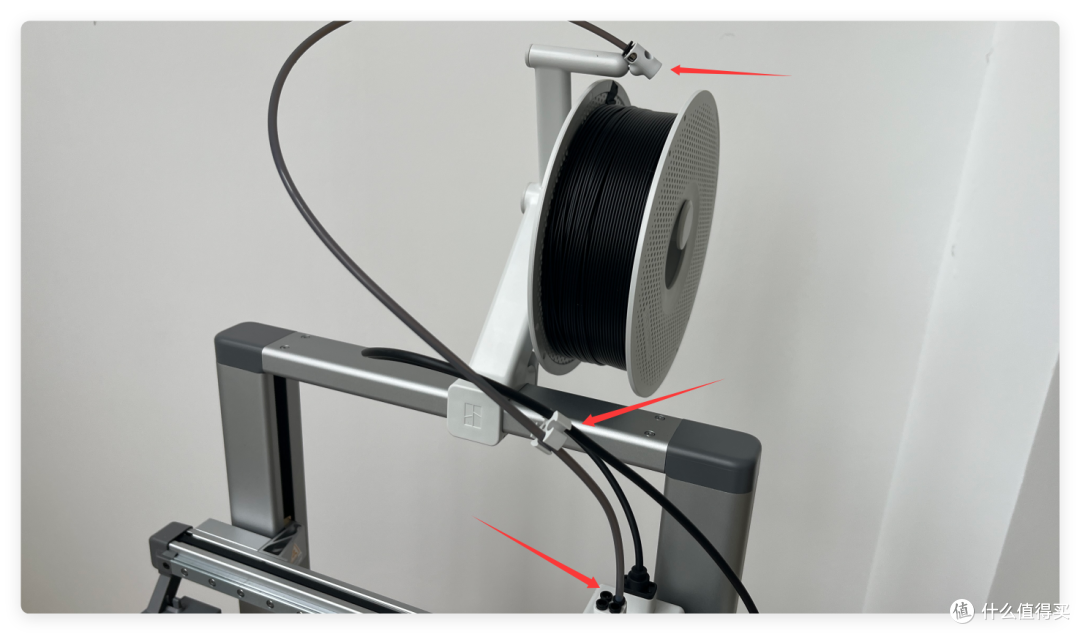
耗材这一边,把线材固定胶布撕掉或者直接剪掉,然后插入PTFE管,直到线材推不动位置,即代表安装完成。
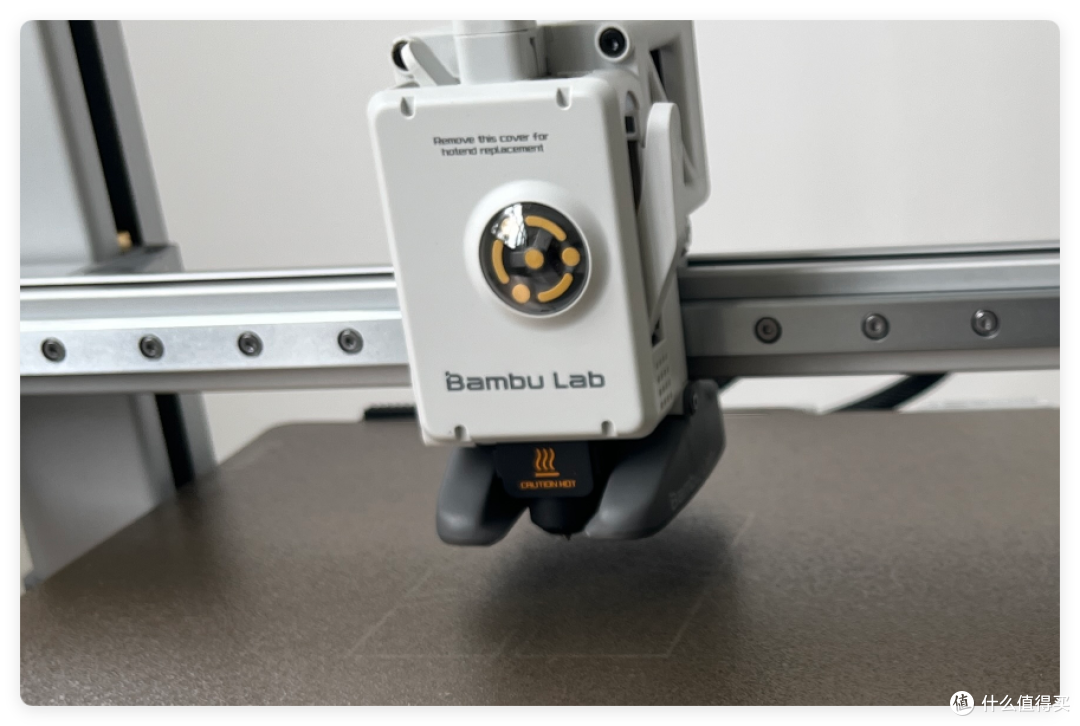
工具头和喷嘴方面,拓竹A1 采用全新的快拆热端结构设计,喷嘴是通过磁吸方式固定的。当需要更换喷嘴的时候,只需要将前盖打开直接装卸,完全不需要第三方工具。
至此,拓竹A1 安装完毕,接下来我们用手机连接APP,开始打印之旅。
二、初始化和初次打印
拓竹A1 对于新手而言,核心优势就是全程自动化,自动化装载耗材、自动化校准XYZ轴、自动化流量校准、一键打印,所有的流程都是自动完成或者一键完成的,新手无脑选择模型下载打印即可。
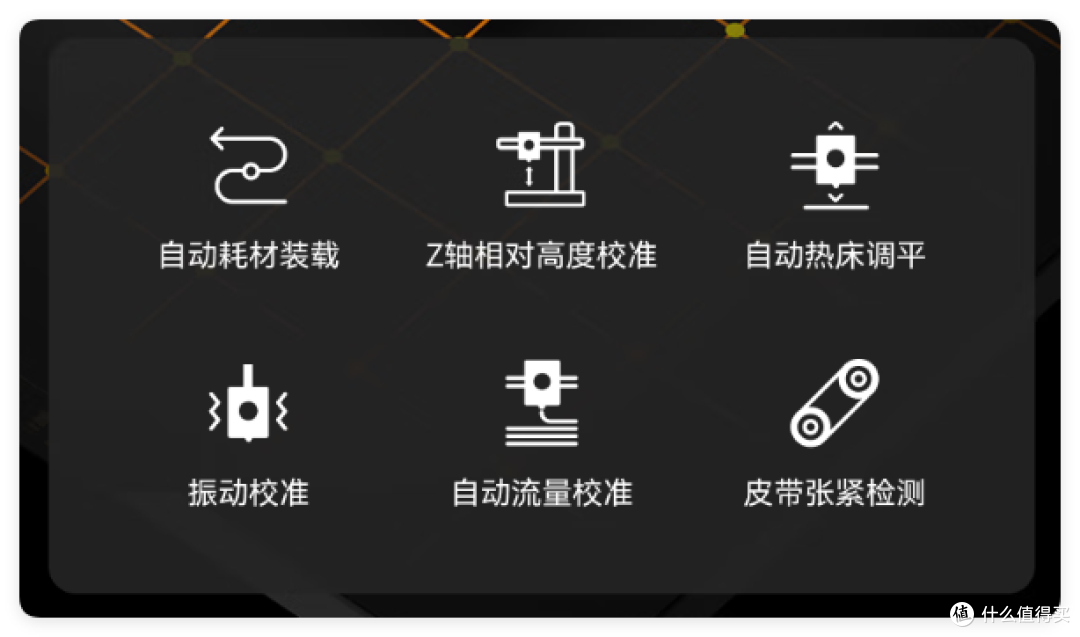
开机以后,右下方的小屏幕上会自动提示进行校准。这一步建议放在平地或者稳定的地方操作,确保设备以最稳固的自动校准。整个校准过程分为电机降噪、振动补偿、自动热床调平,大约需要花费30分钟。
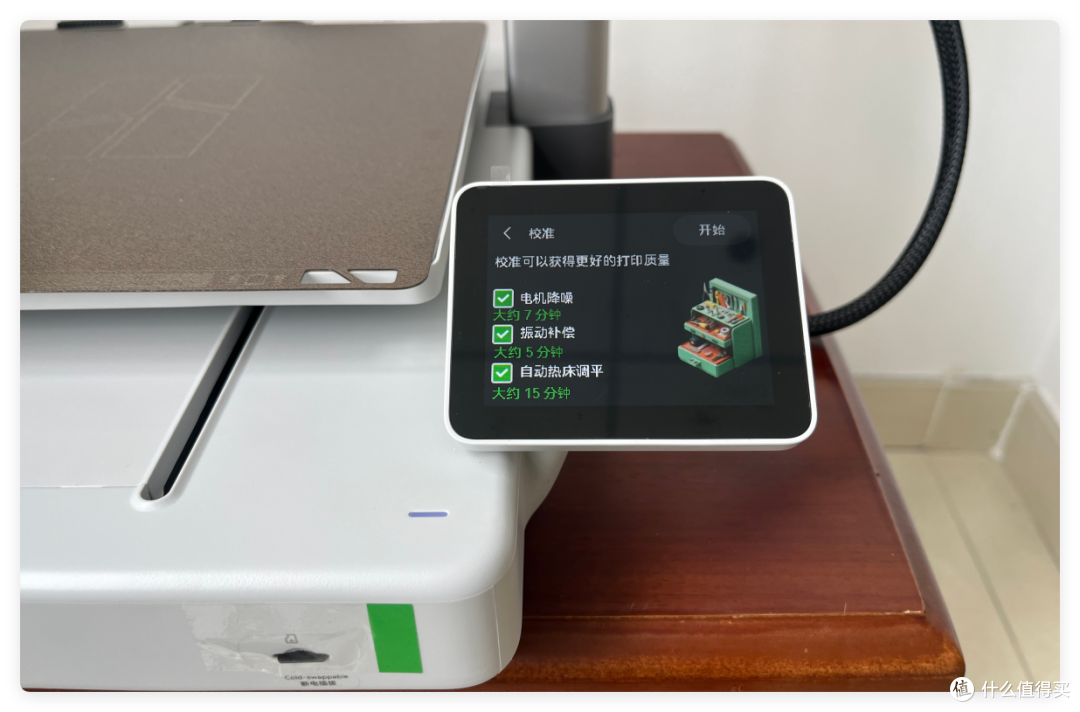
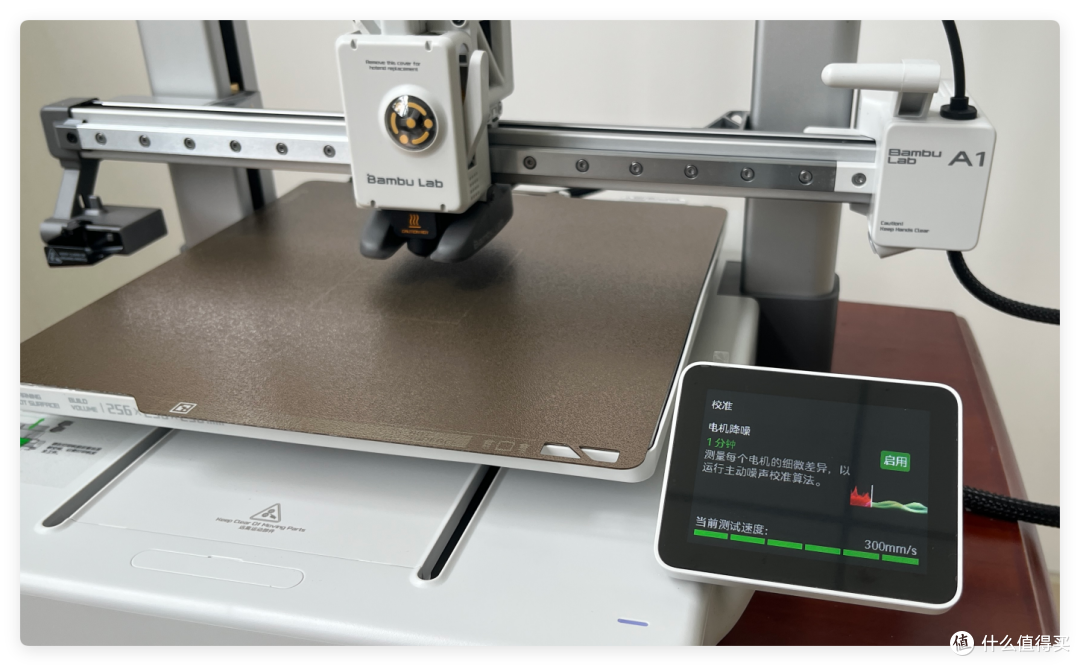
电机降噪,分别测试50mm/s到300mm/s的移动速度时的噪音,以便根据不同情况开启主动降噪,确保整体打印噪音低于48dB。
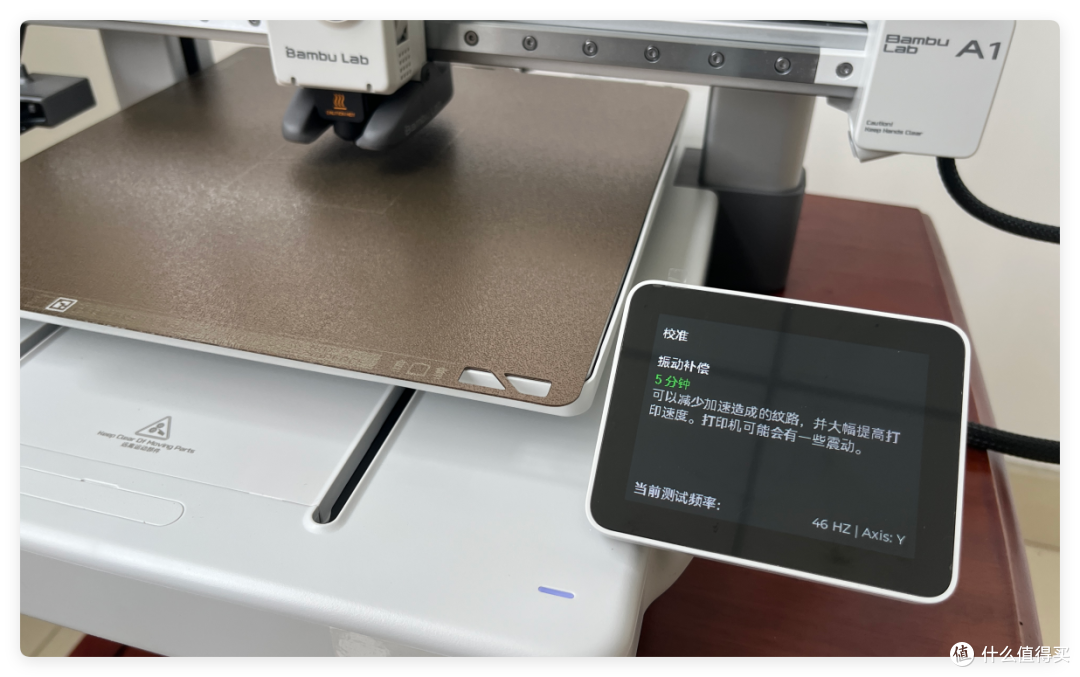
振动补偿,目的主要是减少加速打印时造成的纹路,加快不同频率下的打印速度。整个过程中,工具头振动频率从0 HZ 逐步500 HZ。
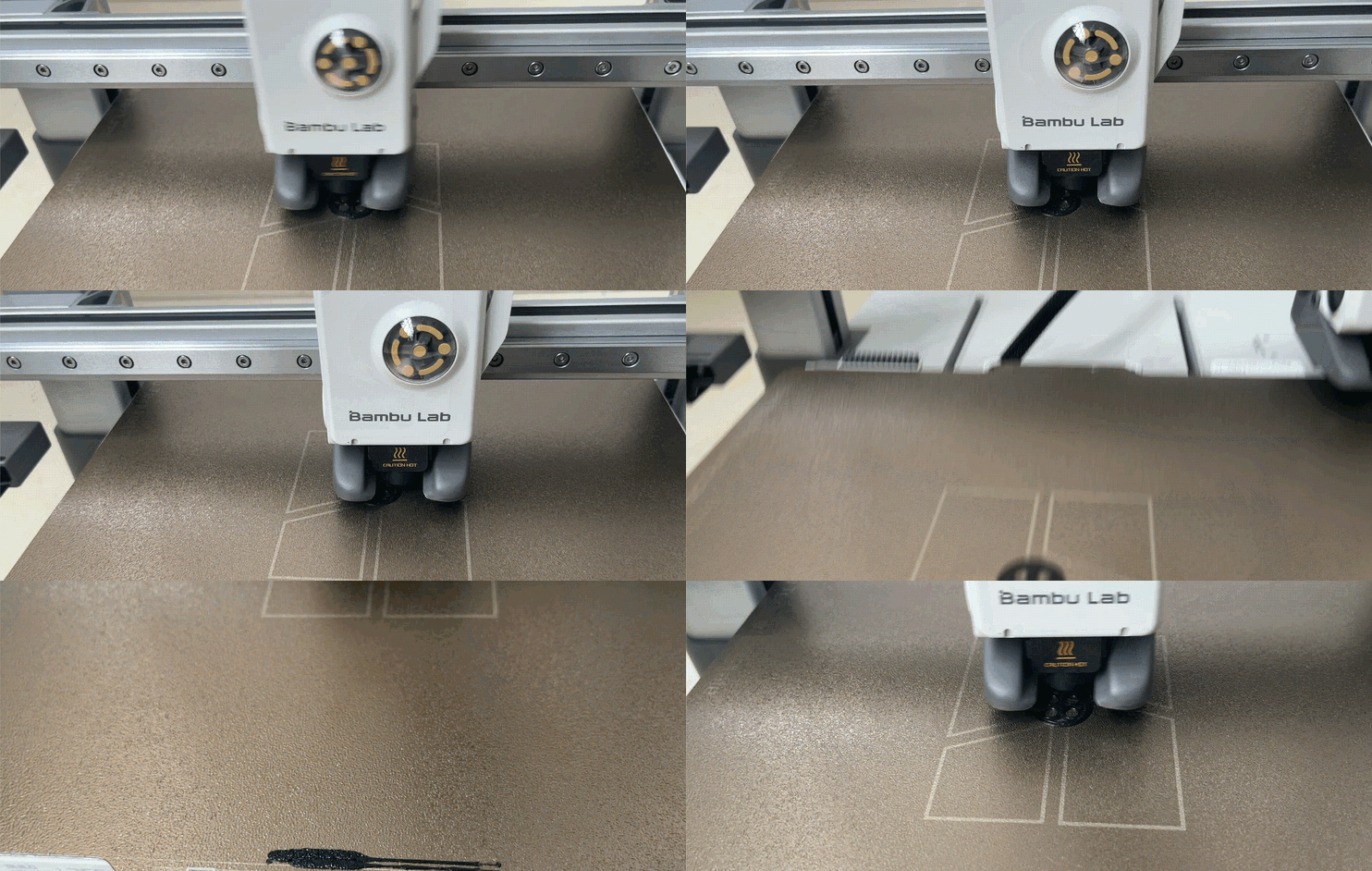
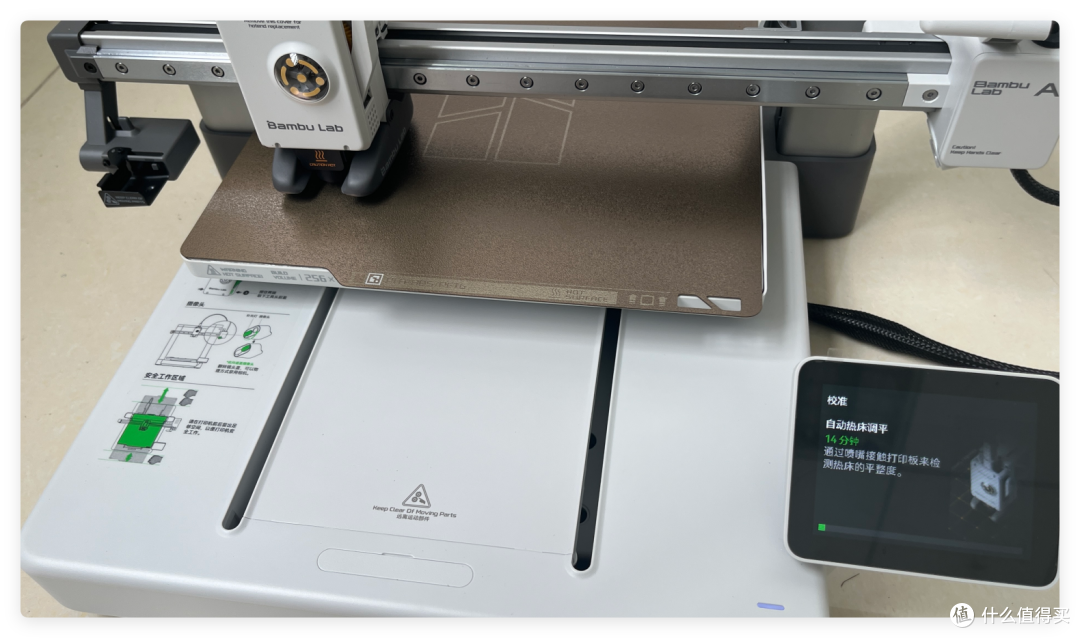
热床调平则是通过工具头喷嘴,来判断整个热床是否处理平整状态,会对热床的逐个点位进行测算。这些流程都是全自动处置的,我们可以去喝个茶、刷个手机,等半小时后再回来下一步。
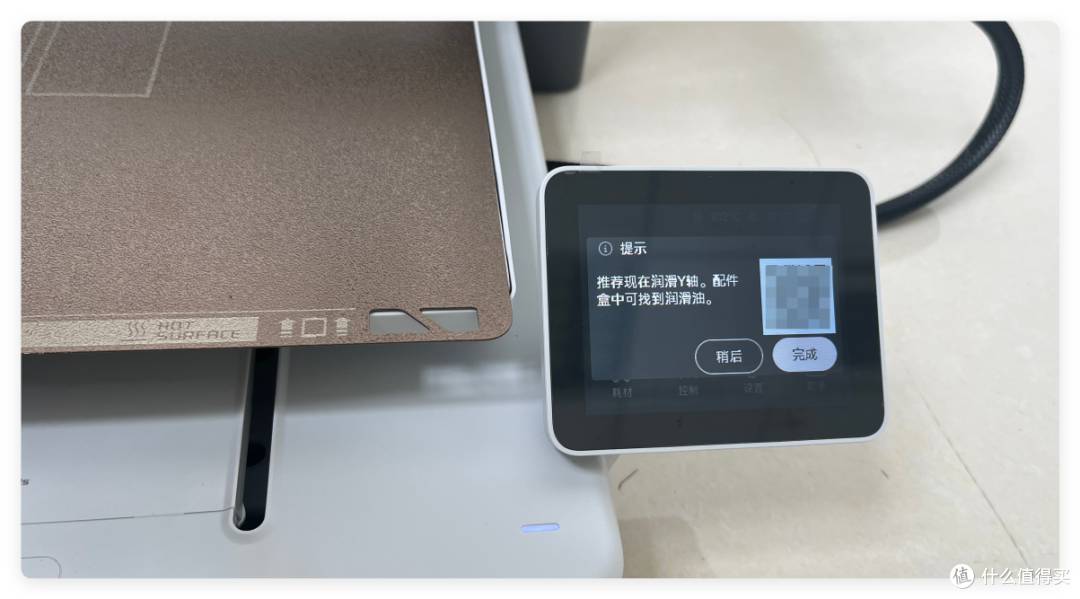
全部完成以后,系统会提示我们润滑Y轴,也就是热板下方的导轨。我们可以从配件包里找到润滑油备用(注意不是润滑脂)。
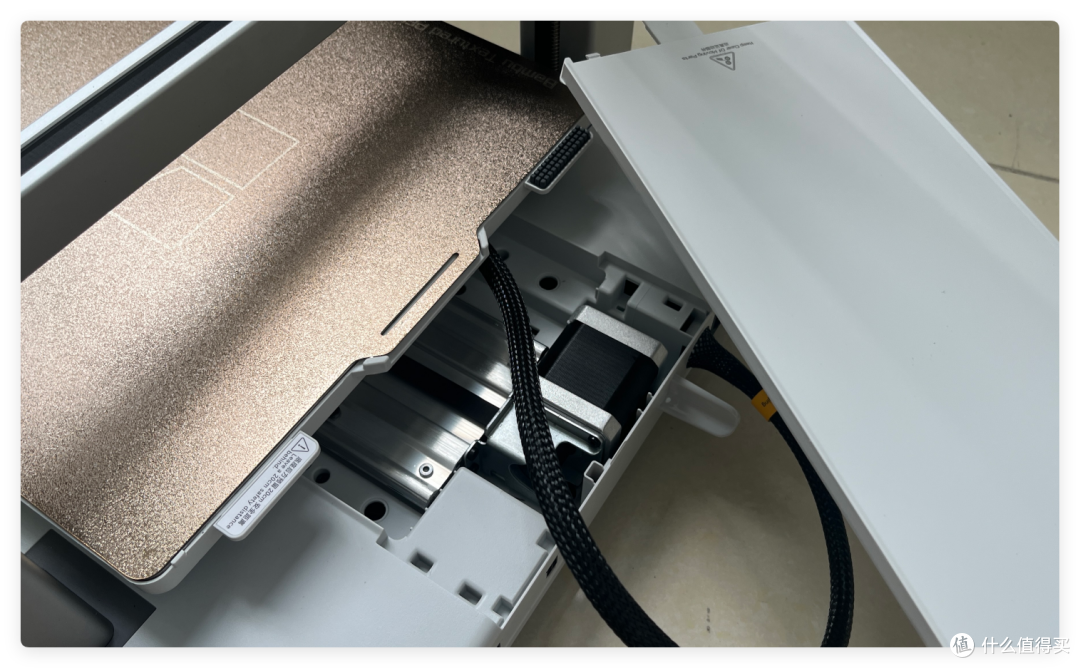
这一步请务必关机操作! 打开设备后端的盖板,稍微往后拉一下,然后往上提,可以把整块板子抽出来。
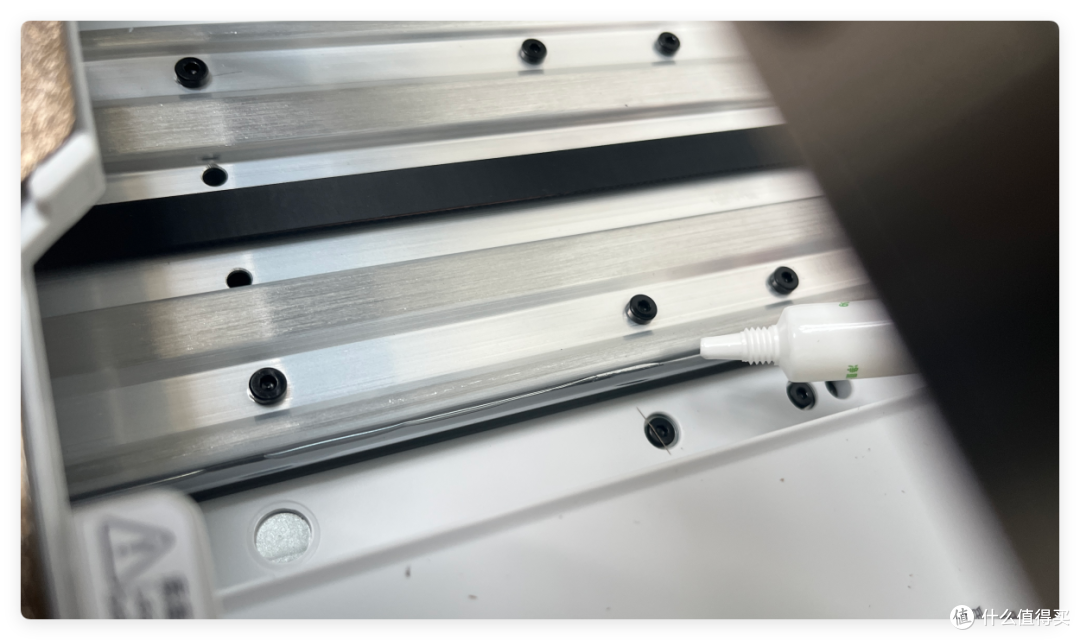
接着用在Y轴的滑轨的金属管两侧涂上润滑油,不用很多,浸润即可。后期我们可以加打润滑油的模型,帮助我们节约损耗。
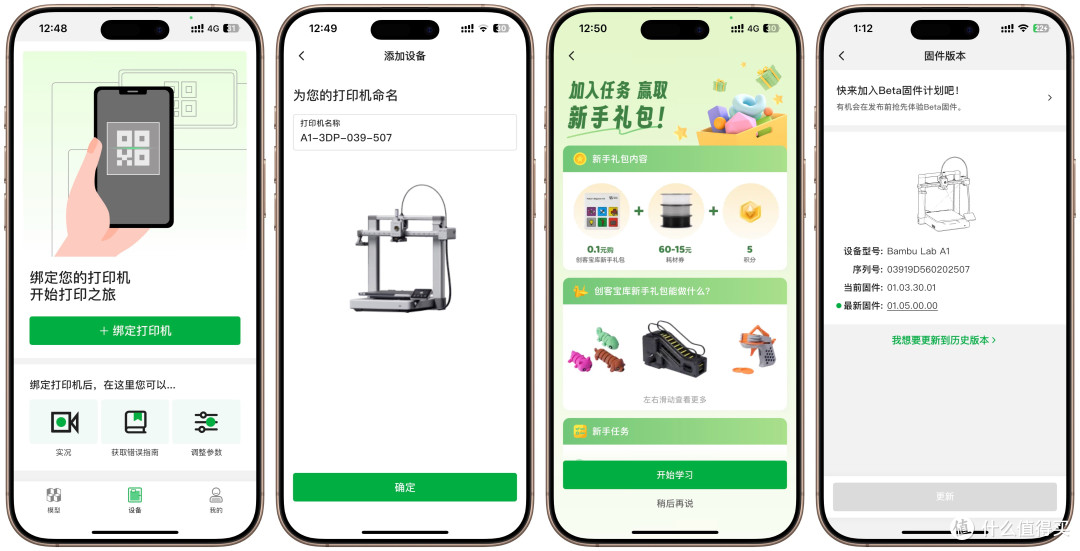
重新开机,这一次我们操控小屏幕连接wifi,然后会自动弹出二维码。手机端下载拓竹的官方APP——Bambu Handy,扫码连接,更新固件,一气呵成。
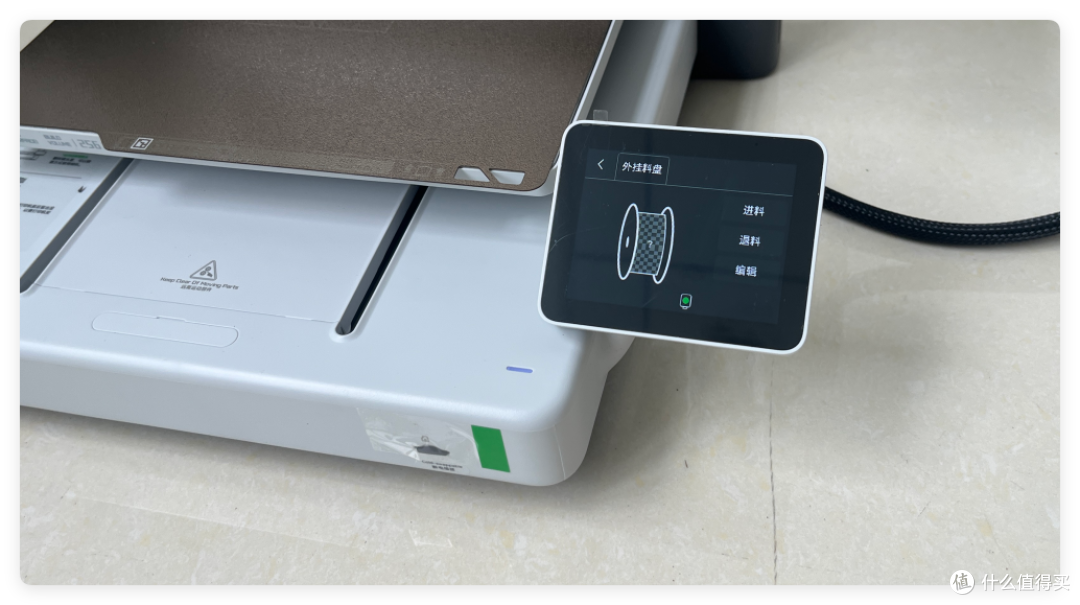
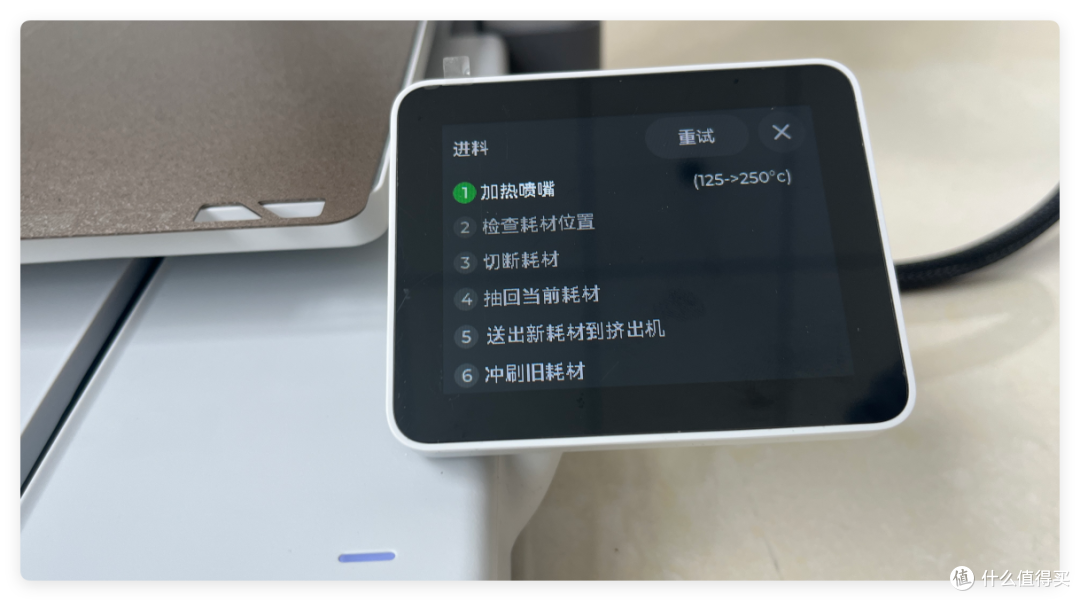
(可选)这里,大家可以先做一个进料的操作,路径是耗材-进料,到第5步的时候我们把线材捅到底确认即可,第6步的冲刷旧耗材其实是没有的。这么做的主要目的就是确保我们的耗材可以正确被拓竹A1 使用,以免安装不到位打印失败。
当然,不操作也没关系,一般你把线材捅到底,肯定就是安装成功的,纯看个人喜好。
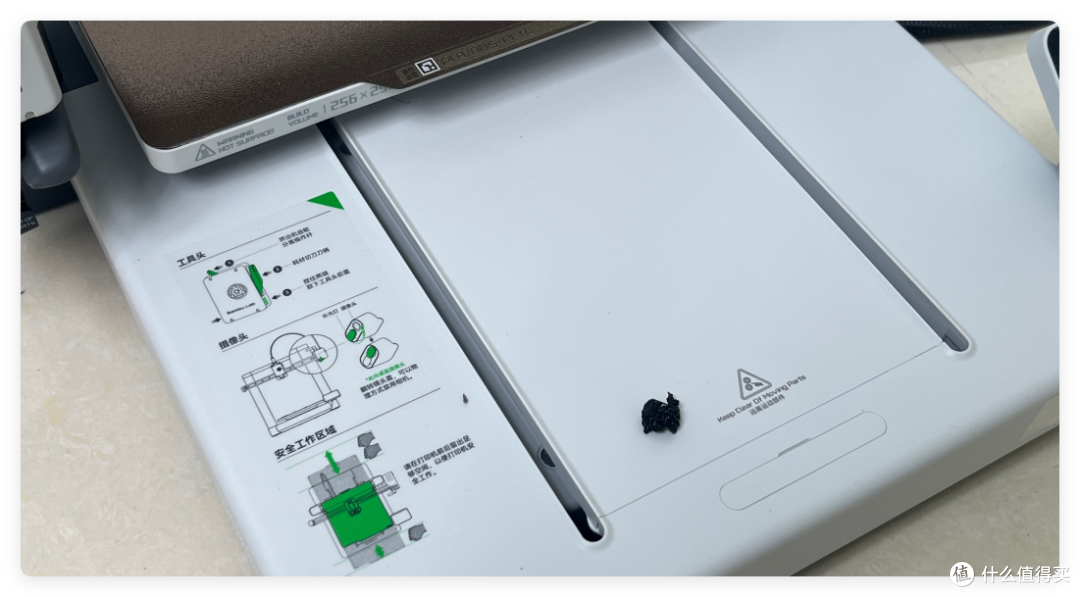
🔻这一坨东西,就是我们俗称的竹shi,不要丢!不要丢! 后面可以打印一个迫击炮,当成子弹用!
好了好了,激动人心的时刻,做完所有操作以后,我们直接打开APP,选择一个模型打印!在离线模式下,拓竹A1 里有一些自带模型,比如常见的小船,但是我们都联网了,当然把处女座留给自己需要的东西了。
这里我选择打印了一个骰子和一把热床刀片铲子。在打印的时候,建议不要选择延迟摄影,这个对打印精度有很大的影响,会产生很多毛刺。整个打印的过程,我们通过APP都是可以在线查看的。
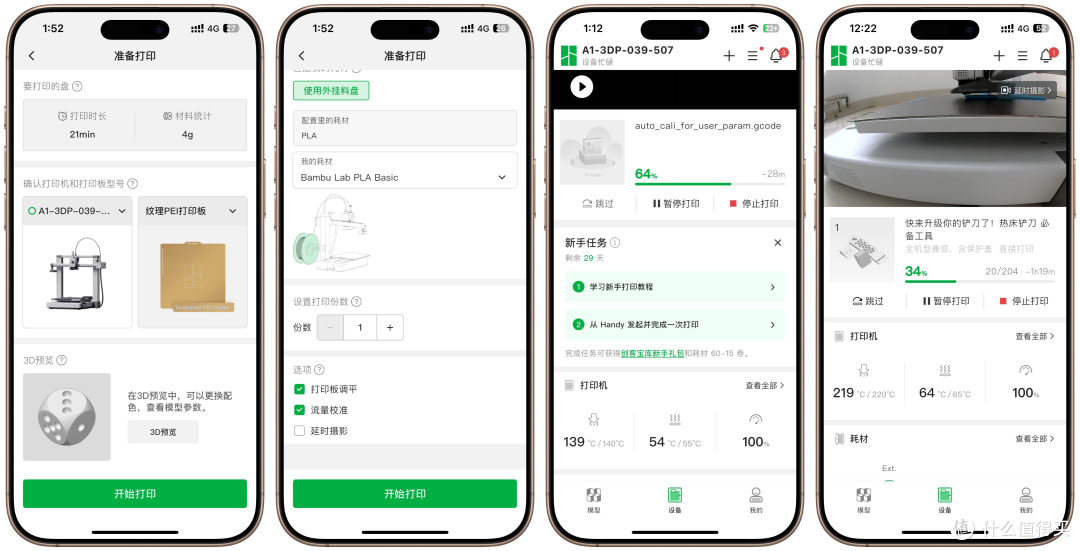
打印过程中,拓竹A1 采用流量控制技术,利用工具头内的高漩涡流传感器实时监测喷嘴内部压力,然后在打印的时候根据流量补偿算法主动补偿耗材流速,确保精准的挤出和给料。
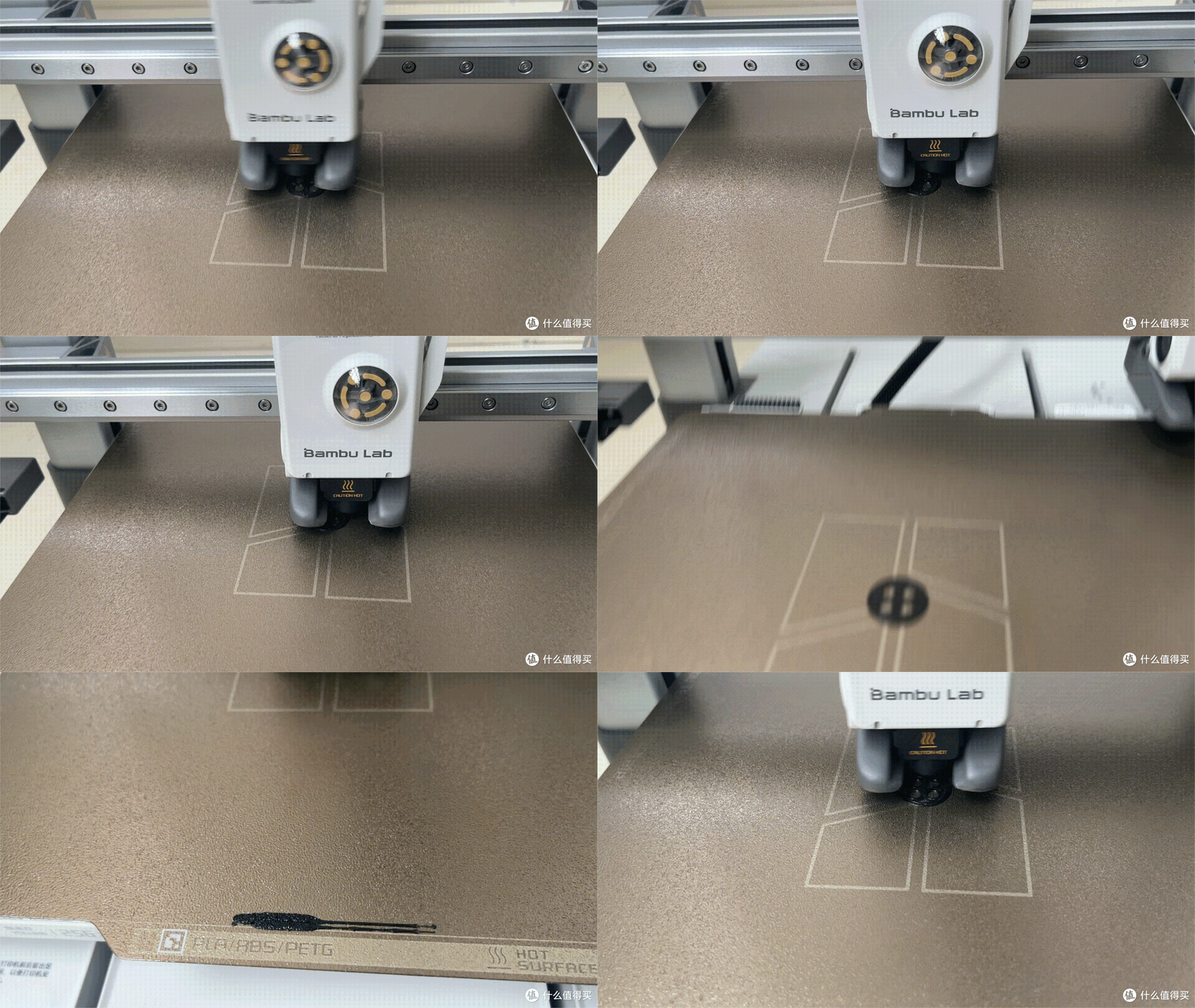
🔻打印产物细节,纹理自然、边角流畅、光滑高精度。
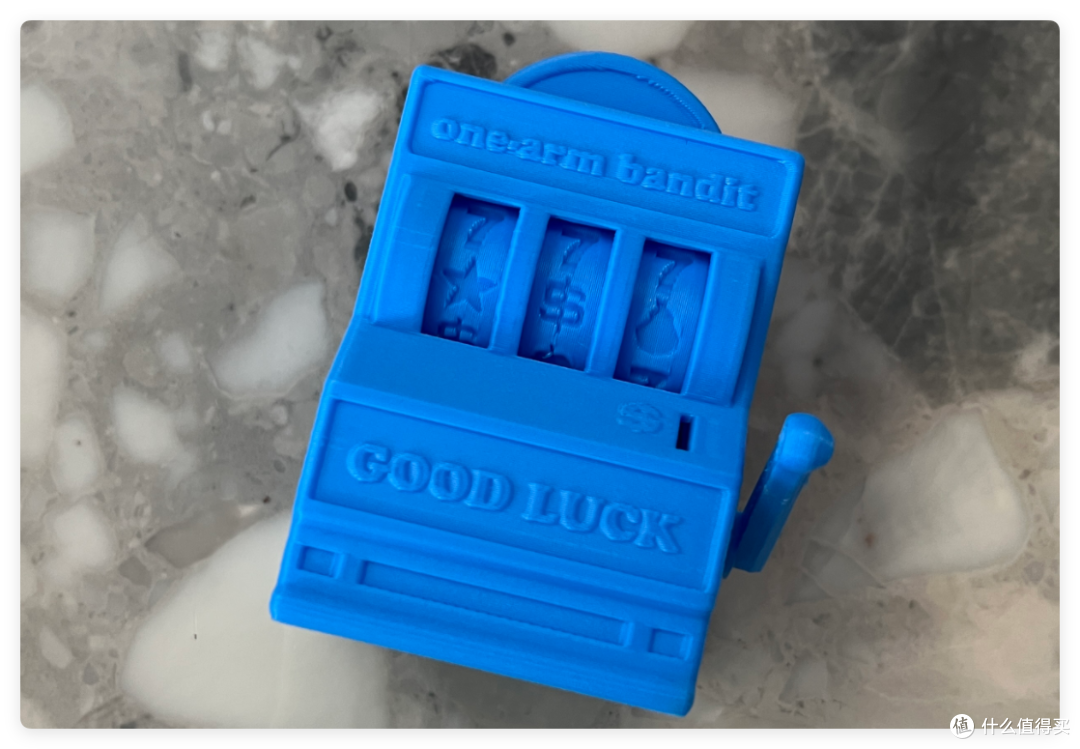
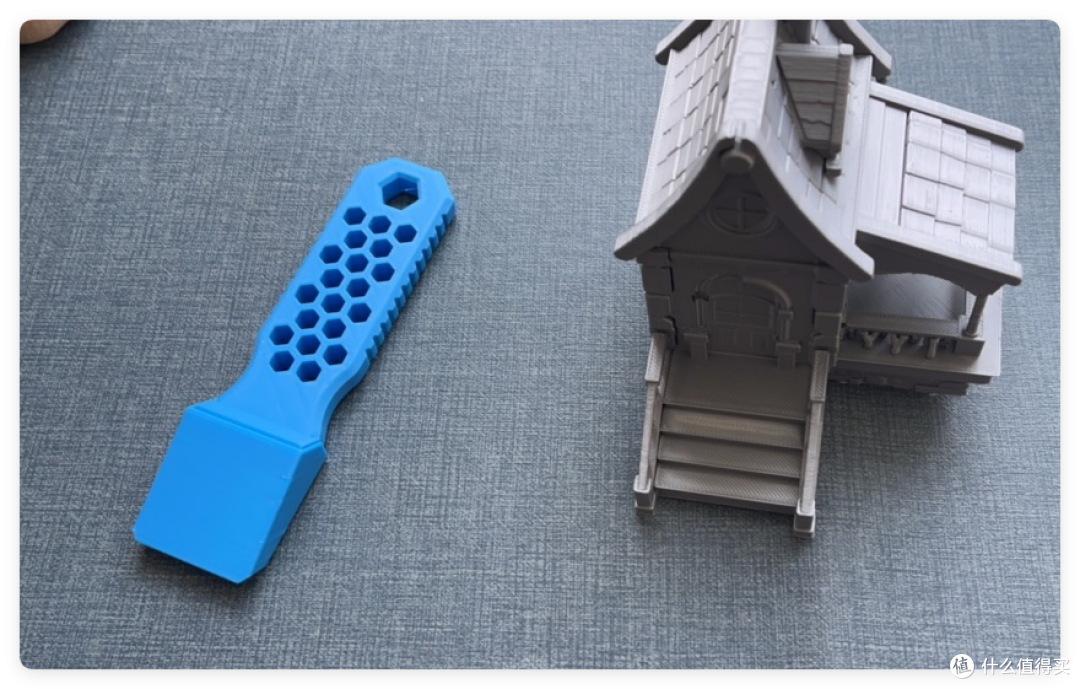
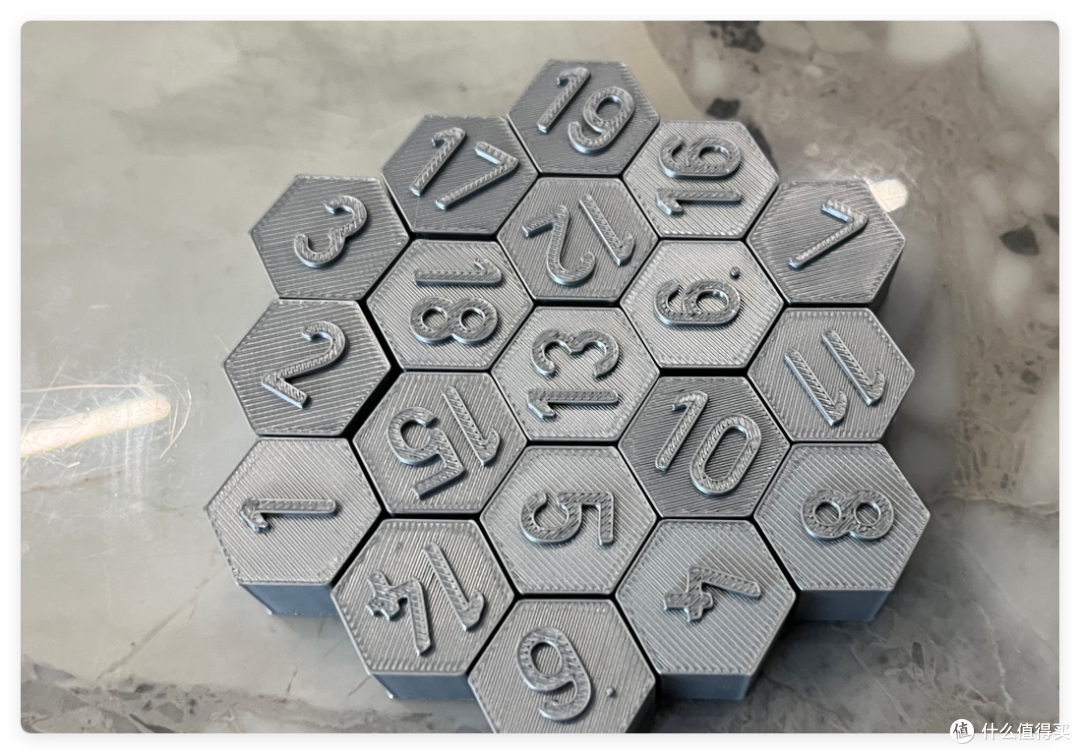
三、常用的拓竹A1 必打模型推荐
粗粗数了一下这一周来打的模型,大概有20多个,有工具、有玩具、有摆件,说多不多说少也不少。
这里再推荐几款我认为拓竹A1 型号必打的配件模型,可以进一步增加打印机的操作便捷度。
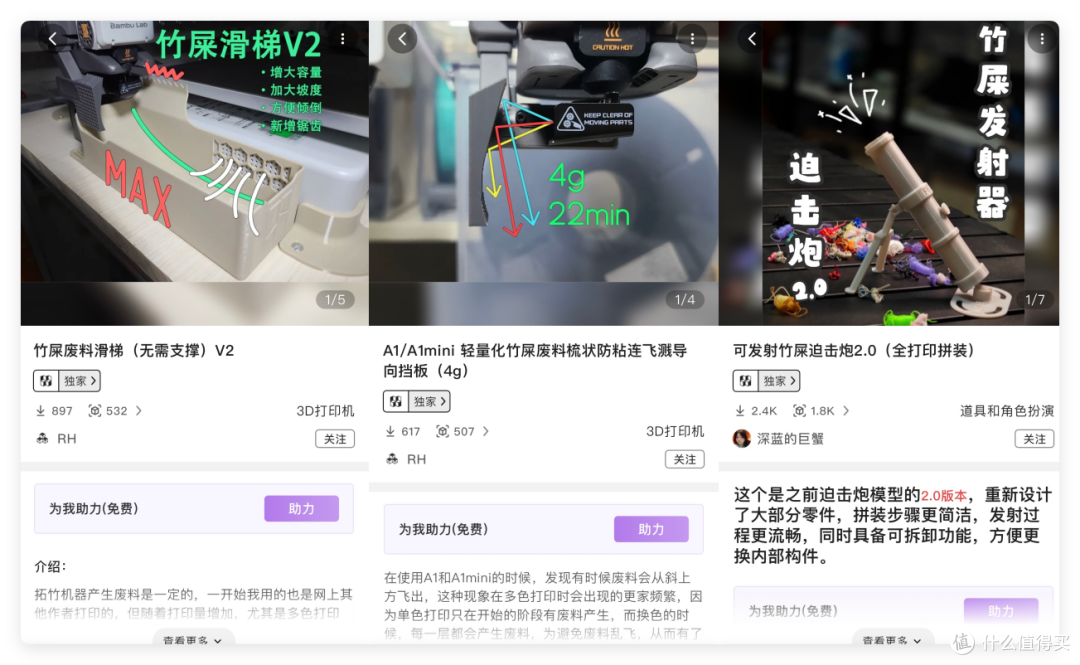
1️⃣竹shi滑滑梯 + 侧板 + 竹shi迫击炮!
这是一套收集竹shi,并且可以将竹shi作为子弹发射的迫击炮套装,既可以保持打印机周边干净整洁,又可以将肥料当作玩具使用。
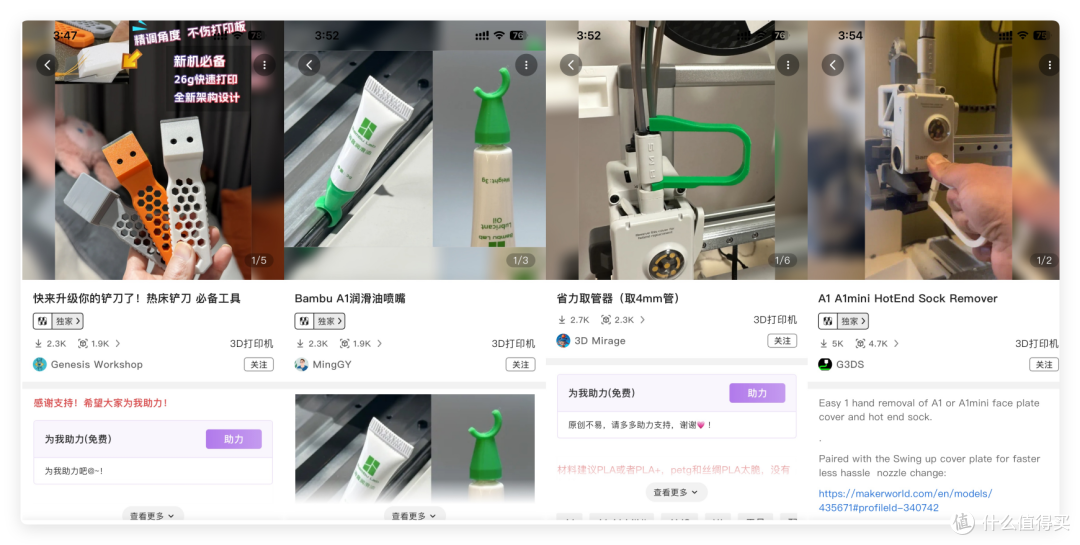
2️⃣ 拓竹A1 实用工具
这一套工具包含热板铲子、润滑油喷嘴、PTFE管省力取管器、热端锁扣开启器。可以帮助我们更方便的使用拓竹A1 打印机。
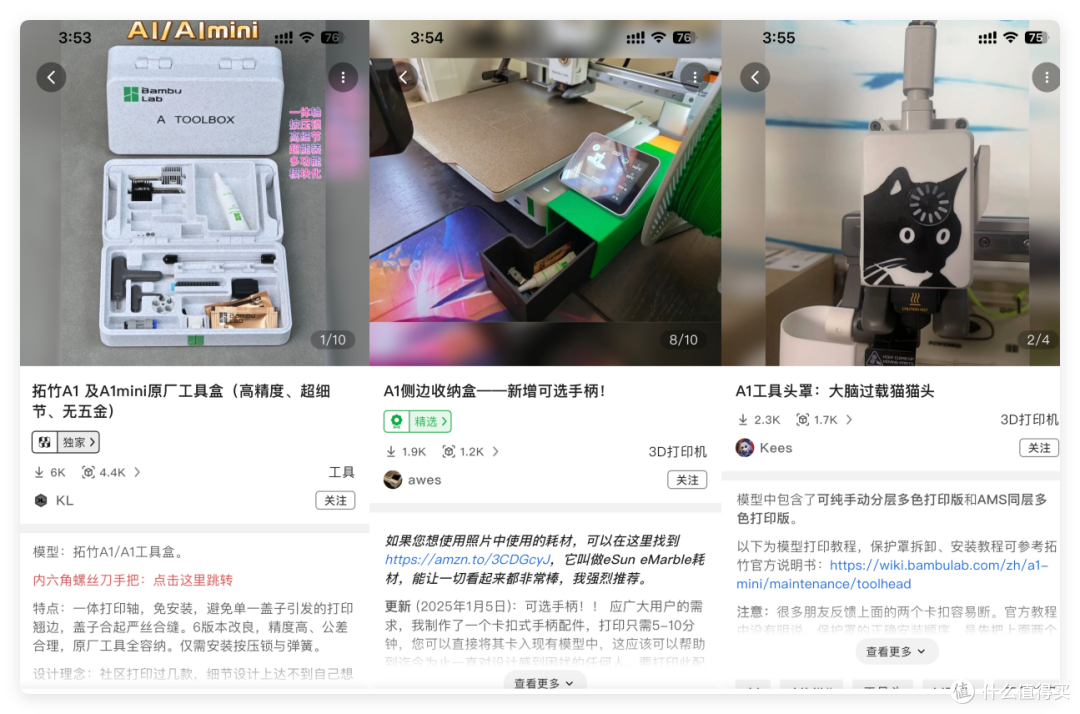
3️⃣收纳套装
收纳套装主要是将原厂工具整齐的收纳在一起,一个方案是工具盒,另外一个方案是在小屏幕下加一个抽屉,各取所取。
然后还混进了一个奇奇怪怪的宕机猫前盖,因为实在太搭配了,所以放进来了。
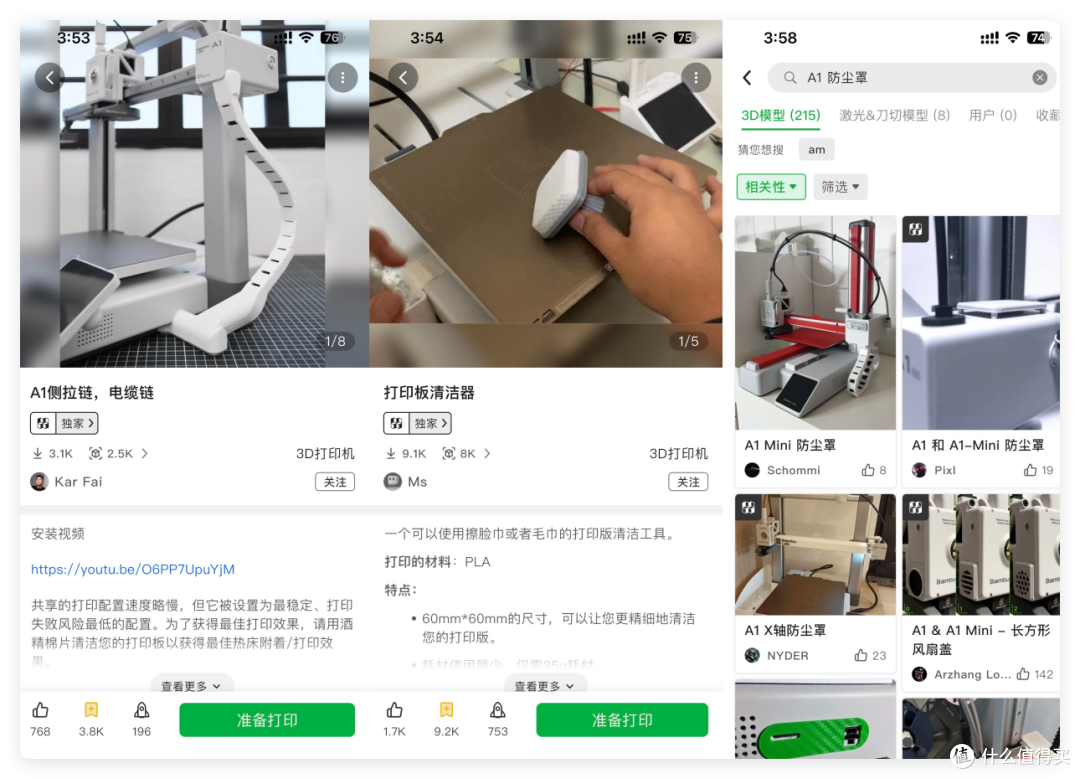
4️⃣防尘清洁套装
既然是机械结构,肯定会有边边角角容易进灰尘,甚至是线材拉丝和毛刺,一旦掉进去就很难清理出来。因此建议打一套防尘装置,尽可能保持内部清洁。
此外,还有一个打印热板的洗脸巾清洁器,每次打印完以后,可以喷水清洁一下打印板,保持干爽、洁净。
四、新手向高手进步之路
反正,我现在每天空下来就在拓竹APP里逛,比618逛淘宝还得劲,每每看到好东西,就要感慨一下3D 打印大佬们的脑洞,是真的强。
而这,也是拓竹打印机的核心优势,活跃的社群、开源的摸具,搭配Bambu Studio切片工具,足以满足我们从新手向高手演变的全流程使用。
在Bambu Handy APP里,我们可以查询到艺术、3D打印机、教育、时尚、玩具、工具、微缩模型、家用、DIY等10多种类型,以及海量社区模型库。
对于新手而言,我们只需要简简单单的挑选、打印、等待、玩耍。
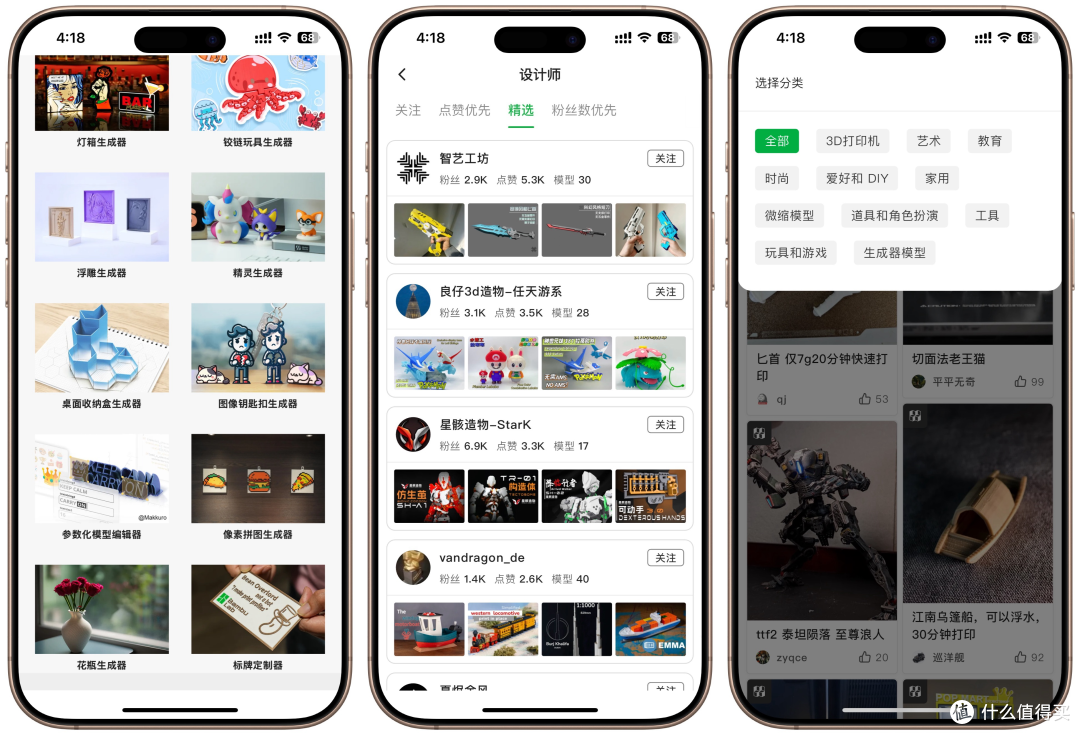
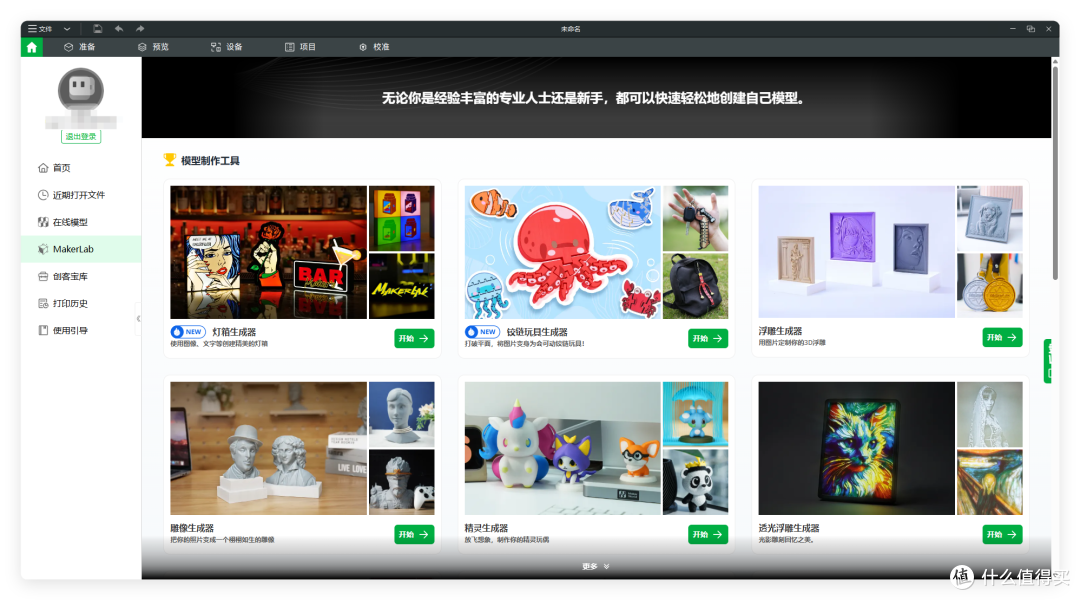
再进一步,通过PC端的Bambu Studio应用,我们可以使用内置的MakerLab生成各式各样的自定义工具。
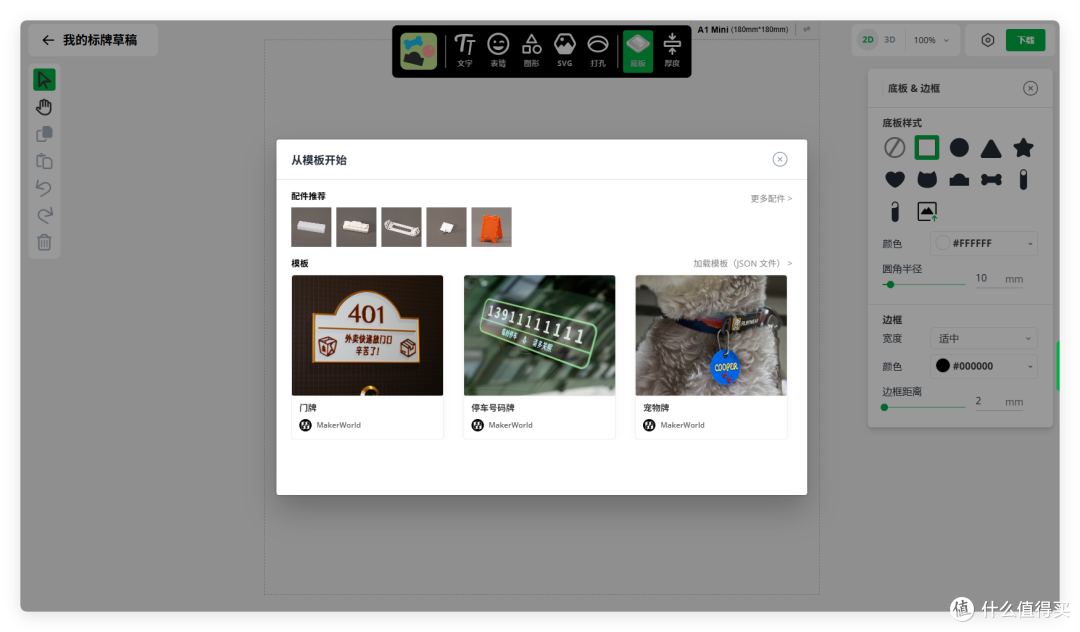
比如最简单的标牌工具,我们只需要修改文字内容,图片内容,就可以自动生成对应的3D 模型,将建模这件事平民化,只要会设计,就可以打印出属于自己的专属产品。
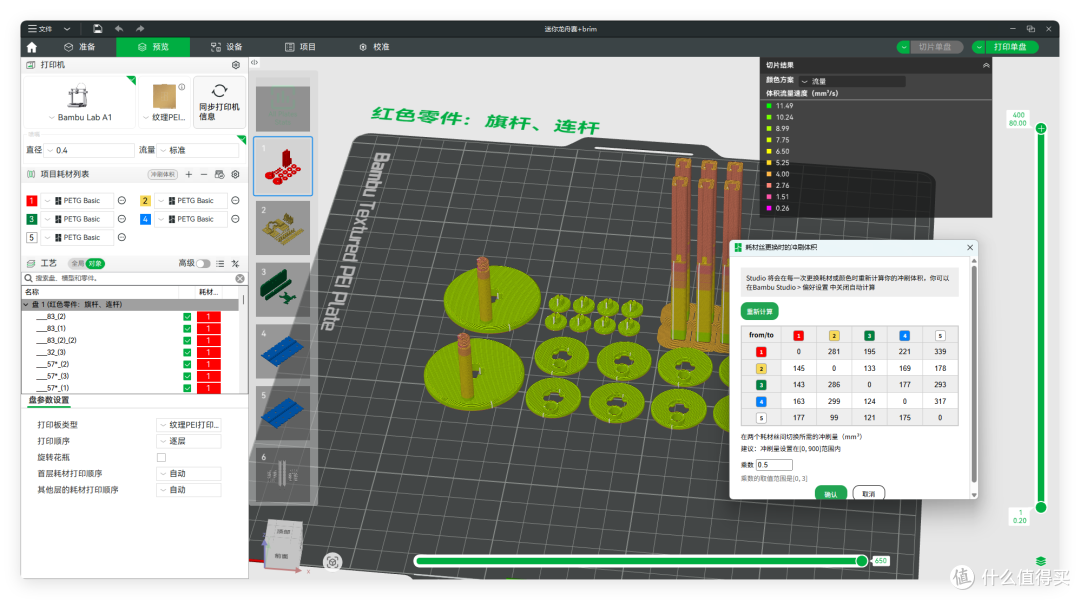
当然,再进一步,配合solid works工具建模,然后Bambu Studio切片打印,甚至上嘉立创社区研究PCB和更多开源产品,我们就可以成为一个3D打印高手中的高手~~
总结
对我而言,3D打印机更像是一个玩具,是一个工科人内心的热衷。目前,我还处于狂热打印期,基本上没有让打印机休息,虽然打印的这些东西里也有无用的小玩意儿,但是至少满足了我的好奇和热爱。
整体来说,拓竹A1 无愧 3D打印机入门级天花板之名。在操作上,它凭借全自动化技术,让3D打印机成为一键可达的事;在打印效果方面,它也拥有极高的精度,纹理细腻光滑,材质均匀,边角流畅;在保养维护方面,各式各样的社区工具,也让保养变得轻松愉悦。
个人认为,拓竹产品以最简单、最基础的方式引领 3D 打印新手入门,然后通过社群、MakerLab、Bambu Studio、官方配件等方式引导使用者逐渐成长,是 3D打印机 入门用户的不二选择。
作者声明本文无利益相关,欢迎值友理性交流,和谐讨论~








校验提示文案
校验提示文案
校验提示文案
校验提示文案
校验提示文案
校验提示文案
校验提示文案
校验提示文案
校验提示文案
校验提示文案
校验提示文案
校验提示文案
校验提示文案
校验提示文案
校验提示文案
校验提示文案
校验提示文案
同刚入手p1sc,挺好玩的。
校验提示文案
校验提示文案
校验提示文案
校验提示文案
校验提示文案
校验提示文案
校验提示文案
校验提示文案
同刚入手p1sc,挺好玩的。
校验提示文案
校验提示文案
校验提示文案
校验提示文案
校验提示文案
校验提示文案
校验提示文案
校验提示文案
校验提示文案
校验提示文案
校验提示文案
校验提示文案
校验提示文案
校验提示文案
校验提示文案