











































16
14
PPT不支持Web Viewer:那如何在ppt中显示网页,并且实时操作?
2025-05-21 19:04:41
0点赞
0收藏
0评论
由于微软早在2023年早就将office“Web Viewer”插件在软件中移除并且不再支持,甚至你搞到单机的数据包也不再能使用了。
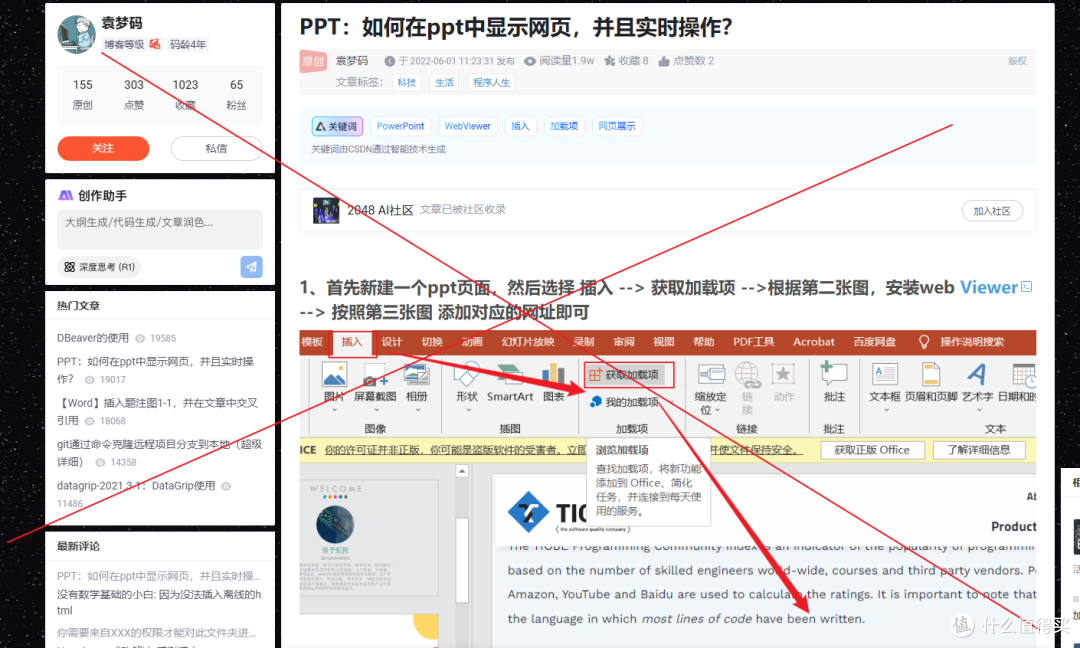
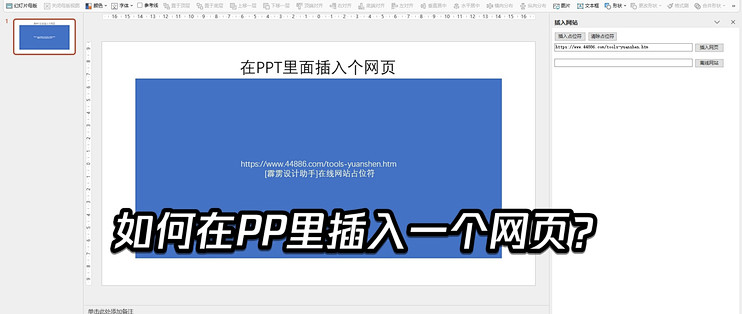
因为我最近在研究互动式教学课件,有这个需求我就去研究了一下,那么今天,也可能是全网唯一的一个最新的在ppt中显示网页的两种解决方案,两种方案都依赖外部插件,大家可以酌情选择:
方案一:“霹雳设计助手” 插件
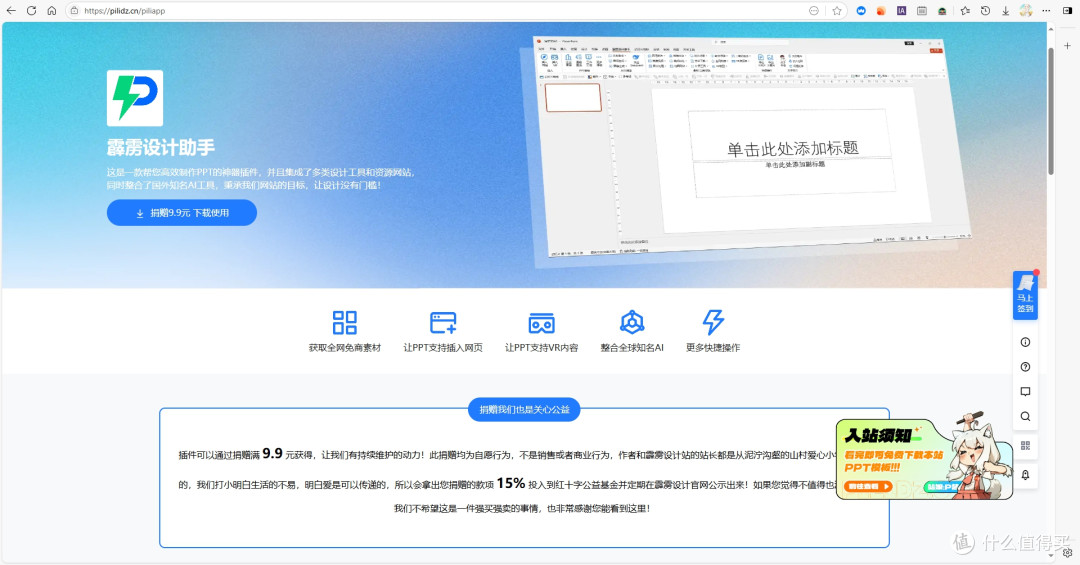
“霹雳设计助手” 是捐赠制插件,在官网捐赠任意金额(满 9.9 元)可获激活码。开发者会将部分爱心捐赠收入用于爱心公益,插件功能实用,支持在 PPT 里插入浏览器、VR 视频,还集成 AI 工具和办公神器。
使用步骤:
购买与下载:访问官网,完成 9.9 元以上捐赠,获取安装包和激活码。
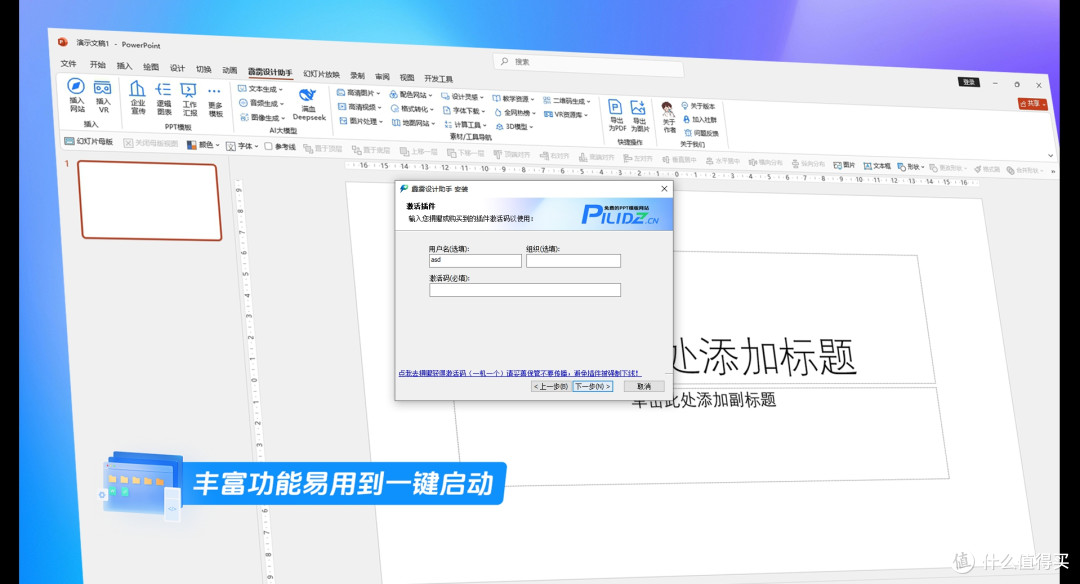
安装插件:打开安装包,输入激活码,按向导完成安装,重启 PPT。
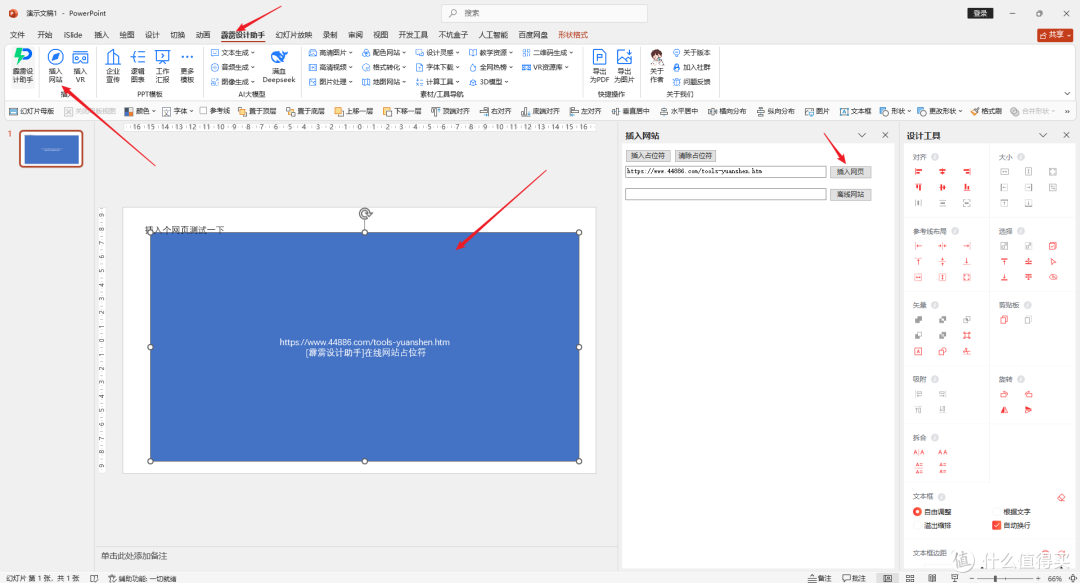
插入网页:在 PPT 导航栏找到插件,进入 “插入” 选项卡,输入目标网站地址,调整占位符尺寸。

查看与操作:播放 PPT,网页在占位符区域显示,可直接操作,退出放映即可关闭。
优缺点:
✅ 优点:
价格实惠,9.9 元买断
插件安装包很小就只有几十MB
功能丰富,支持多种插入及集成多种工具
操作稳定,无问题和 bug
适用于教学和办公场景,互动功能丰富
⛔ 缺点:只兼容 2016 版本以上的 office 和 2016 版本以上的 wps,wps 部分兼容较差
用户场景与推荐:
插件里面整合了非常多的可以交互的网站,对于老师群体有很多的教学互动网站,特别是这个原神的抽卡。

可以直接用原神抽卡的方式打开学生点名新互动,我觉得课堂互动因该是非常有趣的,然后就是办公人士,里面有非常多办公实用工具,例如对pdf或者各种文件的转换,还有提升效率的ai工具,计算工具都非常实用
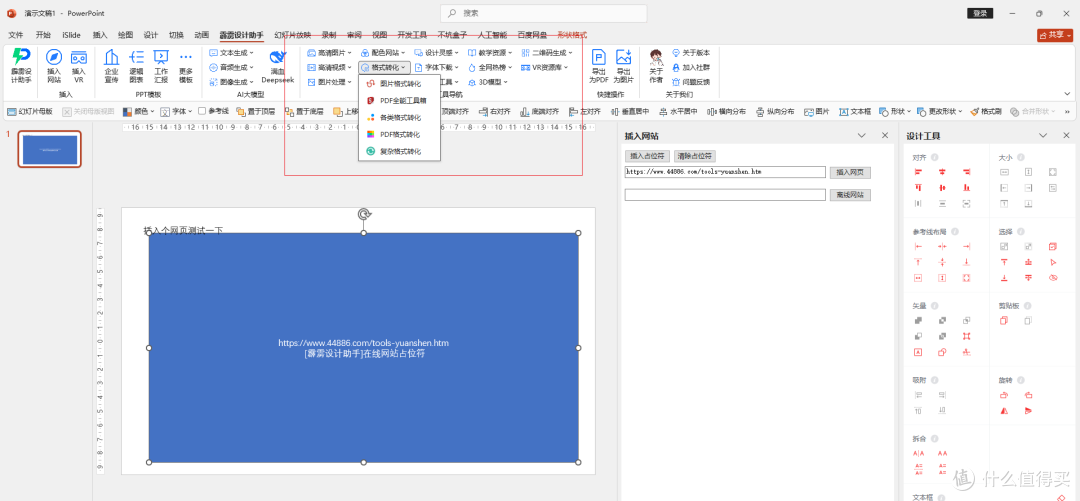
推荐星级:⭐⭐⭐⭐⭐。
方案二:“不坑盒子” 插件
之前很火的一个插件叫“不坑盒子”这个是一个内购的插件,虽然免费下载但是里面很多功能都是收费的,插件也带有一个插入网页的功能,但是貌似有bug不知道是因为我的ppt版本太新还是什么原因,插入网页只有第一次能成功,后面想再次插入浏览器控件就不行了,只能重启ppt软件才可以用,最奇葩的是放映后那个窗口就无法关闭了,是的你没有听错,那个浏览器窗口就卡bug一直在后台了,只能关闭ppt软件才能关闭它,体验还是比较差的,而且不兼容wps。
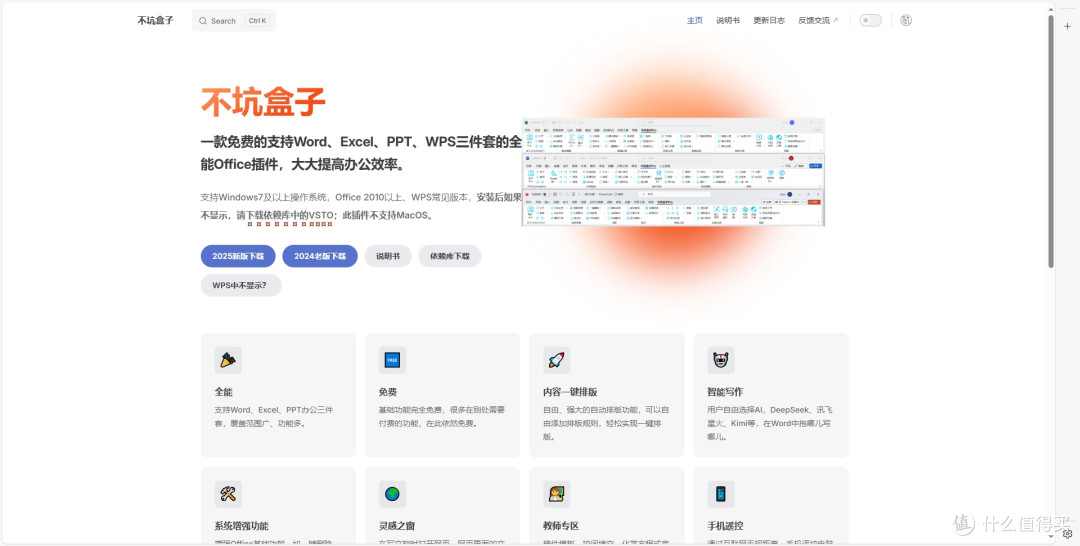
使用步骤:
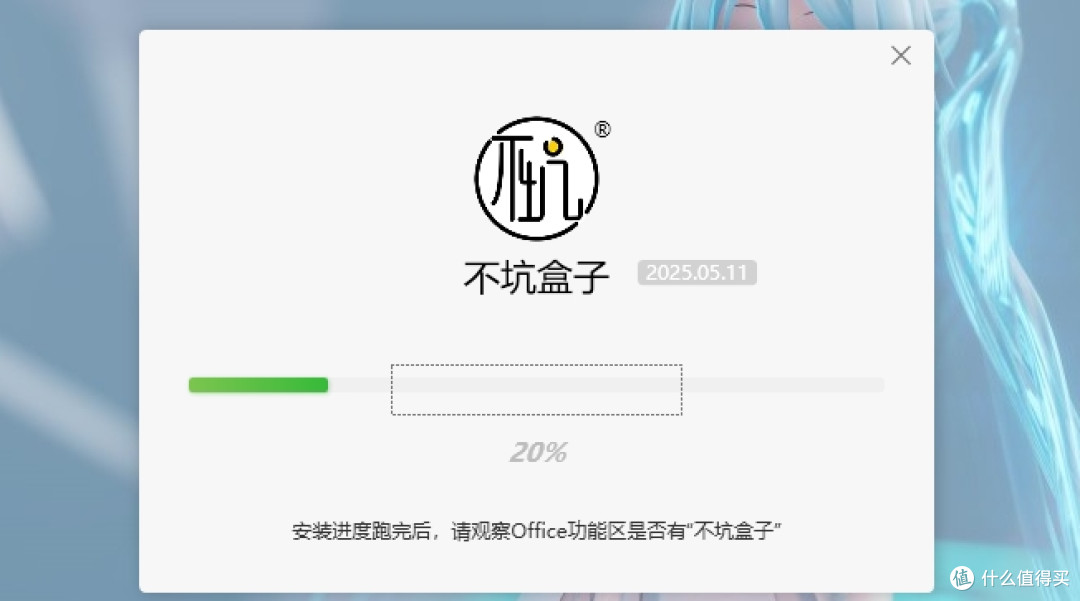
下载安装:在官网下载安装包,安装后重启 PPT。
插入网页:在 PPT 导航栏找到插件,通过插入功能输入网页地址完成插入。
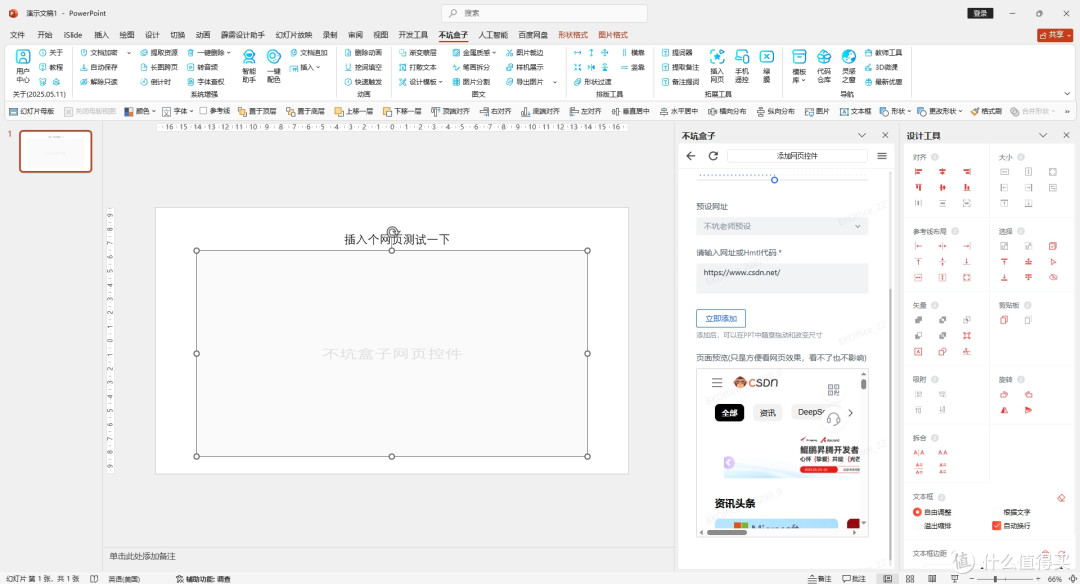
功能使用与问题处理:可使用网页功能,但需注意不稳定情况,如无法再次插入需重启 PPT,窗口卡死需关闭整个 PPT。

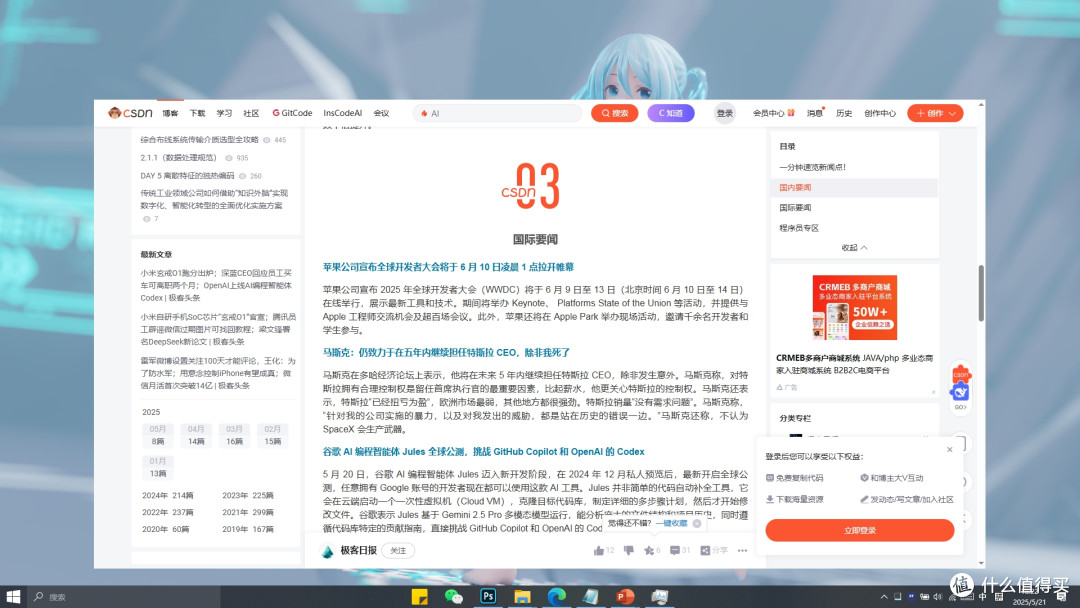
这个浏览器控件就卡在这里了,而且是遮罩一切窗口,而且关不掉!!!还好留了一点空隙我用资源管理器关掉的,如果把控件全屏了我都不敢想,恐怕只能给电脑关机退出了!新时代赛博锁机病毒了可还行!(此处使用的是最新版本2025版本)
插件的价格:
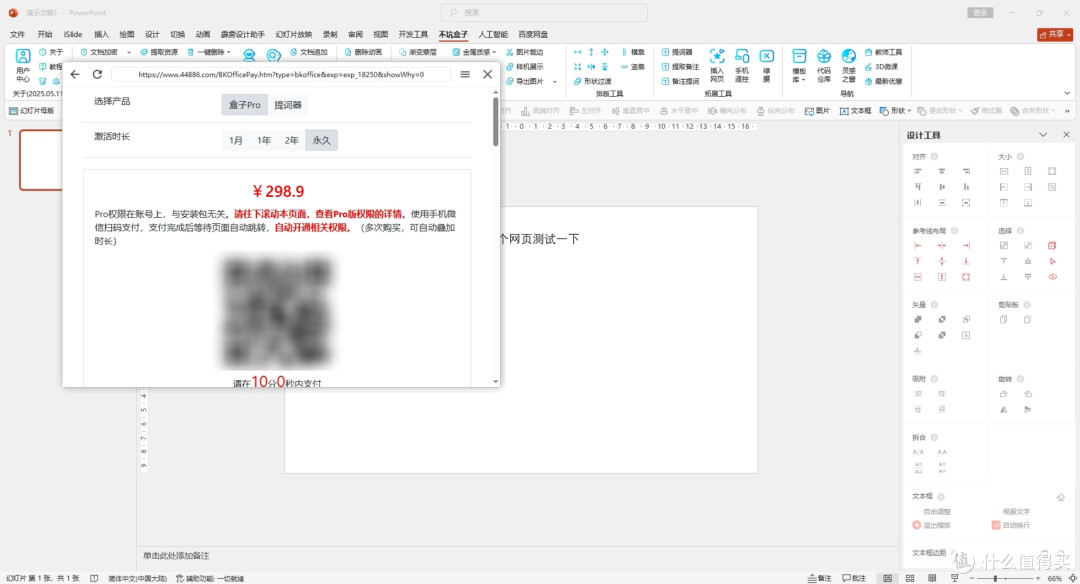
优缺点:
✅ 优点:
下载免费
功能全面,Word、PPT、Excel 均有专属功能面板,效率工具齐全,细节处理较好
⛔ 缺点:
许多功能需内购,解锁全部功能需购买 pro 版本且为包月收费制
稳定性差,存在多种使用问题
大部分功能与 WPS 不兼容
插件安装包很小就只有几十MB
用户场景与推荐:
“不坑盒子” 虽然功能全面,但由于稳定性有待商榷和内购限制,适合对功能需求广泛且能接受付费、对差价依赖度高的用户。
推荐星级:⭐⭐⭐





