


































9
11
掌握 Hyper-V 端口操作,开启高效虚拟网络
2025-03-13 09:58:40
0点赞
0收藏
0评论

在企业的发展征程中,批量管理如同坚固的护盾,抵御着因管理不善带来的各种风险与挑战。今天小编要带来如何正确操作hyper-v端口。
在Hyper-V中正确操作端口主要涉及虚拟交换机的端口配置以及虚拟机网络端口的设置等方面,以下为你详细介绍:
虚拟交换机端口配置:
Hyper-V通过虚拟交换机来实现虚拟机之间以及虚拟机与外部网络的通信,对虚拟交换机端口的正确配置是基础:
1.打开Hyper-V管理器:通过开始菜单搜索栏输入“Hyper-V管理器”并打开该应用程序。
2.创建或选择虚拟交换机
创建新的虚拟交换机:右键单击Hyper-V管理器中的本地主机名称,选择“虚拟交换机管理器”。在“虚拟交换机管理器”中,你可以创建三种类型的虚拟交换机:
外部虚拟交换机:允许虚拟机与物理网络以及同一主机上的其他虚拟机进行通信。创建时需要选择要绑定的物理网络适配器。
内部虚拟交换机:仅允许同一主机上的虚拟机之间进行通信,无法直接访问外部网络。
专用虚拟交换机:仅供同一主机上的虚拟机之间相互通信,与外部网络和其他主机完全隔离。
选择已有的虚拟交换机:如果已经创建了合适的虚拟交换机,在后续为虚拟机配置网络时直接选择该交换机即可。
3.配置虚拟交换机端口属性(可选):一般情况下,默认的端口属性就能满足大多数需求,但在某些特殊场景下,你可能需要对虚拟交换机的端口属性进行调整。例如,在“虚拟交换机管理器”中选中创建好的虚拟交换机,点击“属性”,可以对端口的安全性、VLAN(虚拟局域网)等属性进行配置。
虚拟机网络端口设置:
为虚拟机分配虚拟交换机后,还可以对虚拟机的网络端口进行进一步设置:
1.打开虚拟机设置:在Hyper-V管理器中,右键单击目标虚拟机,选择“设置”。
2.配置网络适配器
在“虚拟机设置”窗口中,选择“网络适配器”选项。
在右侧的“网络”下拉菜单中,选择之前创建好的虚拟交换机,使虚拟机能够连接到相应的网络环境。
此外,还可以对网络适配器的其他属性进行设置,如带宽限制、MAC地址等。如果需要为虚拟机配置多个网络连接(例如同时连接到内部和外部虚拟交换机),可以添加多个网络适配器并进行相应配置。
端口转发(针对NAT网络)
如果使用NAT(网络地址转换)类型的虚拟交换机,可能需要配置端口转发来实现外部网络对虚拟机的访问:
1.创建NAT网络:在PowerShell中使用命令创建NAT网络。
2.配置端口转发规则:同样使用PowerShell命令来配置端口转发。这样,当外部网络访问物理主机的8080端口时,请求会被转发到内部虚拟机的80端口。
防火墙规则设置:
为了确保端口的安全性,需要在Windows防火墙或第三方防火墙软件中对相关端口进行规则设置:
1.打开防火墙高级设置:在Windows系统中,通过“控制面板”>“系统和安全”>“WindowsDefender防火墙”,点击左侧的“高级设置”。
2.创建入站和出站规则:根据需要允许或阻止特定端口的流量。例如,如果要允许外部访问虚拟机的某个服务端口(如80端口),可以在“入站规则”中创建新规则,选择“端口”,指定TCP或UDP协议以及具体的端口号,然后设置允许连接的操作。
“hyper-v批量管理工具”可对大量hyper-v主机和虚拟机进行集中管理,能同时部署多个虚拟机,提高部署效率。并且能全面管理Hyper-v集群的计算、存储和网络资源,实现资源的动态分配和优化。接下来我来教大家使用“hyper-v批量管理工具”。
1.工具安装:
首先我们将“hyper-v批量管理工具”,进行安装,按照向导提示完成安装。安装完后,打开工具。
2.批量操作执行:
然后在工具界面中,可以选中多个虚拟机,实现对虚拟机的批量开机、关机、重启等功能,如图所示:
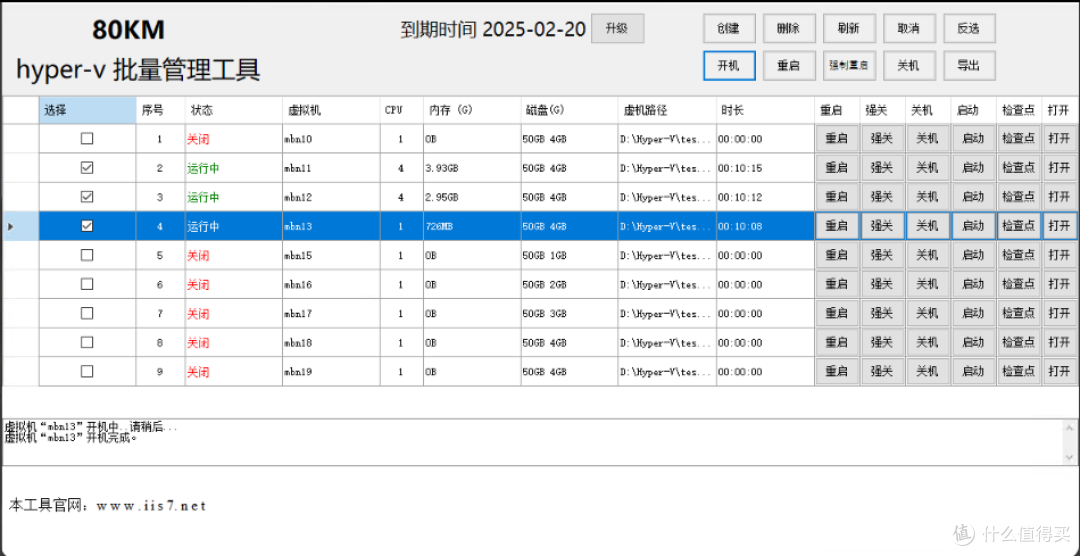
注意:如果要创建多个虚拟机,只需点击创建,然后设置创建数量、虚拟机名称、CPU数、存储路径、模板路径等,设置好之后,点击创建即可。可以做到批量导入,导出,十分方便。
如下图所示:

综上所述,批量管理宛如企业运营的坚固护盾,能有效抵御管理不善带来的风险与挑战。持续强化这一护盾,企业将在市场的风雨中稳健前行。