





























8
5
好消息,微信 4.0 电脑版本也可以清理缓存了
2025-04-21 16:44:06
0点赞
1收藏
0评论
随着微信在日常工作和生活中的广泛应用,其占用的存储空间也逐渐增大。定期清理微信缓存不仅能够释放宝贵的硬盘空间,还能提升软件运行的流畅度。下面简鹿办公将详细介绍如何在电脑版微信中进行缓存清理。
步骤一:打开微信电脑版
首先,确保您的电脑上已安装了最新版本的微信电脑客户端。双击桌面上的微信图标启动程序,并使用您的账号登录。
步骤二:进入设置选项
成功登录后,在微信主界面右下角找到三条横线组成的“更多”图标(有时也被称作“三”图标),点击它以展开菜单。从弹出的选项列表中选择“设置”。
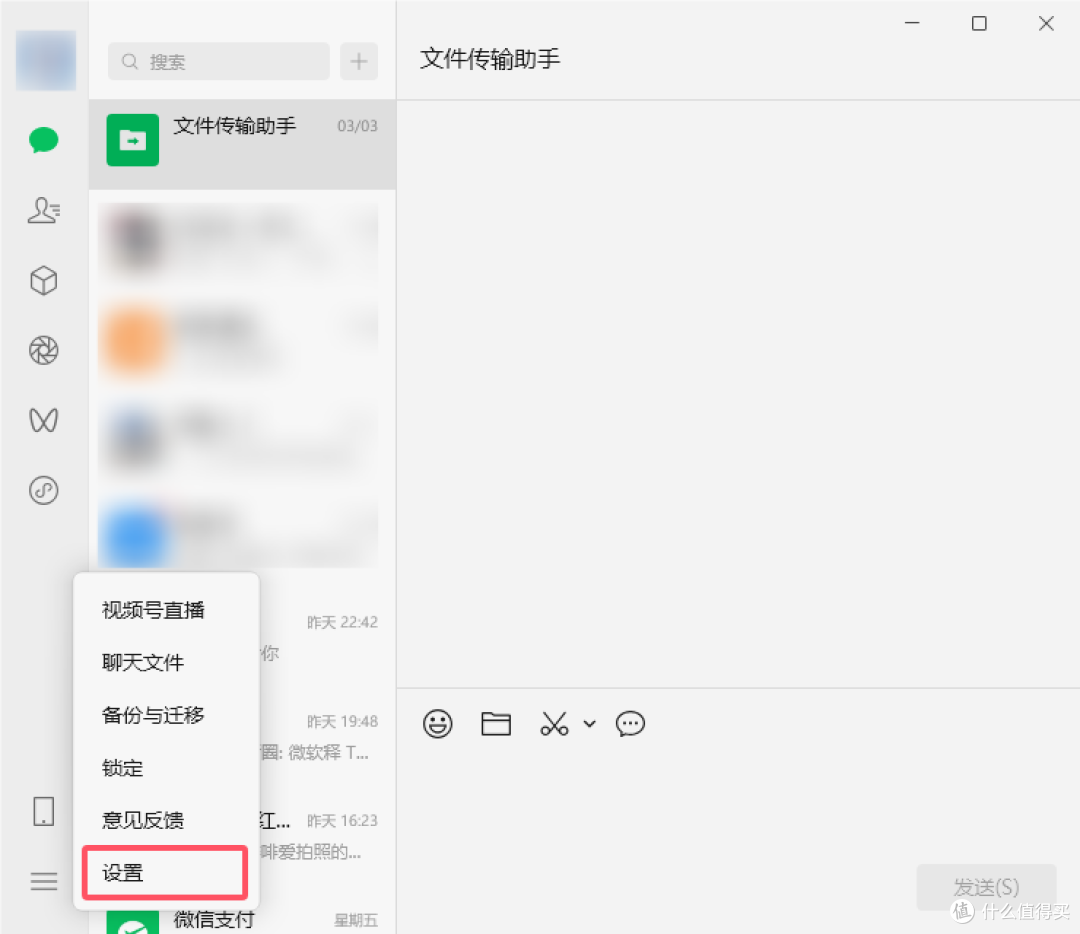 选择设置选项
步骤三:访问存储空间管理
在设置窗口中,您会看到多个选项卡,如通用设置、文件管理等。请导航至“账号与存储”选项。在这个部分里,您可以找到“存储空间”的入口,点击“存储空间”旁边的“管理”按钮进入存储空间管理页面。
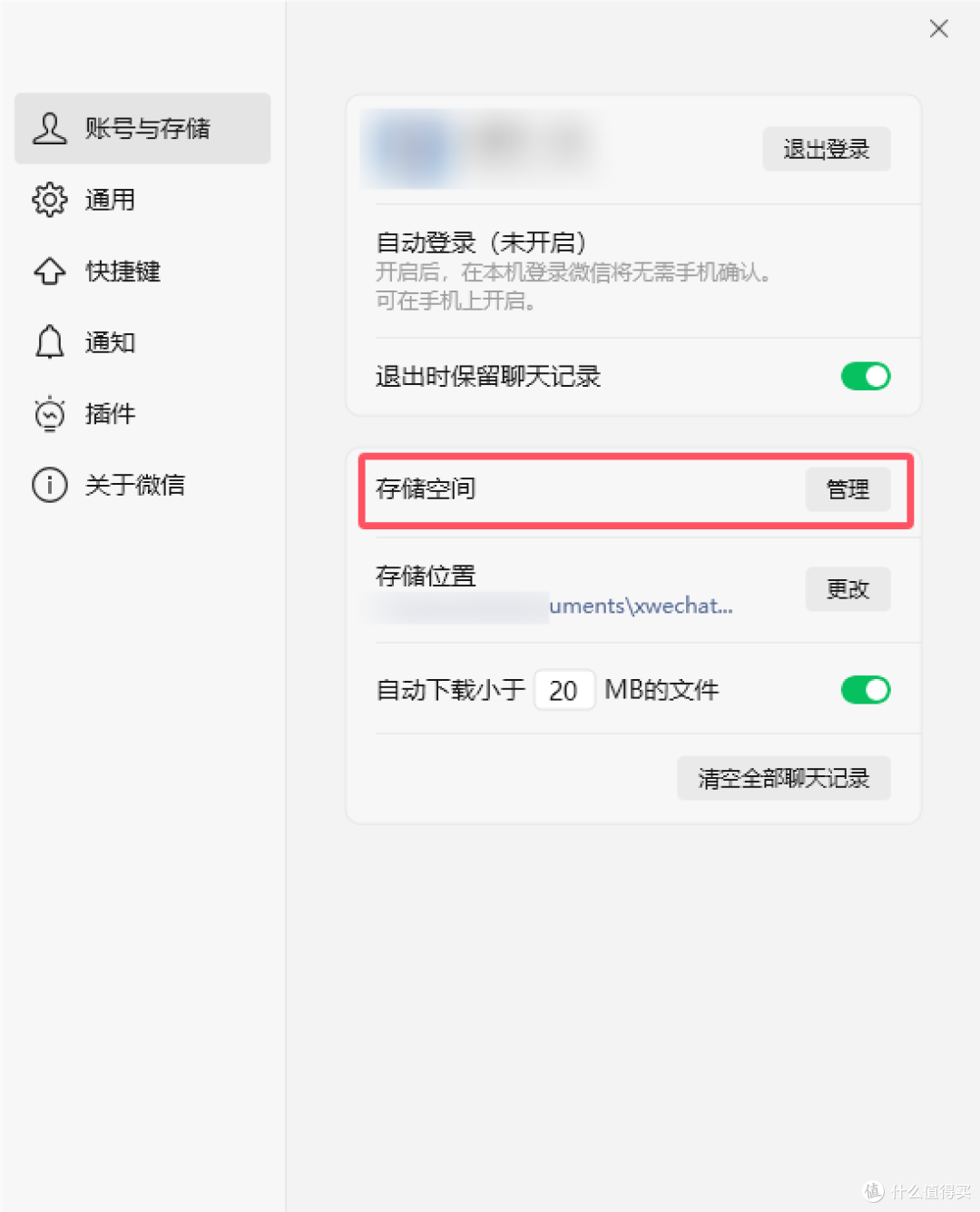 选择存储空间
步骤四:清理缓存和其他数据
在打开的存储空间窗口中,您可以看到当前微信所占用的总空间以及详细的分类,包括历史版本冗余数据、缓存和聊天数据等。
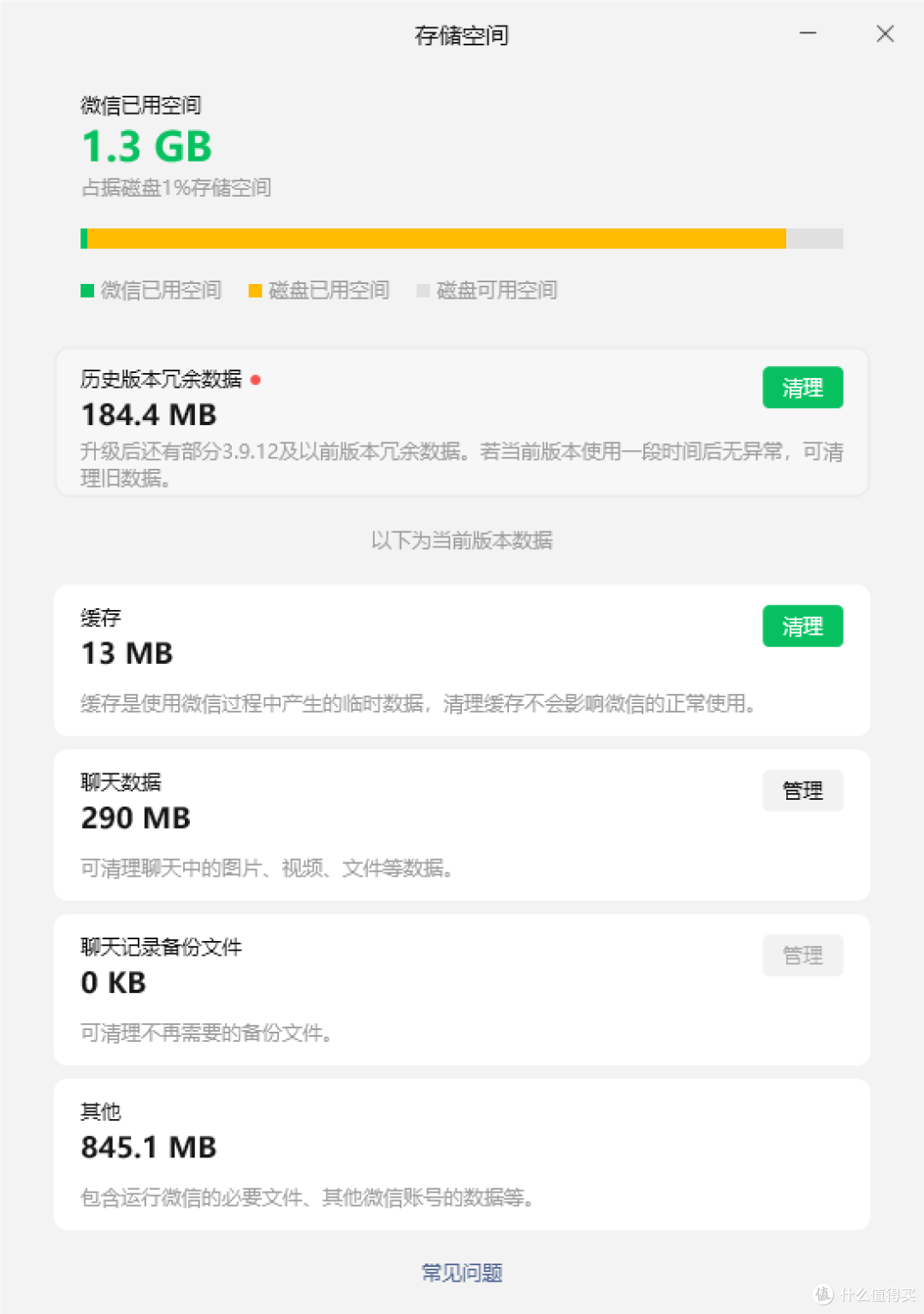 清理微信缓存
清理缓存:直接点击对应的“清理缓存”按钮,系统将会自动清除不必要的临时文件。
管理聊天记录:如果您需要删除某些不再需要的聊天记录或文件,可以通过此界面进行选择性清理,以进一步节省空间。
移除历史版本冗余数据:如果存在旧版本的数据残留,也可以在此处进行清理。
步骤五:完成清理
执行完上述操作后,建议重启微信电脑客户端以确保所有更改生效。通过这些步骤,您就可以有效地管理和优化微信电脑版的存储空间了。
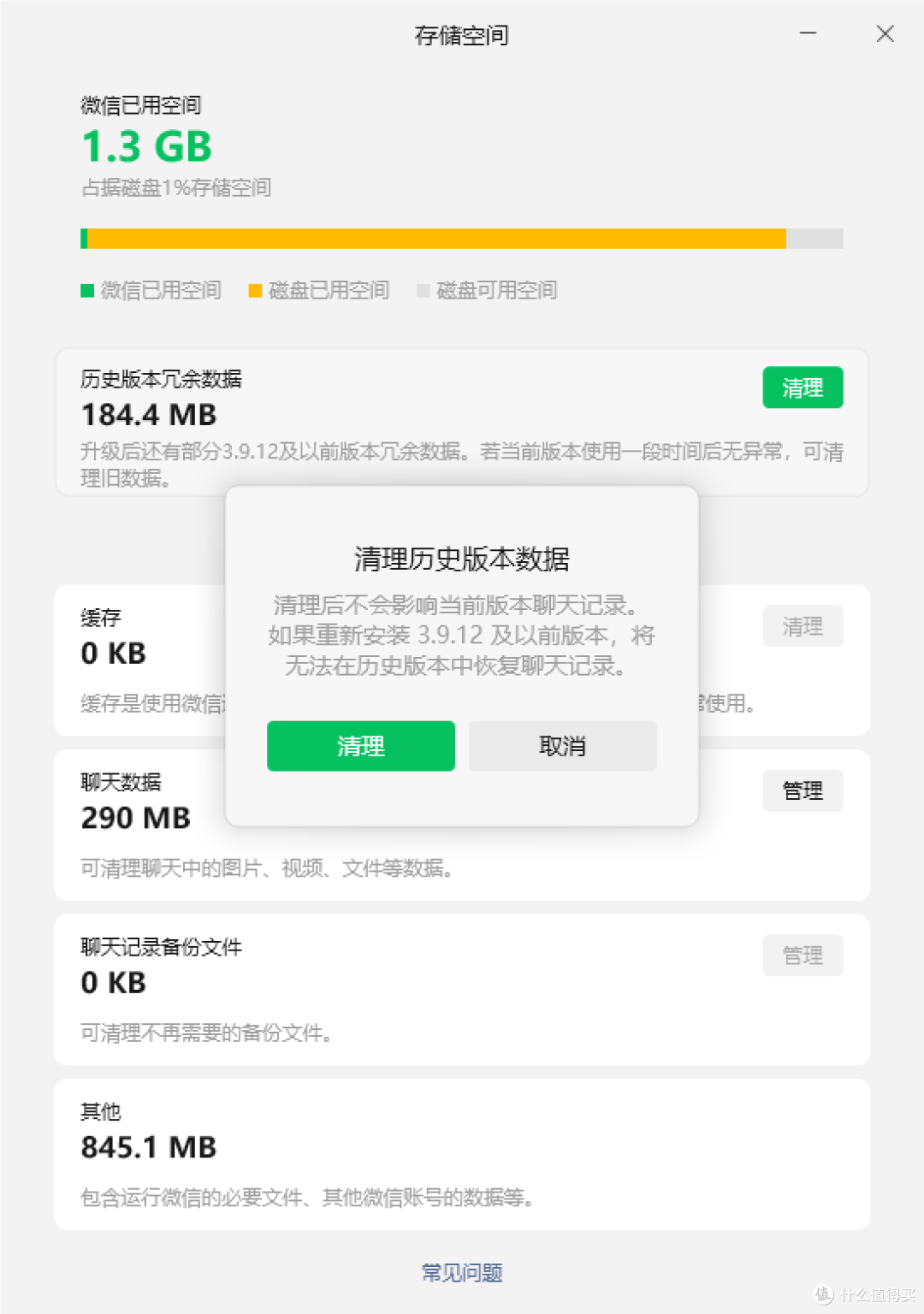 清理微信历史版本
通过这个简单的教程,希望可以帮助用户更好地维护自己的微信客户端,确保应用始终处于最佳状态。记得定期检查并清理缓存,让您的微信体验更加顺畅。
如果你想在电脑上登录多个微信,你也可以使用简鹿多开,它是一款适用于 Windows 系统的微信多开应用。








