


















 深耕数码、AI兴趣领域









2
5
Mac mini从入坑到脱坑:分享下我使用的平替好物配件清单
2025-01-24 12:37:37
22点赞
83收藏
42评论
哈喽小伙伴们好,我是Stark-C~
要说2024年最火爆的数码产品,那绝对是火出圈的Mac mini M4版本了!

🔺外观大改,直接采用了 Mac Studio 外型,且更加小巧精致,配置上M4处理器的性能相比上代也是提升明显,起步内存直接由之前的8G升级至16GB。更重要的是价格,不管是蹭上国补还是教育优惠,不到4000的美丽价格,真的是香的一批。(不说别的,站内有太多值友晒自己不到3500的价格入手的新款Mac mini M4了,看似炫耀,实则拉仇恨~~)。
不过很多小伙伴在跟风入手Mac mini之后,才发现一个严重问题:到手的产品除了主机本体,也就一根电源线,其它啥也没有。还有就是低配256GB的存储容量,如果真的拿来生产力,绝对分分钟教你做人~。也就是说,看似你是入手了,实则是入坑。
当然,苹果官方也有全套的Mac mini周边以及配件,但是价格嘛!就我这种都要定好闹钟挤破脑袋抢几百块钱国补优惠的牛马,你猜我会不会买?

🔺但是呢,既然我们花费了时间和精力入坑Mac mini,我们也不能坐以待毙,所以得想办法脱坑才是呀!官方买不起,平替也未必不可,所以就有了今天大家所看的平替好物配件清单分享。
显示器『华硕创艺27Pro』
众所周知,MacOS显示器的灵魂便是HiDPI,说直白点就是需要4K或者5K分辨率。我之前用的是一台2K带鱼屏,虽说略作折腾也成功开启HiDPI,但是有些程序和应用看上去还是很不自然,所以,购买一台原生4K分辨率的显示器就迫在眉睫(为什么不是5K?贵啊~)。

🔺但是既然是用在Mac mini这种主打生产力的显示器,品质和素质要求自然都会偏高。经过一段时间的功课与对比,我选择了华硕这款针对专业设计和高端办公领域推出的4K显示器--华硕创艺27Pro,并且不到三千块的价格,也是我们牛马所能接受的。

🔺首先,华硕创艺27Pro显示器的颜值很高,简约时尚的外形,三面窄边框的设计,以及低至 8mm 的侧边设计让它看起来很是精致优雅,和Mac mini放在一起非常搭配。

🔺并且显示器还支持高低升降、垂直旋转、水平旋转、前后倾斜多维调节,赋予了它的更多使用场景。

🔺接口方面给到的也是相当丰富,包括一个物理的电源开关、品形电源插口、两个 HDMI 2.0 接口、两个 DP 1.4 接口、一个全功能的USB-C口、一个3.5mm 音频接口、两个 USB-A 接口,并且还有支持HUB的USB-A和USB-C接口。

🔺它的全功能USB-C口不仅兼容雷电4,还支持 96W 的电力输出,我因为是Mac/Win双持,而且Win也是mini主机,所以直接插在它的USB-C口上就能轻松实现一线通,同时HUB上的两个插口还可以连接鼠标键盘,或者硬盘,手机等,便利性拉满。

🔺还有就是它其中一个DP接口还支持菊花链功能,通过DP连接线,能将两台甚至多台同型号的华硕创艺27Pro显示器串联起来,形成多显示器系统,不仅可以有效提高工作效率,还能大大简化线缆连接保持整洁桌面。

🔺显示素质更是没的说,每台华硕创艺27Pro显示器都经过出厂逐台校色,拥有10bit色深,100%sRGB、99% AdobeRGB、99% DCI-P3,达到Delta E<2的色彩准确度,并且还通过了Calman Verified专业色彩认证,就算是专业设计师,也能做到开箱即用。

🔺自从用上了这台华硕创艺27Pro显示器之后,体验真的是“倍爽”。4K分辨率带来的MacOS原生HiDPI渲染,再加上DC调光以及护眼硬件级滤蓝光的技术加持,看着是真的舒服。就算我是在Win主机上用来办公或者图片编辑也是提升明显,更细致清晰的文字细节,更真实准确的显示画面,确实可以做到效率加倍。

🔺还有,这台显示器的OSD菜单不仅丰富,操控也是非常人性化。它不仅内置了丰富的预设模式,还可以快速调色盘/六轴色彩控制,前方按钮设计可以让我们在需要的时候快速定位自己需要的功能。同时,它还搭载有华硕独家QuickFit Plus屏幕辅助,可以开启一键排版,提供安全区域、中心线、分割线、镜像显示,Ruler标尺等多种实用功能,创作效率大大提升。
键盘『keychron(渴创) K10Max』
其实呢我之前的87配列的无线键盘也不是不能用, 但是如果真在Mac mini上长期使用还是有些不太方便。一个是适配的不太全面,有些MacOS的快捷操作不能用;另一个就是布局和苹果自家的也相差较大,用起来总感觉差点意思。所以我又另外购买了一把keychron(渴创)家的 K10Max 全尺寸三模机械键盘。

🔺这个牌子国内可能不是很出名,但是在国外却火出圈,因为它是目前市面上少有的专门为Mac适配的外设厂商,并且在苹果官网的宣传海报中就就使用了它家的产品,所以能被苹果盯上的,品质肯定不会差。

🔺keychron K10Max 键盘的做工和用料还是非常在线的,到手就能感受到它稳重的质感。同时这款键盘细节设计也是很用心,比如左上角橙色的ESC键,右上角4颗可自定义按键,侧面人体工学流线型,还有两段式脚撑等,都是让这款键盘在使用舒适的同时,还能让它成为生产力利器。

🔺至于键盘核心的轴体,采用的是自家定制Keychron Super轴,这是一款微段落轴,具有55±15gf的操作力、触发行程2.2±0.4mm、总行程为4.0±0.4mm,支持热插拔,比较适合常规的文字输入和中等强度的游戏。同时键盘的大键均采用了PCB卫星轴的设计,使用起来按压舒适,稳定顺滑,久用不累。

🔺keychron K10Max支持有线、蓝牙和2.4GHz无线三种连接模式,可以满足我们不同使用场景的需求。使用Mac一般直接蓝牙无线连接就可以,不过我个人更喜欢使用扩展坞使用2.4GHz适配器,实现无线连接的同时,还能获取几乎有线一样的回报率,带来更快的相应速度和更高的准确率。

🔺我个人对灯光并不感冒,但是既然它给到了我也简单提一嘴。它的键帽因为是非透设计,所以效果不算直接,不过它预置的灯效倒也丰富,支持14种白光与22种RGB灯效模式,后期喜欢折腾DIY,换个键帽也能实现“杀马特”的炫酷灯光秀。
NAS『极空间Z423旗舰版』
前面也提到过,256GB的Mac mini M4真的用起来其实啥也干不了就存储告急了。好在对于我NAS玩家来说这都不是事。在家的时候我只要保证Mac mini和NAS在同一个局域网,我就能通过网络协议将NAS中的硬盘空间挂载到Mac mini中,相当于免费且无感的为Mac mini扩容了。

🔺我使用的NAS是极空间的Z423旗舰版,硬件性能都可以说是目前成品NAS中的天花板了。我看中它主要是因为它除了4个SATA盘位,还有4个M.2盘位。这样我在给Mac mini扩容的时候,可以选择它M.2盘位中的存储池,相对来说静音一些,还不影响机械硬盘的正常休眠。

🔺如果不使用网络协议,在有线的模式下,极空间的双网口还支持网桥交换机模式,通过有线的方式将极空间的万兆口和Mac mini的网口连接起来,如果说有小伙伴使用的是万兆网口版的Mac mini,或者买个雷电万兆网卡,这个时候就可以实现Mac mini和极空间10Gb/s的极速互访,用起来一样非常的爽。

🔺因为我使用的还是千兆网口的路由器,所以不管是有线还是无线,传输的速度不管是读取还是写入都在100MB/s,速度确实比较慢,但是我一般只用作数据交互,到也无妨。

🔺我使用极空间还有一个重要的原因就是它原生支持MacOS的时间机器(Time Machine ),通过这个功能,我可以无感的对 Mac 中所有的文件进行自动备份,包括系统文件、应用程序、用户文件和设置等,同时在需要的时候还可以直接通过时间机器快速恢复数据。
硬盘『雷孜LaCie新棱镜移动硬盘』

🔺既然已经使用NAS扩容了,那我为什么还需要移动硬盘呢?主要是因为我的工作关系,会有大量的视频和图片和领导以及客户们对接,所以就需要一个大容量的移动硬盘来回调用。考虑到稳定性与兼容性,我选择的是来自于希捷旗下的雷孜LaCie新棱镜 5TB 移动硬盘。

🔺选择它最重要的原因就是它颜值太漂亮了,整体外形小巧精致,使用的是Mac mini一样的金属阳极氧化铝外壳,侧面采用的是纵直环绕中网设计,和Mac mini放在一起太搭了!另外它搭载的 Type-C接口还支持雷电4、雷电3传输协议,同时兼容Mac/Win双系统,做到即插即连。

🔺至于速度在Windows上顺序读取速度147MB/s、写入145MB/s,相比很多普通USB3.0硬盘120MB/s的速度来说, 雷孜的这款移动硬盘确实要快一些。
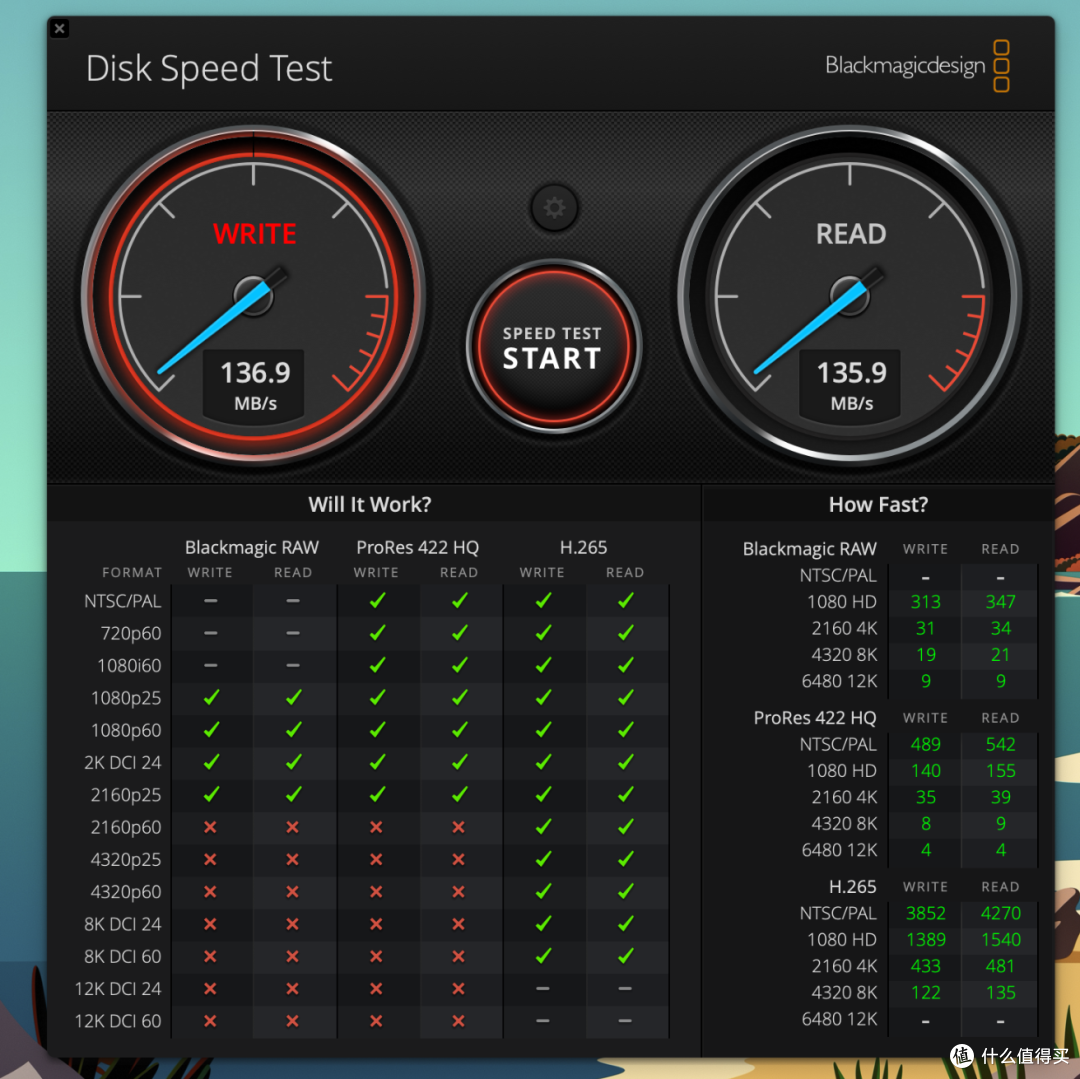
🔺在Mac端的读写也和Windows那边的差别不大,写入136.9MB/s,读取135.9MB/s。
扩展坞『Satechi(6合1)扩展坞』
Mac mini M4因为取消了之前的USB-A接口,所以如果我们有A口的U盘,移动硬盘,或者键鼠就没法连接了,所以我就又入手了这款Satechi扩展坞。

🔺Satechi是美国的一款数码品牌,也和苹果官方多次合作,品质还是非常在线的,因为我的需求不大,所以就买了这款它家的六合一扩展坞。这款扩展坞主接口不用说,当然选择的是Type-C,支持Mac mini的雷电协议。

🔺扩展接口包括2个USB-A接口,1个支持PD 100W的USB-c接口,两个一大一小的SD卡槽,以及一个支持4K@60Hz输出的HDMI接口,基本可以解决绝大多数日常使用中的接口不足的问题。

🔺不过我一般是将它直接插在华硕创艺27Pro显示器的HUB插口上,不管是连接Mac还是Win主机都可以使用,这样使用起来会方便很多。
鼠标『罗技G903』

🔺我本来用的是罗技G903,说实话我在入手Mac mini M4之后一直对罗技家的MX Master 3 恋恋不忘,但是冷静下来之后我发现我对它的一些功能并不是刚需,因为我个人其实需要的是鼠标的自定义快捷指令,再说G903虽然没有MX Master的电磁滚轮,但貌似无极滚轮也弱不到很多,所以我还是在Mac mini 上用上了原有的罗技G903,还省钱了~

🔺其实真正让我放弃购买罗技MX Master 3的原因是我在罗技的官网发现它的G HUB驱动程序也有Mac版,所以我也可以通过它来自定义快捷指令。我把所有的指令都设置成我在Windows电脑上一样,这样我在两个不同的系统之间切换也不会有不适感。

🔺同时,我还能将我设置好的自定义设置存储在半载内存中,同样不影响在我玩游戏或者工作的时候快速切换到不同的配置。
最后
以上就是我个人目前在这代Mac mini M4上的配件清单,个人使用已经一个多月了,基本已经能够满足我当前的需求了。

就如我一开始所说,入手Mac mini只是入坑的第一步,想要脱坑,配上华硕创艺27Pro专业显示器,让Mac mini成为自己真正的生产力神器,那就得学会怎么选好适合自己的配件与扩展。如果你也有什么好的建议与分享,欢迎评论区留言~
好了,以上就是今天给大家分享的内容,我是爱分享的Stark-C,如果今天的内容对你有帮助请记得收藏,顺便点点关注,咱们下期再见!谢谢大家~











校验提示文案
校验提示文案
校验提示文案
校验提示文案
校验提示文案
校验提示文案
校验提示文案
校验提示文案
校验提示文案
校验提示文案
校验提示文案
校验提示文案
校验提示文案
校验提示文案
校验提示文案
校验提示文案
校验提示文案
校验提示文案
校验提示文案
校验提示文案
校验提示文案
校验提示文案
校验提示文案
校验提示文案
校验提示文案
校验提示文案
校验提示文案
校验提示文案
校验提示文案
校验提示文案
校验提示文案
校验提示文案
校验提示文案
校验提示文案
校验提示文案
校验提示文案
校验提示文案
校验提示文案
校验提示文案
校验提示文案