






















5
5
买了2019款无头骑士之后,头大折腾安装WIN10……技术贴,多文字
2025-02-27 13:42:11
43点赞
146收藏
65评论
各位看官请看,
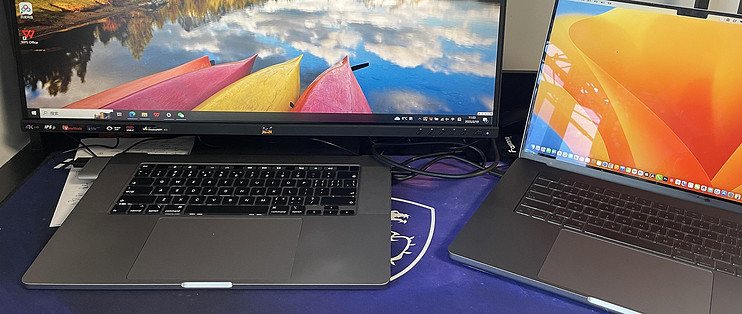
起因如下,本人从G4小飞机本开始入坑苹果电脑,一路从苹果G4芯片用到inter,又回到M系,现主力机是2022款16寸。家里还有一台2015款Imac用来存家庭照片,一台2015款11寸air。我在外地的一处个人小工作室没电脑(只有台4k显示器),平时那地方没人,一个月我就带着电脑去工作个几天。因为工作原因有些环境要用X86的win,苹果M系芯片虚拟机装的WIN有些环境就不兼容,就动了心思弄个便宜的主机备用。张大妈一圈下来,各种JS小主机也很是心动。虽说平时常在大妈逛,看到各位大哥捡垃圾心里很难受,但真轮到自已想去捡的时候发现不便宜。可能是我方法不对,也可能是我没有那么些不用的配件,发现自己如果去捡下来,一套8-10代U,加机箱、内存、硬盘电源弄下来怎么都1千出头了!!!完全不符合垃圾佬的气质嘛。
由于各位大大帖子常说,这机子完全是黑苹果圣体??嗯为啥要黑呢?白的不好么,白的好,嗯,好白!!!
常在大妈走,无头骑士这种东西还是知道的,于是上鱼塘一找,哟荷还可以啊,找了一家口碑不错的1K出头下单一台2019款16寸无头骑士,9代I7,定制32G内存。这配置完全够用,再战个5年没问题嘛,下单发货,到货验货一切正常。
重点来了……
准备好WIN安装文件和移动硬盘,准备开装WIN,用苹果启动转换助理分区安装一切正常,重启黑屏不显示,方了,方了,反复尝试几次都是如此,问JS,答,要有原装屏幕才行,还怪我说你为啥不早说要装WIN,我可以帮你装好发过来的。再问怎么办,答,要么你寄回来我给你装,要么你拍个屏幕我把屏幕给你寄过来你自己装好屏幕,装好系统后再把把屏退回来!!!我当时满脑全是"你为啥不早说"的魔性循环……本着天色已晚,不如自己尝试解决……的中心思想,我开始了折腾之路……各位看官,前言有点长,对不住了,下面就是正题了……
请度娘,找豆包,还真让我找到两三篇有用帖子,虽说是几年前的,写的也是2015或17款什么的,但思路给我理清楚了。
首先启动黑屏的原因是,苹果外置屏幕用的是独显驱动,而在装系统阶段没有显卡驱动那自然就出问题了不。过程不表,经过多次尝试,结合前人种的树,现在方法整理如下,图片稍后。
一、前期准备工作:
1、软件部分
win10安装文件、dism++ DiskGenius winntsetup,苹果启动转换助理下载回来的Windows支持软件文件夹(应该文件夹名默认为windowssupport),并将上面所有软件及文件转移到Windows电脑备用
2、硬件部分
一个移动硬盘或大些的U盘(速度快些更好)、一套USB有线键鼠、一台Win电脑(也可以是苹果系统里虚拟机装的)
二、正式开干
1、苹果系统下启动转换助理,在上方菜单下载Windows支持软件,把下载好的文件件保存好。
2、苹果系统下,打开磁盘工具,选中系统磁盘添加一个分区,大小根据需要选择(这个分区就是后面留给Win的分区),格式选fat,保存。
3、用windows电脑装win10安装到移动硬盘并注入苹果专用驱动(移动硬盘数据提前备份)
A、移动硬盘接入win电脑,启动DiskGenius,选择移动硬盘删除所有分区,如果转换分区表为GUID选项可选也要选择一次,右键上方的蓝色容量条,选择建立ESP/MSR分区,ESP分区建议手动改个数字,默认是300M,建议改个288什么的,后面在正式装系统时避免和内置硬盘分区弄混。再把余下的容量建个新NTFS分区用来安装系统。
B、启动winntsetup,选择WIN10iso将系统装入移动硬盘,这个时候选择ESP分区的时候选你改的特别数字的分区,避免弄错。安装完成系统后,关掉软件,千万不要重启!!!
C、注入驱动,启动dism++ ,上方选择到选择刚装的移动硬盘,打开会话,左边导航栏选择驱动管理,点右下角添加驱动,选择拷贝回来的windowssupport文件夹就行(网上有些方案是只选显卡驱动,我试过不行,本着成年人全都要的原则,选择文件夹主目录理论下把所有能打的驱动都打上),大概120多个驱动注入完成后,关闭软件,将前期准备的所有软件及驱动文件全部复制到移动硬盘后再弹出移动硬盘。可以进无头骑士的移动硬盘WIN就准备好了。
4、用移动硬盘启动WIN,再将win正式装在驱动骑士上。
A、将移动硬盘插入Macook,按住option再开机,选ETF分区(黄色那个)启动,(PS:如果告诉你说出于安全原因不能通过外置硬盘启动什么的,就按提示重启后授下权再来)。应该是视移动硬盘的速度启动速度有快有慢,看到天涯若比邻基本就成功了,这中间是正常安装win需要的设置,Macook内置的触控板和键盘是不能用的,所以用USB有线键鼠。可能会重启1-2次,每次重启都按住option开机选win哈。直到移动硬盘上的系统安装完成。其实如果你移动硬盘速度够快,这个时候不折腾了就用这个Win也是可以的。
B、进系统后,打开DiskGenius,选择开始在MacBook建的留给win的分区,不需要再建ESP分区,直接将这个分区格式化为NTFS分区,
C、用winntsetup把win10安装到刚格式化好的分区上,ESP选择内置硬盘的ESP分区(一般显示为300M,这也是为啥移动硬盘建ESP分区的时候要用一个特别的数字了,一眼就能通过大小分出来那个是移动硬盘)。装完不重启,按之前方法用dism++ 再注入驱动。
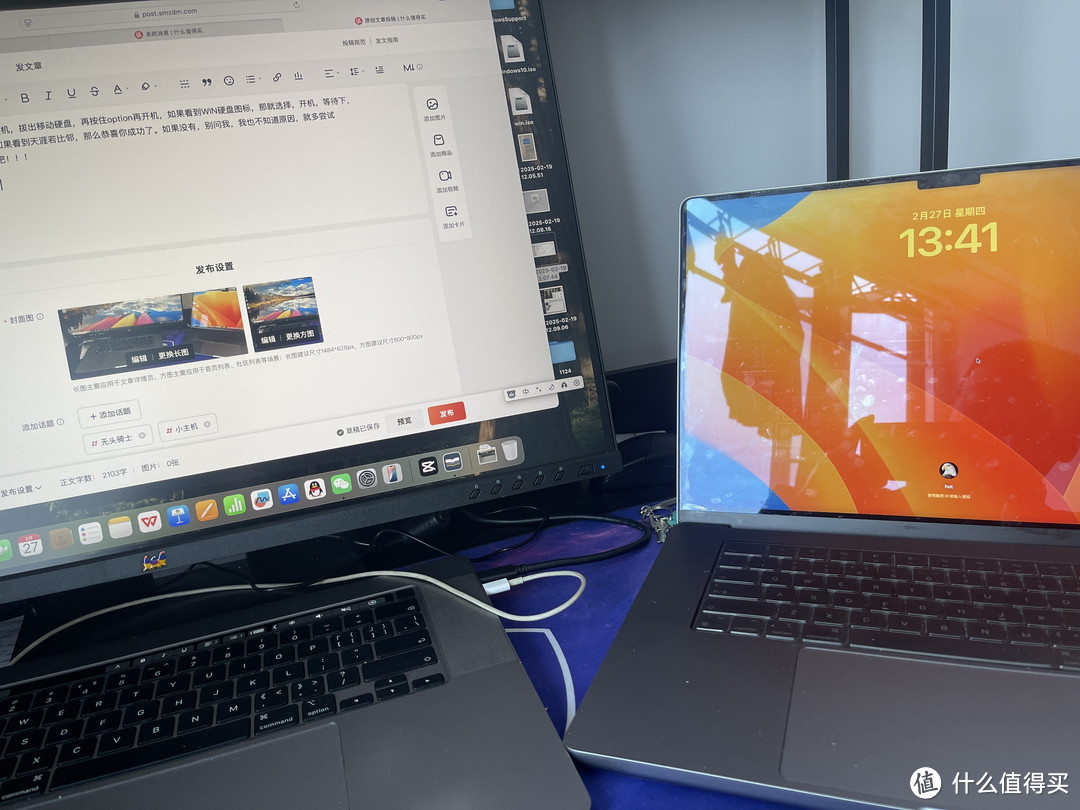
关机,拔出移动硬盘,再按住option再开机,如果看到WIN硬盘图标,那就选择,开机,等待下,如果看到天涯若比邻,那么恭喜你成功了。如果没有,别问我,我也不知道原因,就多尝试吧!!!
作者声明本文无利益相关,欢迎值友理性交流,和谐讨论~










校验提示文案
校验提示文案
校验提示文案
校验提示文案
校验提示文案
校验提示文案
校验提示文案
校验提示文案
校验提示文案
把win安装到移动硬盘,可以在mac上直接启动啊?
校验提示文案
校验提示文案
校验提示文案
校验提示文案
校验提示文案
校验提示文案
校验提示文案
校验提示文案
校验提示文案
校验提示文案
校验提示文案
校验提示文案
校验提示文案
校验提示文案
校验提示文案
校验提示文案
校验提示文案
校验提示文案
校验提示文案
校验提示文案
校验提示文案
校验提示文案
校验提示文案
校验提示文案
校验提示文案
校验提示文案
校验提示文案
校验提示文案
校验提示文案
校验提示文案
校验提示文案