

















10
9
WIN11 安卓子系统wsa访问电脑文件
2021-12-03 16:38:40
12点赞
53收藏
4评论
win11的安卓子系统简直是摸鱼神器啊,逛什么值得买点赞收藏都流畅的一批。
问题,很多酷友都装上了安卓子系统,但是安卓子系统的数据是独立的,WIN11看不到安卓的数据,安卓也看不到WIN11的数据。
怎么做到WIN与安卓的数据互通呢?
我能想到的主要是利用网络进行通信。
原理:使用WIN自带的共享功能。
方法 1首先是设置账户。
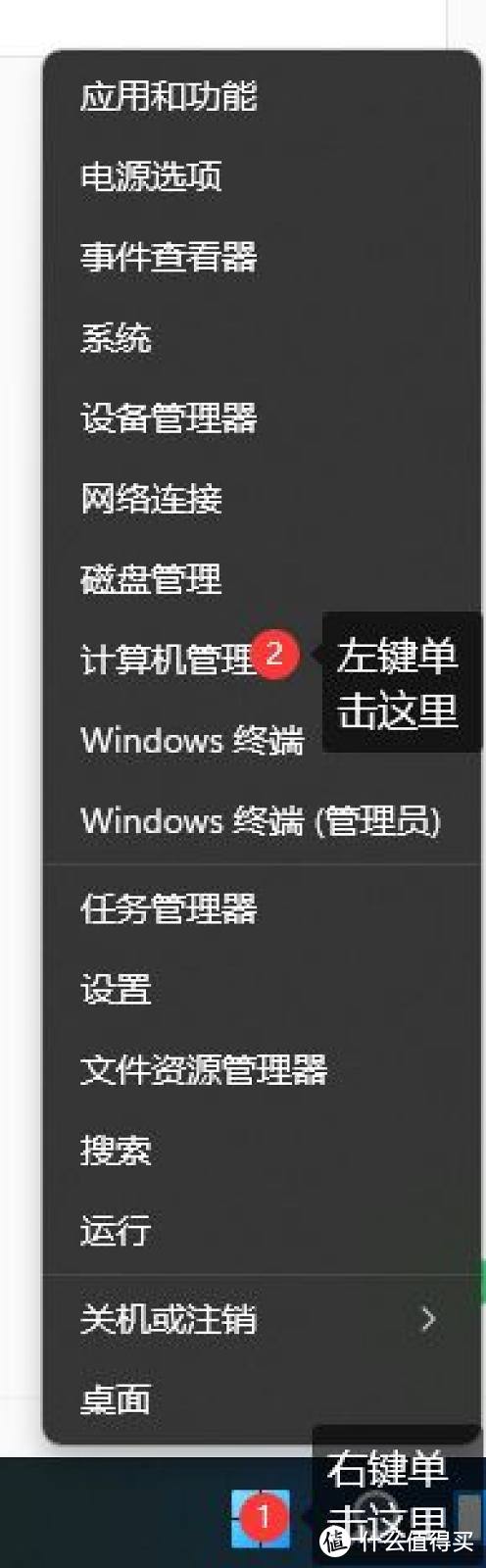
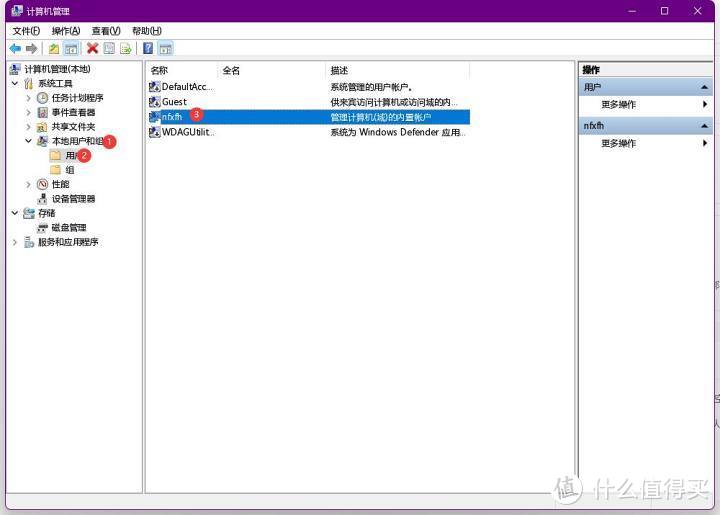
按步骤打开账户设置,知道自己当前用的账户(最好用管理员)跟密码,没有密码的可以鼠标右键设置一下密码。(非必需,为了安全,接下来都是按有密码设置)
2配置共享文件夹。
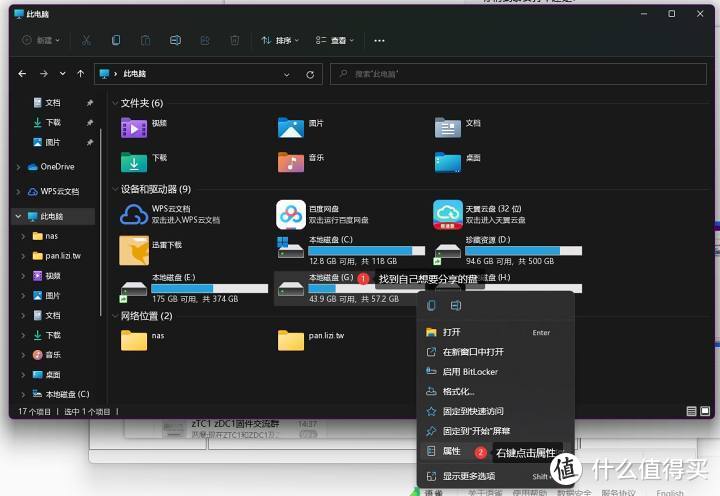
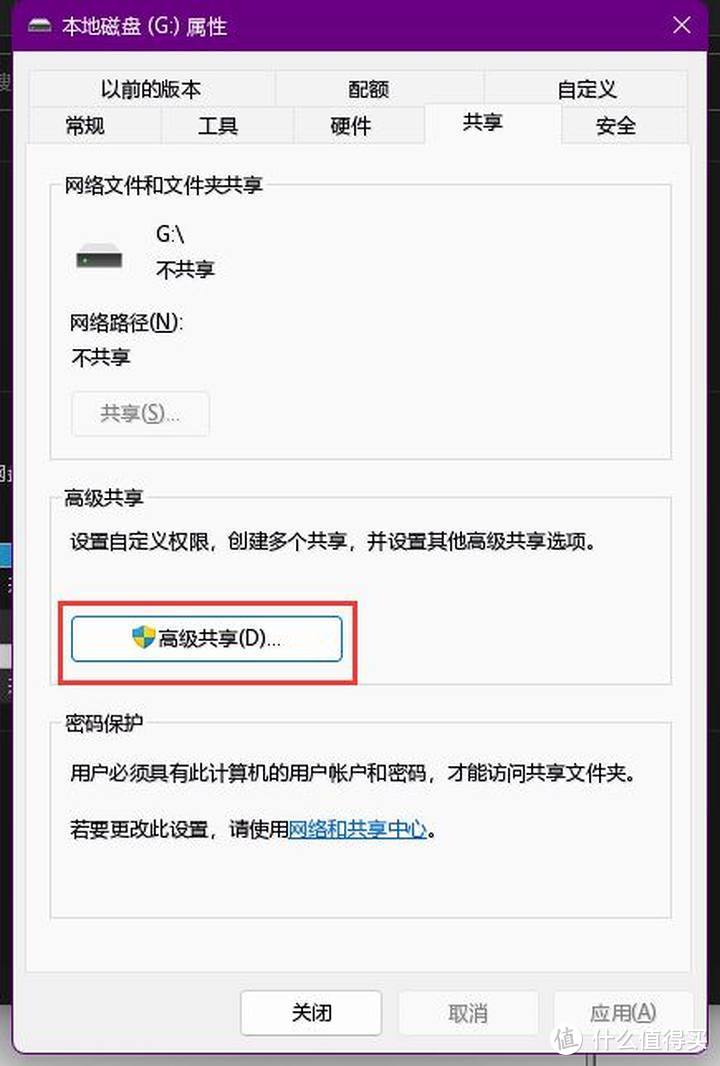
点击高级共享
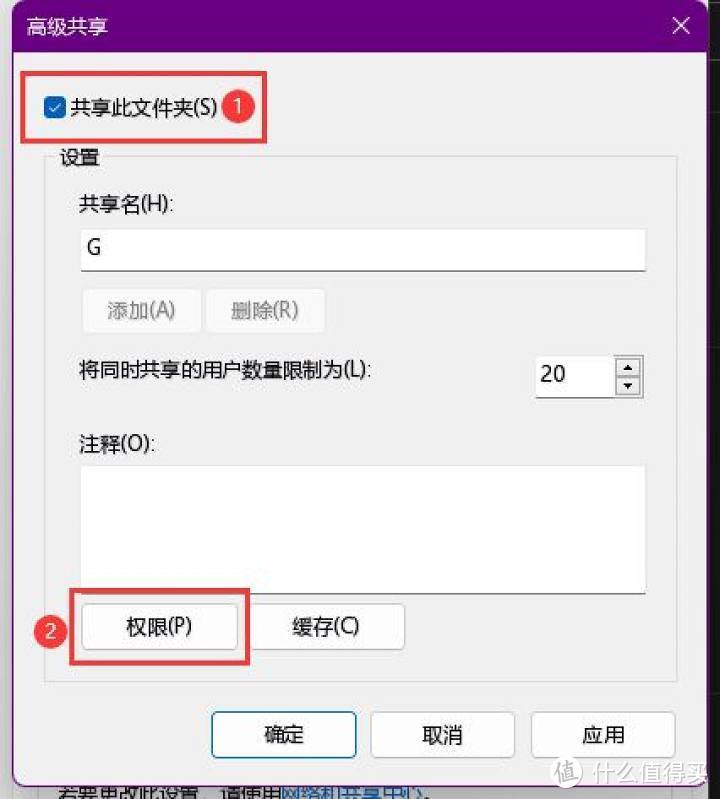
先勾选上,再点击权限。
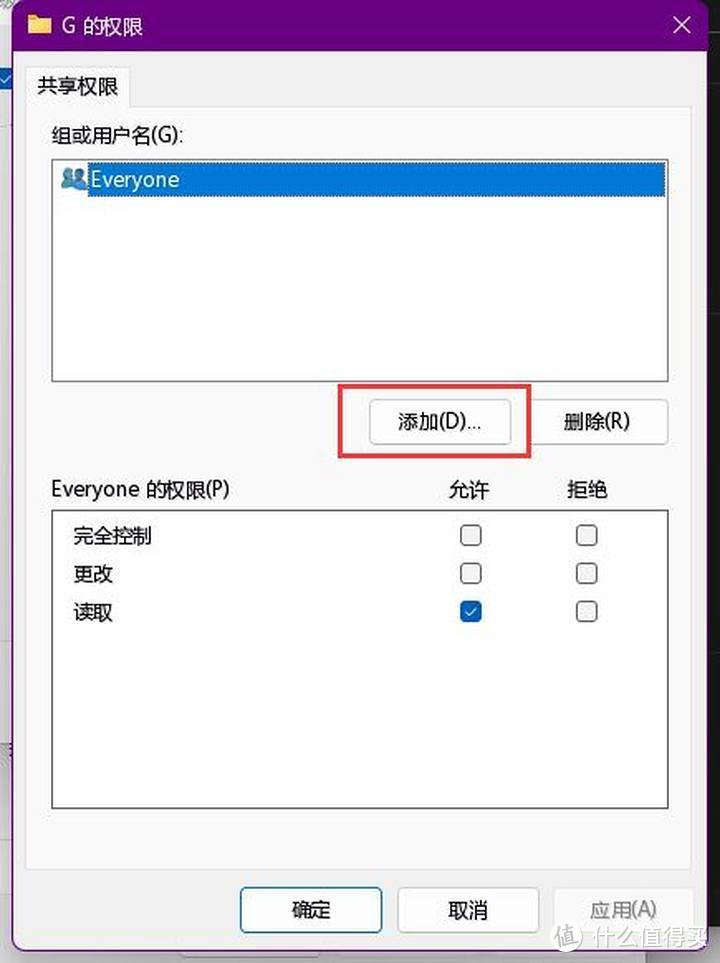
点击添加。(尽量不要给Guest,Everyone写权限,会被勒索病毒感染的!只给读权限没关系,不知道那些坏人看只读什么表情 )
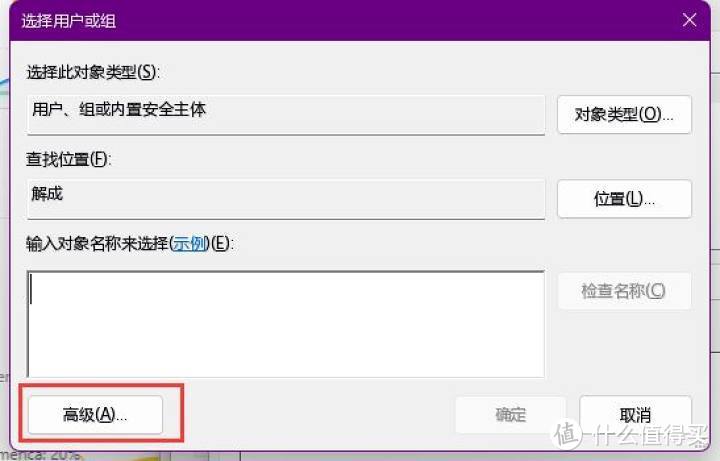
点击高级
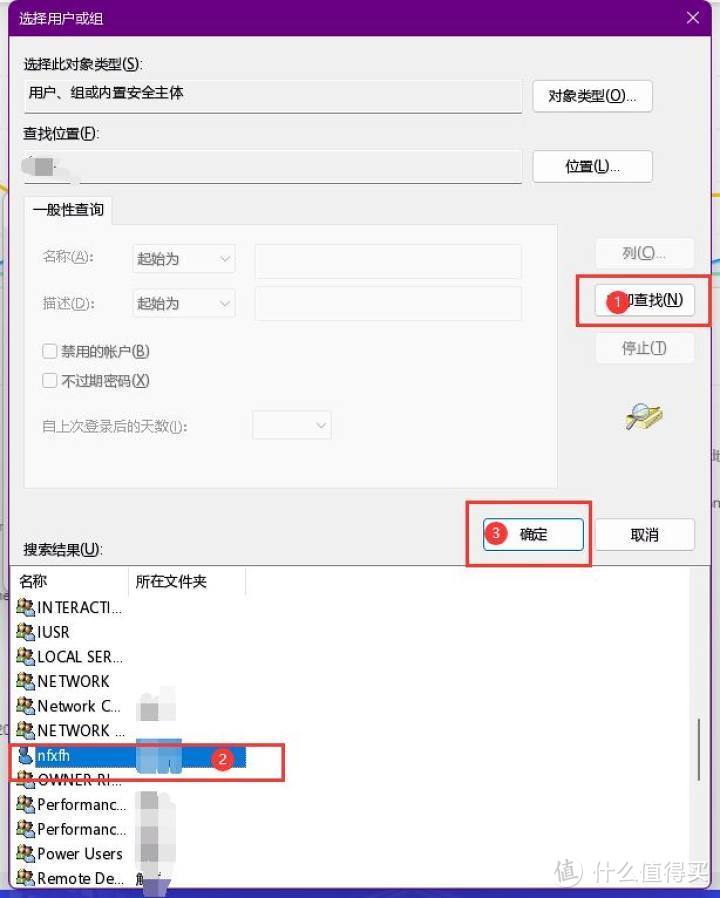
店里查找,然后找到自己常用的账户,一定点击蓝色了,确定即可
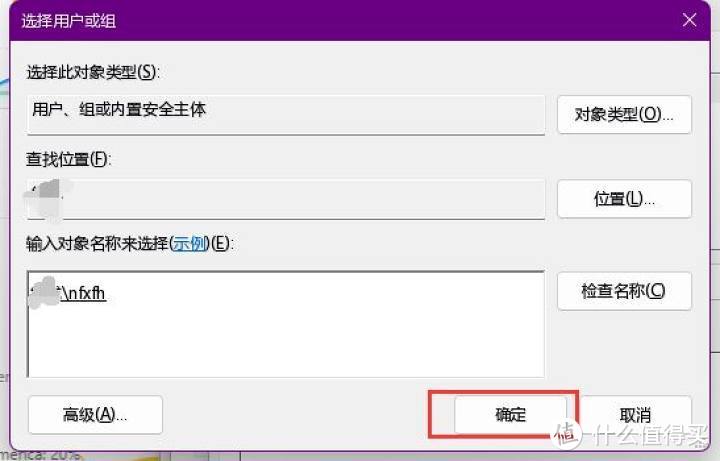
点击确定
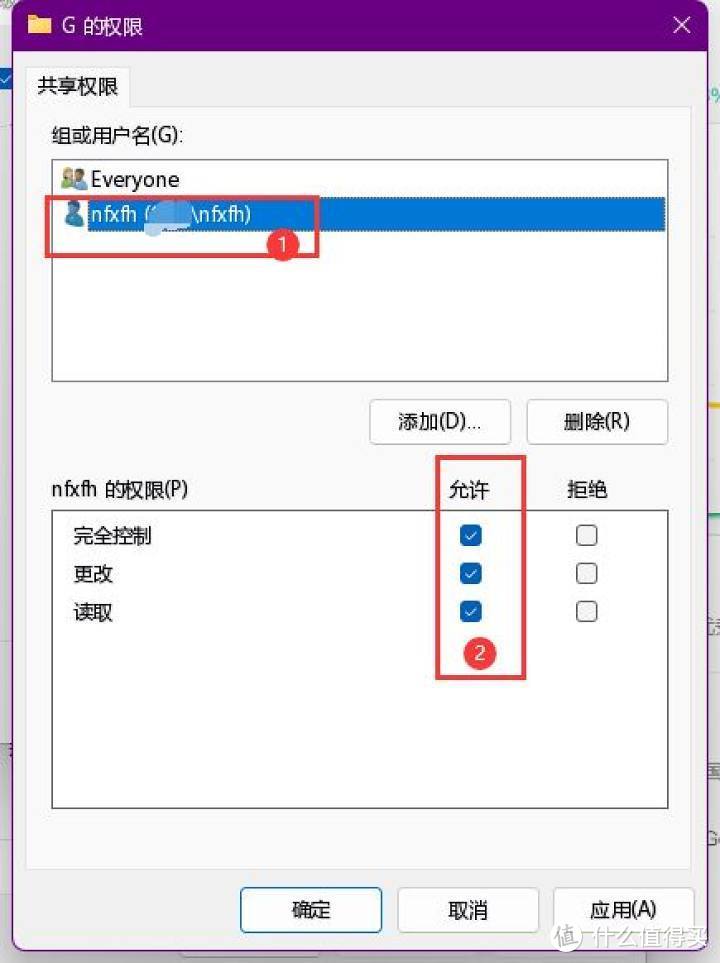
如图,给想用账户如图权限。
选择好了 ,应用,确定即可。
再次应用确定。
点击关闭就好了。
到此权限,设置共享。权限设置成功。
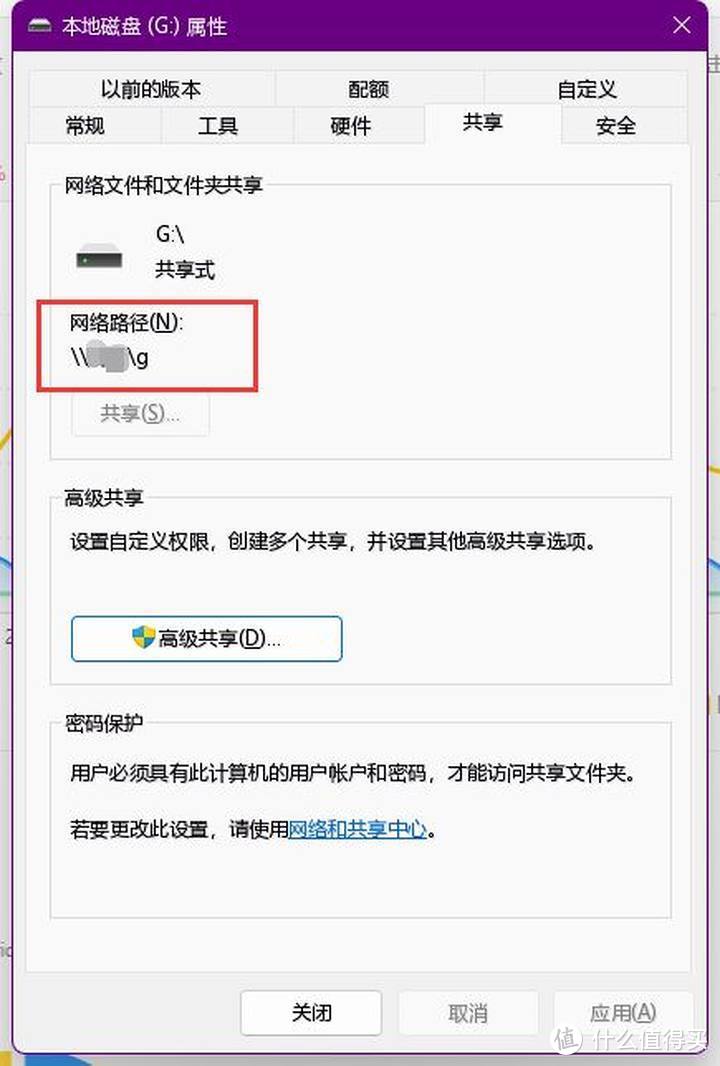
红框部分,直接在局域网里输入到资源管理器里就可以访问了。也可以用IP访问。
填写合适如图
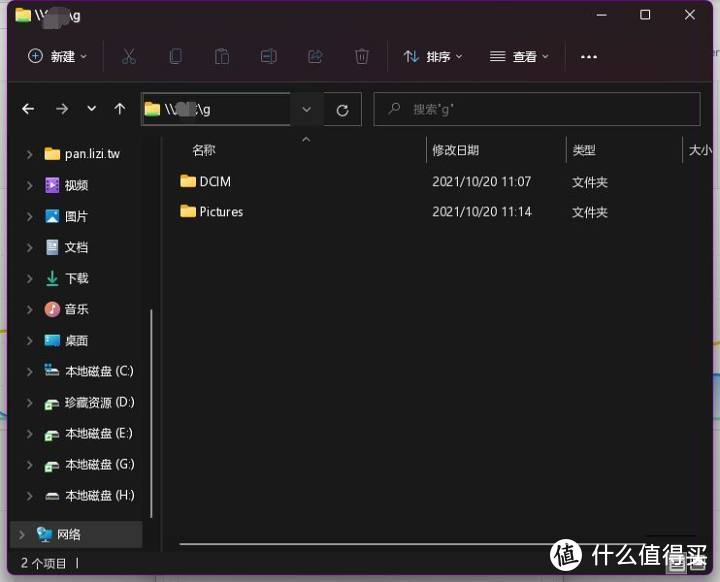
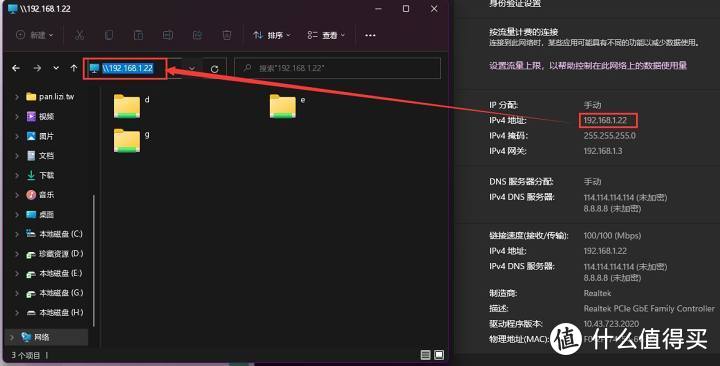
这样就可以在朋友电脑上看小姐姐了
3使用文件管理器访问
这里先用的是ES文件管理器,为啥用这个。。因为酷安可以直接装。。
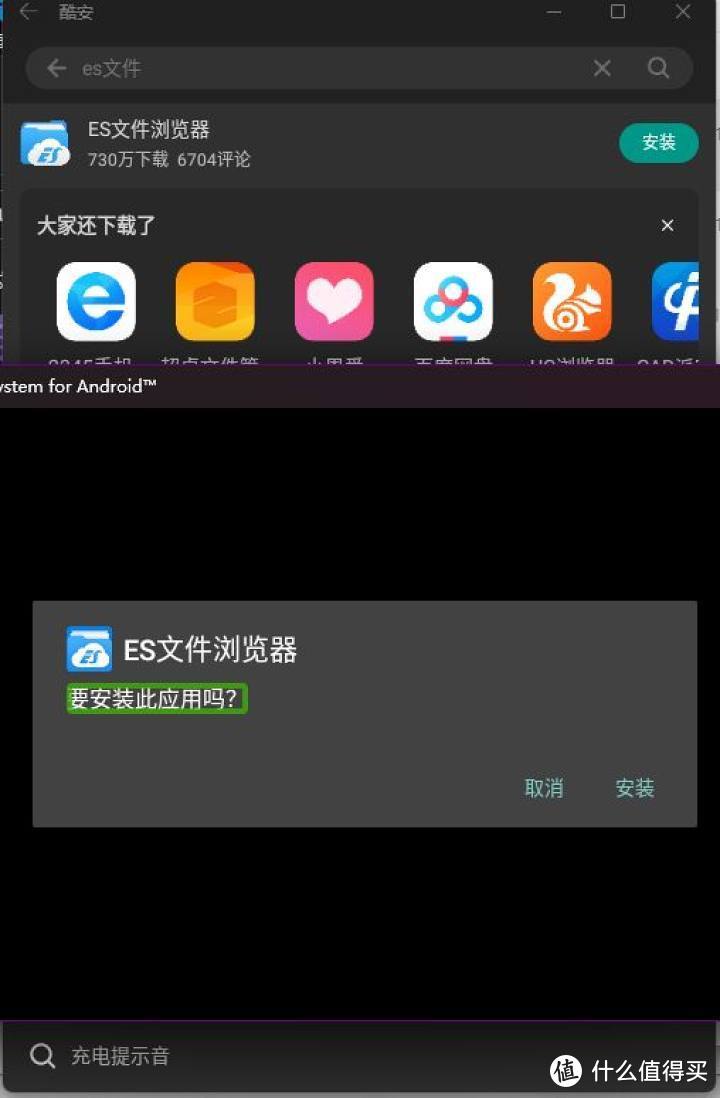
最左上角的三个横线点一下,然后局域网,左下角新建。
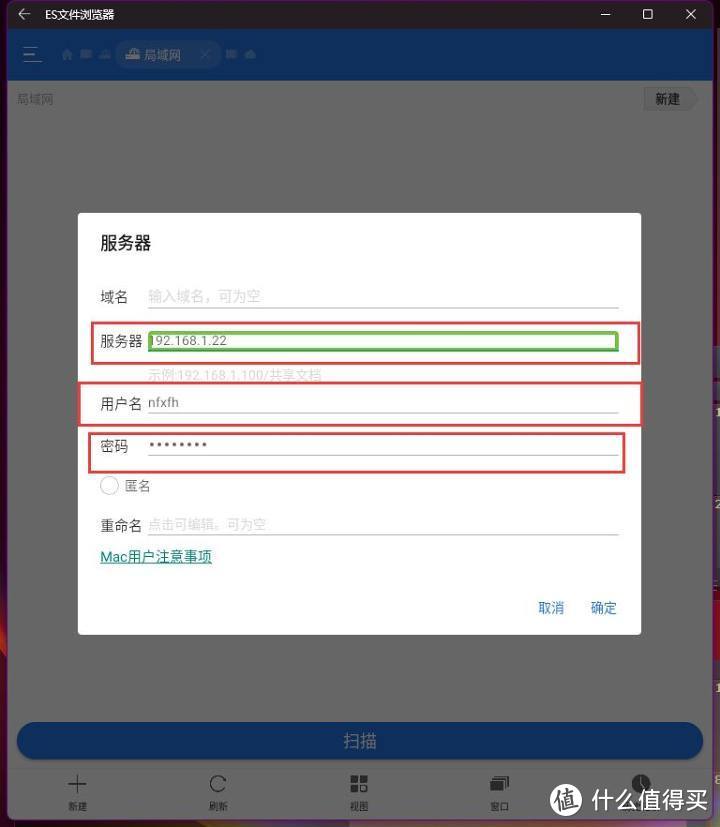
填写的三处,分别是WIN的IP 用户名跟密码
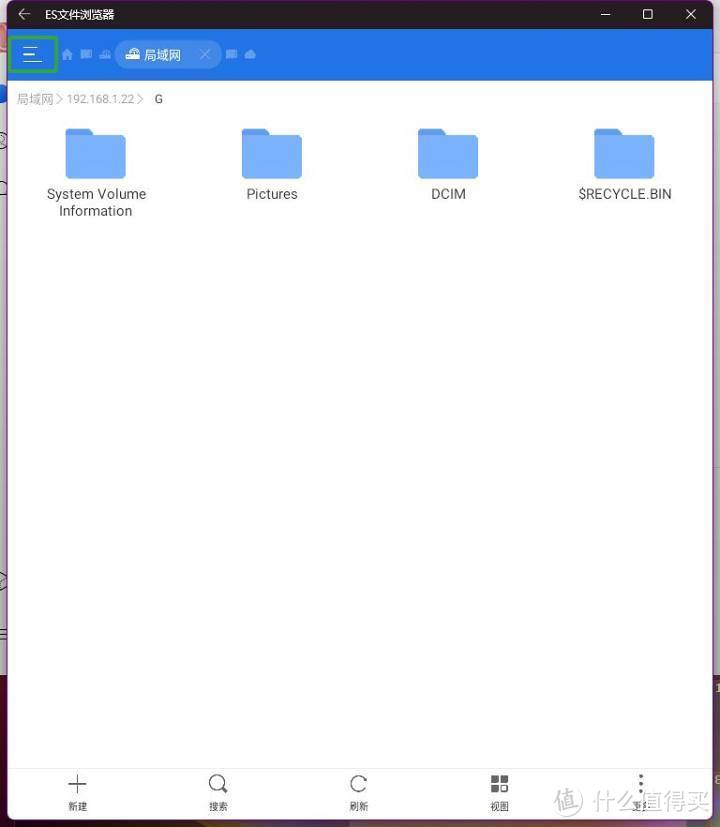
然后就可以在手机上看电脑里的小姐姐了
(不知道怎么回事ES竟然没广告)
说起文件管理器就不得不吹一下CX文件管理器了,简约大气的风格,清晰明了的介绍,舒适的布局,支持各种客户端尺寸调节。。。说现阶段安卓最好文件管理器也不为过。安装包自己找。。我酷已经下架了
使用方法如图
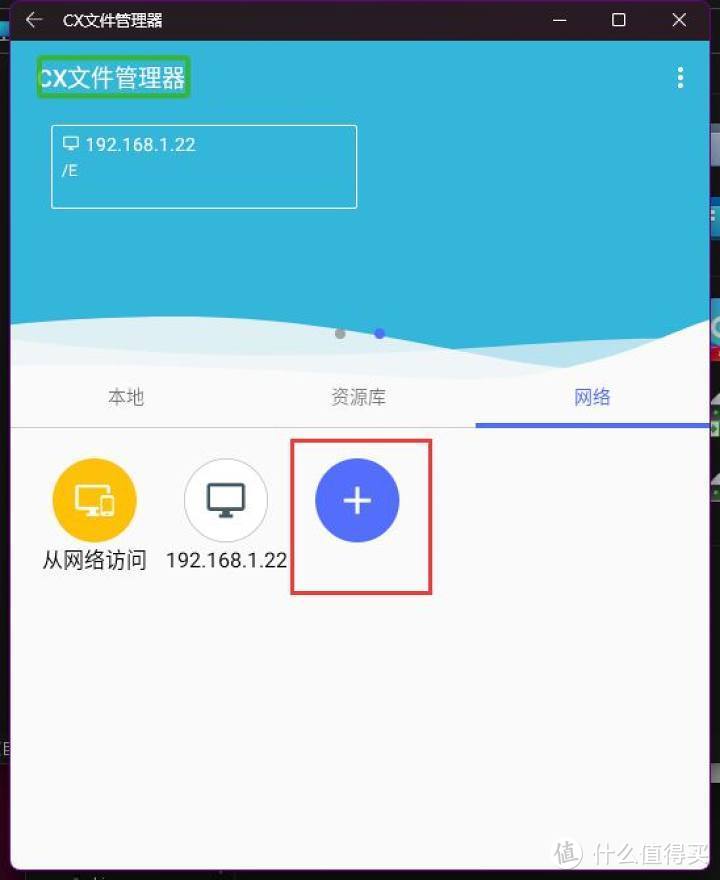
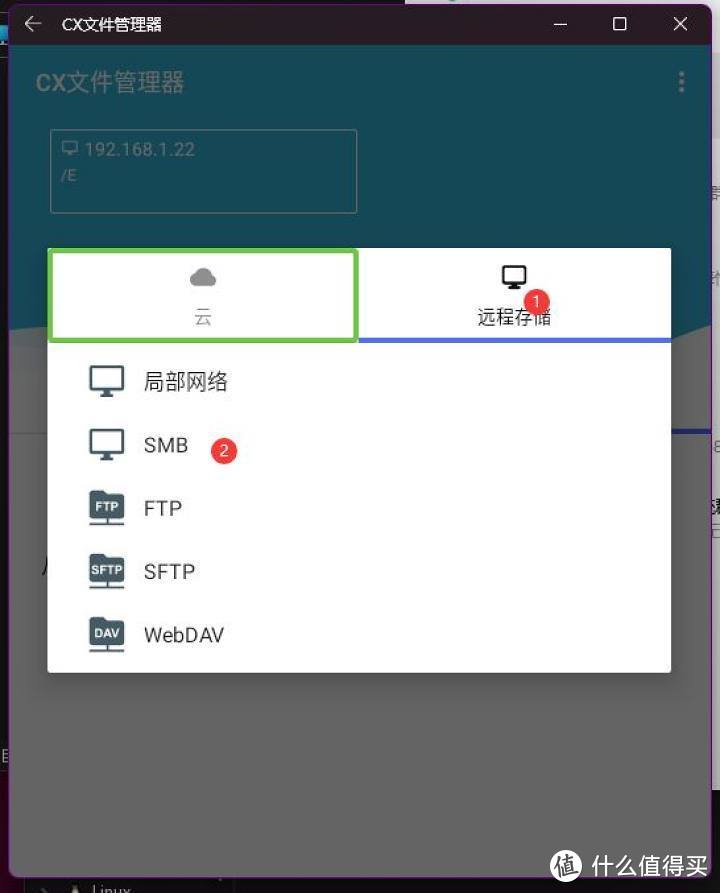
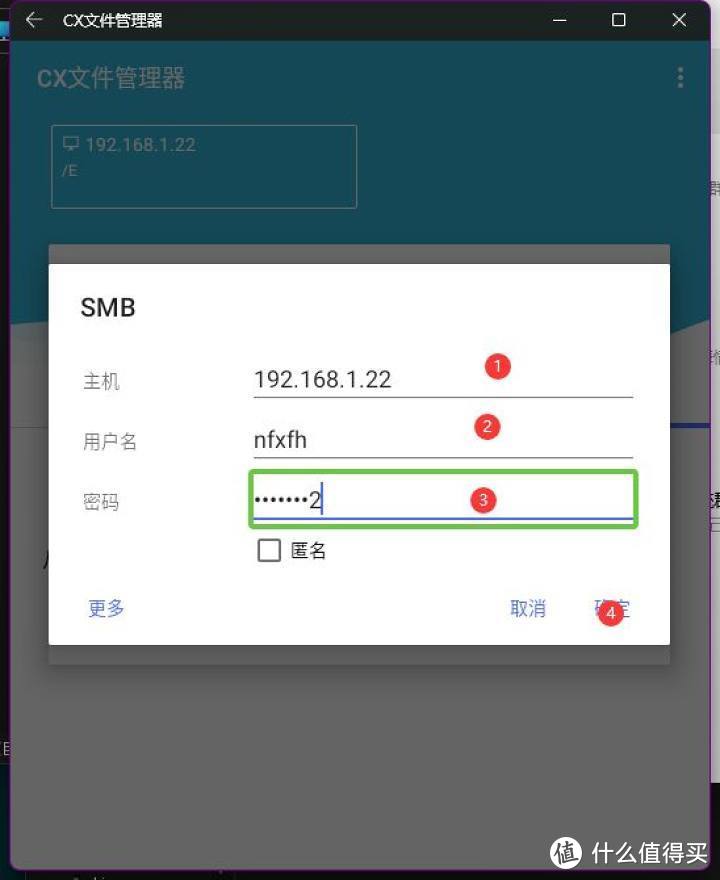

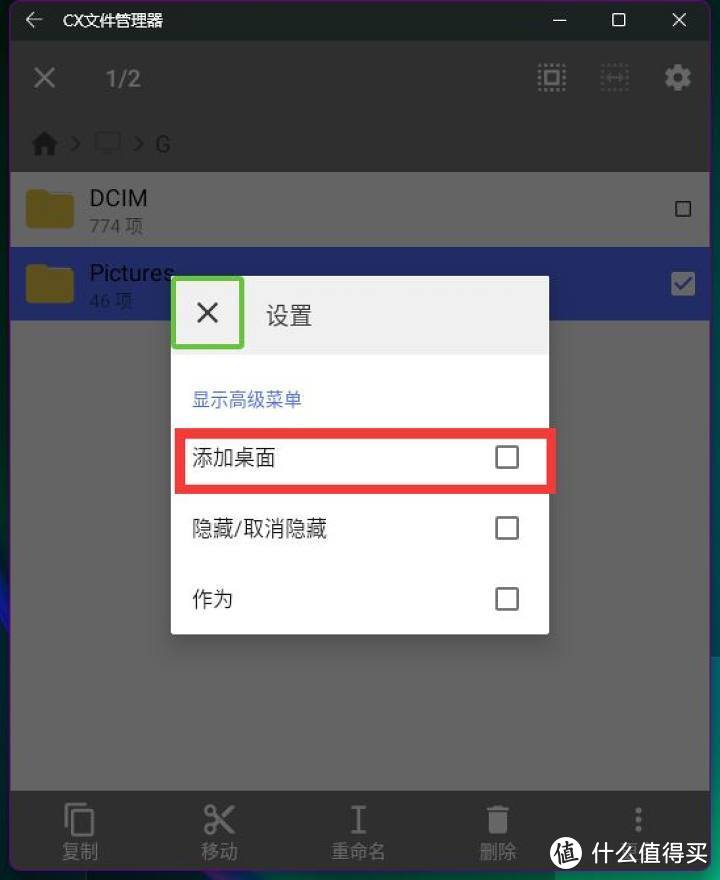
你甚至可以让网络文件夹出现在桌面,SMB可以自定义端口号,分析文件夹大小。。。非常好用,重点是拷贝文件非常稳定,还能续传
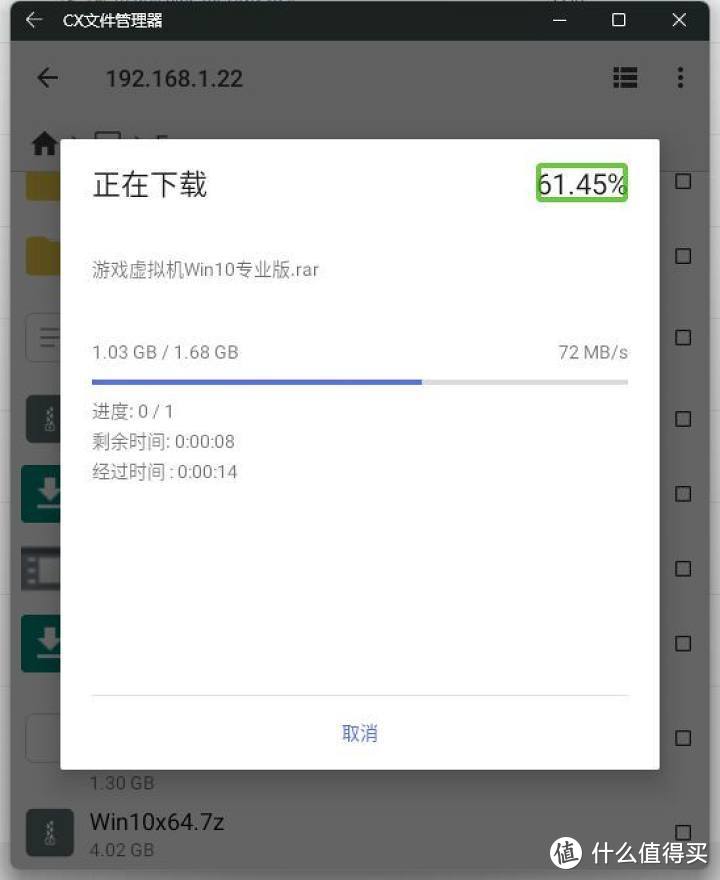
速度应该是千兆网络速度,还可以
今天的教程就到这里了,欢迎关注~






值友8081791325
校验提示文案
值友8081791325
校验提示文案
值友8081791325
校验提示文案
值友8081791325
校验提示文案