









































 深耕数码兴趣领域












4
5
不小心删除SysWOW64文件怎么办?我的误删恢复操作方案,7步搞定
2022-08-20 13:29:50
4点赞
27收藏
6评论
Win10系统盘里,Windows文件夹里有个名为SysWOW64的文件夹,前阵子我不知道哪根筋抽抽了,失手删除了里面的部分文件。真实的情况是,要不是我手快及时取消,可能这个文件夹都会被删空!误删文件之后,系统暂时没看出异样,但我深知,此举肯定给未来的不稳定埋下了种子,必须尽早处理。可是,如何恢复被误删的系统文件呢?
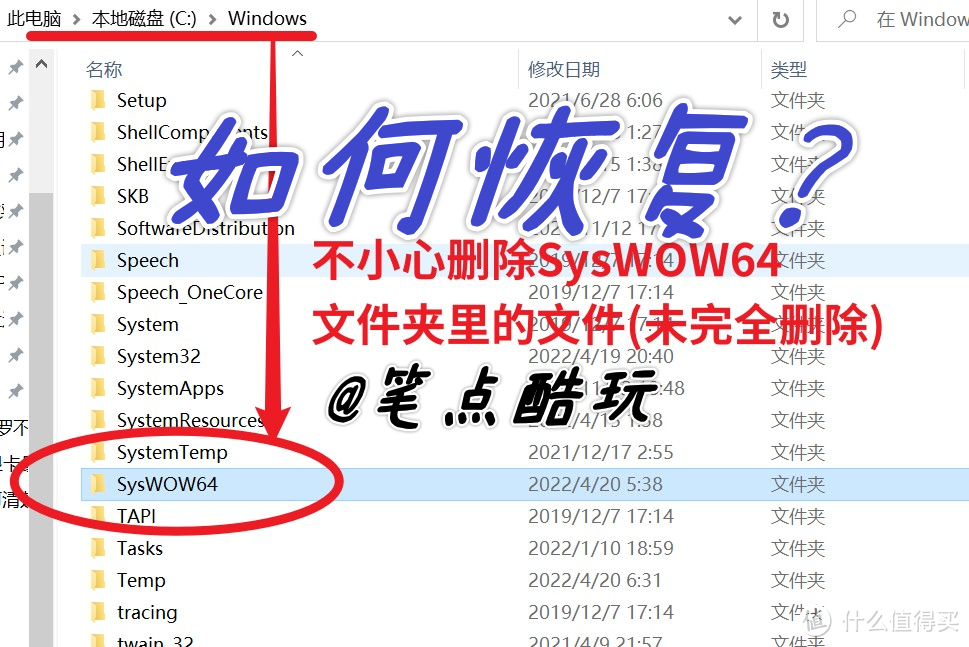
别跟我说“重装系统”,虽然这是一个直截了当、又一劳永逸的方法,但重装一时爽,恢复到重装前的电脑状态可就太难了,除非在那之前你曾ghost或者用其他软件做过C盘备份或硬盘备份,一般光是重装系统后的软件维护就足够折腾了。所以我考虑的是,想办法用正常系统的文件补回已经缺失的文件。
这篇文章,我就把【实战】的整个过程分享给各位,了解我尝试恢复文件直到成功的整个过程之后,相信你也能举一反三,用类似的方法实现更多系统盘系统文件缺失后的文件恢复。
1,下载一个同版本系统镜像备用。
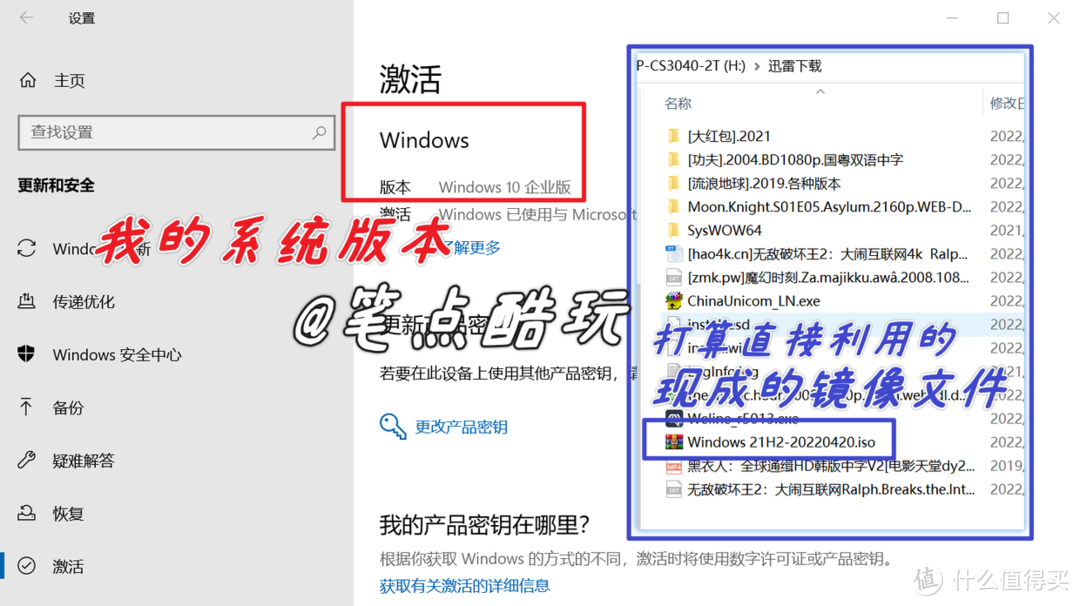
首先说一下我误删文件的位置,就在C盘Windows/SysWOW64下。我的系统版本:Windows 10 企业版 64位,版本号为21H1。按理说我应该下载一个相同版本的官方镜像,但当时我电脑里已经备存了一个Windows10专业版21H2.iso官方镜像,所以打算直接拿来试验一下。
2,安装7-zip软件。
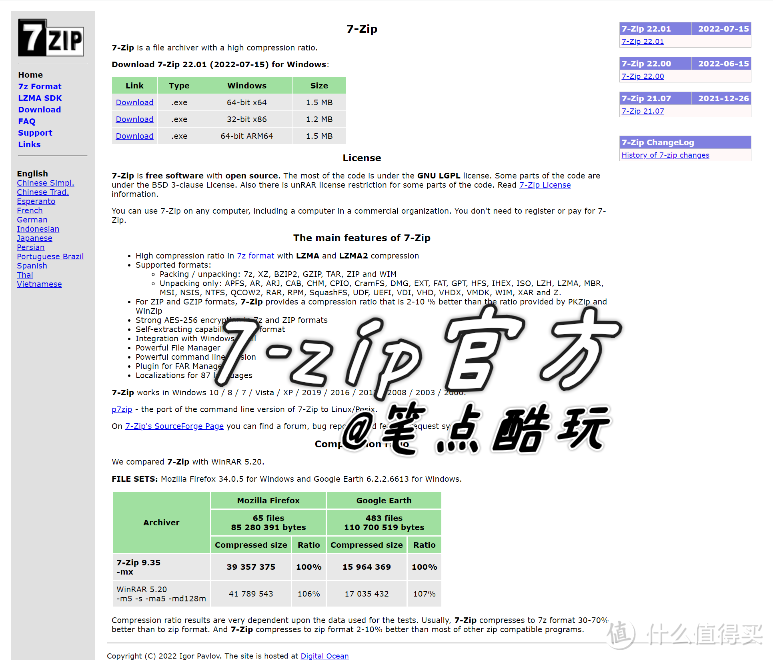
7-zip是一款常用的解压缩软件,无广告,比动不动就弹窗的WinRAR强多了,最重要的是,我们可以利用7-zip来解压windows.iso镜像,提取我们需要恢复的系统文件。
3,解压+提取“源SysWOW64文件夹”中的install.esd文件。
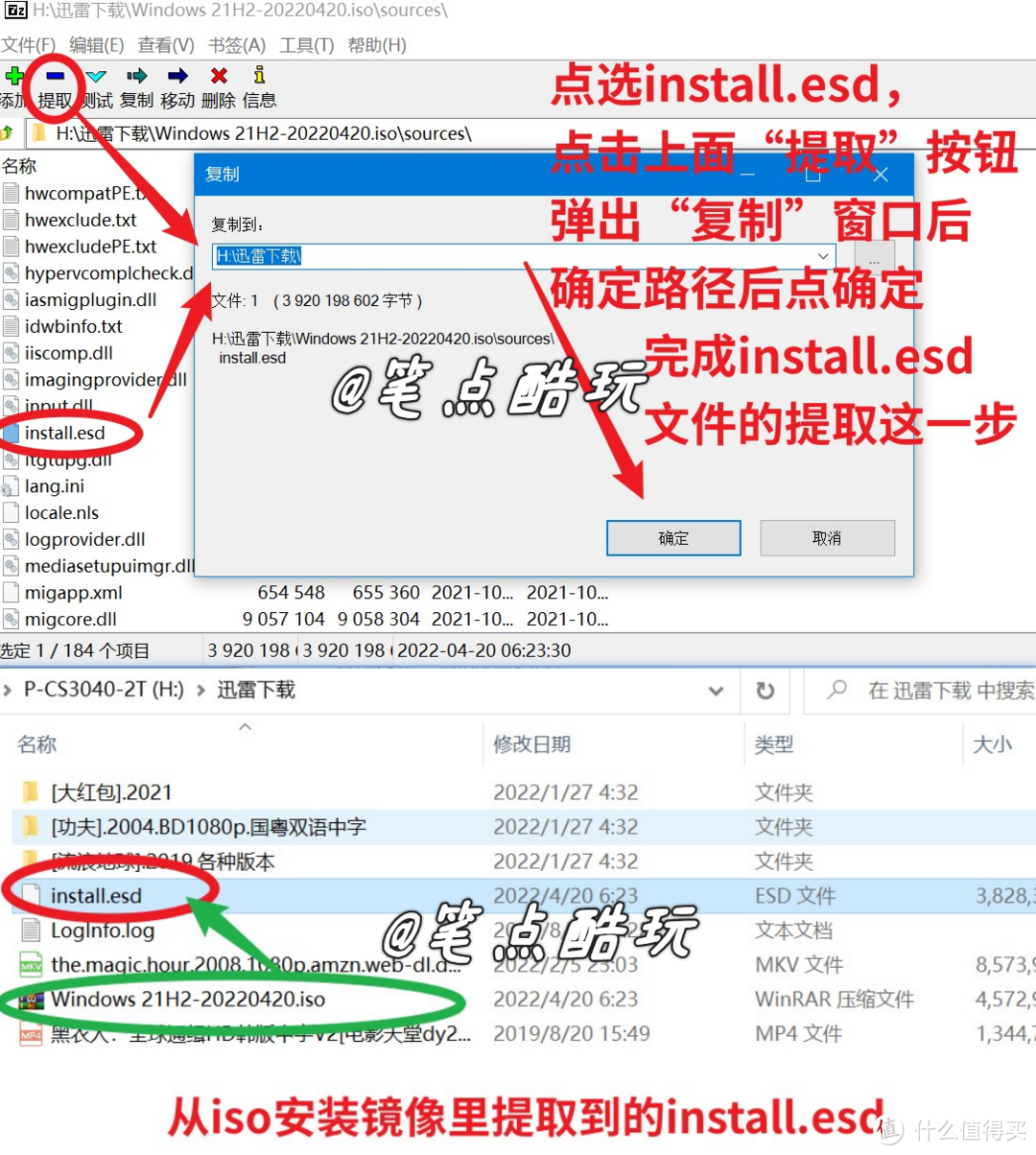
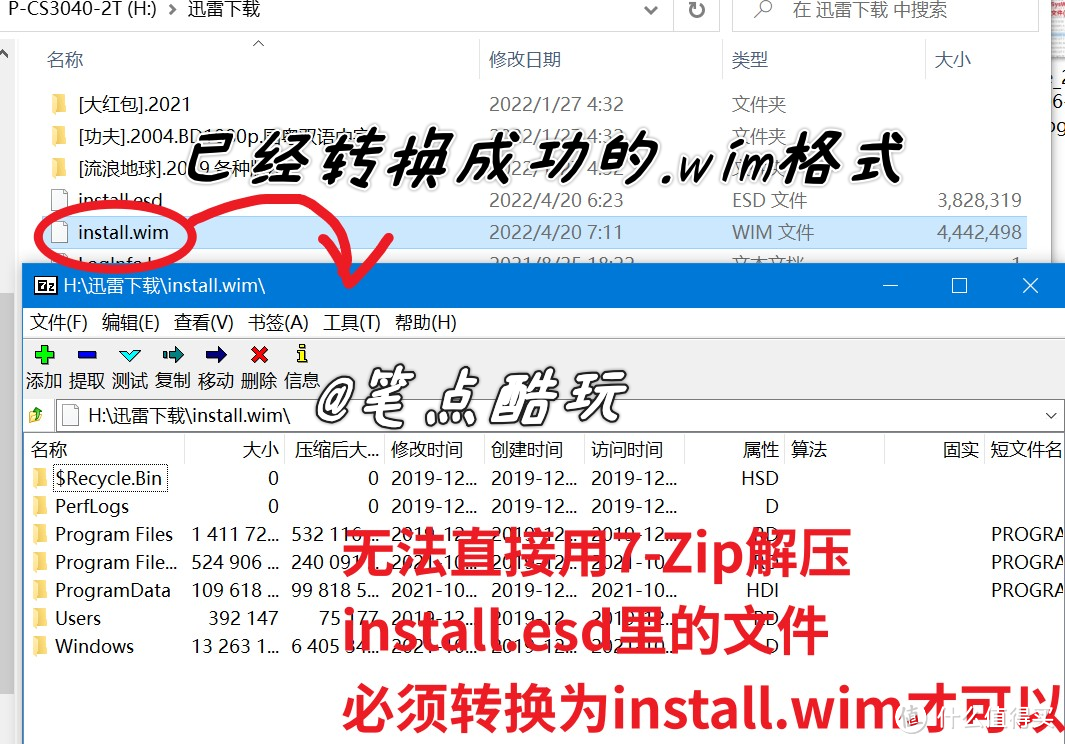
用7-zip打开iso镜像,选择sources,在列表里找到一个名为install的文件,不过这个文件的后缀是.esd,使用7-zip是无法继续解压里面的文件的。
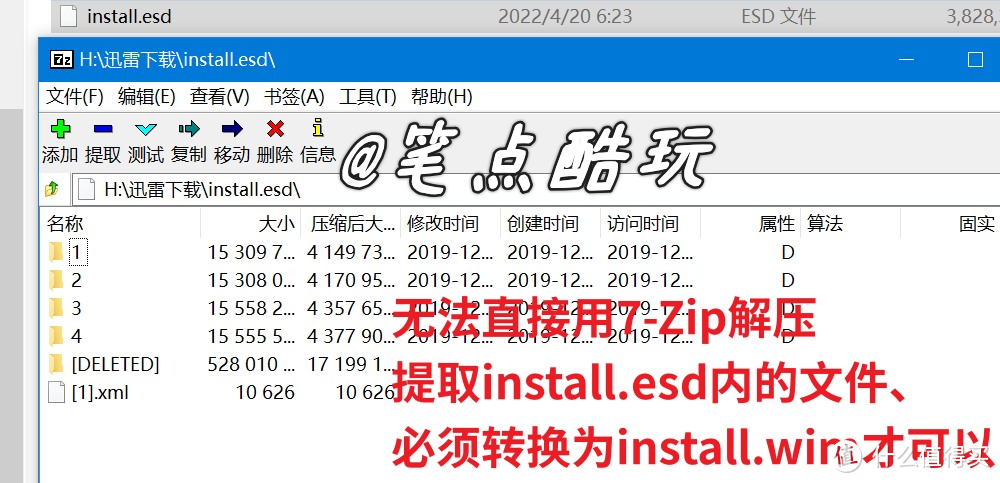
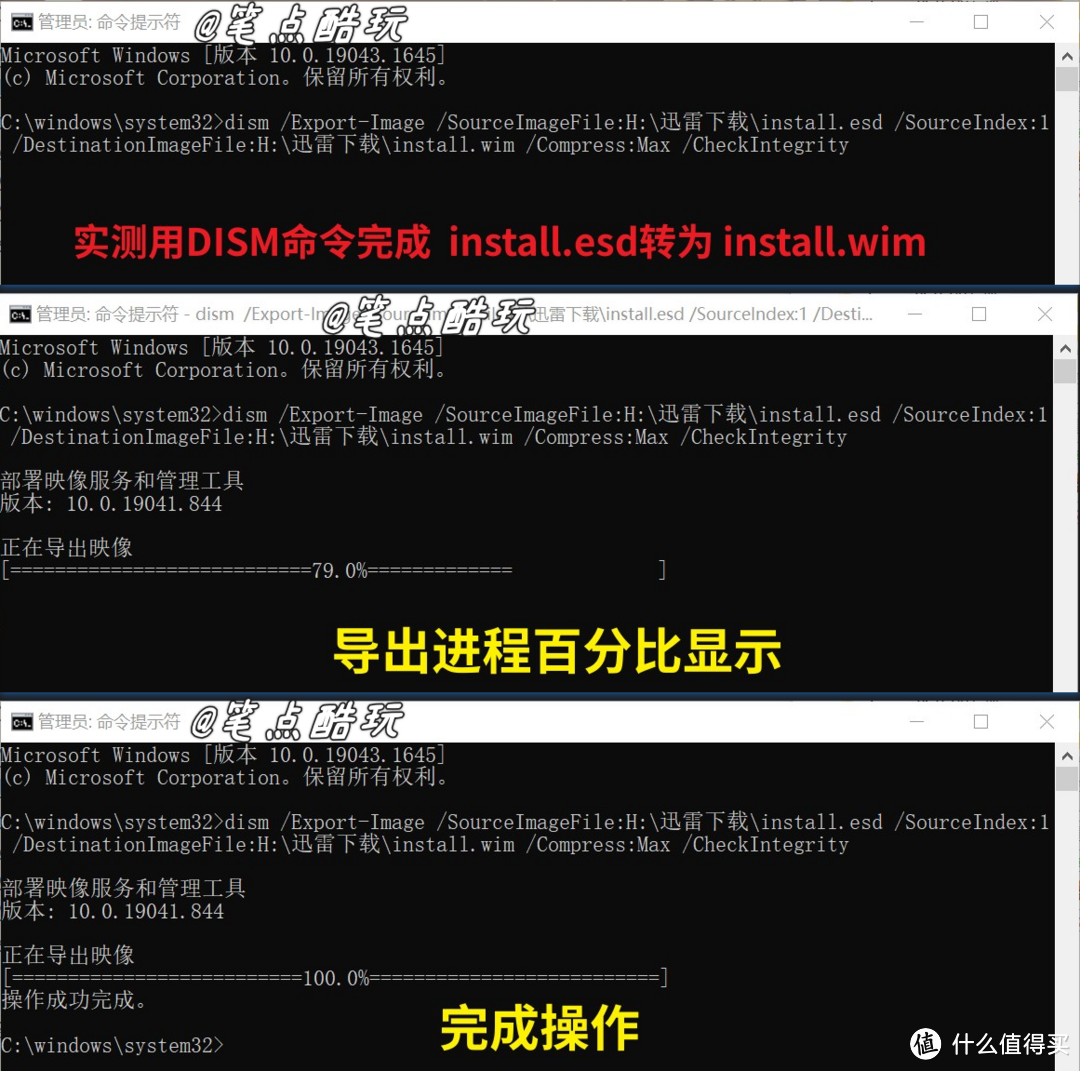
我们需要将其转换为install.wim才能为我所用,这个时候就要用到DISM命令了。
4,使用DISM命令进行文件转换。
如下图所示,直接用DISM命令完成install.esd到install.wim文件的转换。也可以考虑使用第三方软件完成这一步。
转换成功后如图所示,接下来就要利用这个install.wim提取系统文件进行源对目标的覆盖了。
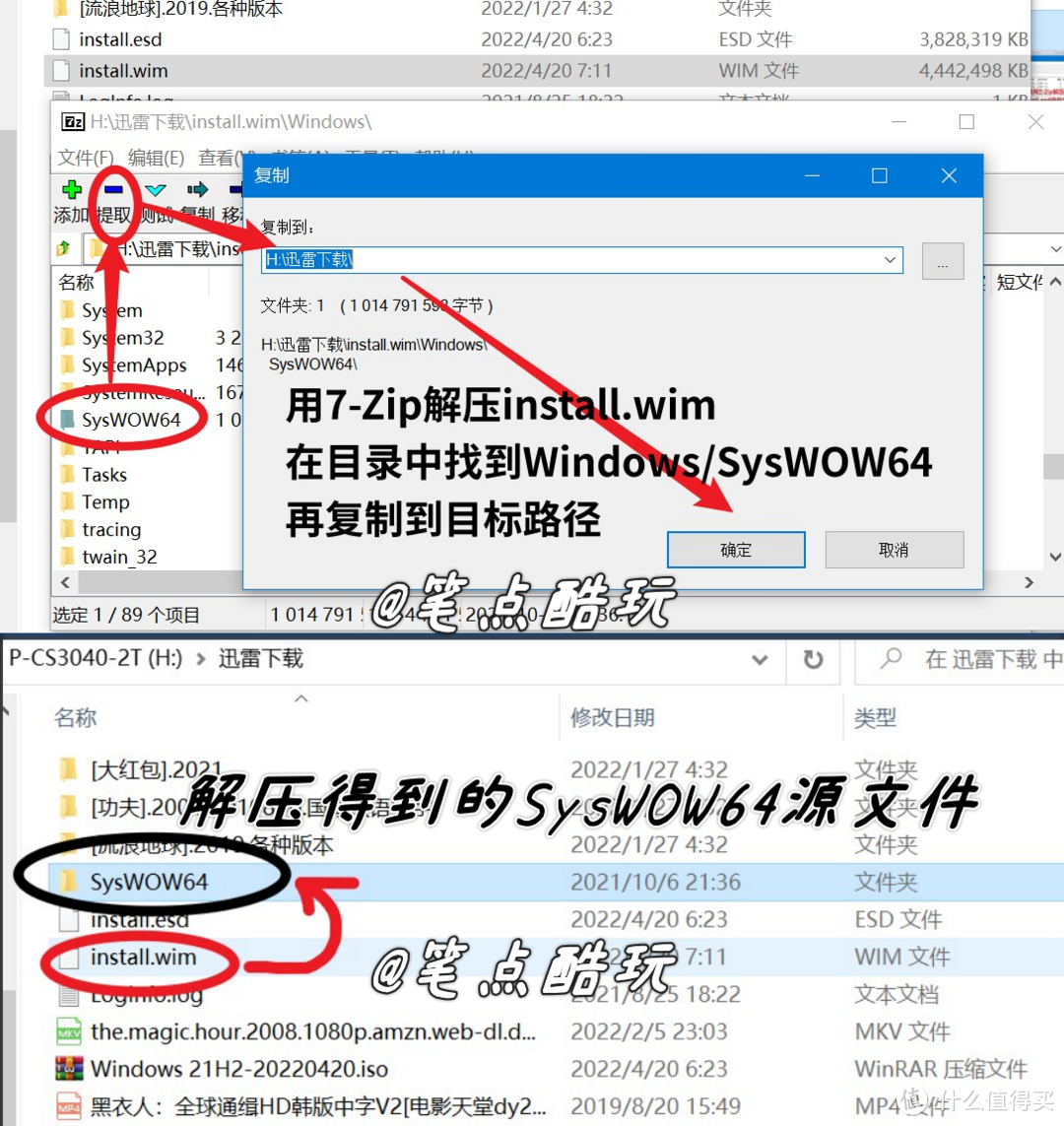
5,解压+提取install.wim中的SysWOW64文件。
这一步与第三步类似,只不过之前install.esd格式不对,转换成install.wim格式之后就能正常解压了,可以在子目录里看到SysWOW64,选中后将其提取“复制”到一个指定的目标路径之下。接下来就是“源→目标”SysWOW64的覆盖操作。
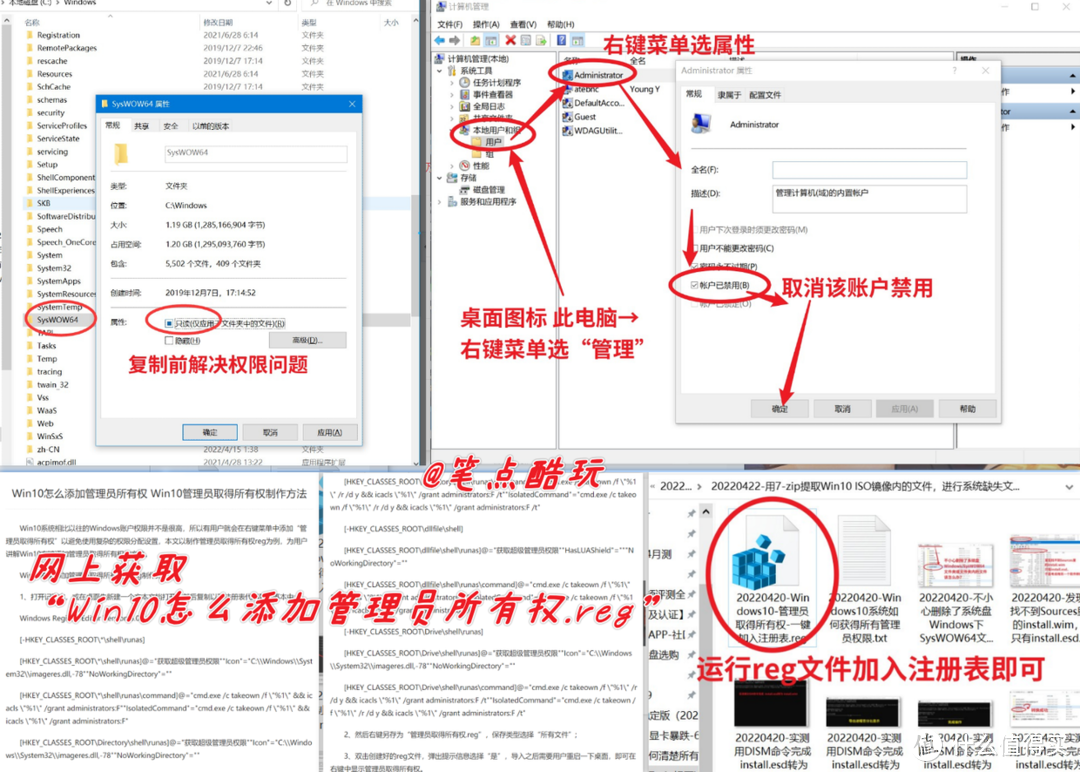
6,解决系统文件修改权限的问题。
由于要修复的目标SysWOW64文件夹属于系统默认保护的文件夹,因此直接覆盖粘贴有可能会被拒绝,此时必须先解决管理员修改文件夹权限的问题。首先要进入本系统的超级管理员账户Administrator,取消对超级管理员账户的禁用,再制作一个reg文件,一键完成“管理员获取所有权限”的注册表添加操作。具体的reg注册表添加,大家可以自己搜索解决,在网上找到对应代码粘贴到txt文件,再另存为.reg文件,最后运行这个reg即可添加管理员获取所有权限。
7,覆盖粘贴与扫描修复
先将之前解压后的SysWOW64文件夹“源”,整体复制,粘贴覆盖到目标SysWOW64内。
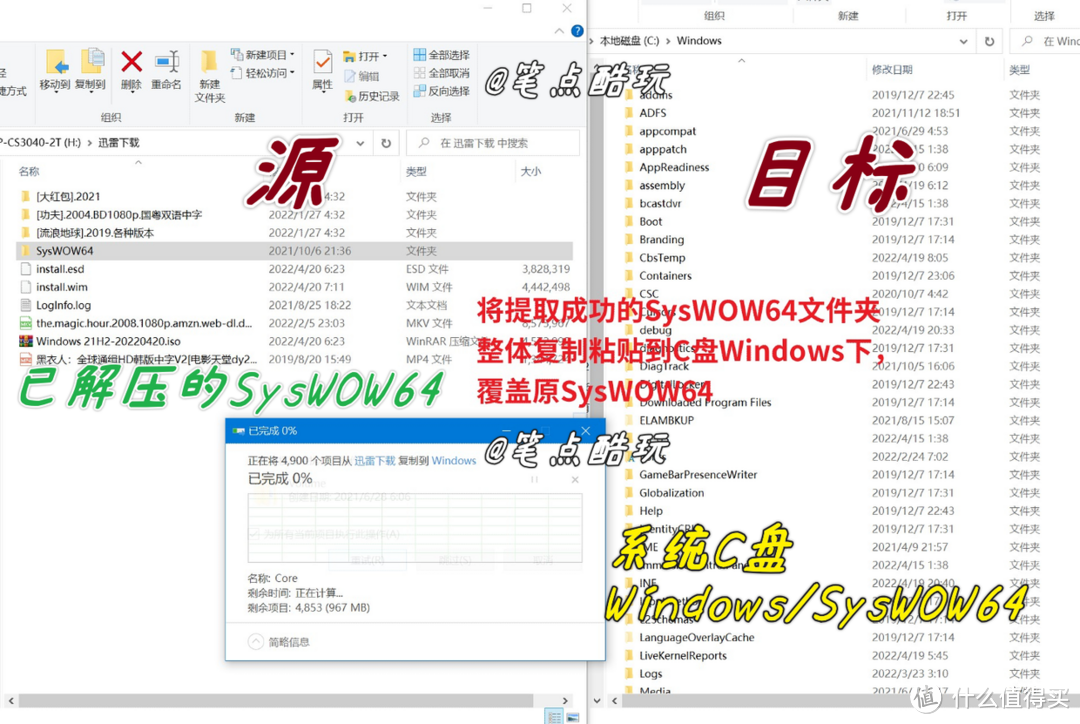
再用管理员身份运行Win+R:sfc/scannow命令,进行系统文件完整性扫描,等100%进度完成,就结束了最后的修复工作。
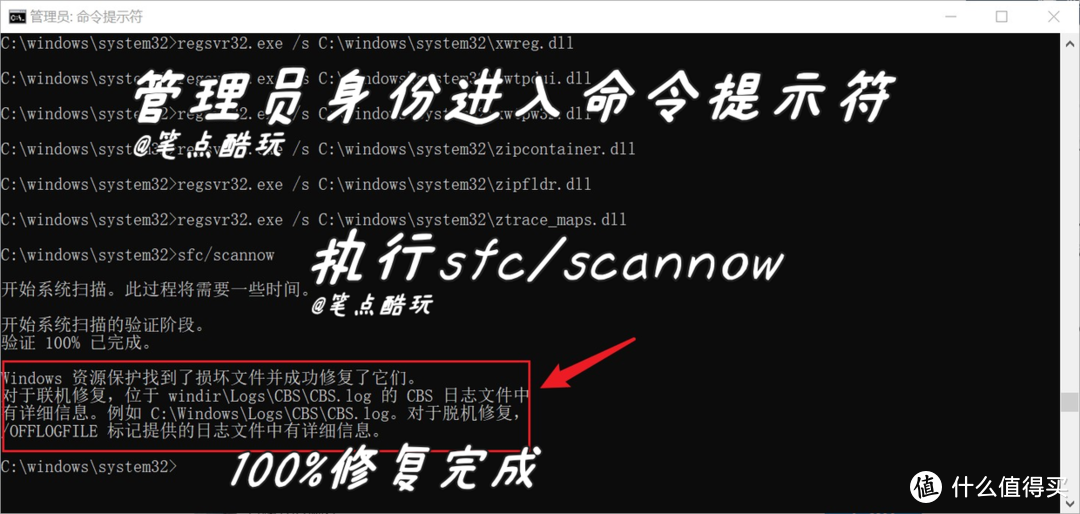
注意,由于我这次实战时所用的windows.iso镜像不是相同的版本(自己是企业版,镜像是专业版)才会多出第3和第4步,将.esd文件转换为.wim文件,建议各位尽量使用版本完全相同的镜像来进行文件修复。我是笔点酷玩,大家还有哪些修复过程中的问题没有结局,可以随时在评论区反馈哦。
作者声明本文无利益相关,欢迎值友理性交流,和谐讨论~














校验提示文案
校验提示文案
校验提示文案
校验提示文案
校验提示文案
校验提示文案
校验提示文案
校验提示文案