































 深耕数码兴趣领域




2
4
仅RMB138的固态硬盘,再次让老款笔记本重装上阵!零难度更换,值得一试!
2023-01-27 01:47:28
9点赞
14收藏
20评论
购买理由
由于特殊原因,年后需要启用老笔记本,家里的老家伙再次被拿了出来。习惯了当下的高配置及固态硬盘的速度,当年中配置笔记本的龟速已经让人忍无可忍。

考虑到它仅有的一个用途,因此,就想以最经济的方式,提升一下它的速度。那就是购买一块固态硬盘。
外观展示

SATA3接口的固态,没有什么太快的速度,大多都在500M/秒,另外考虑到这笔记本的用途主要是开开视频会议、文本处理及使用有限的几个应用,因此便选择了容量240G,价格仅为RMB138的金士顿固态硬盘。

当然,在近似容量之中,还有很多更便宜的品牌,也有小伙伴们反应不错,我也会在文章结尾处一一列出。
使用感受
更换硬盘
对于使用SATA硬盘笔记本的小伙伴们来说,更换硬盘的过程非常简单。我们以这款华硕笔记本为例,走一下流程。扭掉固定笔记本后盖的螺丝。

我们就能够看到原机械硬盘的位置,取下固定硬盘的支架。


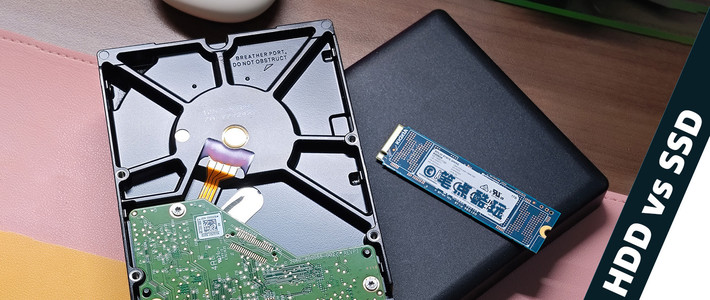
再去下机械硬盘,下图是两者之间的对比。

将新硬盘固定在支架之上,再装回笔记本就完成安装啦!非常简单。

安装系统
如果小伙伴们为笔记本购买过正版系统,我们直接通过官网下载安装工具,便可以方便的完成系统的重装。这种方式的WIN系统非常纯净,安全度也更高。网址如下:下载 Windows 10 (microsoft.com)

我们选择第二项,先下载MediaCreationTool工具,它是微软官方系统盘工具,会以傻瓜的方式为您创建系统U盘。

大概10分钟左右,系统U盘便创建好了,这时我们就可以用它来重新制作老笔记本的系统了。

需要提示小伙伴们的是,在安装过程之中,并不需要您去输入序列号,我们在成功安装WIN之后,可以通过登录自己微软账号的方式,恢复以前曾经激活过的系统。(以前购买过,只是通过账号恢复激活,这里并不存在使用盗版的问题)
 这里直接跳过就可以。
安装的过程非常简单,此处略过。

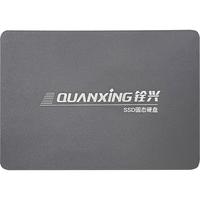
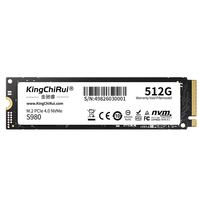
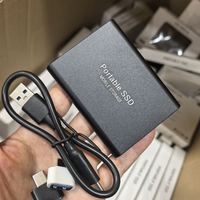
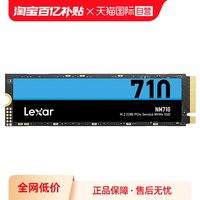
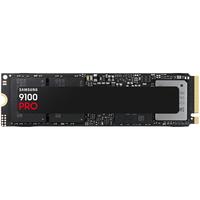
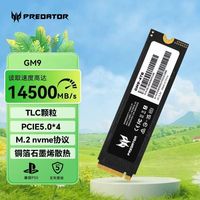
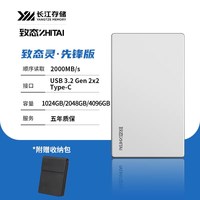
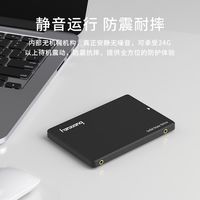
还有以下同事在用的几款,也非常有性价比,一并推荐!


总结
由于是SATA接口的硬盘,本身已经没有什么技术壁垒,因此大多数的品牌都能够做到接近接口速度上限的读写速率。对于作为特殊使用的老电脑,或是备用机,我们也没有必要更新过大的硬盘,便宜、够用、稳定有质保即可!此外,由于SATA的SSD,大多和以前机械硬盘更换的方式一样,没有什么上手难度,因此,如果您家里还有类似的老款笔记本,用替换固态的方式升级,也许一样会让老家伙们焕发青春。值得一试!











校验提示文案
校验提示文案
校验提示文案
校验提示文案
校验提示文案
校验提示文案
校验提示文案
校验提示文案
校验提示文案
校验提示文案
校验提示文案
校验提示文案
校验提示文案
校验提示文案
校验提示文案
校验提示文案
校验提示文案
校验提示文案
校验提示文案
校验提示文案
校验提示文案
校验提示文案
校验提示文案
校验提示文案
校验提示文案
校验提示文案
校验提示文案
校验提示文案