
























 深耕数码、AI兴趣领域











5
5
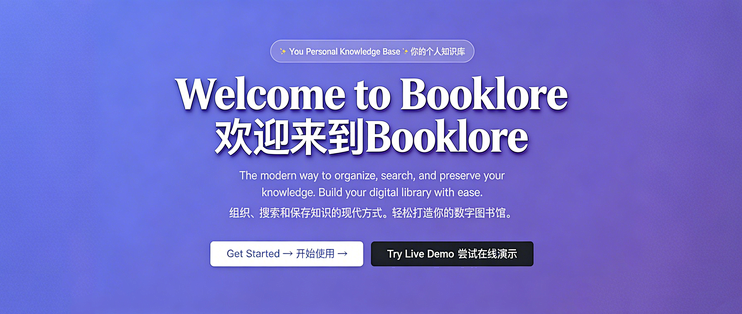
宝藏工具BookLore:一款开源电子书管理软件及部署教程
2026-01-09 23:53:25
2点赞
61收藏
3评论
囤里好多电子书,但一直只能是同步到图书 app 和网盘里,管理起来很费劲,真心体会到 “藏书容易管书难”!

最近无意中发现了一个宝藏工具BookLore,可以把乱糟糟的电子藏书,改成了能自动整理、跨设备同步的「私人图书馆」,今天就把详细搭建教程分享给同样被电子书管理困扰的朋友们~
一、BookLore 的4大核心功能
BookLore 是一款完全开源的私人电子书管理工具,官方主要开源仓库地址为:https://github.com/booklore-app/booklore
1. 书籍信息自动补全,省爆手动时间
不管是热门小说,还是专业 PDF 资料,只要拖进工具,系统会自动从Google Books抓取完整信息 —— 封面、作者、出版社、译者、内容简介一应俱全,导入即整理,再也不用为了补全 metadata 浪费时间。
2. 「魔法书架」智能分类,完全不用手动管
这功能真的很棒,不仅能建「2025 待读清单」、「治愈系小说」、「计算机教程」这类固定书架,更强大的是动态书架 —— 设置「最近添加的 10 本书」「未读完」「已收藏」后,新存的书会自动归类,读完的书籍会自动移出 “未读完” 书架,书架永远整洁有序,再也不用手动排序分类。
3. 多设备无缝同步,续读不中断
用 Kobo 读到一半想换电脑?用手机通勤阅读想回家用平板接着看?BookLore 完美解决跨设备阅读痛点!支持 Kobo、手机、电脑无缝切换, KOReader、Moon+ Reader 等主流阅读器都能通过 OPDS 协议连接,上次读到哪页自动同步,再也不用记页码、传文件,无缝衔接阅读体验太香了。(这个要特别说明一下,没有 乐天Kobo 电子阅读器也能正常使用 Kobo Books 应用,它是独立于硬件的跨平台阅读工具,核心功能都能在手机/平板/电脑上实现。)
4. 拖拽即导入,批量上传无压力
专门设置了「bookdrop 文件夹」,不管是单本 EPUB、PDF,还是 30 本漫画 / CBZ 批量上传,只要拖进这个文件夹,系统就会自动检测、分类、导入,全程不用点 “下一步”,批量整理几百本藏书也超省心,再也不用一个个“导入” 了。
二、3 步Docker简单部署
不用懂代码!不用复杂配置,跟着抄就能搭建属于自己的私人图书馆,准备好电脑就行~
1、前期准备
先在电脑上安装 Docker 和 Docker Compose。直接下载docker desktop即可,这个大家都知道,不必赘述。
 官网下载docker desktop
第一步:建文件夹 + 创配置文件
新建一个名为「BookLore」的文件夹(随便放哪,比如桌面,方便后续查找);
打开文件夹,新建一个文件,命名为docker-compose.yml(重点注意:后缀必须是.yml,不能错!);
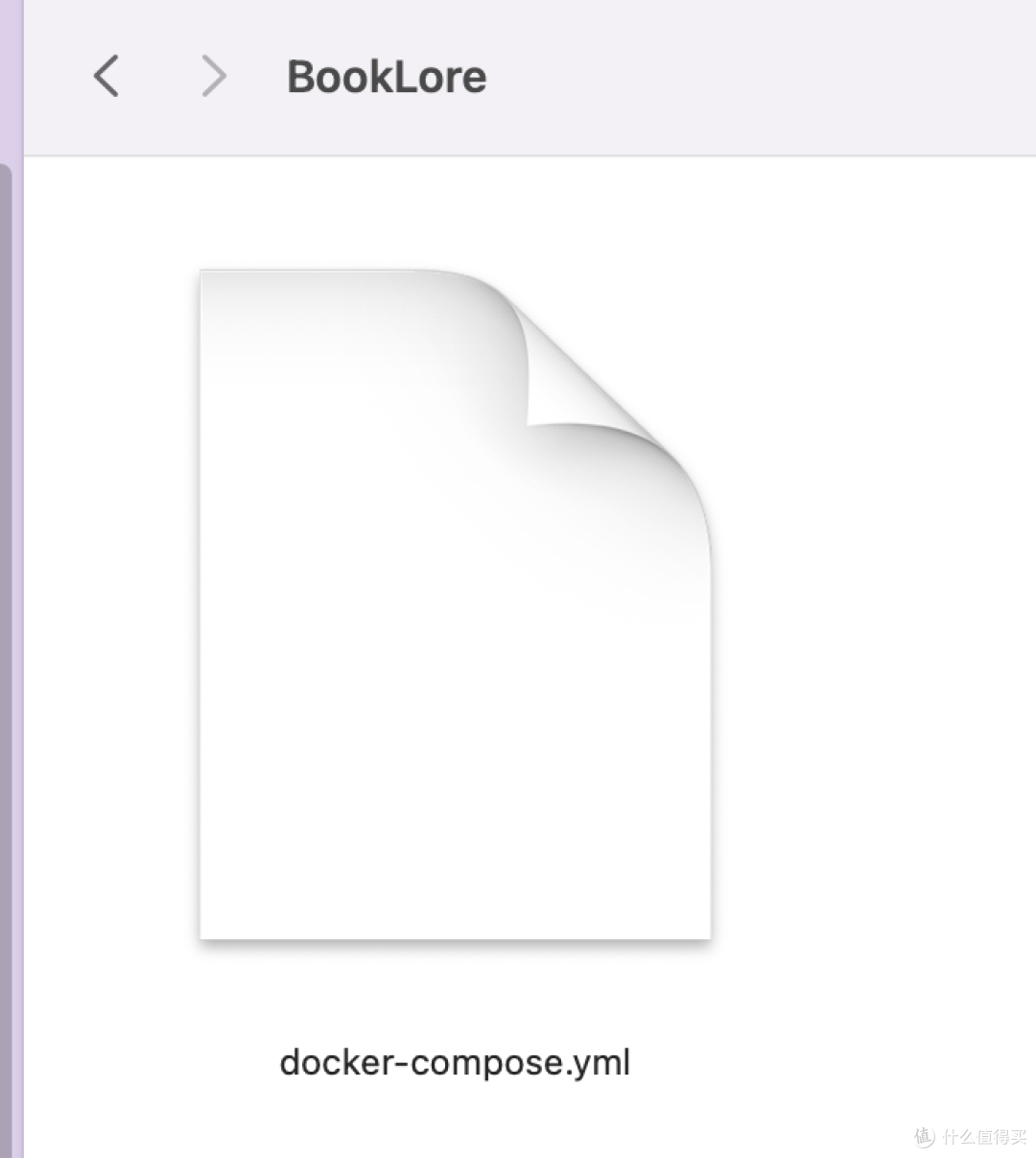 新建BookLore文件夹
复制下面的官方代码,关键修改 3 处密码(别用默认密码,改成自己的安全密码,记得保存一致):
services:
booklore:
image: docker.1ms.run/booklore/booklore:latest # 官方镜像,无需修改container_name: booklore
environment:- USER_ID=0
- GROUP_ID=0
- TZ=Asia/Shanghai # 时区固定,无需修改
- DATABASE_URL=jdbc:mariadb://mariadb:3306/booklore
- DATABASE_USERNAME=booklore # 数据库用户名,无需修改
- DATABASE_PASSWORD=BookLore2025! # 改!改成自己的密码
- BOOKLORE_PORT=6060 # 访问端口,默认即可
depends_on:
mariadb:
condition: service_healthy
ports:
- "6060:6060" # 端口映射,与上面保持一致
volumes:
- ./data:/app/data # 自动生成应用数据文件夹
- ./books:/books # 自动生成电子书存储文件夹
- ./bookdrop:/bookdrop # 自动生成批量导入文件夹
healthcheck:
test: wget -q -O - http://localhost:6060/api/v1/healthcheck
interval: 60s
retries: 5
start_period: 60s
timeout: 10s
restart: unless-stopped
mariadb:
image: lscr.io/linuxserver/mariadb:11.4.5
container_name: mariadb
environment:- PUID=0
- PGID=0
- TZ=Asia/Shanghai # 与时区保持一致
- MYSQL_ROOT_PASSWORD=Root2025! # 改!改成自己的根密码
- MYSQL_DATABASE=booklore
- MYSQL_USER=booklore
- MYSQL_PASSWORD=BookLore2025! # 改!与上面booklore数据库密码一致
volumes:
- ./mariadb/config:/config # 自动生成数据库配置文件夹
restart: unless-stopped
healthcheck:
test: ["CMD", "mariadb-admin", "ping", "-h", "localhost"]
interval: 5s
timeout: 5s
retries: 10
第二步:启动服务
打开电脑终端(Windows 用 PowerShell,Mac 直接打开 “终端” APP);
输入命令 cd 你的BookLore文件夹路径(比如 Windows:cd C:Users你的用户名DesktopBookLore;Mac:cd /Users/你的用户名/Desktop/BookLore,找不到路径就右键文件夹看 “属性”/“显示简介”,也可以直接将BookLore文件夹拖到终端上);
输入命令 docker compose up -d,回车后等待 2-5 分钟(第一次启动会下载镜像,网速慢的话耐心等,别关掉终端)。
第三步:访问你的私人图书馆
等终端停止跳代码,显示 “Done” 就说明启动成功了;
打开任意浏览器,输入 http://localhost:6060;
创建管理员账号(设置用户名、姓名、邮箱、密码),搞定!接下来就能上传电子书、建专属书架,开启整洁阅读之旅啦~
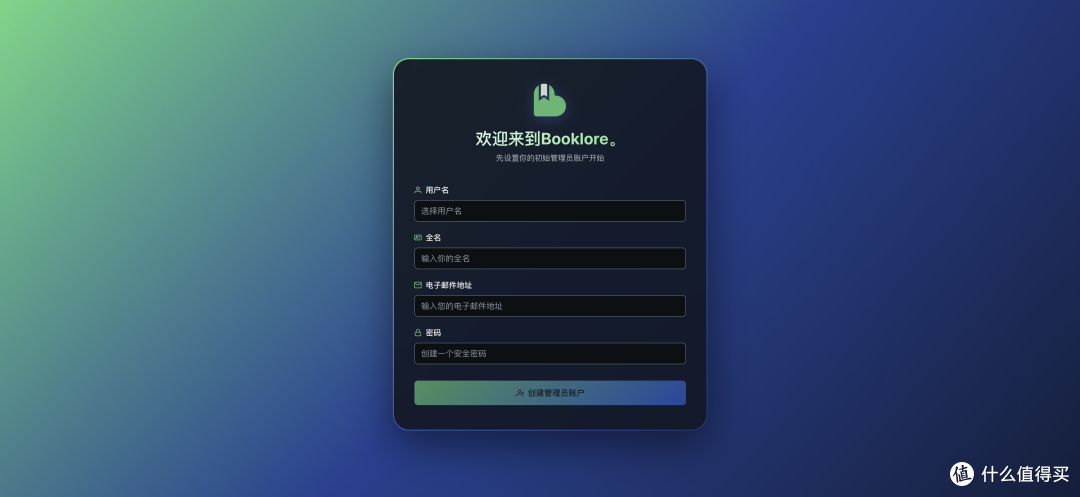 本地部署
本地部署三、不想部署?直接体验演示站!
觉得部署麻烦的,可以先去官方演示站试试效果,功能完全同步:
 官方演示站
官方演示站账号:booklore
密码:9HC20PGGfitvWaZ1
内置阅读器超丝滑,PDF 翻页无压力,“魔法书架” 的智能分类也能直接体验
这样一番操作后,再也不用在网盘和图书 app 之间来回切换、大海捞针找书了!如果你也被电子书管理困扰,不管是囤书狂魔、通勤阅读党,还是追求效率的学霸,BookLore 都能让你的电子藏书井井有条,阅读效率翻倍~
快去搭建自己的私人图书馆,解锁清爽阅读体验吧!如果觉得有用,记得点赞 + 分享给身边的朋友!










校验提示文案
校验提示文案