
























































3
2
不可错过:电脑怎么录制屏幕?分享4款功能强大的软件
2025-12-15 17:27:08
0点赞
0收藏
0评论
你有没有经历过这种时刻:网课老师语速堪比开倍速,笔记抄到飞起还漏重点,想回头补却没记录;游戏五杀、极限反杀的高光时刻,激动到拍桌,结果没录下来只能靠脑补回味;职场上要做软件操作教程、会议复盘,翻遍电脑找不到靠谱工具,只能用手机对着屏幕拍,画面糊得像打了码,还带着反光和杂音。
其实录屏软件就能帮你留存转瞬即逝的精彩,解决沟通中的信息偏差,还能提升学习和工作效率。电脑怎么录制屏幕?接下来就给大家分享4款功能强到封神的电脑录屏软件。

有关电脑怎么录制屏幕的方法一:使用数据蛙录屏软件
电脑录屏软件哪个好?用过数据蛙录屏软件的人基本都夸爆!老师党说它的画中画模式太适合上网课,还能自动屏蔽弹窗,再也不怕教学被打断;游戏玩家狂喜它的高清录制还原技能特效,声画同步零卡顿,无水印导出直接就能剪集锦;就连老旧电脑用户都表示数据蛙录屏软件运行起来很流畅,多开软件也不卡。
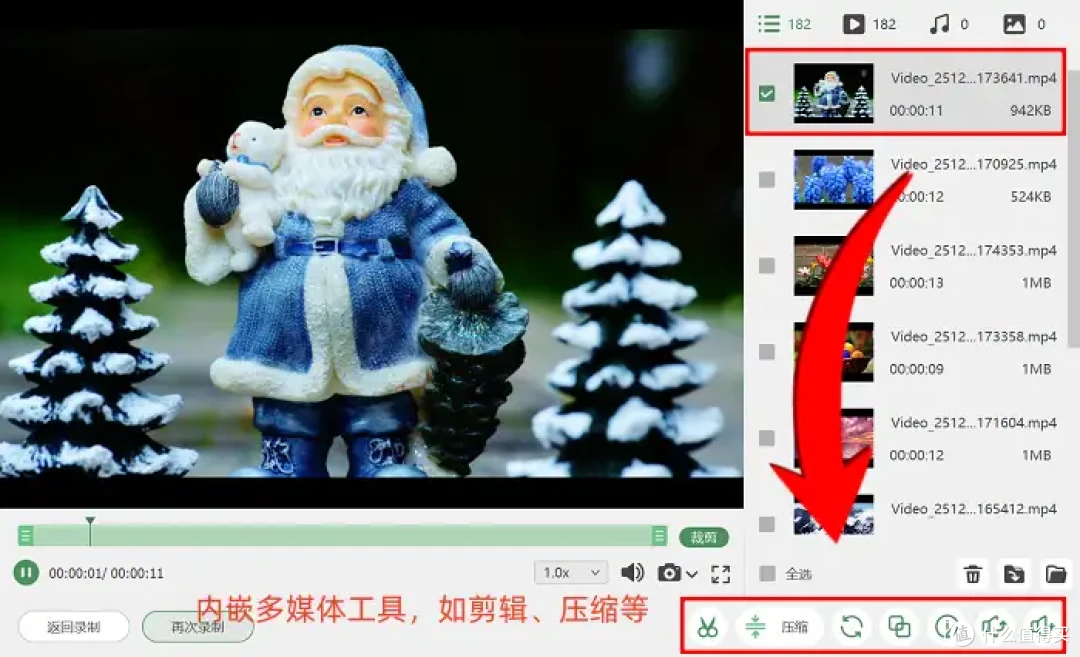
数据蛙录屏软件内置了全套后期工具,录完不用切换软件,直接裁剪片段、合并视频、加字幕、调音量,甚至能压缩文件体积,4K视频也能导出小体积文件,存储分享都省心。导出格式超全,MP4、AVI、MOV等10多种格式任选,传手机、发微信、做后期都兼容。
使用数据蛙录屏软件的操作步骤如下:
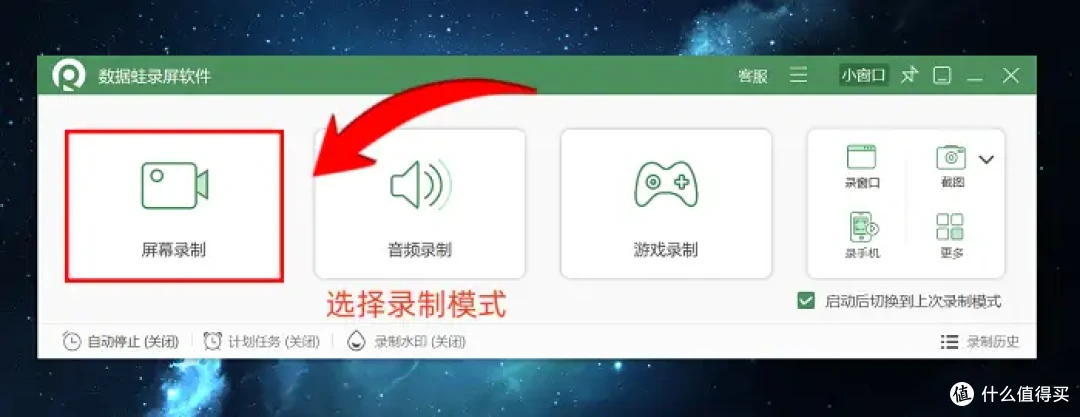
步骤1:电脑怎么录制屏幕?先在电脑上打开数据蛙录屏软件,进入主界面后根据需求挑选对应的录制模式。多数人日常录屏都会优先选择“屏幕录制”模式,下面咱们就以这个模式为例展开说明。
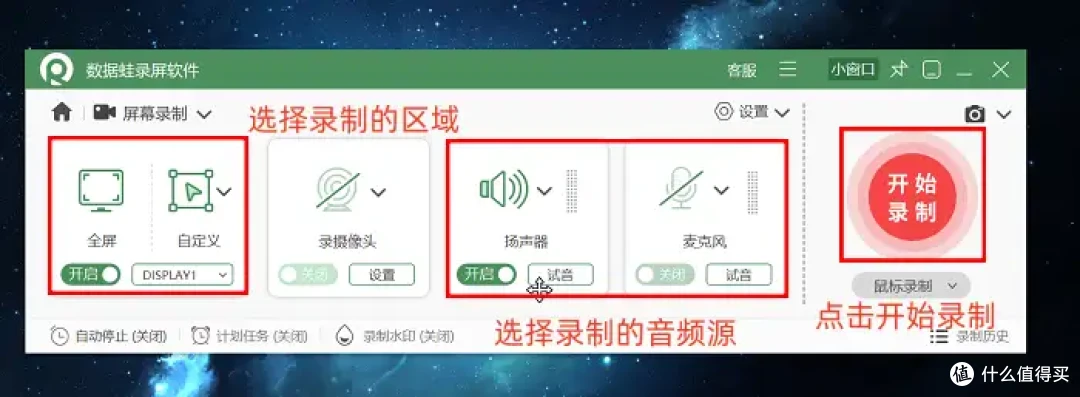
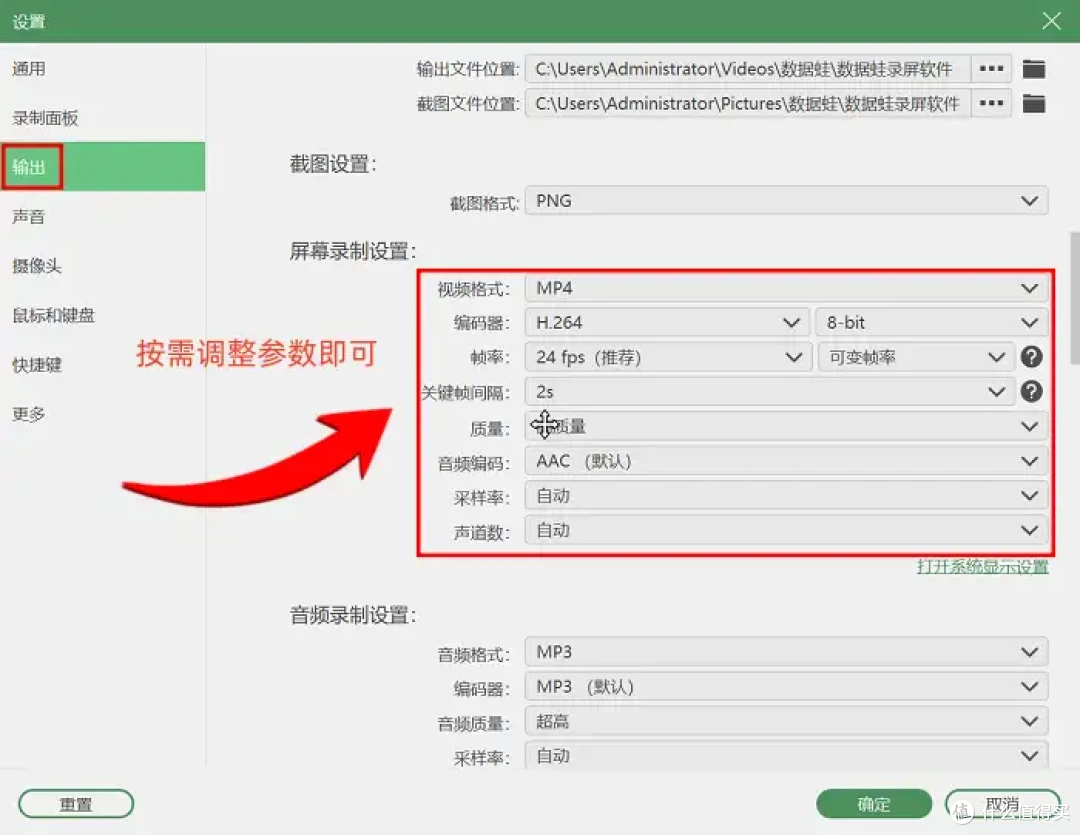
步骤2:选定屏幕录制模式进入操作界面后,你可以自由划定需要录制的屏幕区域,同时选择合适的音频来源(比如系统声音、麦克风声音,或两者同时录制)。另外,在“输出设置”选择里,还能自定义视频的输出格式、帧率等关键参数。等所有设置都调整到位,点击界面上的“开始录制”按钮,录屏就会正式启动啦。
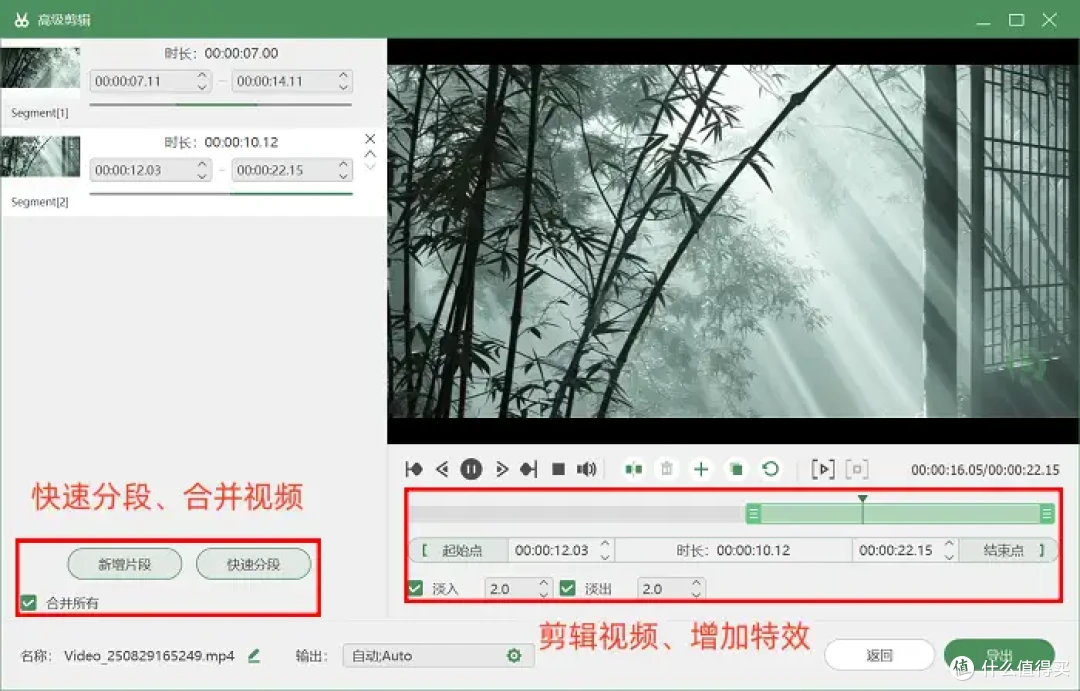
步骤3:录屏结束后,不用切换其他工具,直接借助软件内置的“高级剪辑”功能就能处理视频、不管是给视频做快速分段、删减多余片段,还是添加特效、调整画面,都能在这里一站式完成。
有关电脑怎么录制屏幕的方法二:找到左木录屏软件
电脑怎么录制视频?可以使用左木录屏软件。这款软件主打的就是轻量化,下载速度超快,安装完几乎不占用电脑内存,哪怕是用了好几年的老旧笔记本、低配台式机,运行起来也丝滑流畅,长时间录制几小时的网课、全天会议也不会出现卡顿、掉帧的情况。
它最戳人的优点就是没有录制时长限制,不用像其他软件那样掐着时间录,录多久都没问题。音频录制方面也很贴心,自带麦克风降噪功能,能有效过滤环境杂音、键盘敲击声、鼠标点击声,哪怕在嘈杂的办公室或宿舍录制,也能录出清晰的人声或系统声音,后期不用额外做降噪处理,省了不少事。
有关电脑怎么录制屏幕的方法三:利用优加蛙大师
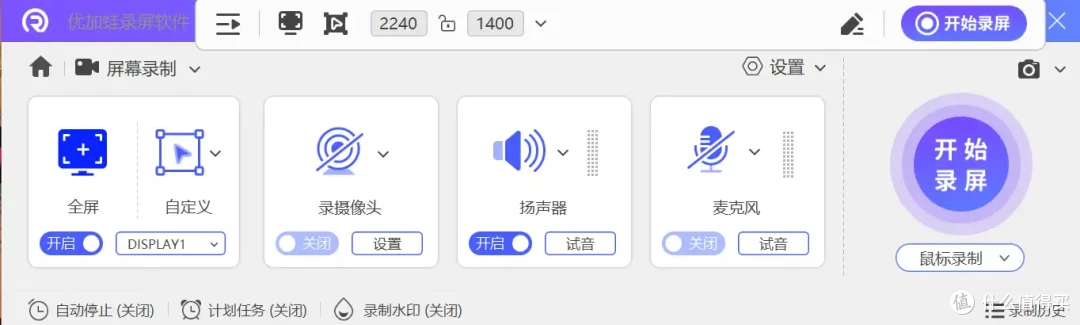
作为一款兼顾实用性和智能化的录屏工具,优加蛙录屏大师最让人惊喜的就是跨系统兼容性,不管你用的是Windows 7到11的任意版本,还是macOS 10.15以上的苹果电脑,都能完美适配,就连配置不算高的老旧设备,同时开着办公软件、浏览器再运行它,也不会出现卡顿闪退的情况,多任务处理毫无压力。
它的计划录制功能简直是懒人福音,提前设置好开始和结束时间,哪怕是深夜的直播回放、跨时区的线上会议,或者每周固定的网课,都能自动启动录制,不用熬夜守着,忙完回来直接看成品就行。
有关电脑怎么录制屏幕的方法四:启动QQ录制
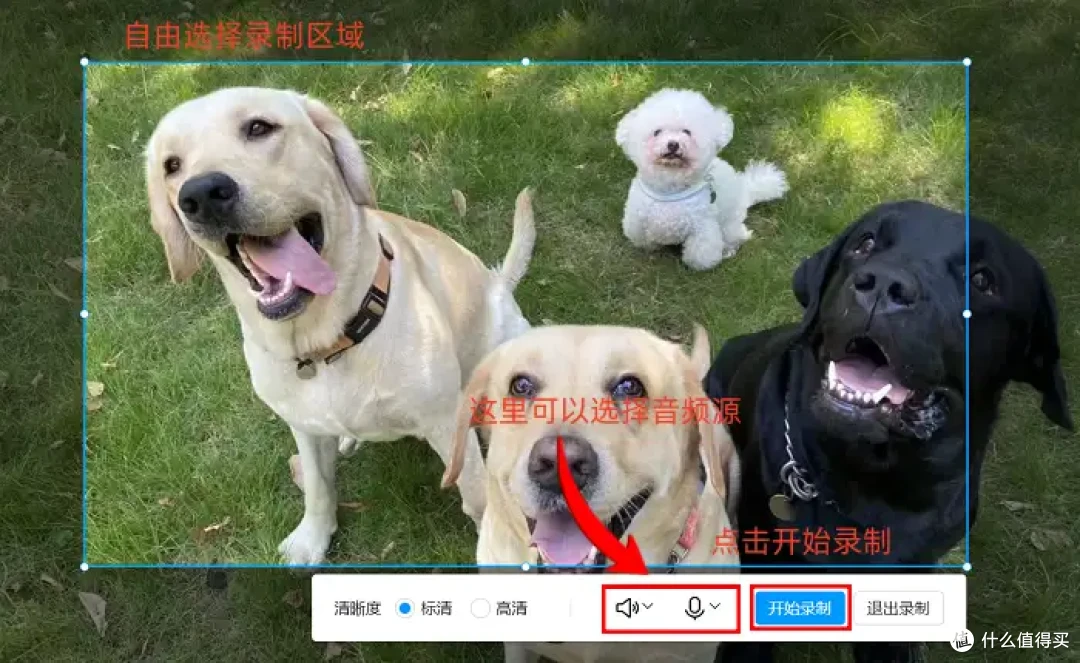
屏幕录制在哪里打开?QQ录屏的优点就是方便!不用额外下载,电脑登录QQ就能用,快捷键“Ctrl+Alt+R”一键唤醒,选区框随便调,还能选系统声音或麦克风收音。
不过缺点也很直观:功能比较基础,没有高级编辑工具,录完想剪辑还得换软件。而且偶尔会出现轻微卡顿,对画质要求高的话就不太适配了。
好啦,现在你知道电脑怎么录制屏幕了吗?今天分享的这4款录屏工具各有定位,适配不同场景需求:数据蛙录屏软件堪称全能选手,全平台兼容、无水印不限时、内置剪辑工具,从学生录网课到创作者做教程都能满足;左木录屏软件主打轻量化,低配设备友好且免费无水印,适合追求简单实用的用户;优加蛙录屏大师胜在智能化,定时录制和画质亮眼,跨系统适配性强,商务办公或高清录制需求者可优先选;QQ录制则是应急神器,免安装易操作,临时分享场景下超便捷。
作者提示含AI生成内容。作者声明本文存在利益相关性,请大家尊重作者及分享的内容,友善沟通,理性决策~