






































 深耕数码兴趣领域









5
11
受够远程软件的限速收费?开源的CrossDesk可能是更好的选择!
2026-01-05 14:07:23
7点赞
38收藏
1评论
职场办公当中,我们常常会遇到需要远程控制电脑的情况。比如在家访问办公室的电脑,或者帮朋友解决电脑问题。市面上虽然有不少远程桌面软件,但大多臃肿、收费或限制平台。今天给大家推荐一款轻量级且真正跨平台的远程控制软件——CrossDesk。
什么是CrossDesk?
 图片
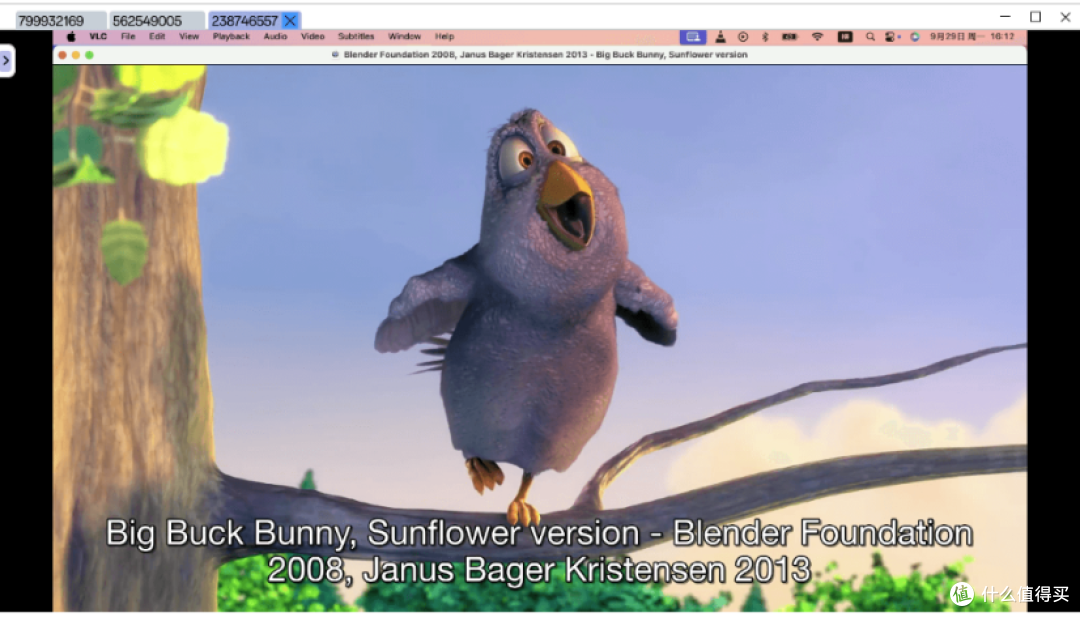
图片CrossDesk是一款基于MiniRTC实时音视频传输库开发的跨平台远程桌面软件。它的最大特点是轻量级和真正的跨平台支持,甚至连Web浏览器都能直接控制远程设备。
 图片
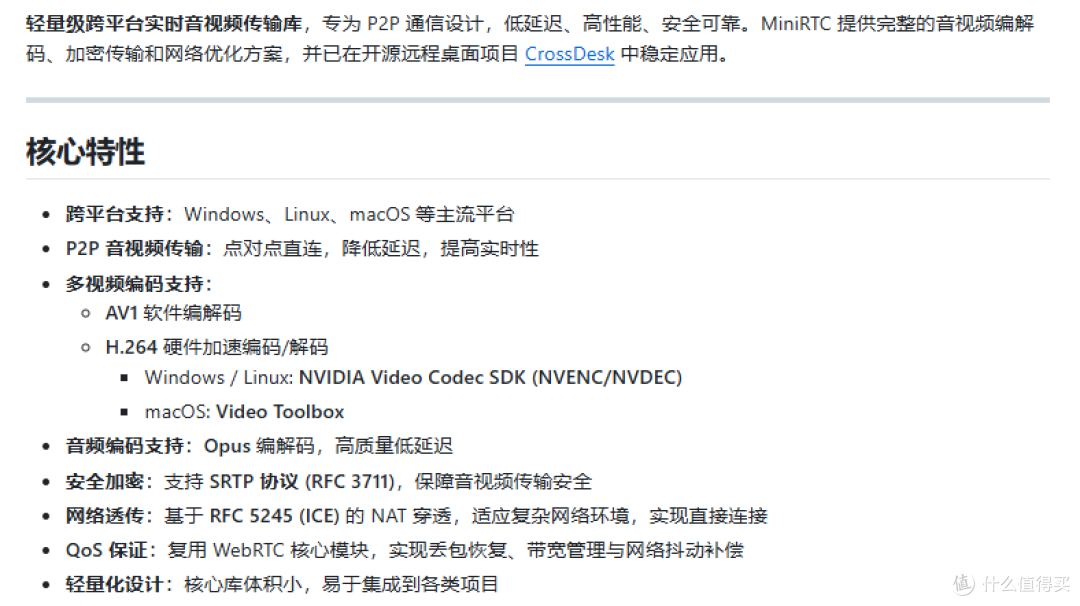
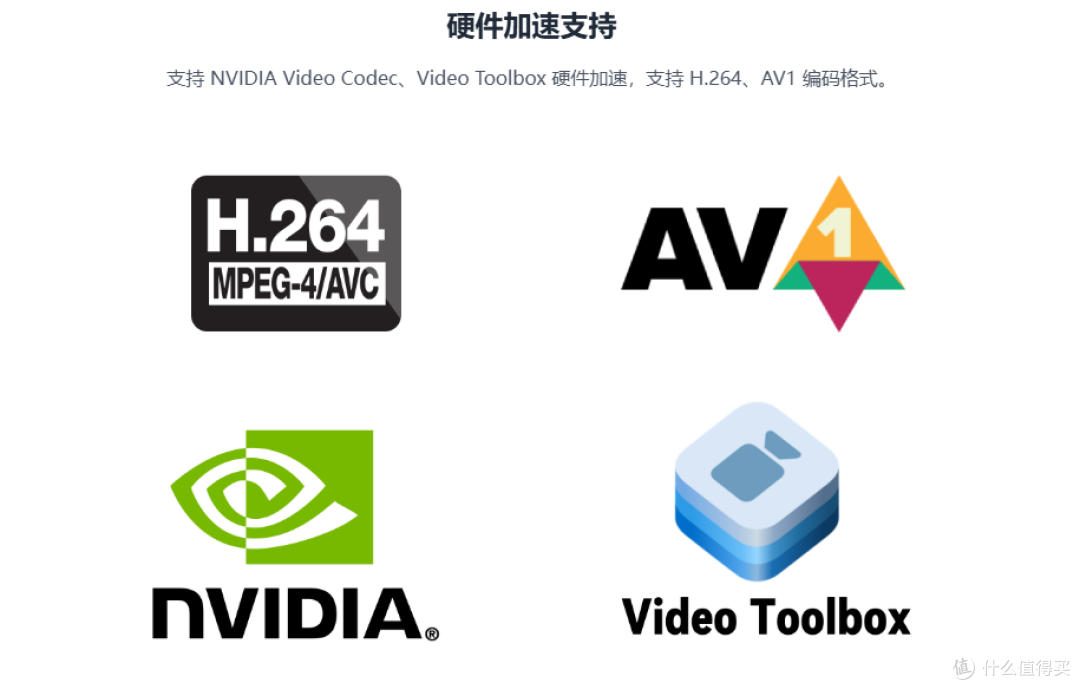
图片作为一款实验性应用,它背后依赖的MiniRTC技术库提供了包括网络穿透、视频编解码、音频处理、传输加密等核心功能,确保了远程控制的流畅性和安全性。
主要特点
跨平台支持
CrossDesk支持主流的操作系统:
Windows 10及以上64位系统
macOS Intel 15.0+(14.0-15.0可自行编译兼容)
macOS Apple Silicon 14.0+
Ubuntu 22.04及以上(低版本可自行编译兼容)
Web客户端访问
 图片
图片这是CrossDesk的一大亮点。无需安装任何软件,只需在浏览器中打开CrossDesk Web客户端,输入远程设备的ID和密码,就能直接控制远程电脑。这意味着你甚至可以用手机浏览器来控制电脑,我在iOS Safari上测试控制Win11系统,体验相当流畅。
轻量级设计
与那些动辄几百MB的远程控制软件不同,CrossDesk追求轻量级,不占用过多系统资源,运行起来更加流畅。
安全连接
软件支持传输加密(SRTP)和密码保护,确保远程连接的安全性,防止未授权的访问。
使用方法
使用CrossDesk非常简单:
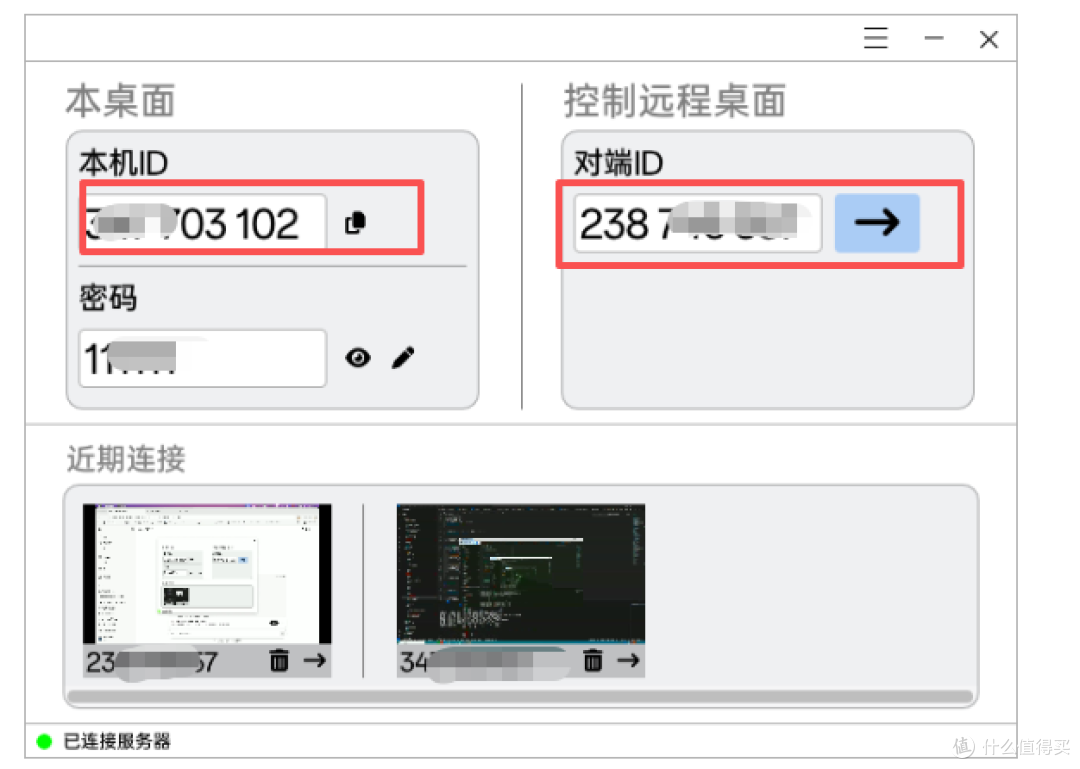
在被控制的设备上运行CrossDesk软件
 图片
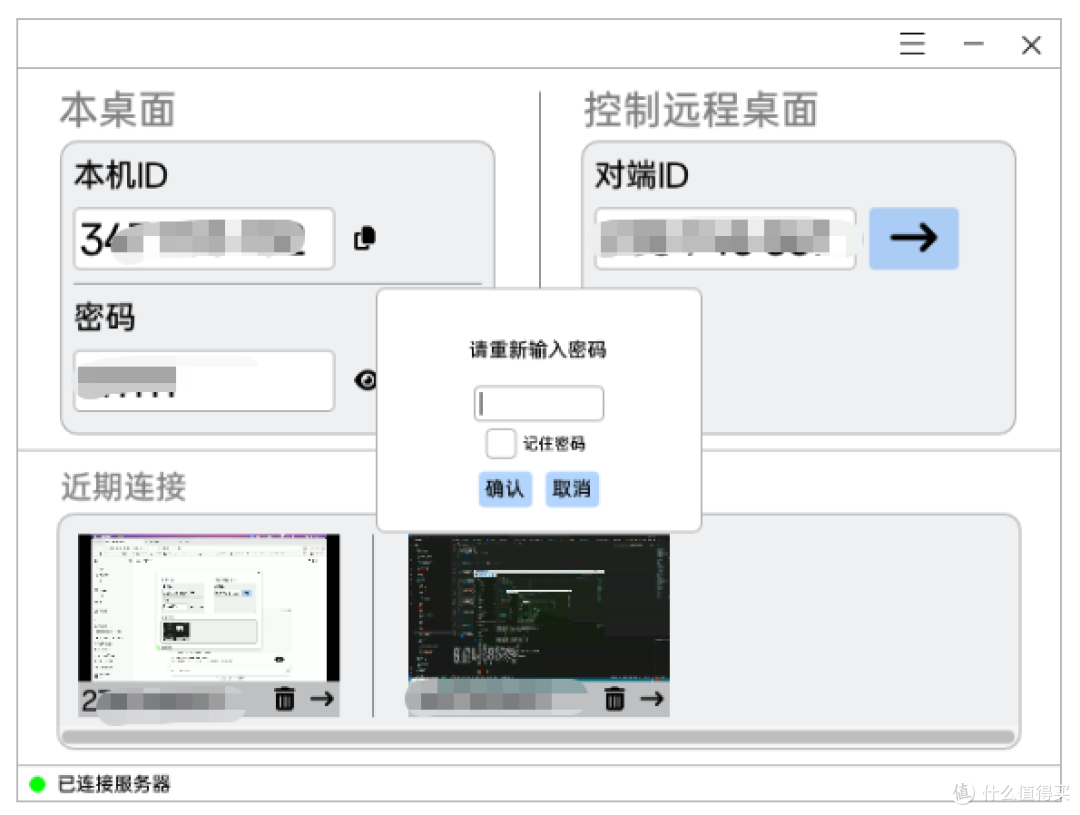
图片在控制端的“对端ID”处输入远程桌面的ID,点击箭头发起连接
 图片
图片如果设置了连接密码,需要输入正确密码才能连接
 图片
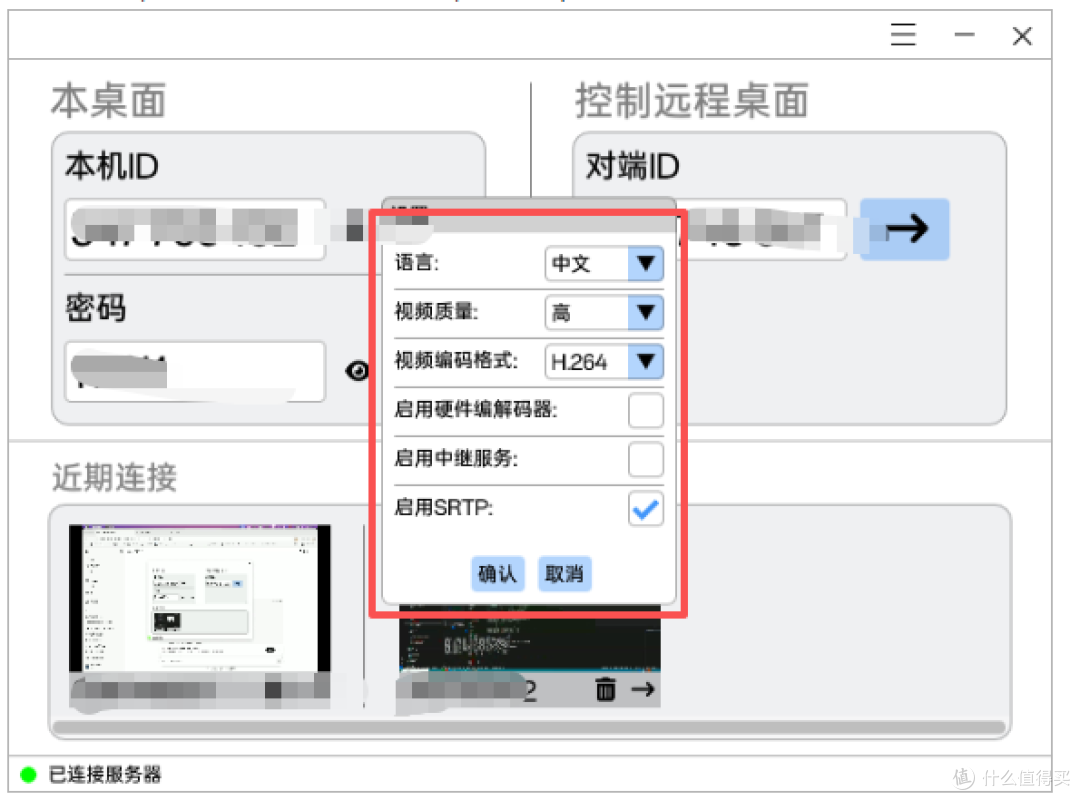
图片在发起连接前,你还可以根据需求进行各种设置,比如选择界面语言、视频编码格式等,满足个性化需求。
CrossDesk使用场景
 图片
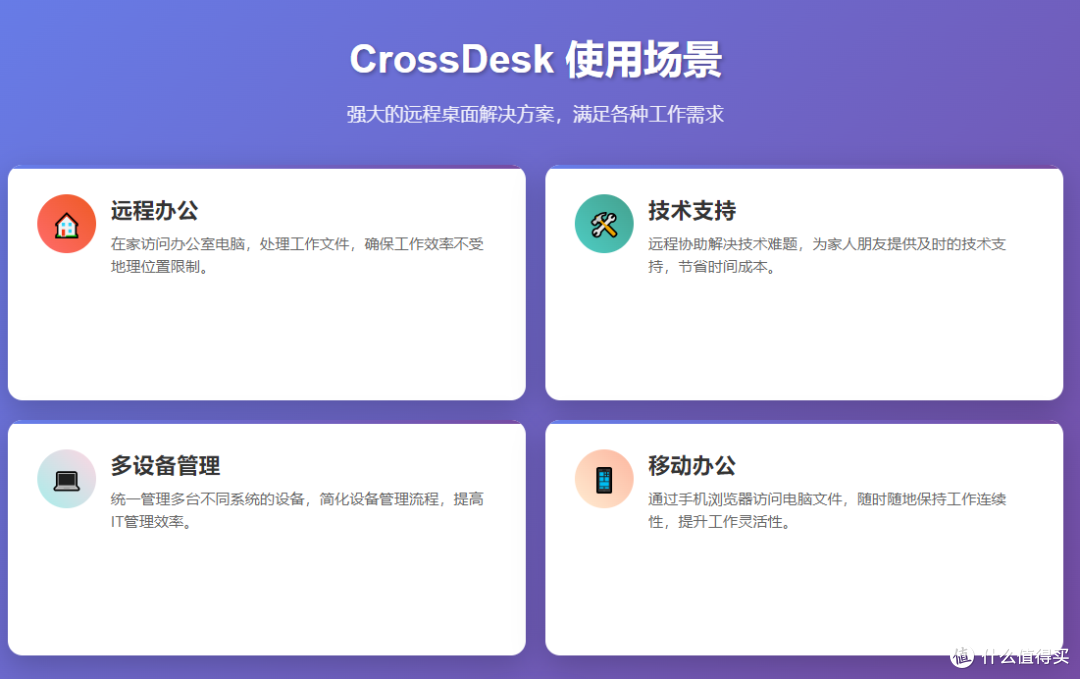
图片远程办公:在家访问办公室电脑,处理工作文件
技术支持:帮助家人或朋友解决电脑问题
多设备管理:统一管理多台不同系统的设备
移动办公:通过手机浏览器临时访问电脑文件
总结
CrossDesk作为一款新兴的远程控制软件,以其轻量级、跨平台的特性,为用户提供了简单高效的远程控制解决方案。特别是它的Web客户端功能,让大家无需安装额外软件就能实现远程控制,非常方便。如果你正在寻找一款简单好用的远程桌面软件,不妨试试CrossDesk。
作者提示含AI生成内容。作者声明本文无利益相关,欢迎值友理性交流,和谐讨论~
















校验提示文案
校验提示文案