





























3
2
小爱音响配合homeassistant自动化实现语音开机
2025-02-09 20:32:08
20点赞
152收藏
23评论
前言:
有的时候突然想起来需要用电脑处理个什么事情,或者想通过quest3,nreal这样的vr或者xr设备远程连接电脑串流玩玩游戏,必须还得到电脑面前按下开机键才能开始使用,跟着老K操作,配置完成后,直接通过小爱同学就可以实现解放双手,随时随地打开电脑。
准备工作:
原理其实很简单,只要你的主板支持wol(网络唤醒)功能,就可以通过homeassistant自动化对小爱同学的执行命令进行识别,识别到特定的命令比如--”打开电脑“,就发送唤醒魔包给电脑,即可实现小爱同学打开电脑的操作,homeassistant内置的自动化真的很强大,我们甚至可以通过这种方式,让小爱同学来控制homeassistant中其他无法直接接入米家的设备。homeassistant的玩法,大家可以参考我之前的教程。

所以我们的第一步需要先到电脑的bios中进行设置,打开wol功能,老K这里以微星主板为例,进入bios后,点击右上角的搜索,输入wo(或者是lan),就可以找到一个PCIE/Networking设备唤醒的设置,将这里设置为允许,其他型号主板也类似,找到wol或者wake on lan这样的设置,当然也有一些主板不支持wol功能,那就只能通过购买小米开机卡这样的硬件来实现类似的功能了。

设置好后,保存并重启电脑,重启进入系统,右键桌面右下角的网络图标,选择网络和internet设置。

点到高级网络设置。

展开网络适配器对应网卡,点击更多适配器选项后的编辑。

弹框中点击配置按钮。

选择高级选项卡,属性中找到唤醒魔包,检查下值是否为启动,一般默认都是启动,以防万一还是检查下。

再点到电源管理选项卡,勾选允许此设备唤醒计算机,这个同样一般是默认勾选的,我们依然是检查确认下,设置完成后点击确定保存设置。

再回到高级网络设置,查看其他属性中,获取当前电脑的ip地址,记住备用。

再到dhcp路由上,将电脑的ip设置为静态分配,保证ip后续不再变动。

再将电脑对应的mac地址记住备用。

编辑homeassistant config目录下的configuration.yaml文件,将以下代码添加进入文件中,注意,这个文件的格式要求非常严格,一个空格不对都不会生效。
switch: - platform: wake_on_lan name: win mac: "30:9c:23:48:99:3f" host: 192.168.66.4

文件编辑保存后,重启homeassisnt,打开设备与服务。

先检查下实体中win是否已经有了,如果没有说明配置文件格式有问题,没有生效。

确认实体没问题,点到自动化与场景。

点击右下角的创建自动化。

选择创建新的自动化。

点击添加触发条件。

选择实体,找到对应小爱音响的“播放控制 conversation”的实体,属性选择content,‘变为(可选)’下的输入框中填入你的执行命令词,比如我想通过“打开电脑”的命令来实现这个功能就输入打开电脑四个字,另外家里有多个小爱音响设备可以选择多个小爱音响的对应实体。

点击就执行下的添加动作。

找到开关>打开开关,目标中点击实体,搜索win并添加进来。

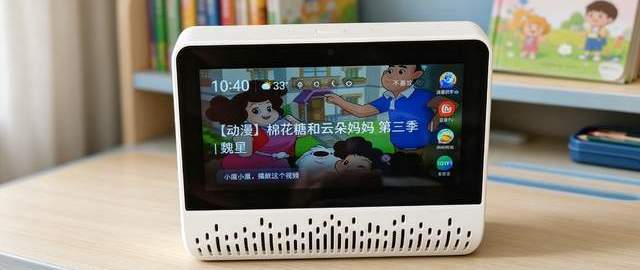
再点击添加动作,这一次选择设备,找到小爱音响的设备,动作选择为“设置 Redmi Smart Display 8inch 执行文本指令 的值”,值填入一个无关紧要的命令值,比如老K这里设置的为“关闭屏幕”,这个动作的目的是为了重置命令值,如果不重置,下次呼叫小爱执行打开电脑,HA识别你的命令值没有变化就不会触发这个自动化。

到这里我们点击保存,我们通过小爱来打开电脑的这个功能实际上就已经完成了,如果你还想骚气一点,可以再加个执行动作,比如老K这里就继续添加小爱的设备,选择”设置 Redmi Smart Display 8inch 播放文本 的值“,值里填入你想让小爱说的话等等。

最后:
本来还想提供下小爱关机的操作,不过复杂程度和获取的便利并不成正比,想了想还是算了,毕竟都已经开机在用了,点个关机也就顺手的事情。
ok,以上就是本期的全部内容了,喜欢的话记得点点关注,点点赞,我们下期再见吧!












校验提示文案
校验提示文案
校验提示文案
校验提示文案
校验提示文案
校验提示文案
校验提示文案
校验提示文案
校验提示文案
校验提示文案
校验提示文案
校验提示文案
校验提示文案
校验提示文案
校验提示文案
校验提示文案
校验提示文案
校验提示文案
校验提示文案
校验提示文案