




















10
8
scrypted推荐的猫眼门铃摄像头Reolink Doorbell体验,最适合接入home assistant和homekit的门铃
2024-04-27 15:29:10
2点赞
14收藏
12评论
我已经发过一篇将鱼眼摄像头当做猫眼的分享,因为接长电的门铃几乎没有,所以只能考虑用poe的鱼眼代替,可以参考https://post.smzdm.com/p/avx9zokm/
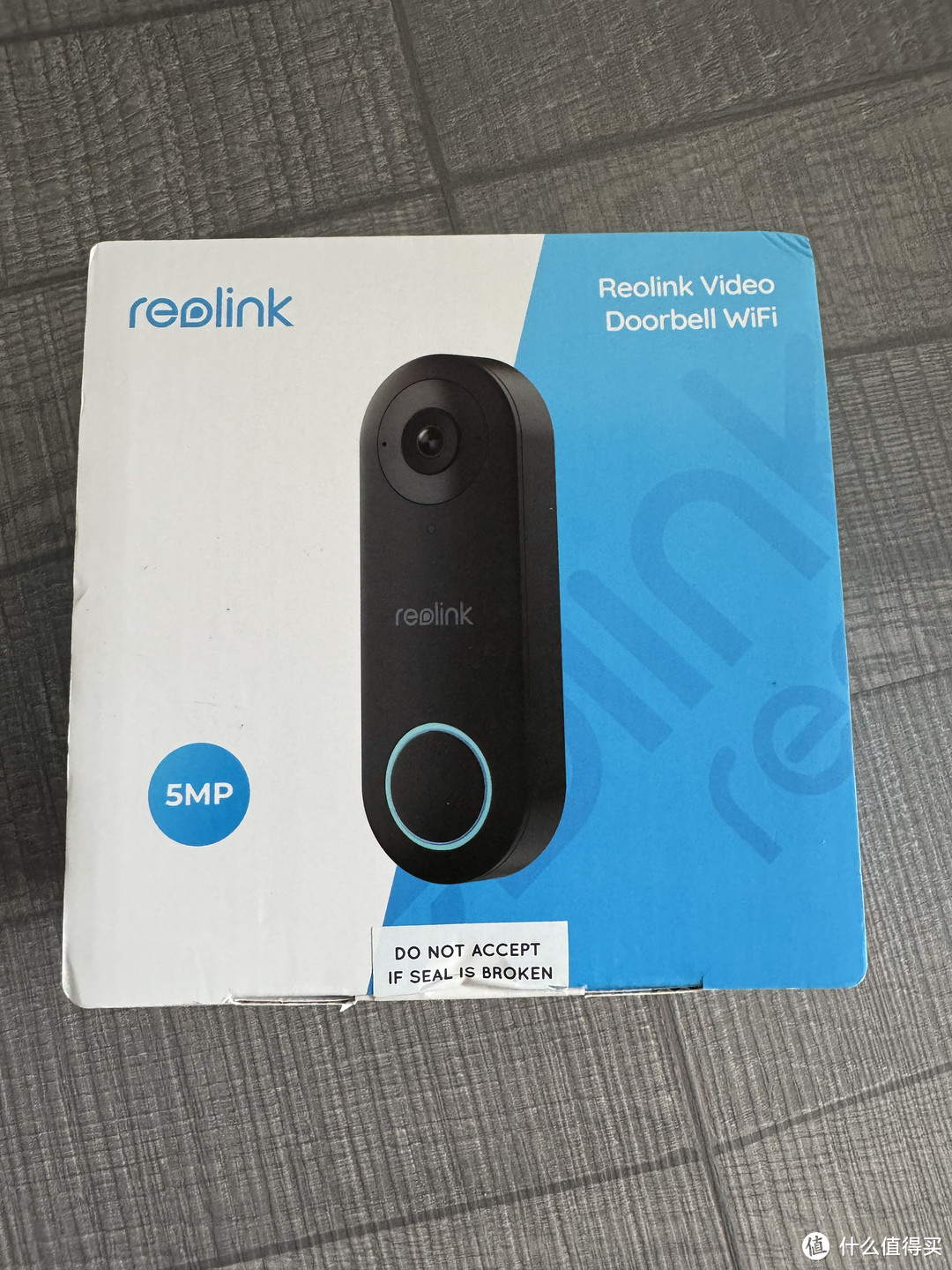
但鱼眼也不是最佳方案,海康的接入homekit,预览画面太小,有一大圈黑边,而我现在用的这个TP的摄像头虽然画面接入homekit比海康的鱼眼好,但不支持homekit的双向对讲,画质也比较差,正好scrypted有推荐几款门铃和摄像头,看到有一款reolink的感觉还不错就入手了
这个品牌其实是个国内的品牌,但是只做出口,国内几乎买不到,所以费了好大劲才从aliexpress找朋友帮忙带了一台,美亚也可以直邮但价格不如速卖通便宜,美亚直邮到手700多,速卖通赶上好价不到500
这款门铃有2种
1.wifi款,支持网线传输,支持DC供电,支持2.4G和5Gwifi,但不支持POE供电
2.POE款,支持POE网线供电和传输,也支持DC供电,但不支持wifi
虽然我目前用的是POE供电的鱼眼,但考虑到以后淘汰了适应性更广,我还是买了wifi款,用DC供电,插网线传输,wifi款会比POE款贵10刀
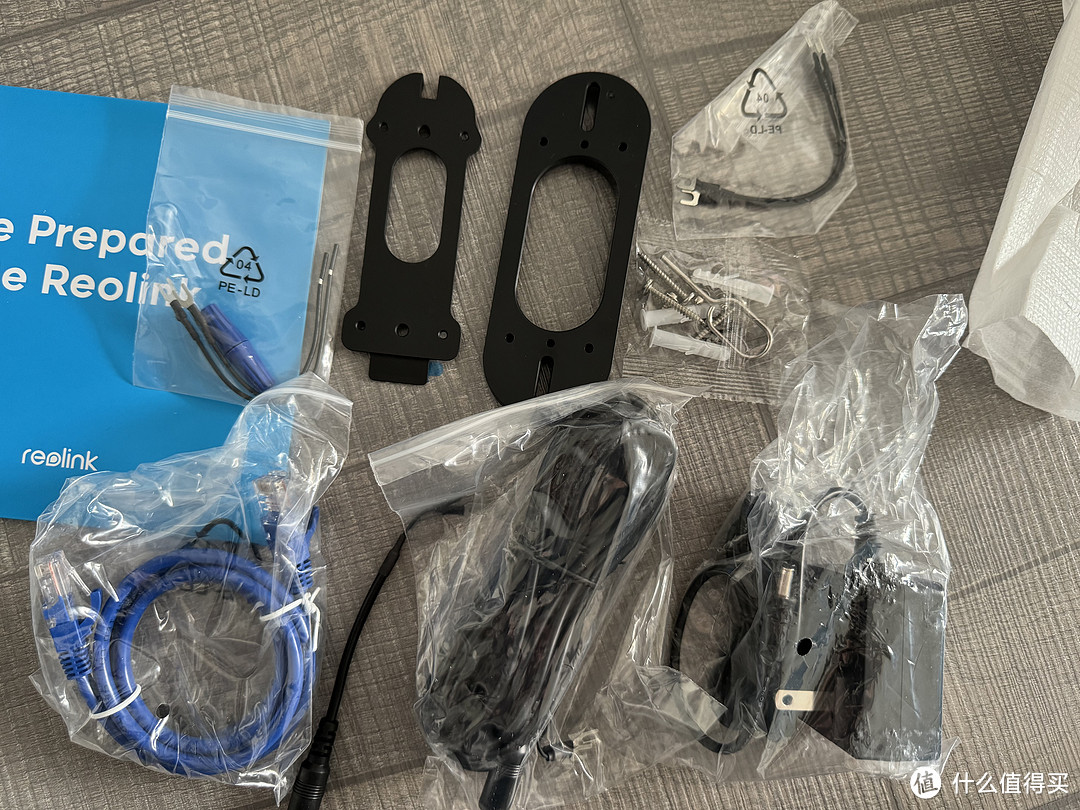 配件就是DC供电线和延长线,网线,斜装座这的底些
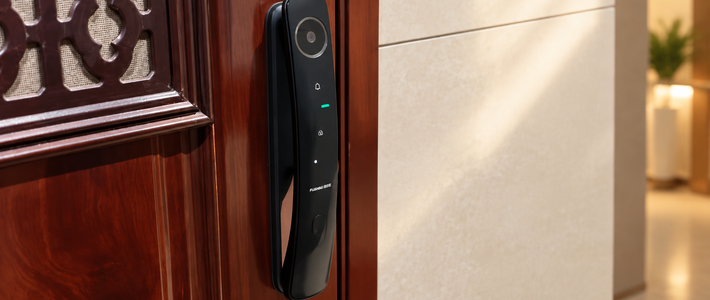
本体是猫眼主机+1个门铃(多种插头规格,美规可直接使用)
另外官网上有看到白色款,但是我没见到有平台卖的,应该是没有上市,黑色款分辨率是2560*1920,4:3的横向画面,而白色款官方上标注的是1920*2560的3:4的纵向画面款,其实楼道里安装更适合纵向的但似乎是买不到
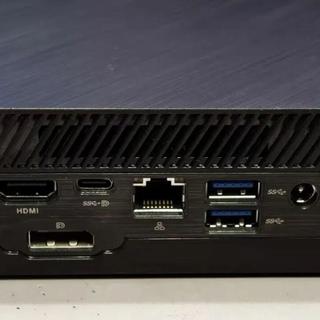
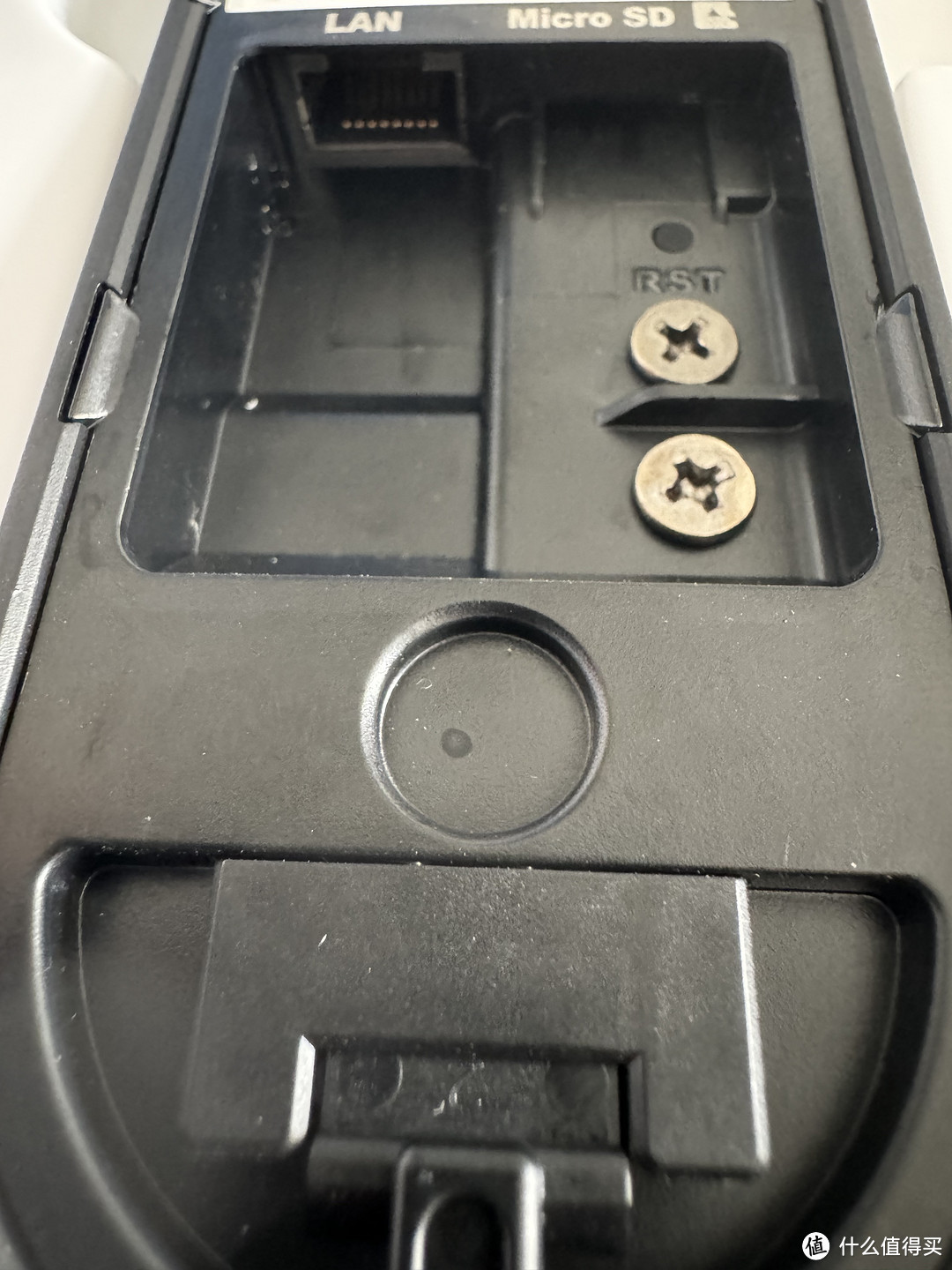 背部的接口,网线口,TF卡插槽,DC供电电源接口
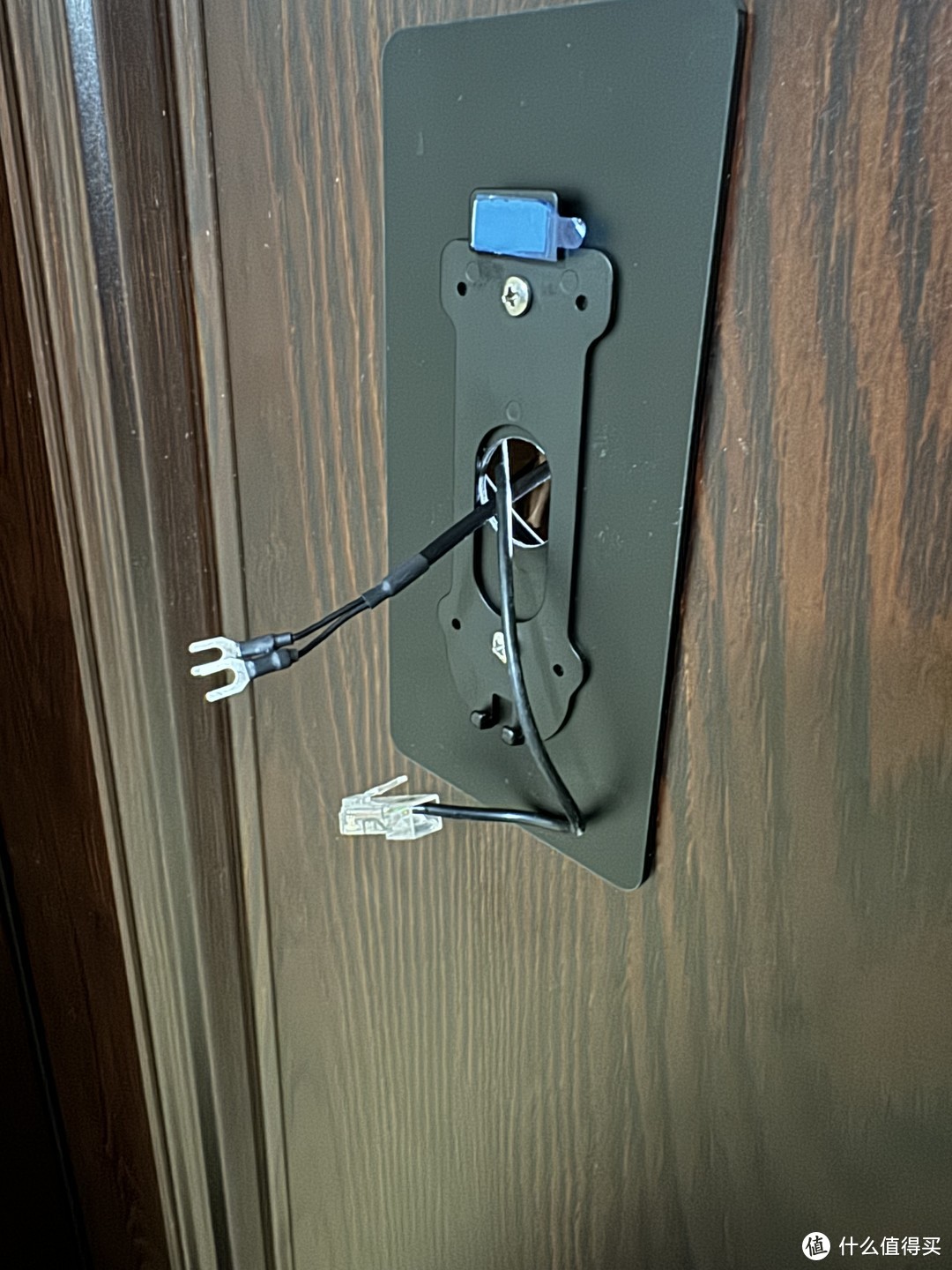 因为原先猫眼的洞太大,所以只能找块板子盖起来装支架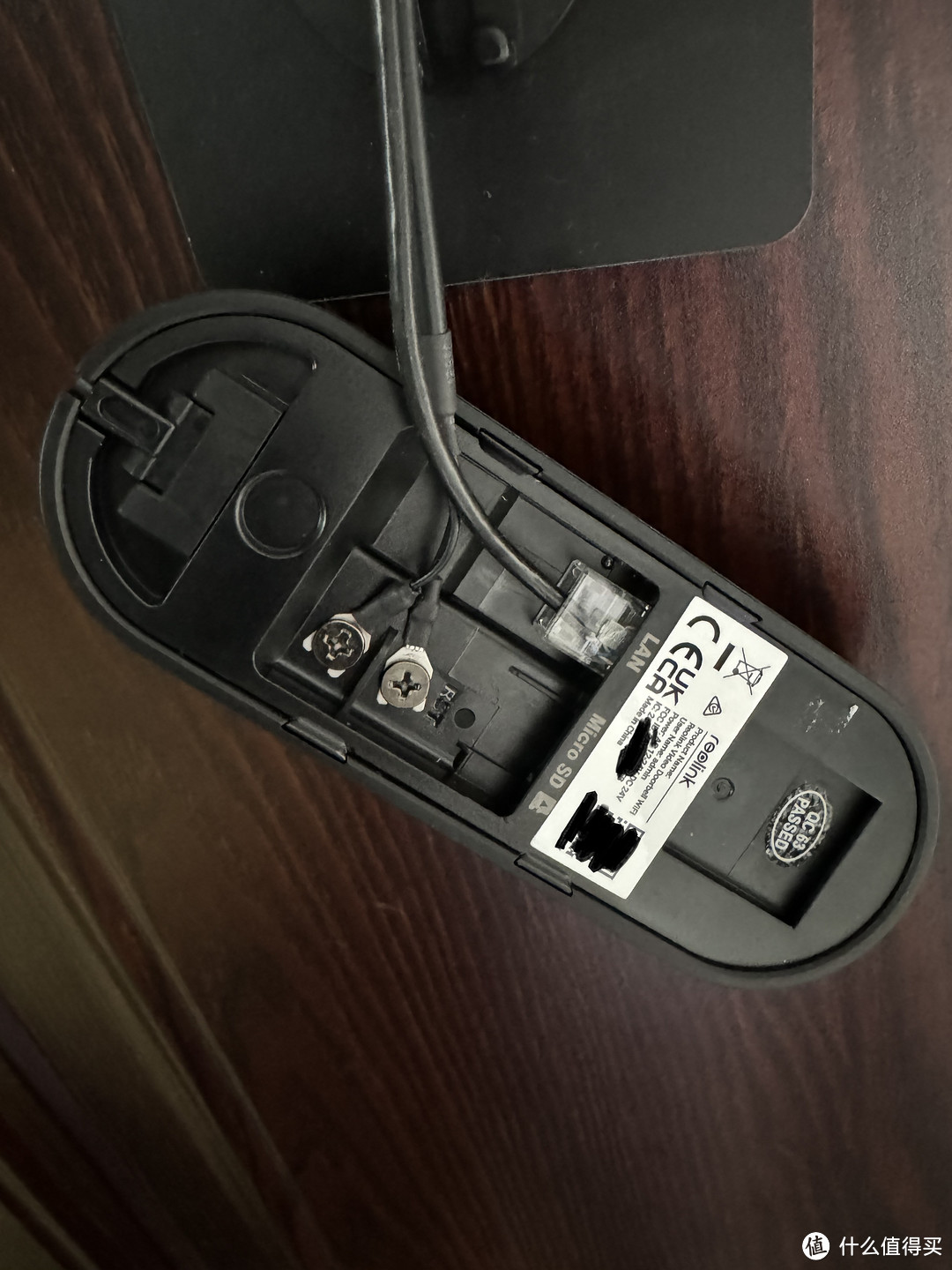
然后下载他自家的APP,这个其实和其他家的摄像头没两样,都有自家的APP可以用,不过我试了在国区的APP store下载的app,扫码后无法添加,在美区下载的app才可以添加
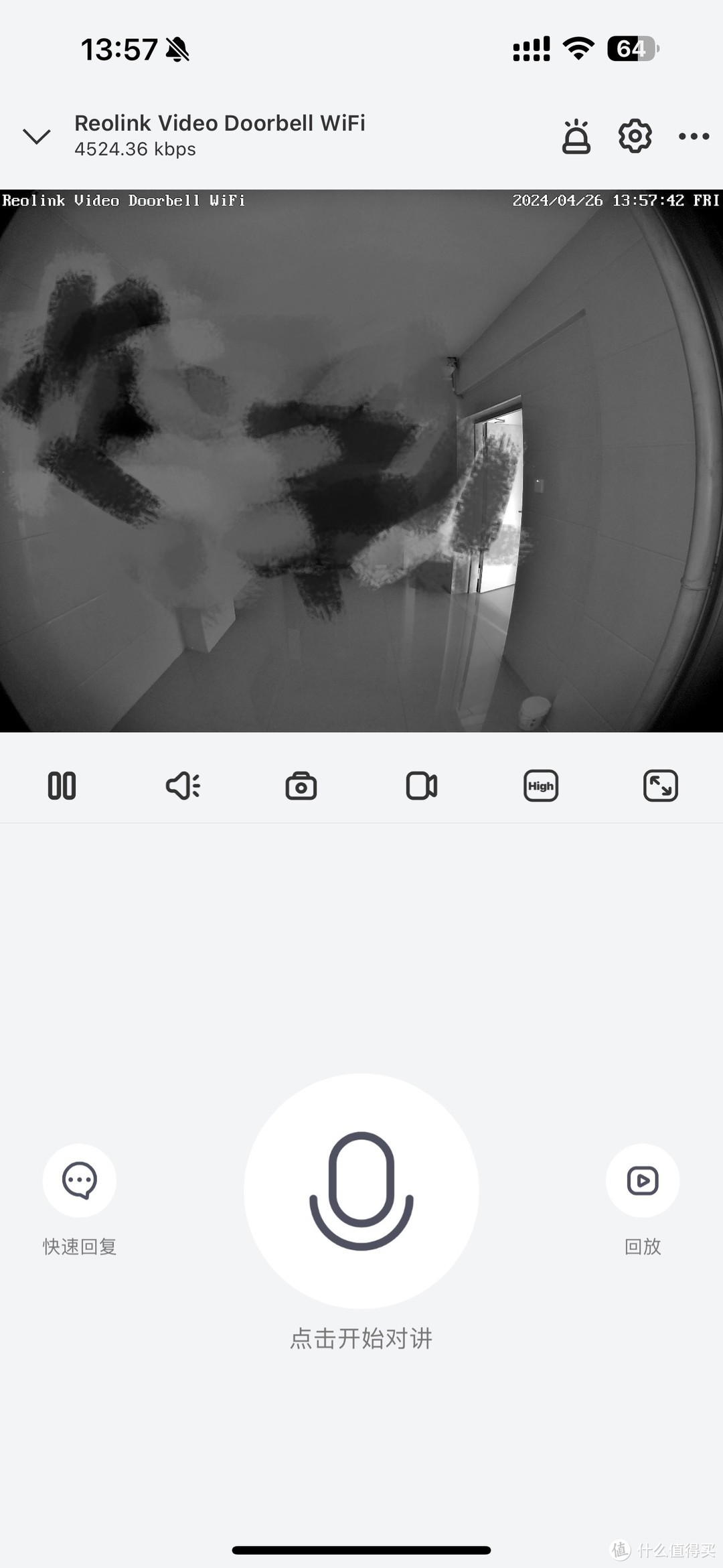
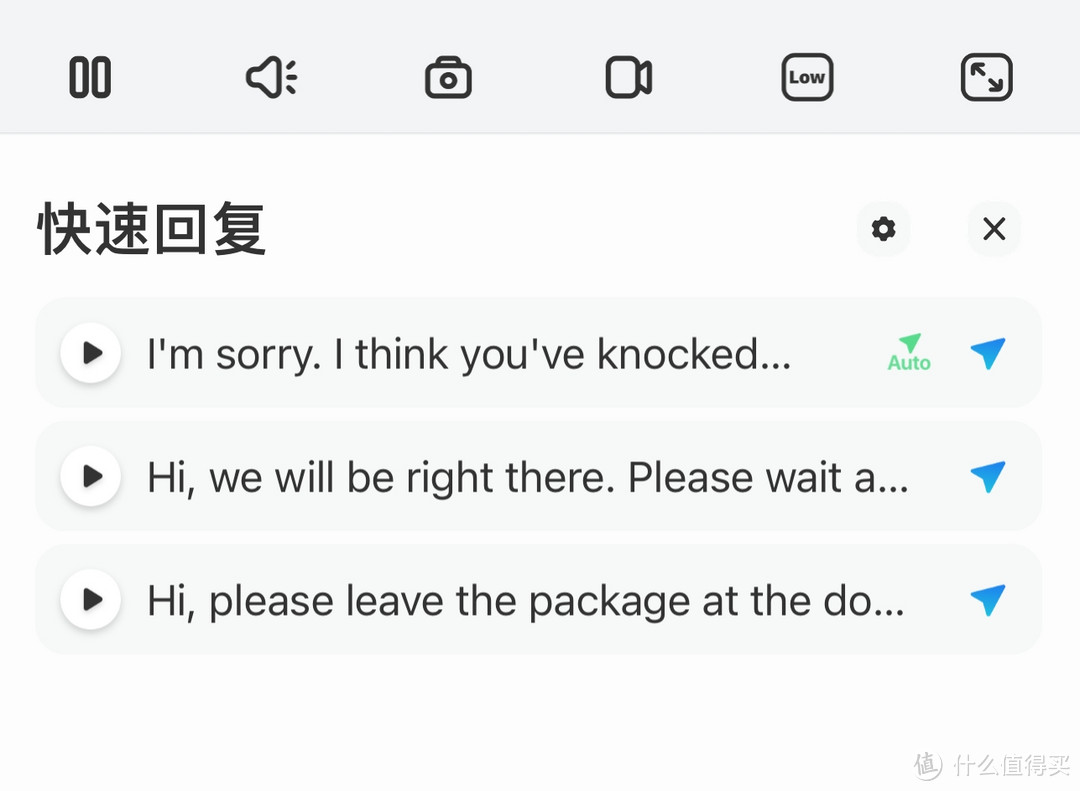 这里的快速回复,可以设置按门铃后多久自动回复,也可以点后面的小飞机直接发送出去
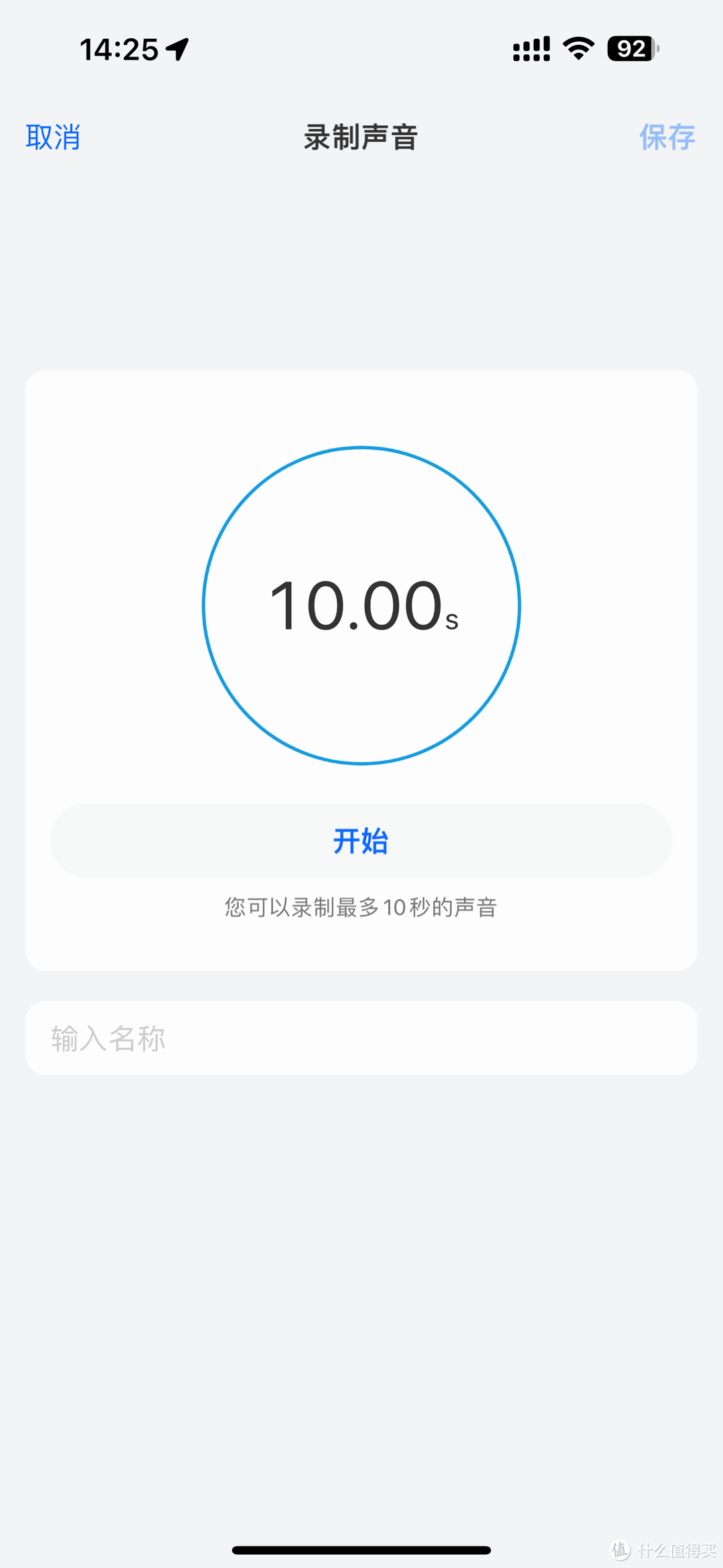 点设置也可以添加自定义的快速回复,可以录制10秒的语音
然后这个摄像头是支持home assistant的
在ha里搜索reolink集成,输入用户名密码和ip就可以添加了,或者直接连上也可以自动发现设备
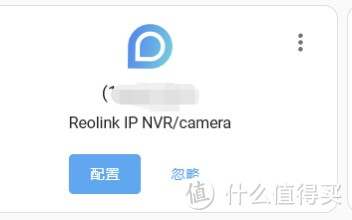
配置好后
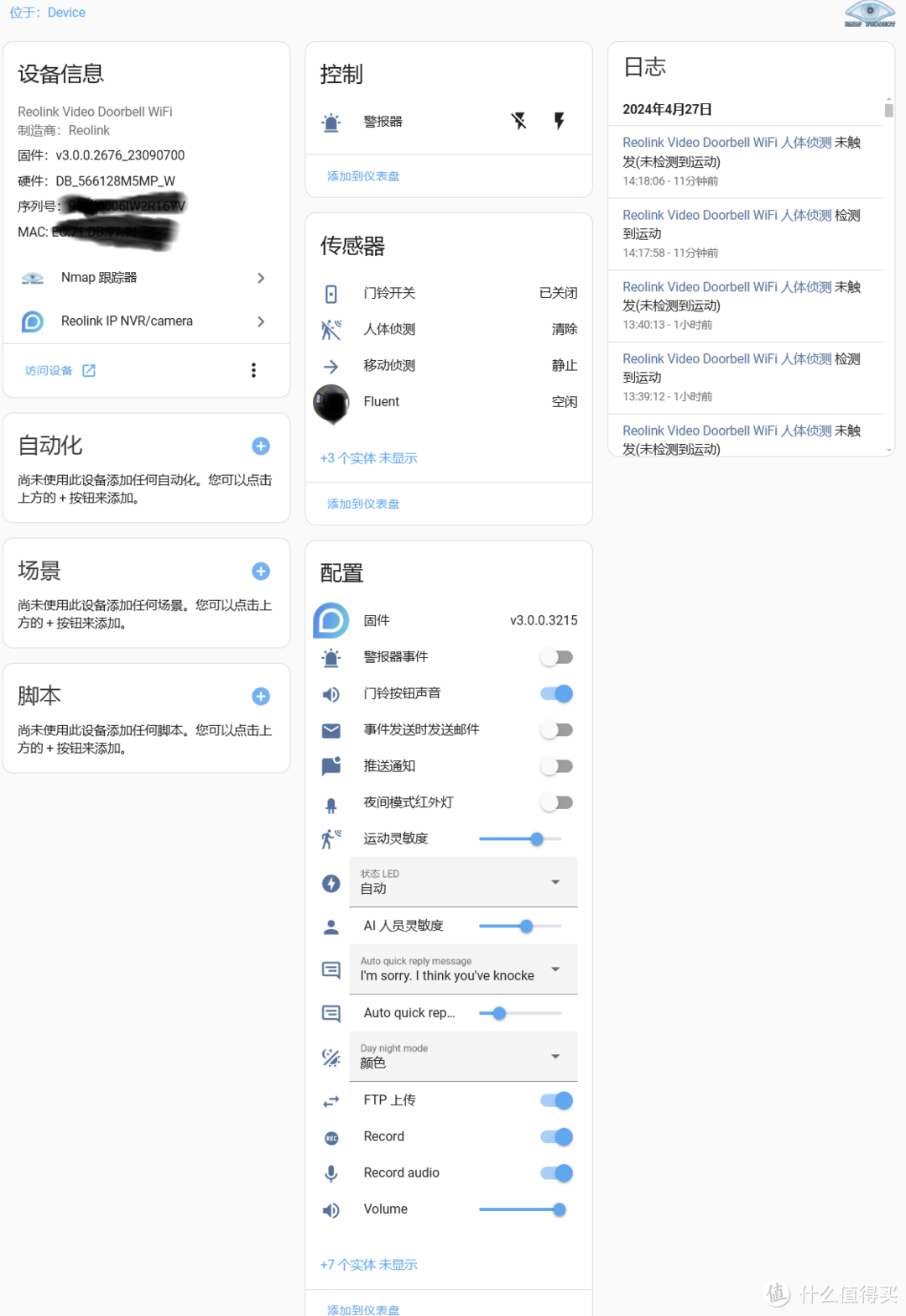
这里就可以直接在ha或者nr自动化里,调用它的状态了
比如门铃按键的状态,是否检测到人,是否有物体移动,以及快速回复的选择等等,甚至直接就可以升级固件,不过直接发送预设快速回复好像暂时还没有
接着就是通过scrypted接入homekit了,方法同上一篇文章相同,可以参考上一篇
但这里有个BUG,就是最新固件不支持homekit的双向语音,所以要回退到上一个固件版本
然后scrypted里有2个插件,一个是reolink的,一个是onvif的,因为reolink的不支持双向语音,所以选择用onvif的才可以
另外要在web设置中的Network-Advenced里的server settings里打开http才能添加成功好像
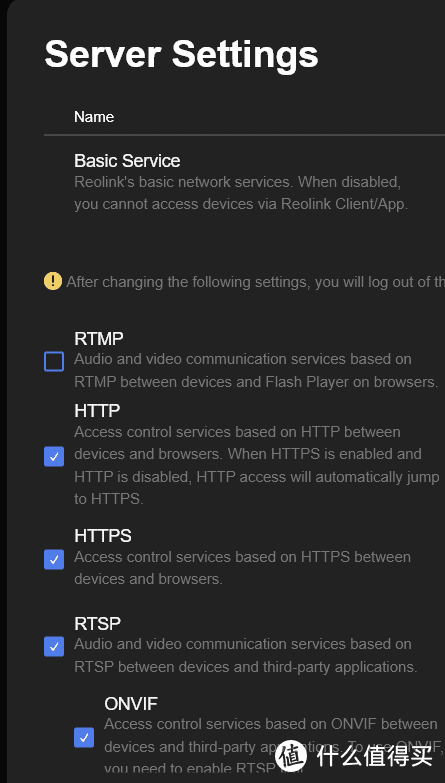
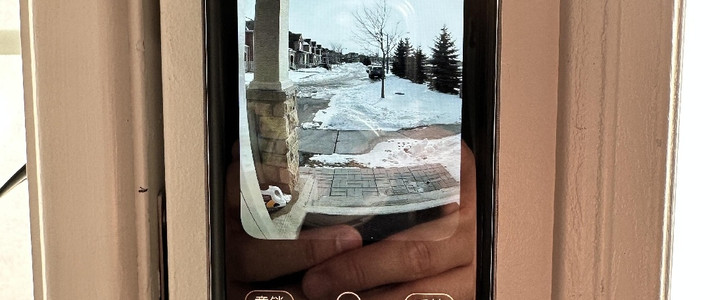
剩下的就比较简单了,直接hoemkit里添加就可以用了,4:3的画面,支持双向对讲
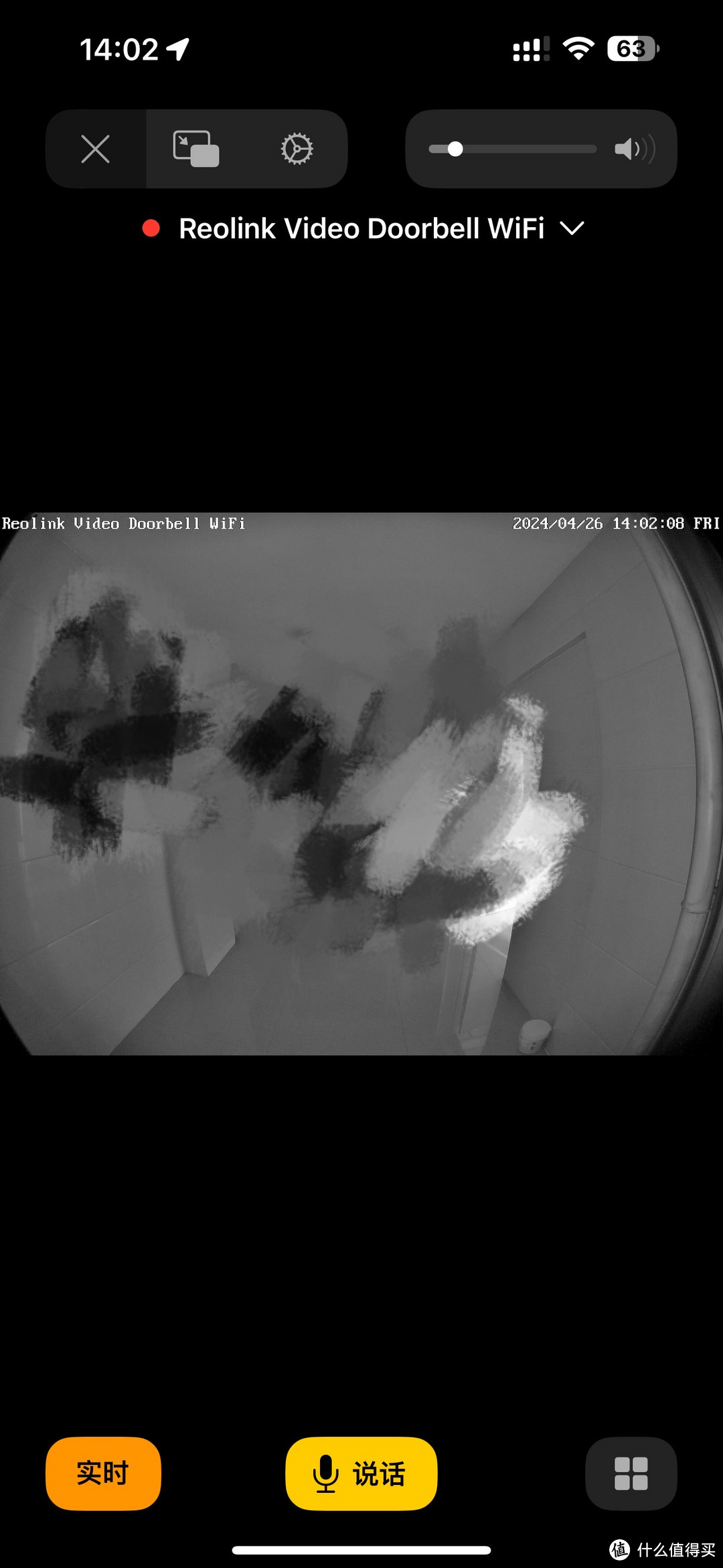
然后可以做一套自动化,我是用一台旧的ipad作为显示屏挂门后
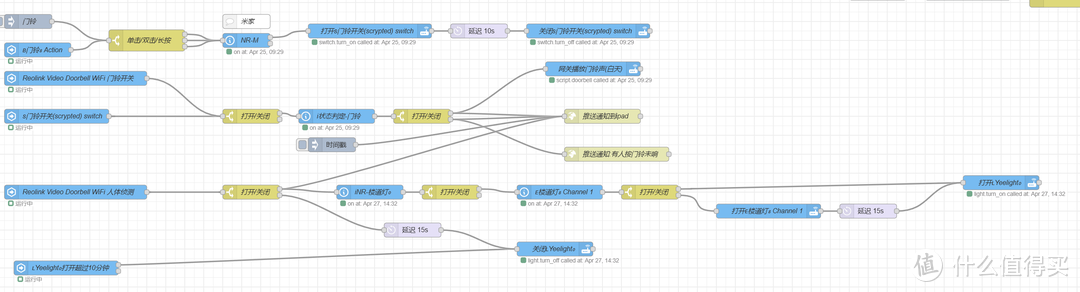
这个屏幕使用的逻辑是这样,ipad进入到homekit里打开摄像头,然后开启引导式访问,这样ipad只要收到通知亮屏,显示的就是摄像头的画面,不过有个问题就是ipad在显示摄像头内容的时候会判定为播放视频,无法自动锁屏,所以我是用了越狱插件,当打开homekit的时候,60秒后就运行一下锁屏应用,这样就可以实现每次亮屏60秒后锁屏了
自动化里是有一个无线开关和reolink本身的门铃开关作为了触发条件,当触发时,判断门铃状态是否是开启,如果开启就响门铃,如果未开启就不响,但是推送到手机(门铃状态人为控制,并且定时夜间不开启),同时推送一条消息到ipad,用来点亮ipad屏幕,这样有人按门铃ipad就会自动亮起并显示摄像头的画面了
楼道里我换了一个yeelight的吸顶灯,检测到人就会触发亮起,大概就是这样了
目前用了2天,体验良好
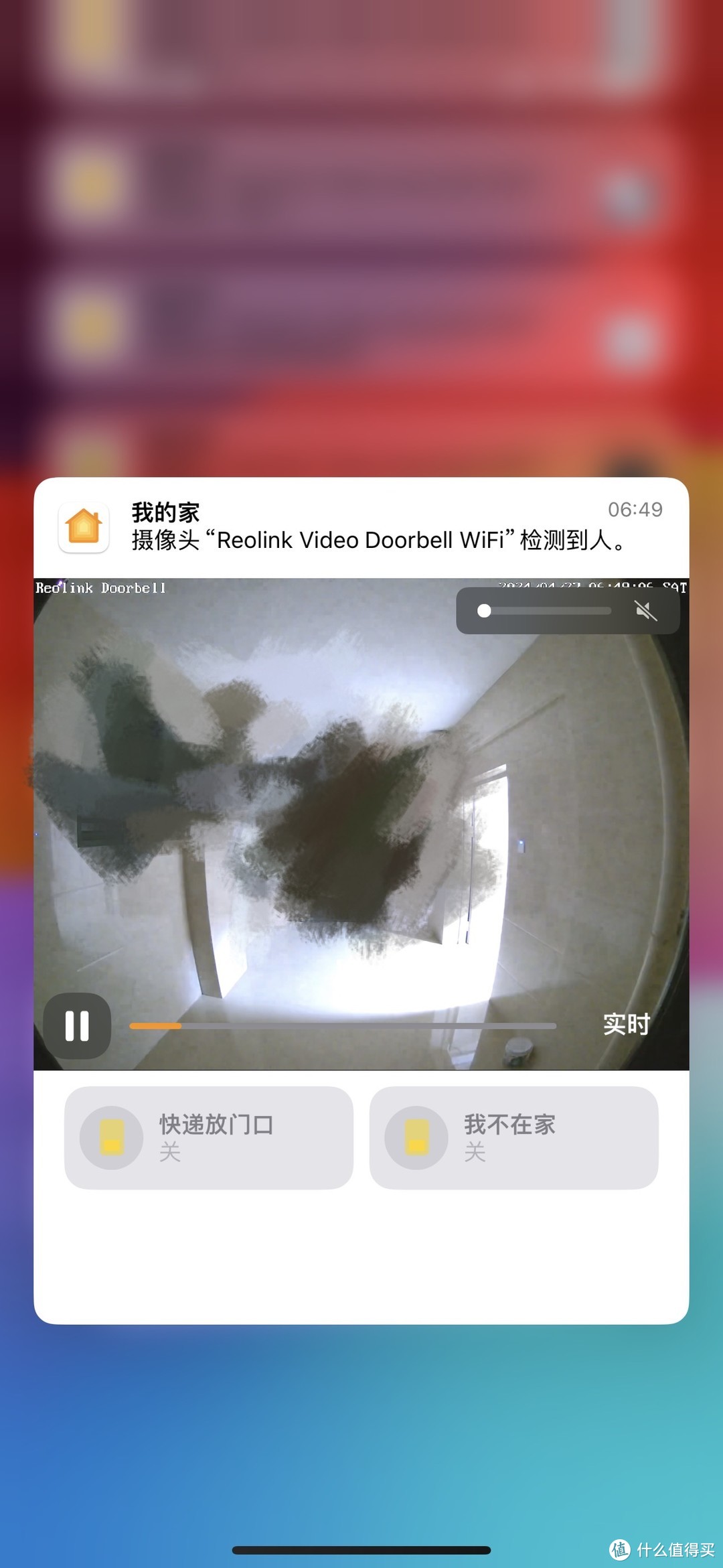
可惜目前还不支持直接快速回复,不然就可以直接在锁屏快速回复不需要每次都对讲了
就像这样
更新:
目前最新固件已经支持在home assistant中直接播放快速回复了,但最新固件有bug无法支持HomeKit双向语音通话,所以还是要等官方更新新固件
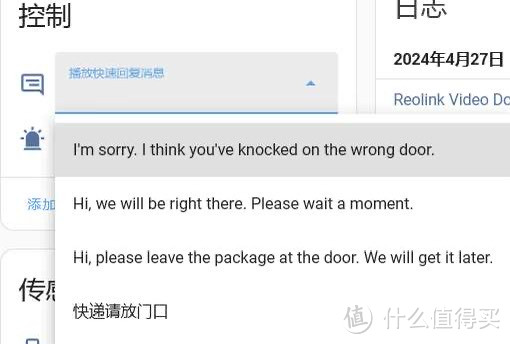
更新2:
经过一天的折腾改进,已经基本实现了需要的效果,锁屏看实时画面,按键快捷回复
另外scrypted可以自定义门铃触发按钮,只需要自定一个门铃按钮,然后把猫眼上的按键以及墙壁上的无线开关通过自动化触发该门铃按钮,在homekit视频里就会显示为有人按门铃了
屏幕方面我用的是一块ipad air做显示屏,然后显示摄像头的画面,开引导式访问,这样就会锁定在这个界面
然后在自动化中做一条自定义推送,有人按门铃就会推送到ipad,ipad就会亮屏,一亮屏就会显示猫眼的画面
但在摄像头的界面下,ipad会识别为播放视频,不会自动锁屏,所以需要自己想办法让它锁屏
因为我是ipad air不支持捷径自动化,所以我用的是越狱的activator插件加一个快速锁屏的app,设置当打开homekit,过60秒后就运行这个锁屏app来实现锁屏,用了一段时间目测没有什么大问题
其他方法也可以,只要能实现让它锁屏即可
作者声明本文无利益相关,欢迎值友理性交流,和谐讨论~















校验提示文案
校验提示文案
校验提示文案
只要做成按键接入homekit,就可以实现在门铃下面一键回复了”
能不能再说说这个是怎么弄的?
校验提示文案
校验提示文案
校验提示文案
只要做成按键接入homekit,就可以实现在门铃下面一键回复了”
能不能再说说这个是怎么弄的?
校验提示文案
校验提示文案
校验提示文案
校验提示文案
校验提示文案
校验提示文案