






























 深耕数码兴趣领域













10
31
小而强大——GIF制作软件ScreenToGif完全使用指南
2019-03-28 15:55:01
44点赞
147收藏
16评论
提示——文章含有大量GIF动图,稍等片刻观看更佳
ScreenToGif介绍
 主界面
主界面
ScreenToGif软件也是之前看到一位大佬推荐的,之前的文章中如果要添加GIF图片总会打开它轻松制作完成。如果用于平时的原创文章ScreenToGif完全基本上能胜任大部分工作。
ScreenToGif作为一款小软件具很多特点:
完全免费
体积小,2M
绿色无需安装
可以选择20于余种语言
功能强大、全面
录像机
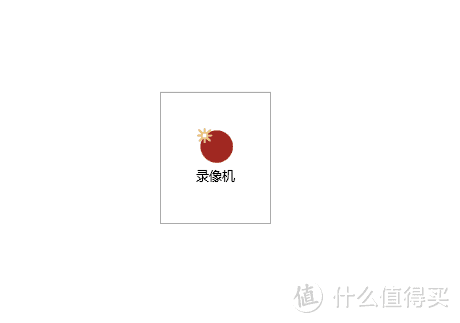 录像机模式
录像机模式
首先,打开第一个录像机按钮就可以直接进入录制GIF的界面了。
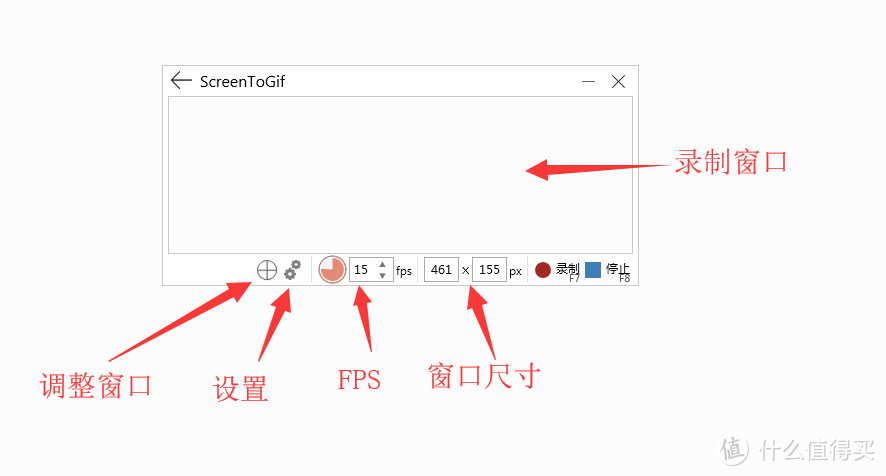 录像机界面
录像机界面
对齐调整窗口
按住“对齐窗口”按钮,拖拽到要录制的页面上自动识别页面大小进行捕捉。具体效果如下图所示▼
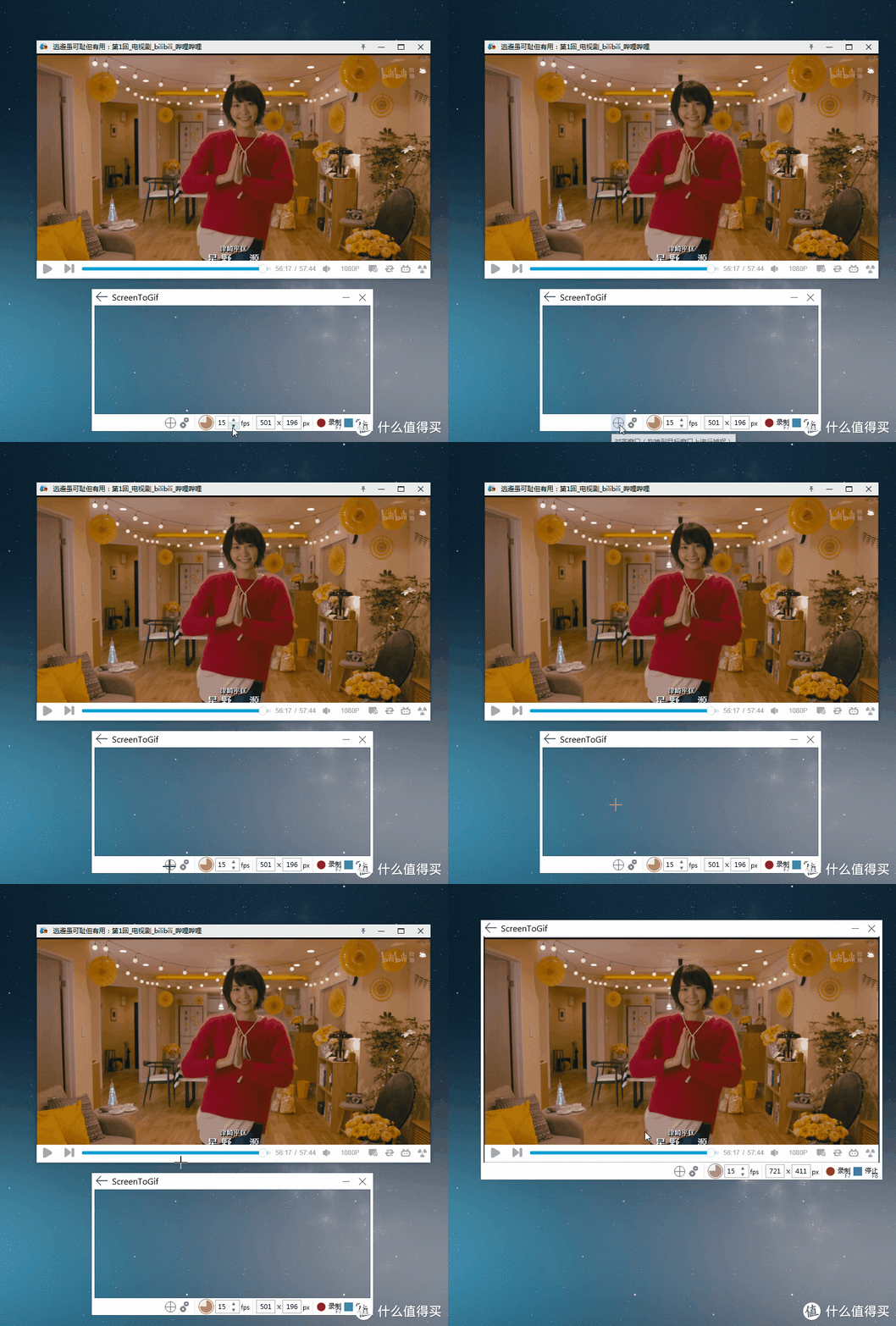 对齐窗口
对齐窗口
设置按钮
这个在之后会一起提到....
FPS按钮
FPS的调整范围是1-60fps。设置的越高产出的GIF文件就越大。一般日常当然没有问题,但是如果在ZDM上发布原创就有8M大小的限制。不过在制作的时候稍微偏大也没有问题,在录制完毕后可在编辑器中进行瘦身调整,会在下面编辑器中具体说明。
窗口尺寸
除了第一个自动识别调整按钮,窗口尺寸提供长和宽两项像素供大家自己调整。一般大家1080P的屏幕最大可以调整到1905*1016PX大小。
打个比方,录制大妈原创头图的动图,可以直接设置710*300的官方建议尺寸进行后续录制。
录制和停止
录制和停止按钮可以鼠标点击操作,当然也有对应的快捷键可以使用(软件默认为F7和F8)。不过在录制中非常可能会出现快捷键与别的软件冲突的情况,当然在软件的设置里也可以自定义。
摄像头
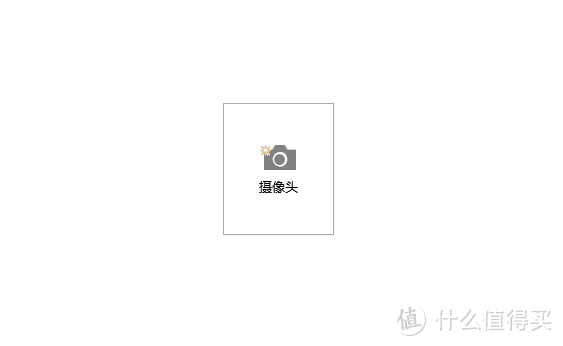 摄像头模式
摄像头模式
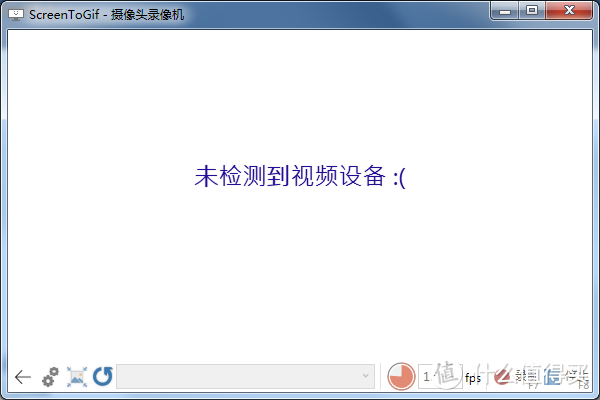
摄像头模式主要是电脑配备摄像头的各位录制自己的GIF图。我自己电脑没有配备摄像头,录制界面跟上面录像机模式大同小异也不过多介绍。
画板
 画板模式
画板模式
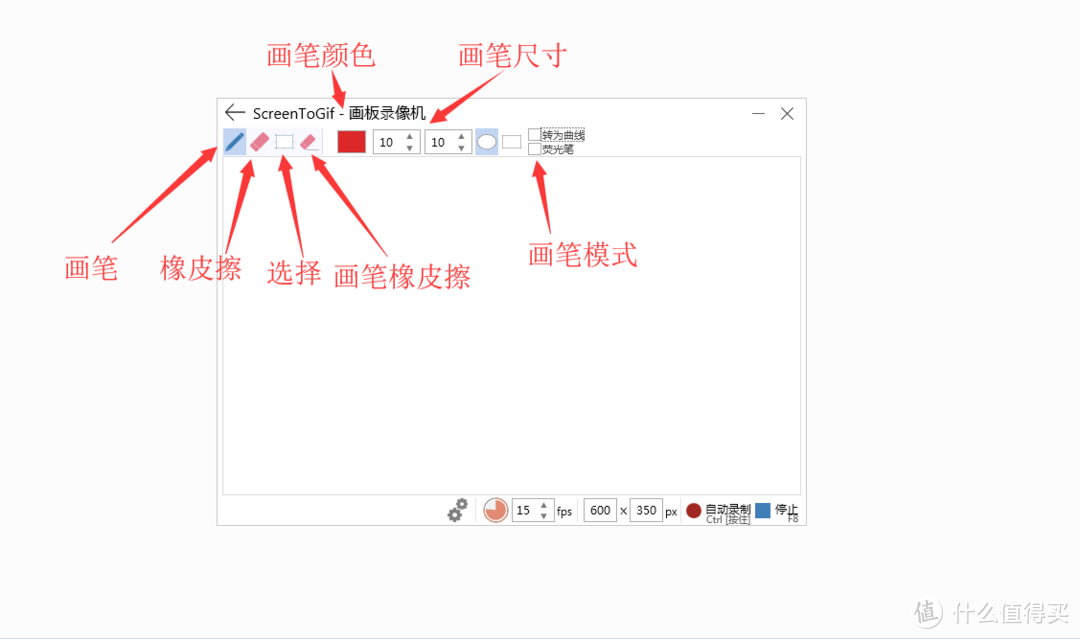 画板界面
画板界面
画笔
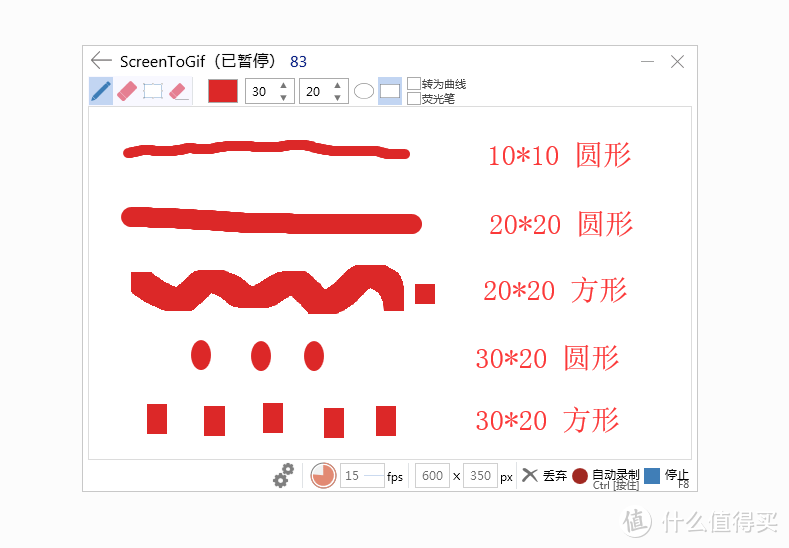 示例
示例
画板模式只提供了一种画笔供使用,但是画笔的尺寸有2个参数可供自由调节,另外画笔的形状也有圆形和方形2种。根据2个方向尺寸的不同设定,圆形可变成椭圆形/方形可变成长方形。当然在连笔使用的时候又呈现不同形状。
 曲线对比
曲线对比
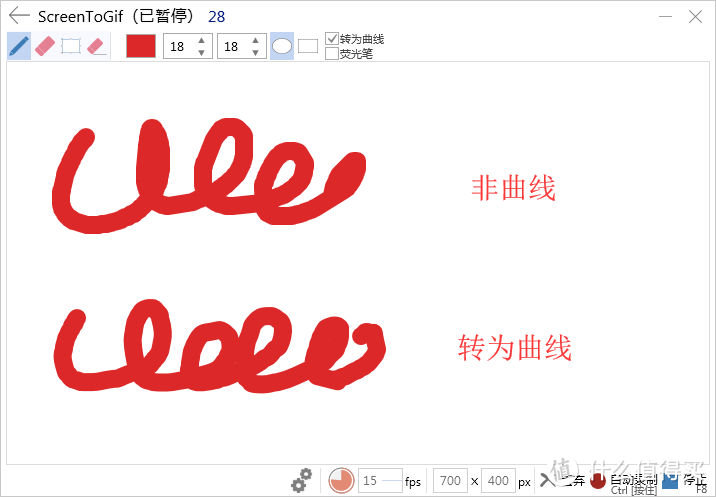
根据上图看到,选择“转为曲线”后,同样随意画几笔后系统会对线条进行圆滑处理,简单一点说就是线条边缘过度毛刺会减少。
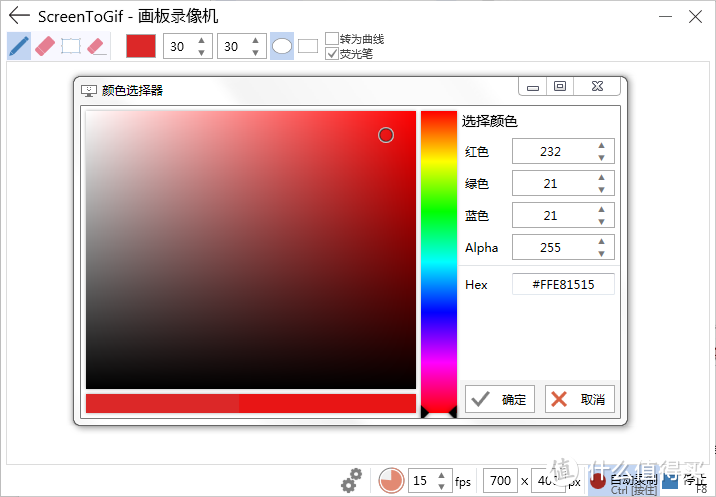 颜色选择
颜色选择
当然作为画板,画笔颜色功能肯定必不可少。颜色选择跟大多数软甲基本相同,可以直接颜色去选取,同样也可以直接输入颜色参数调取使用。
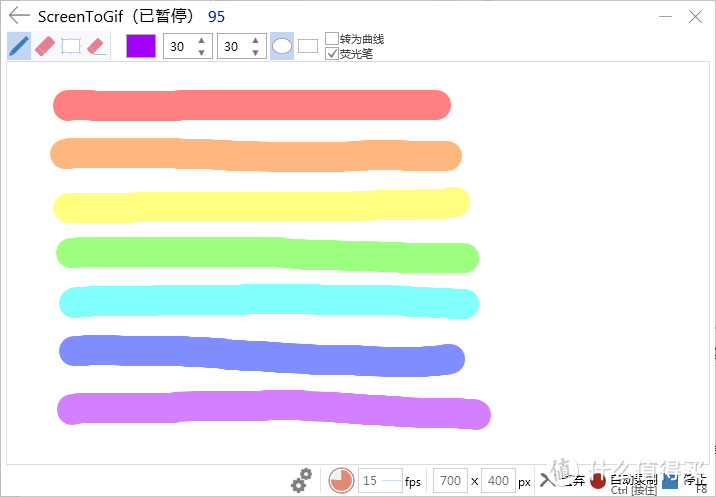 荧光笔
荧光笔
画板还提供一个简单的荧光笔功能,效果如上图所示。
橡皮擦
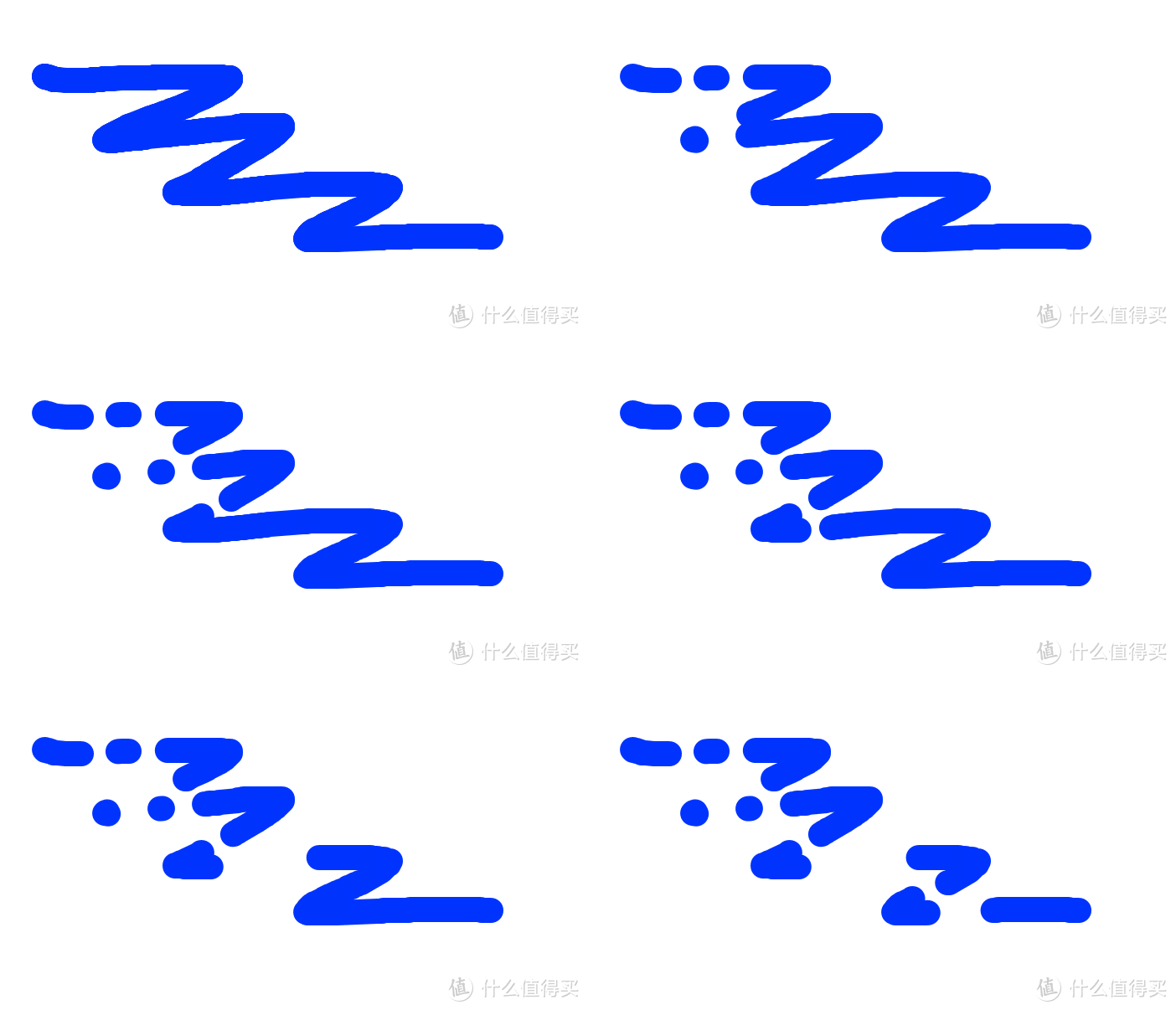 橡皮擦
橡皮擦
橡皮擦基本跟画笔相同,同样也可以选择尺寸和形状,具体效果如上图所示。
选择
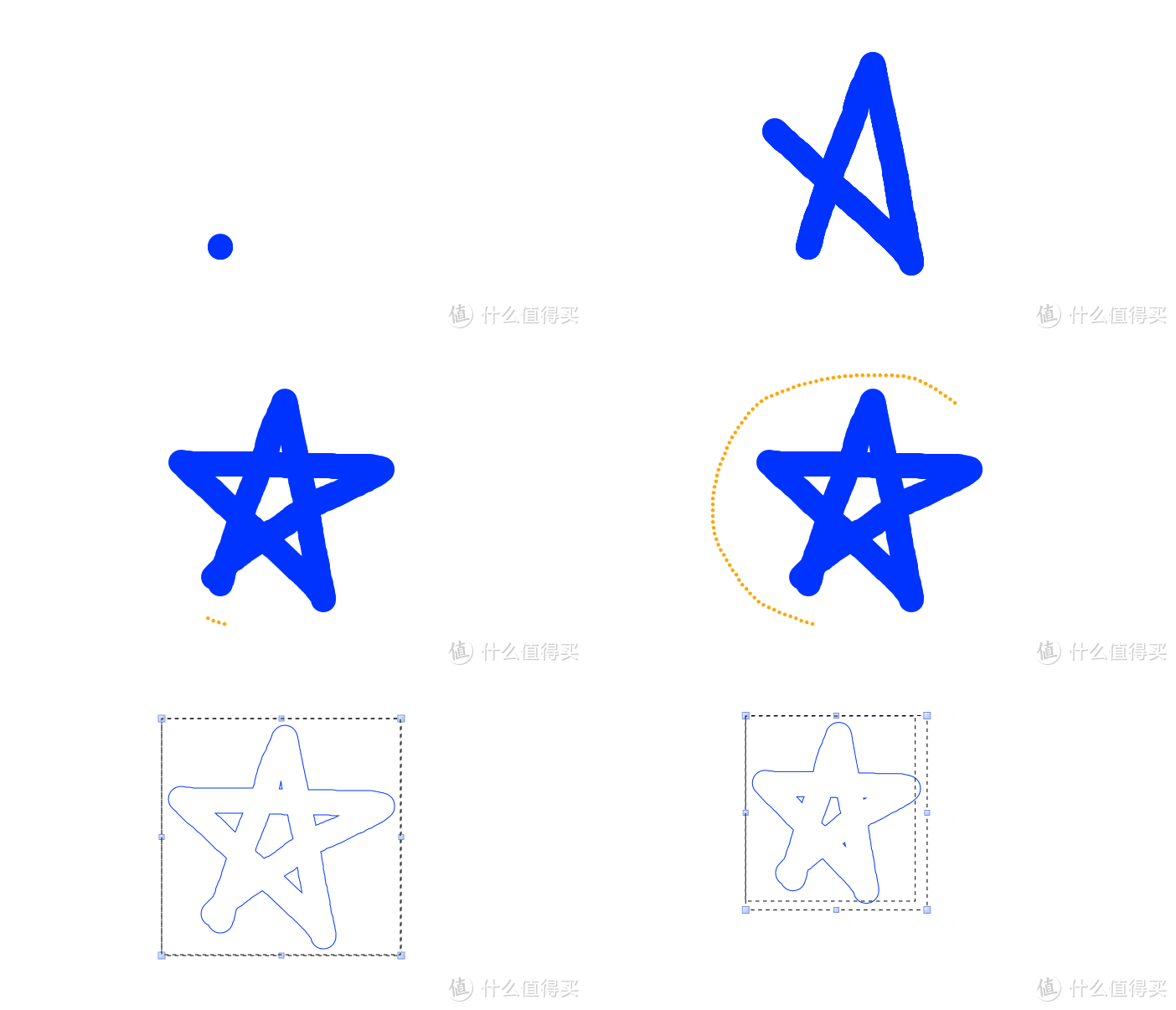 选择工具
选择工具
选择工具只有一种模式,如上图所示在画板中绘制一些图形后可以用选择工具进行选取后进行调节。
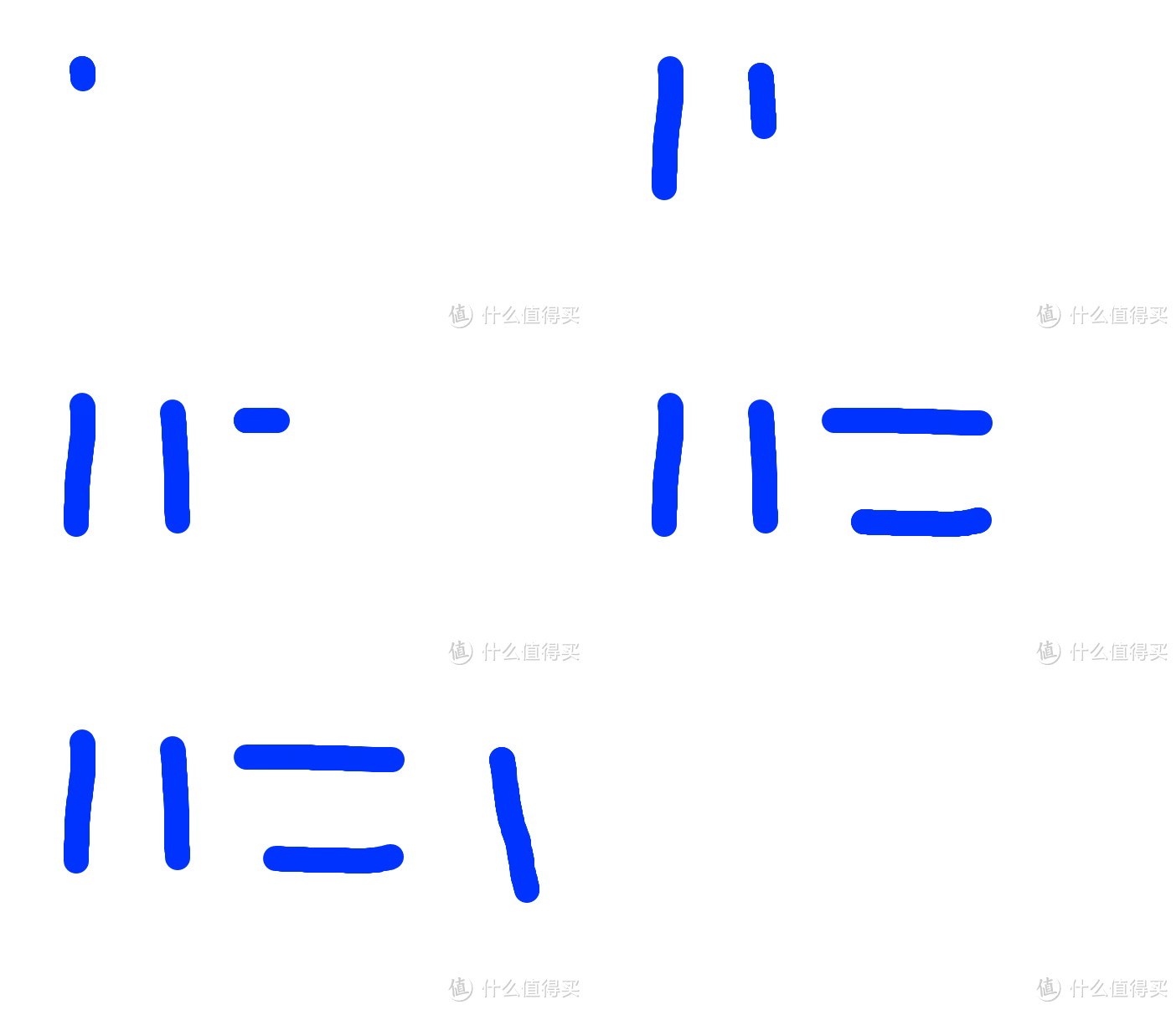 画笔橡皮擦
画笔橡皮擦
画笔橡皮擦跟橡皮擦的本质区别就是画皮橡皮擦会把点击到的整个一比全部擦除。
编辑器
 编辑器模式
编辑器模式
 编辑器模块
编辑器模块
虽然软件只有2M,但是编辑器功能可以说是非常全面了。下面就以头图GIF制作过程为例介绍一下编辑器的大部分功能。
实例演示
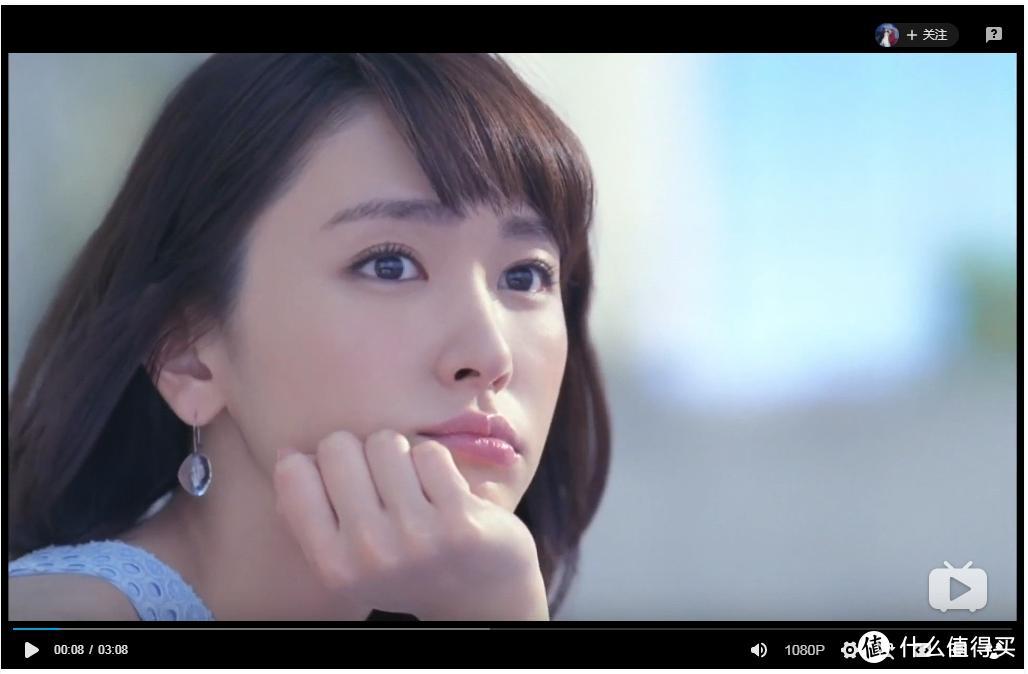 视频
视频
首先打开视频,选择一段自己想要的片段。
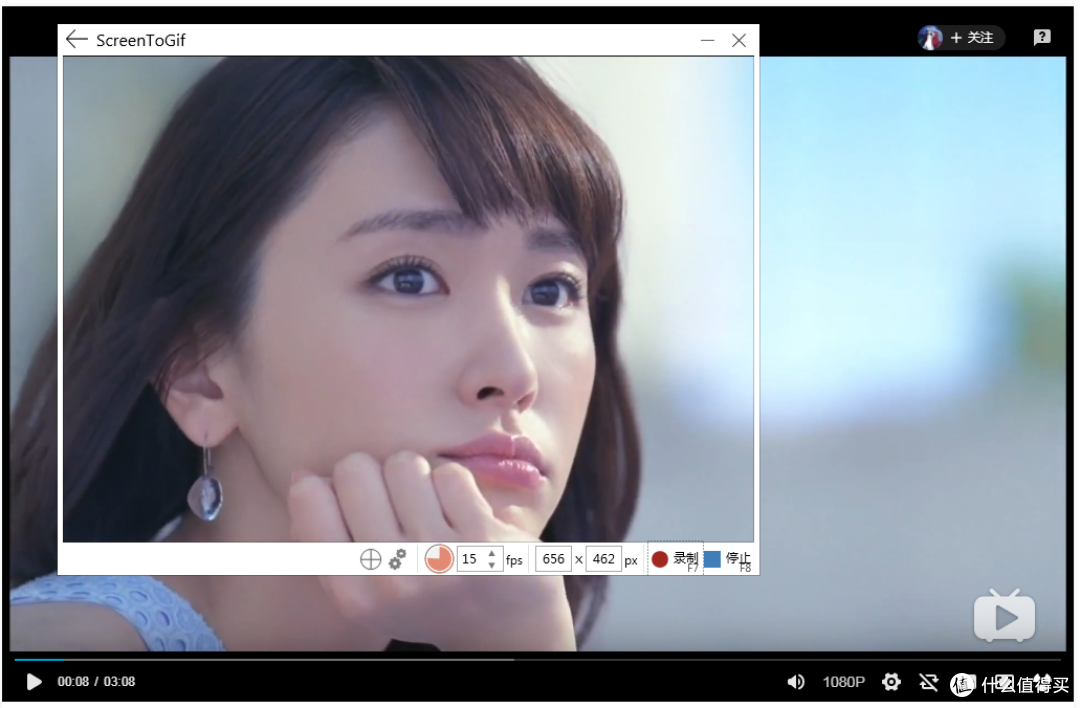 定位
定位
打开录像机模块,框选自己需要制作GIF的视频部分。然后播放视频同时使用快捷键录制并停止,随后软件会自动跳转到编辑模块。如下图所示▼
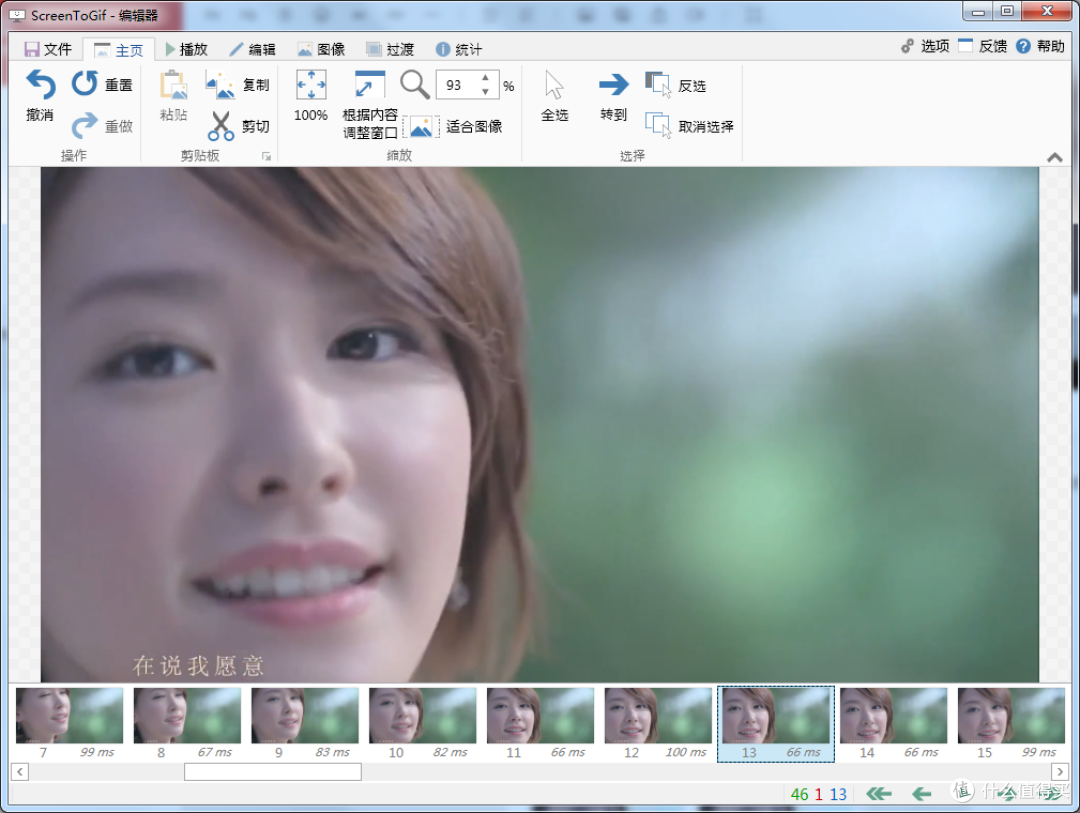 跳转编辑界面
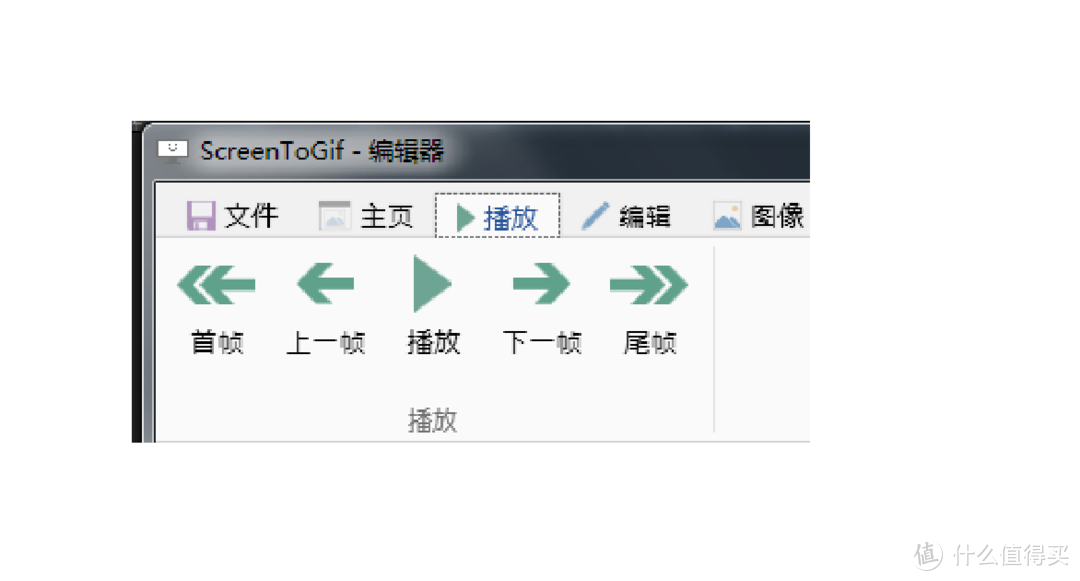 播放
播放
 预览
预览
预览后一般都会发现比预期的镜头多了一些部分。
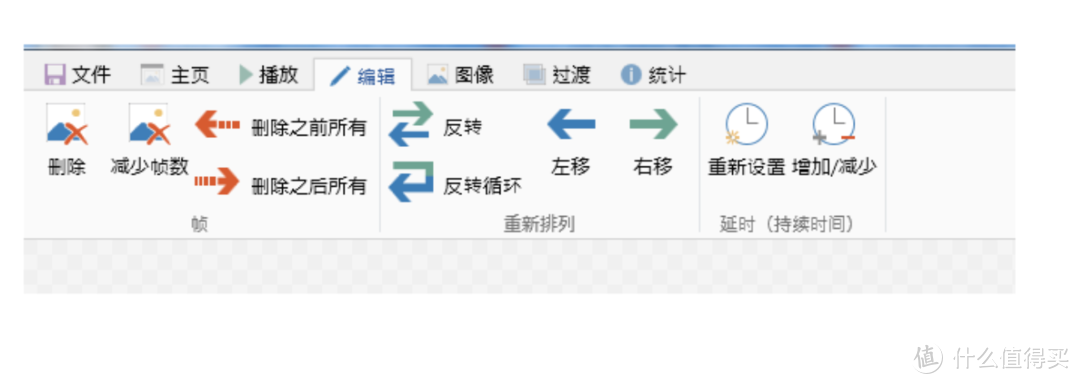 编辑
编辑
调整每一帧画面的方法有很多,如上图所示软件提供了许多方案。
直接选择单帧画面按“删除”键删去。
开头不必要的镜头选择最后一帧然后 点击“删除之前所有”
结尾不必要的镜头选择最开始一帧然后 点击“删除之后所有”
最后终于得到了自己想要的画面然后进行保存输出(方法同一般word保存文件基本相同)
 完成GIF
完成GIF
 反转设置
反转设置
如上图所示反转设置后,GIF就会从最后开始循环。
另外还有还可以直接进行“反转循环”设置,就想当于A--B--A(正播--反播--正播)循环。(图片就不展示了,大家可以自己试试)
图像精修
 图片超大
图片超大
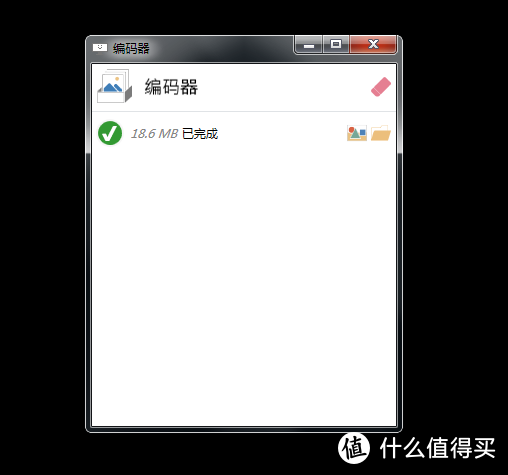
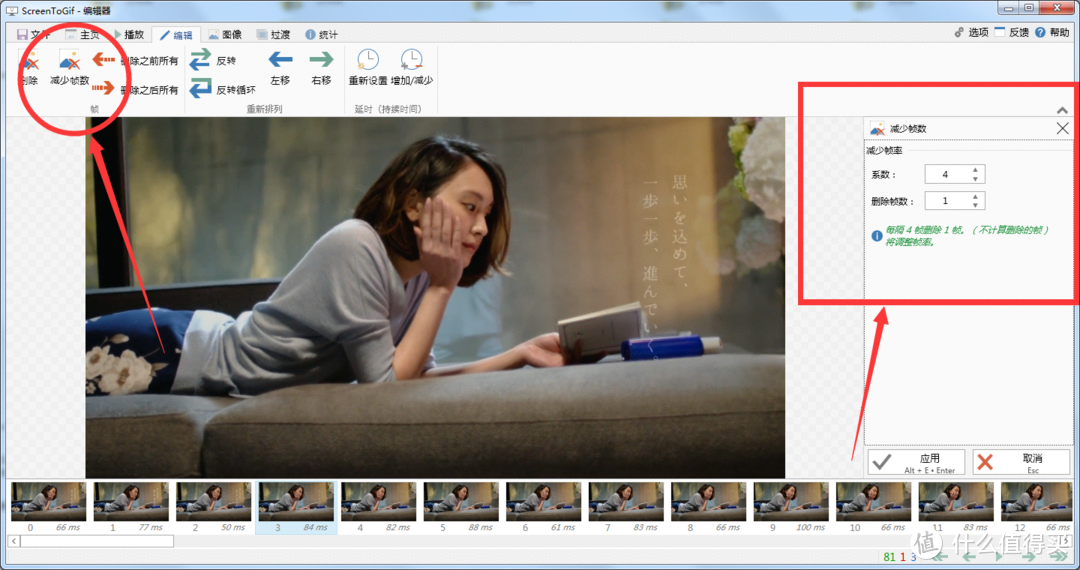
有时候录制一个GIF后会发现超过了8M (张大妈超过8M的图像无法上传),这个时候软件也同样提供了许多方法来进行精修。除了上面提到过的删除前段和后端帧数外,还有一种方法就是通过软件间隔删除个别帧数。
 减少帧数
减少帧数
选项中可以选择每间隔X帧数删除Y帧数,这里尝试每间隔4帧数删除1帧数,执行后从原来的81帧变成了65帧。
 新文件
新文件
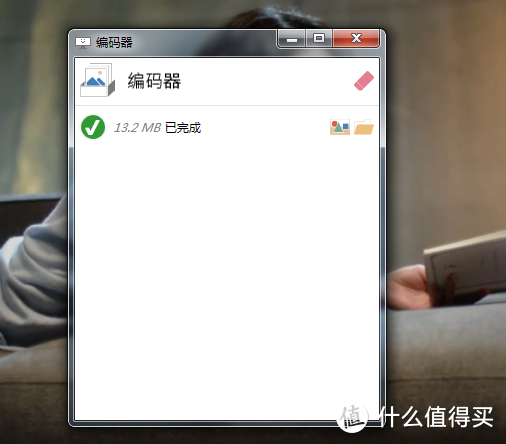
重新进行保存后发现GIF从原来的18.6M变成了13.2M,如果再过度删减帧数的话GIF会变的不连贯。
 裁剪
裁剪
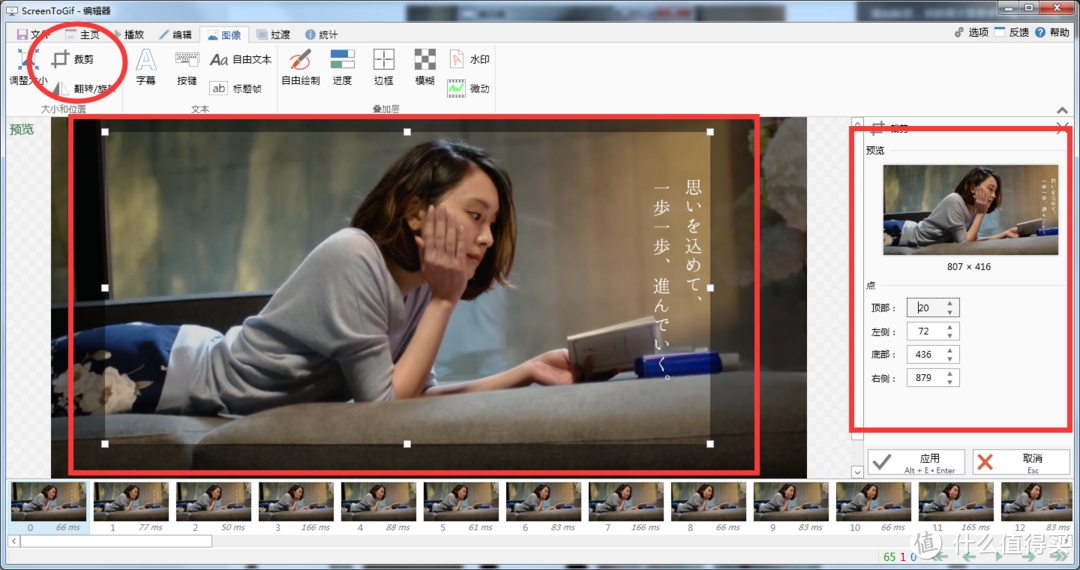
这个时候可以选择裁剪功能对所有帧画面进行修剪,保留主体部分。
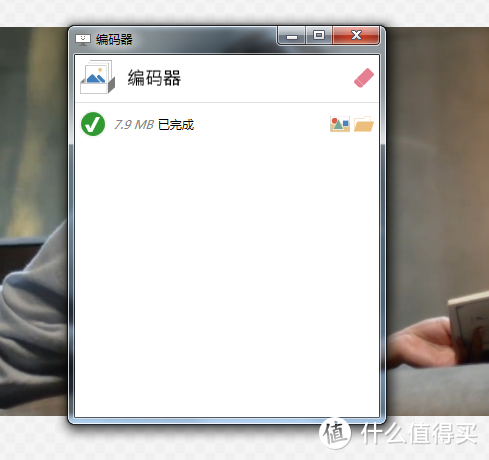
重新进行保存后发现GIF从原来的13.2M变成了7.9M。
 最终完成
最终完成
其他——添加字幕
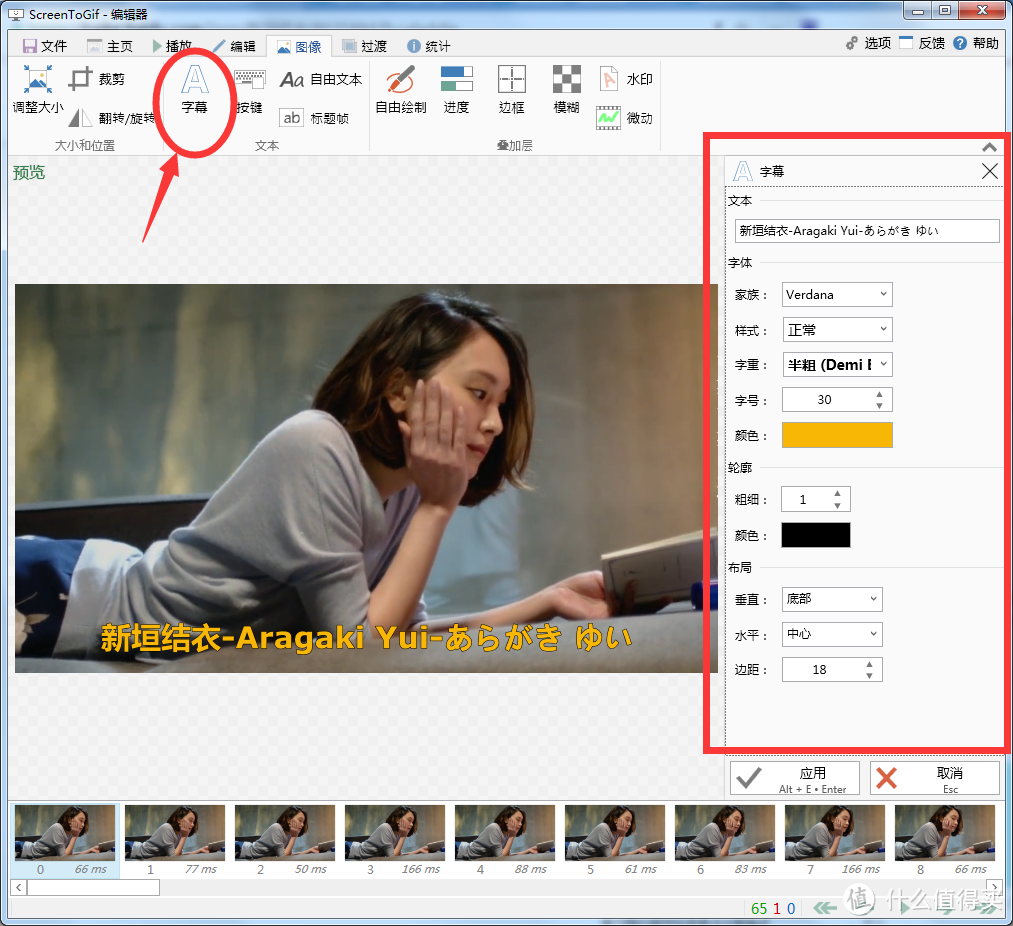 添加字幕
添加字幕
给GIF添加字幕模块可以调节的地方包括:
文本内容
字体、样式、字重、字号、颜色
轮廓粗细、颜色
字幕位置
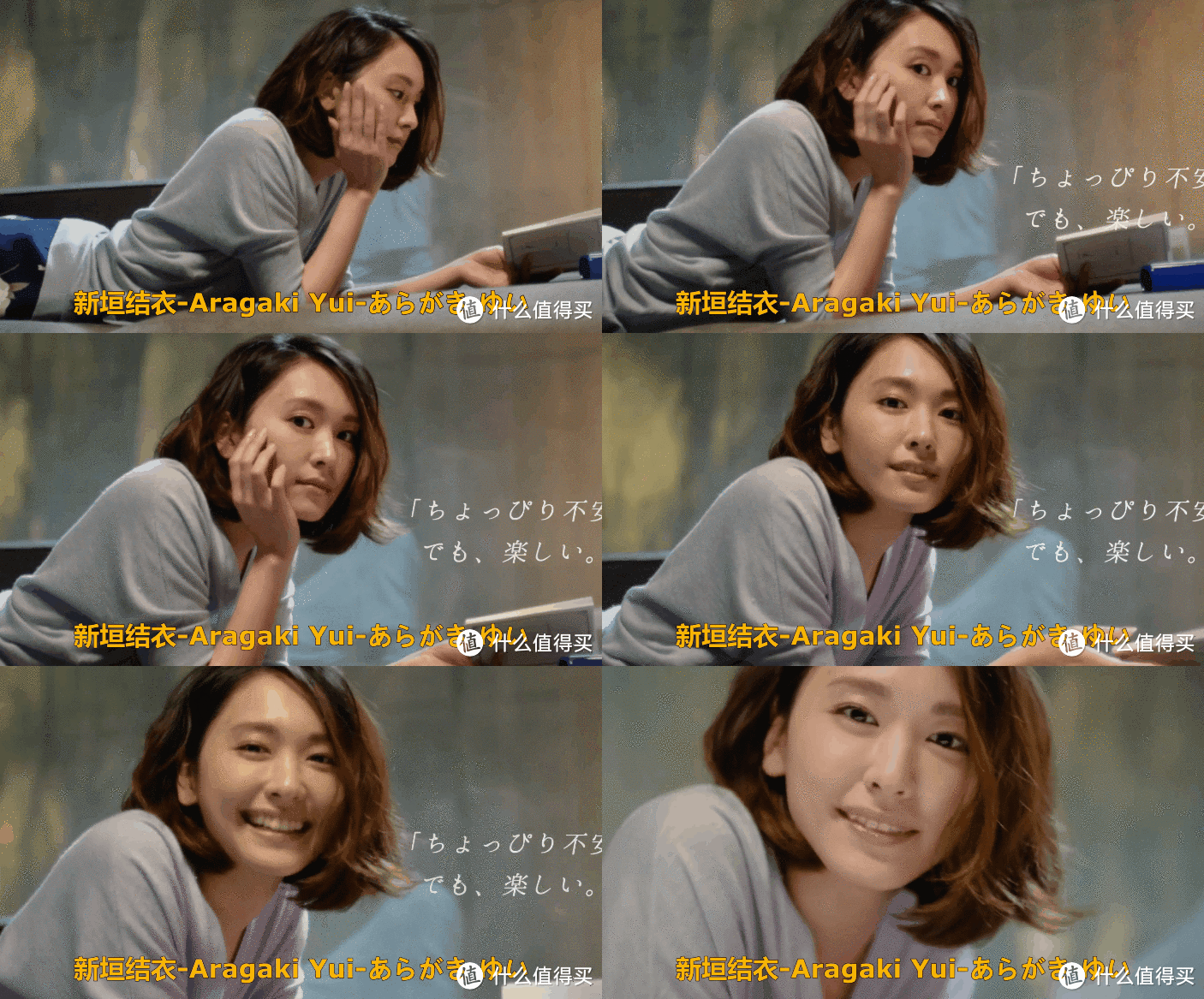 字幕GIF
字幕GIF
其他——进度条
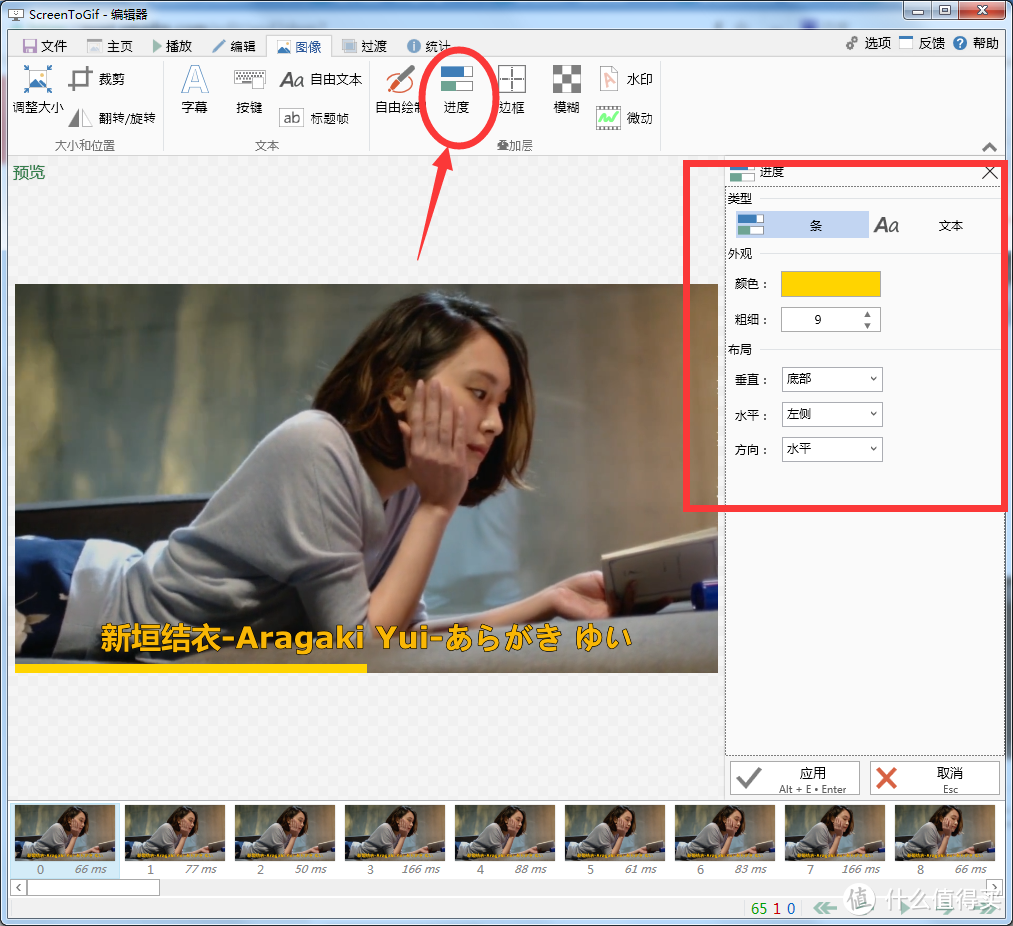 进度条
进度条
进度条可以显示整个GIF的进程,可以选择图示或者数字时间模式。其他还包括进度条颜色、粗细、位置等。
 进度条GIF
其他——模糊
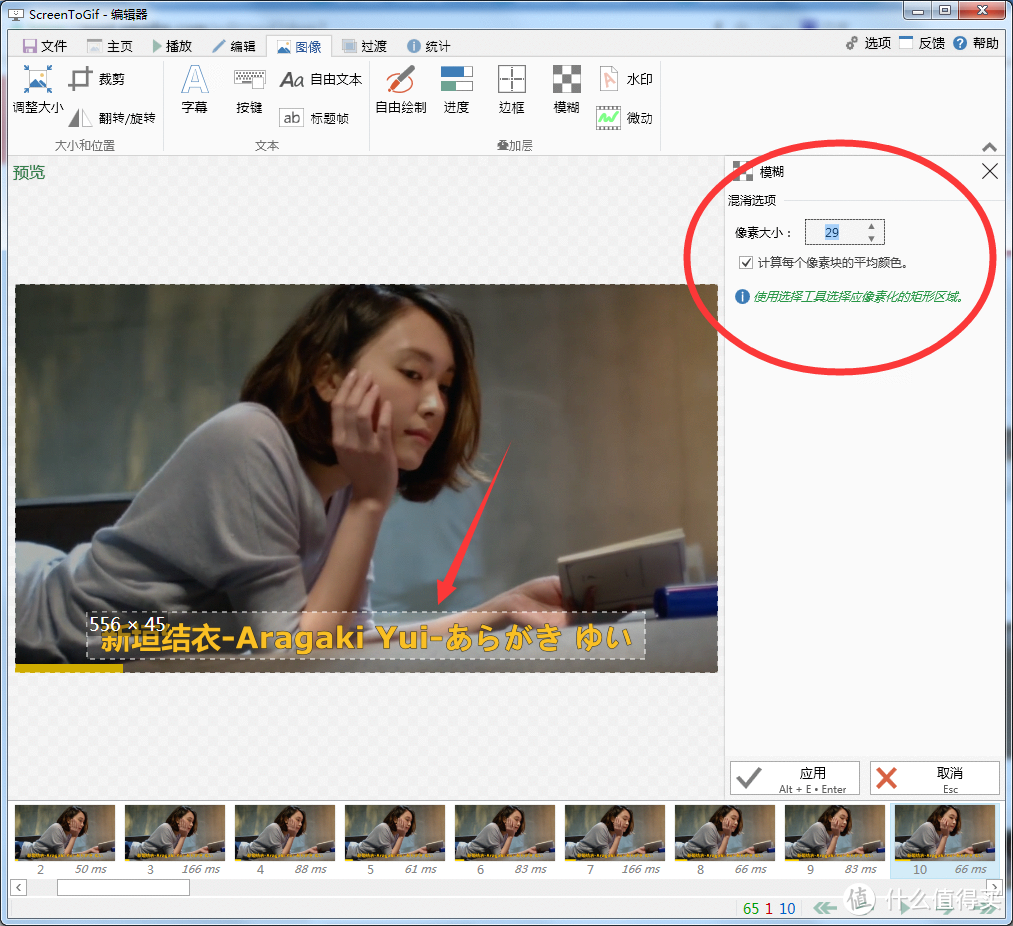 模糊模块
模糊模块
模糊功能可以对GIF图像内不想显示的一些区域进行遮盖,使用方法非常简单,对目标区域进行框选然后在设置栏中对马赛克大小进行调节,最后应用。
 模糊GIF
模糊GIF
其他——微动
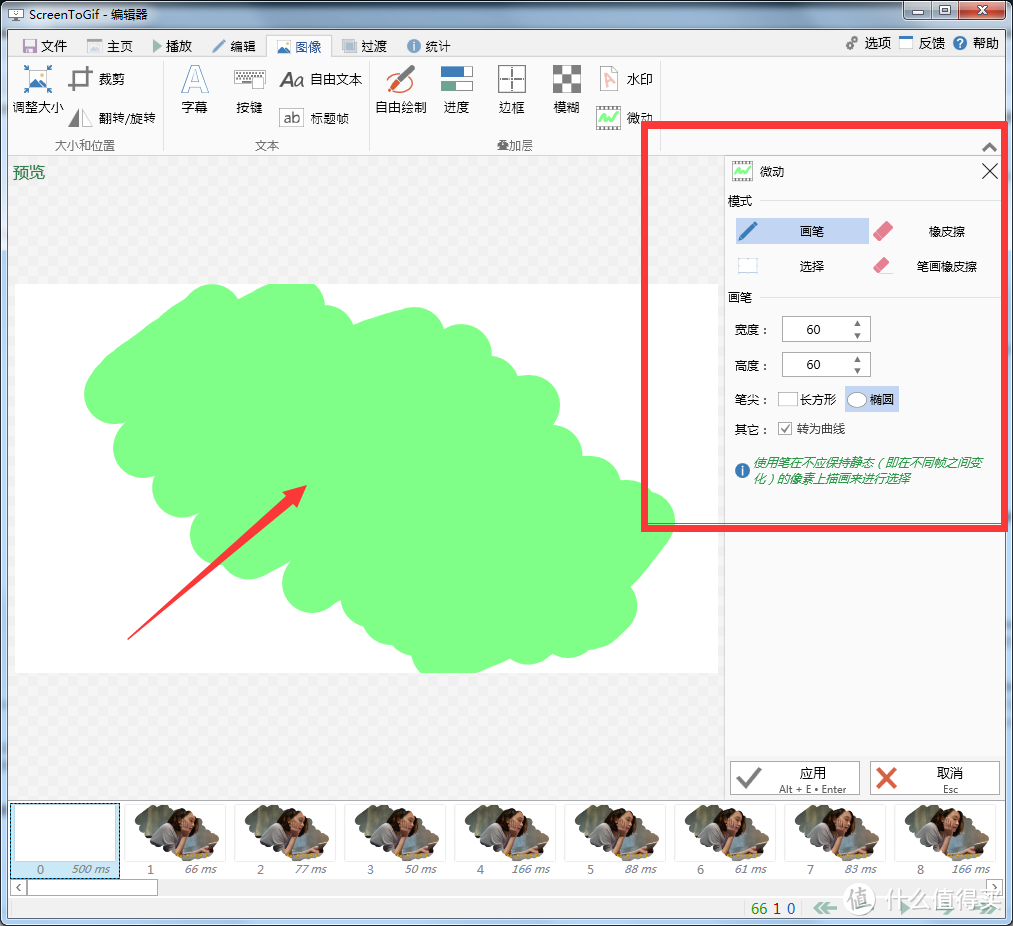 微动
微动
微动模块的主要工具是类似画笔模式的,通过自己绘制需要微动的区域然后应用到GIF上去,可以看下下面的成品。
 微动GIF
微动GIF
另外一些功能包括:
自由文本——任意位置添加文本
标题帧——不同画面帧数前添加自定义标题帧
按键——在不同帧中添加按键提示(可能在指导图示时经常用到)
边框——为GIF图添加一个自定义的边框
水印——给GIF添加一个个性的LOGO,比如说一个SMZDM的标志之类
过渡(淡出、滑动)——在循环或者帧之间添加淡出或者滑动动画效果
补充
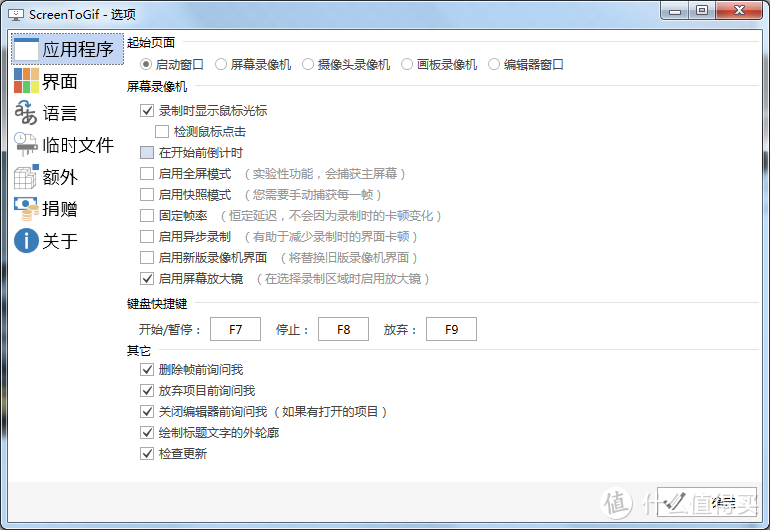 设置界面
设置界面
设置界面可自定义的内容也非常多,包括打开软件的启动页面、录制模式选择、帧率设定、功能优化、快捷键设置等功能,作为一个2M的软件来说可以说是非常全面了。
软件的主要优点在文章的一开始已经介绍了,作为一个2M的小软件功能全面已经可以满足日常所需了。
软件许多自定义功能还有待值友们自己开发研究,让自己的原创文章动起来是不是更受大家欢迎一点呢?











校验提示文案
校验提示文案
校验提示文案
校验提示文案
校验提示文案
校验提示文案
校验提示文案
校验提示文案
校验提示文案
校验提示文案
校验提示文案
校验提示文案
校验提示文案
校验提示文案
校验提示文案
校验提示文案
校验提示文案
校验提示文案
校验提示文案
校验提示文案
校验提示文案
校验提示文案
校验提示文案
校验提示文案
校验提示文案
校验提示文案
校验提示文案
校验提示文案