














17
48
八岐大蛇V2:个人最喜欢的MacBook鼠标(附设置详解)
匿名用户
2021-11-19 14:37:25
8点赞
119收藏
17评论
作为一个设计狮,自从15年第一次购入MacBook以来,与MacBook搭配使用的一直是罗技的鼠标。由于笔记本长期放在笔记本支架上链接显示器使用,所以脱离触控板方便操作是我对鼠标的一大需求。
Mac单纯鼠标操作的一个痛点:是切换桌面不方便,三指左右滑动需要用“Control+方向键左右”的方式去完成,滚轮的方向也与Windows截然相反,双系统使用的时候需要调整适应,另外Mac的截图快捷键“Shift+Control+Command+4”也相当难用。这一切在罗技鼠标上搭配Logitech Option设置都很方便。
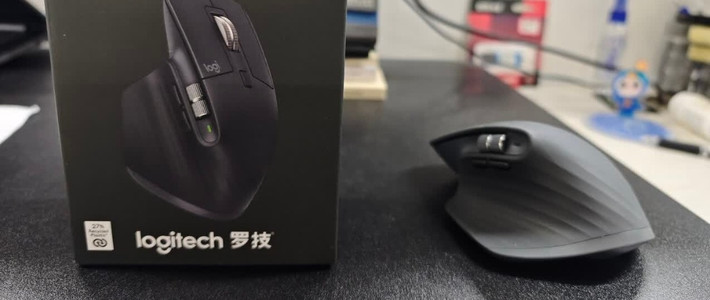
但是,罗技办公蓝牙鼠标,要不是太小不方便长时间使用的M336,或者就是又重又大的人体工学Master 2/3 M720系列,画图的时候抬鼠调整相当不便。而且Logitech Option在我的电脑上也时常呼不出来。
这个时候,一款带有蓝牙+板载键位设置的办公鼠就成了我的最优选择。市场上办公鼠不是扁平方便携带的设计,就是大号人体工学鼠标设计。而手感、重量更优的游戏鼠标,则似乎为了体现竞技鼠标的“纯洁性”很少提供板载键位的设置。这个时候八岐大蛇V2几乎成了我唯一的选择。
外观展示
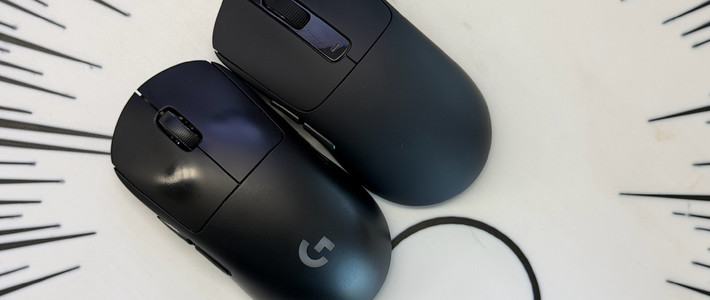
从床底掏出G102进行对比,基本可以看作侧壁没那么倾斜的小一号G102

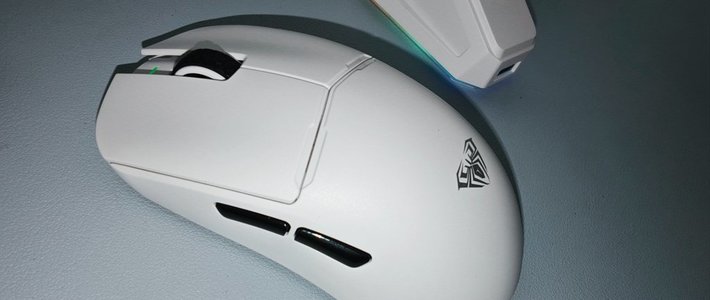
磨砂白色外观加不带灯的雷蛇美杜莎标志。作为办公鼠,我很喜欢这样的设计——既然不会开灯,那还不如把灯组去掉减重。而品牌logo我其实更喜欢雷蛇Pro Click系列采用的RAZER字母logo。

打开上盖可以看到,单5号电池基本处于鼠标中心位置,加入电池后抬鼠也相当轻松(罗技出来挨打)。7号和5号插入任意一节就可使用,让补电更方便。

2.4g接收器插在鼠标内部,粗心党的福音。但是接收器略长,不适合像罗技接收器那样长期插在笔记本上。三辐镂空滚轮符合当下减重潮流。雷蛇绿点微动在办公环境下声音略响,但是远远不如键盘打字音——哪怕是红轴。

螺丝+磁铁的磁性连接,有效防止大力星人大力出奇迹把卡扣撅了。但是闭合还是要有技巧,要先吧按键支柱对准才行,这一点不如G603方便。

设置详解
首先需要一台Windows电脑下载雷云3。MacBook上的Command按键对应Win键,Option对应Alt。由于雷云3不支持win键板载映射,所以我们用alt(Option)代替win(Command),并按下图对鼠标进行设置,这边必须注意标准层要给Hypershift按键留一个位置才能呼出下一层,我选择前进按键。同时上下滚轮也反向设置。后退键改为Safari浏览器的后退快捷键“Cmd+[”。

Hypershift层:鼠标左右键是Control+左右桌面切换,滚轮上下是原先的鼠标按键4与鼠标按键5,也就是原先的前进后退,在之后mac中我会设置成三指上推下推的功能,后退按键设置成截图,Dpi切换设置成锁屏。滚轮下按设置成F12,之后我会设置成显示桌面。

蓝牙连接MacBook之后需要在Mac里进行设置:首先打开“系统便好设置>>键盘>>修饰键”,选择键盘Orochi V2,将Option键设置为Command键。同时将没有用到的Command键和fn键屏蔽。

之后打开“系统便好设置>>调度中心”,下方调度中心对应三指上推,应用程序窗口对应三指下拉。显示桌面是四指外扩。
 大家可以选择任意不需要使用的F键进行快捷设置控制台我选择触发左下角的方式呼出,或者键盘的F4按键也可以直接呼出。
总结
八岐大蛇V2的优点对我而言是首先便携的体积+舒适的手感。
其次利用按键设置可以代替大部分触控板的操作,鼠标滚轮设置也可以与windows上养成的习惯相匹配。 而完成这些操作的前提是不需要下载驱动,也就省去了驱动更新、驱动呼出的麻烦。就算换到另一台Macbook上,鼠标基本功能不需要设置也可以立即使用,进入系统便好设置后也不需要下载新的软件就可以无缝对接。
当然,缺点也并非没有,休眠唤醒后有时会有丢帧现象,多个鼠标同时蓝牙连接也会出现类似情况。














校验提示文案
校验提示文案
校验提示文案
校验提示文案
校验提示文案
校验提示文案
校验提示文案
校验提示文案
校验提示文案
校验提示文案
校验提示文案
校验提示文案
校验提示文案
校验提示文案
校验提示文案
校验提示文案
校验提示文案
校验提示文案