





















93
34
斐讯TC1排插复活:去掉智能,回归本色!
2020-03-04 11:36:35
53点赞
212收藏
125评论
创作立场声明:记一次手工DIY,也是不甘心TC1的无法使用吧
购买理由
购买TC1是因为有插座收纳的需求,在淘宝京东各种搜索后,要么外观不好看,要么价格太离谱,一个塑料盒子五六十,你当我傻?
于是转战闲鱼,在闲鱼搜索的时候,这款斐讯的TC1映入眼帘,身材完美、长相好看、卖家说可以代刷固件,完美还原TC1的强大功能。我顿时心动了,收纳盒自带插线板,每个插孔还可智能控制,且更强大的是可以独立控制,和米家等“智能”排插完全不是一个level。还只要70!买它买它买它!!
外观展示
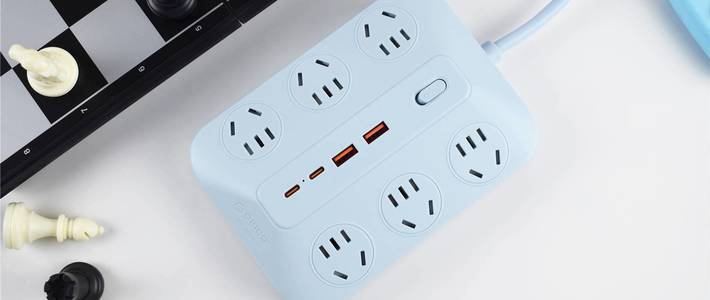
外观就不多展示了,大妈这一搜一把,毕竟我也不是开箱。
使用感受
买来后已经使用了小半年吧,一直放在那,上面接了一堆的插头,自带的4个USB接口竟然还有一个是QC3.0的,简直不要太良心。不过我几乎不用那个app的功能,就当了普通排插用。没有需要定时的需求。
故障发生在上个月,因为我家wifi的SSID带有下划线“_",但当时连接wifi时连不上,问了闲鱼卖家说不能支持特殊字符的wifi名称,但我家里一堆小米的智能设备,我总不能去改wifi名称吧。如果创建了一个访客网络,专为给TC1连接的。于是上个月,在家折腾了软路由后,访客网络忘记设置了,灯就一直闪,觉得太碍眼了,想着重新配对下吧,于是长按了开关重置了网络,之后就悲剧了,app打开无法连上服务器,卖家联系上说已经不做这个了。。。最主要的是此时6路的插头位全部断开了,无法通电 ,只有usb接口是通电的。悲伤辣么大!
后来我就心想,其实我也不需要这个智能控制,干脆拆了后当做普通排插吧。说干就干。网上看了下拆解教程,但都是教怎么刷固件的,我也不会弄,只能拆了看情况了。
拆解流程
取下电路板其实很简单,就底下有两个螺丝(注意是T8的内六角梅花中孔螺丝),这个螺丝拦住我好久了,我第一次买了一版内六角的扳手,结果里面最小的是T10,后来网上搜有一篇拆解教程说是特殊的T9(不靠谱的拆解文),如果是淘宝单独买了T9,回来还是不能用,最后重新买了T8,终于拆开了。
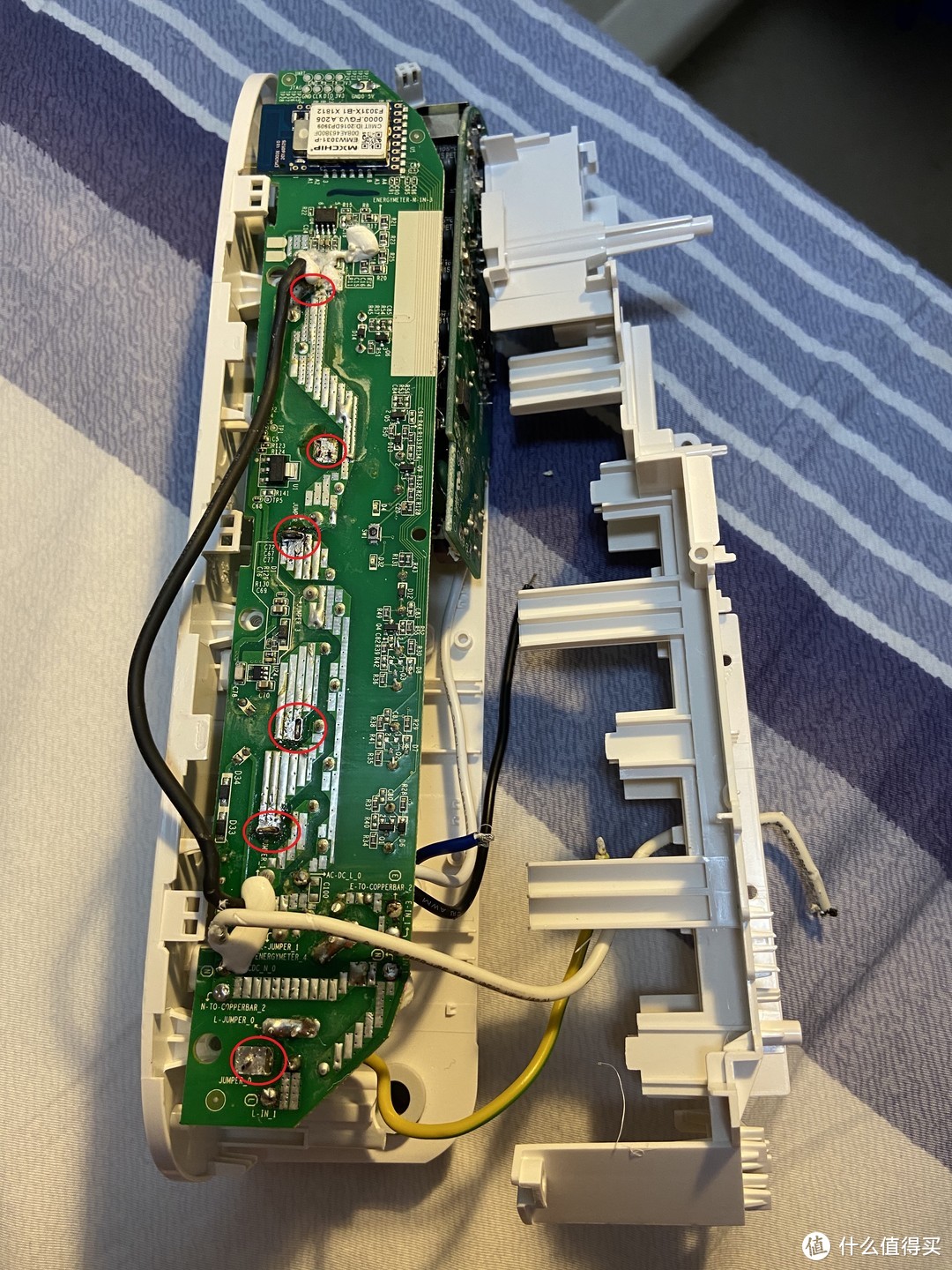
▲接电部分是取下来了,但一个问题难住我了,因为TC1的六路插头是可以单独智能控制的,所以每一路的火线都是接入了电路板中(上图中的六个红色圈圈部分。开始焊接是十分规整的,这个是脱锡后为了拍照放上去的),比米家那种整体控制的智能插排难改造的多。
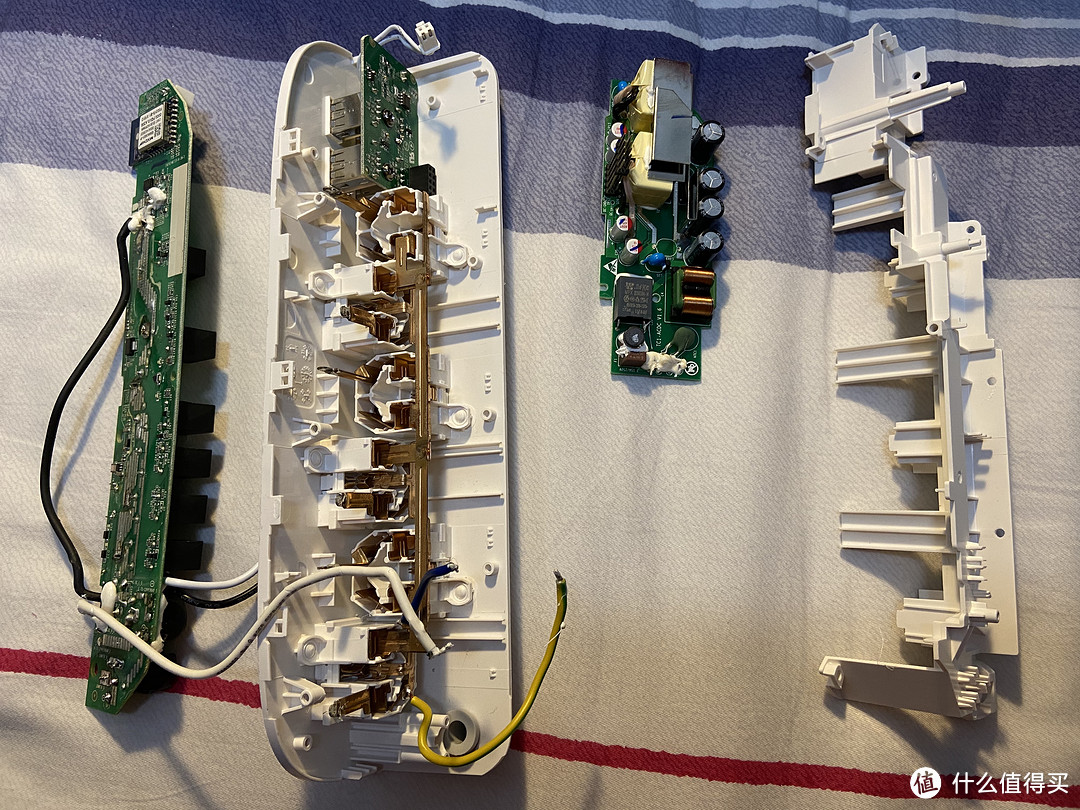
于是只能用焊枪一个个把焊接点脱掉,因为是第一次玩焊枪,很不熟练,这块板取下来用了半个小时左右。
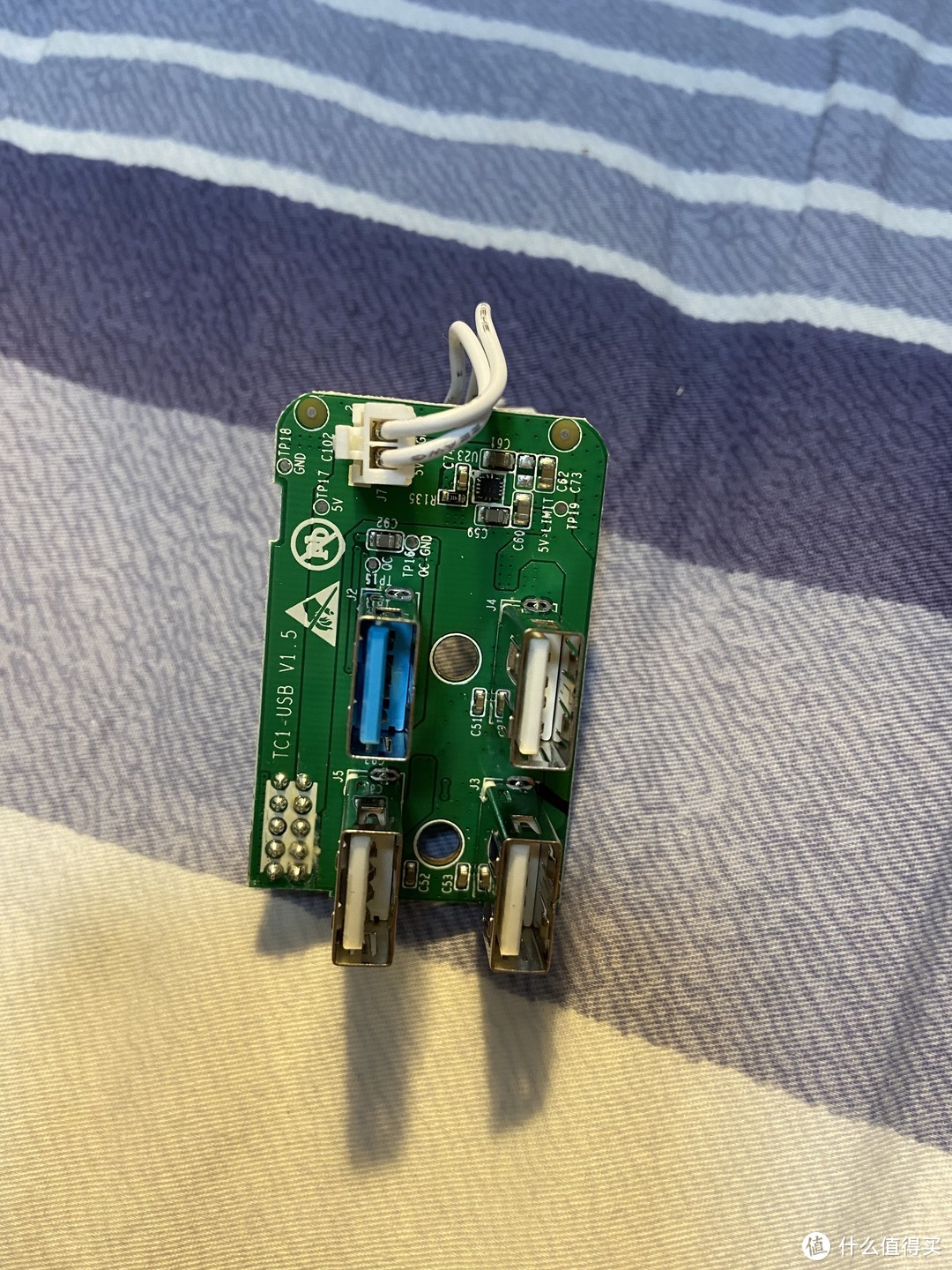
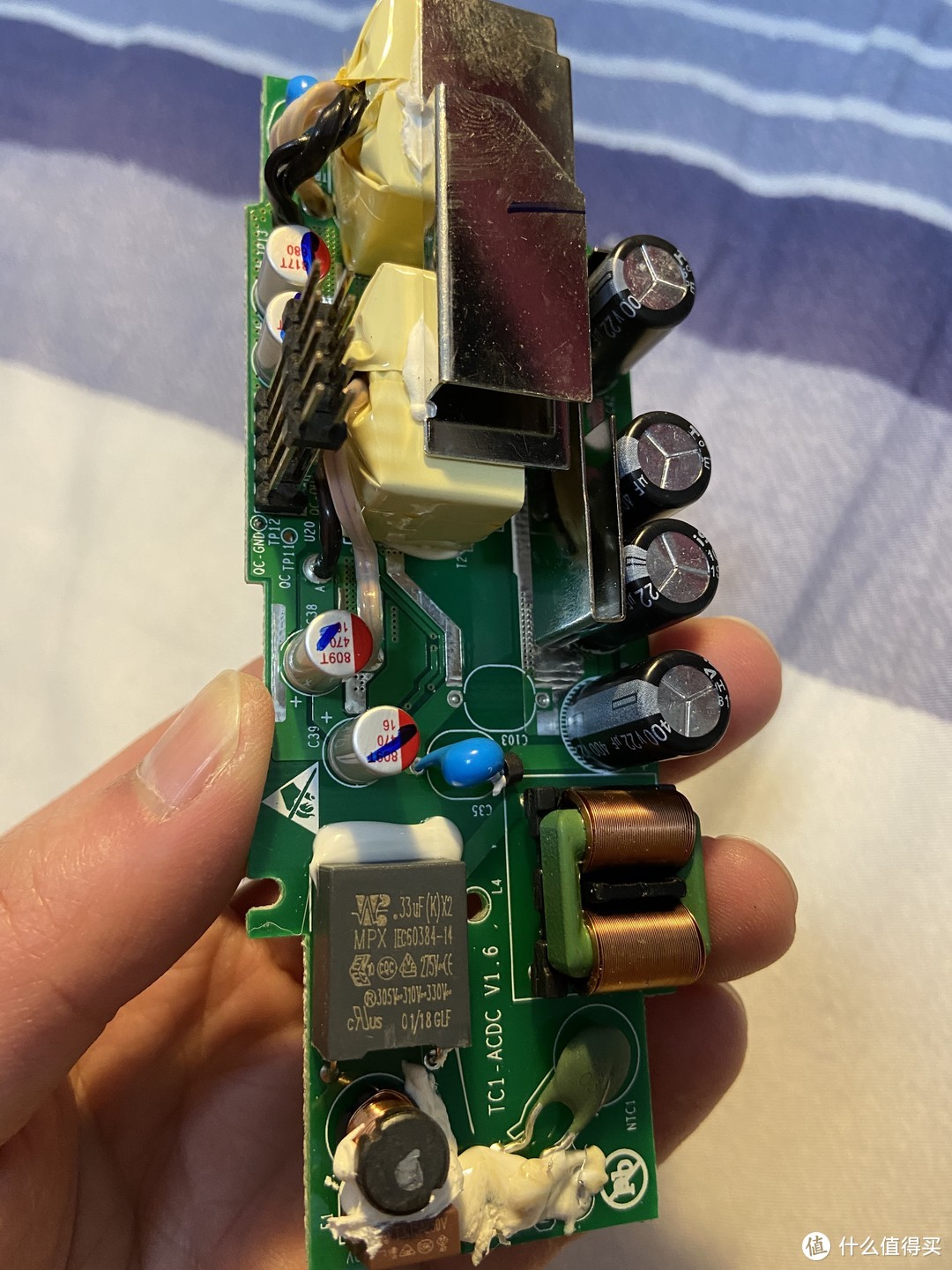
▲不得不说斐讯做工是真的非常好,电路板焊接规整,用料扎实,特别是拆下来的USB的控制电路板,真沉!斐讯牛逼!
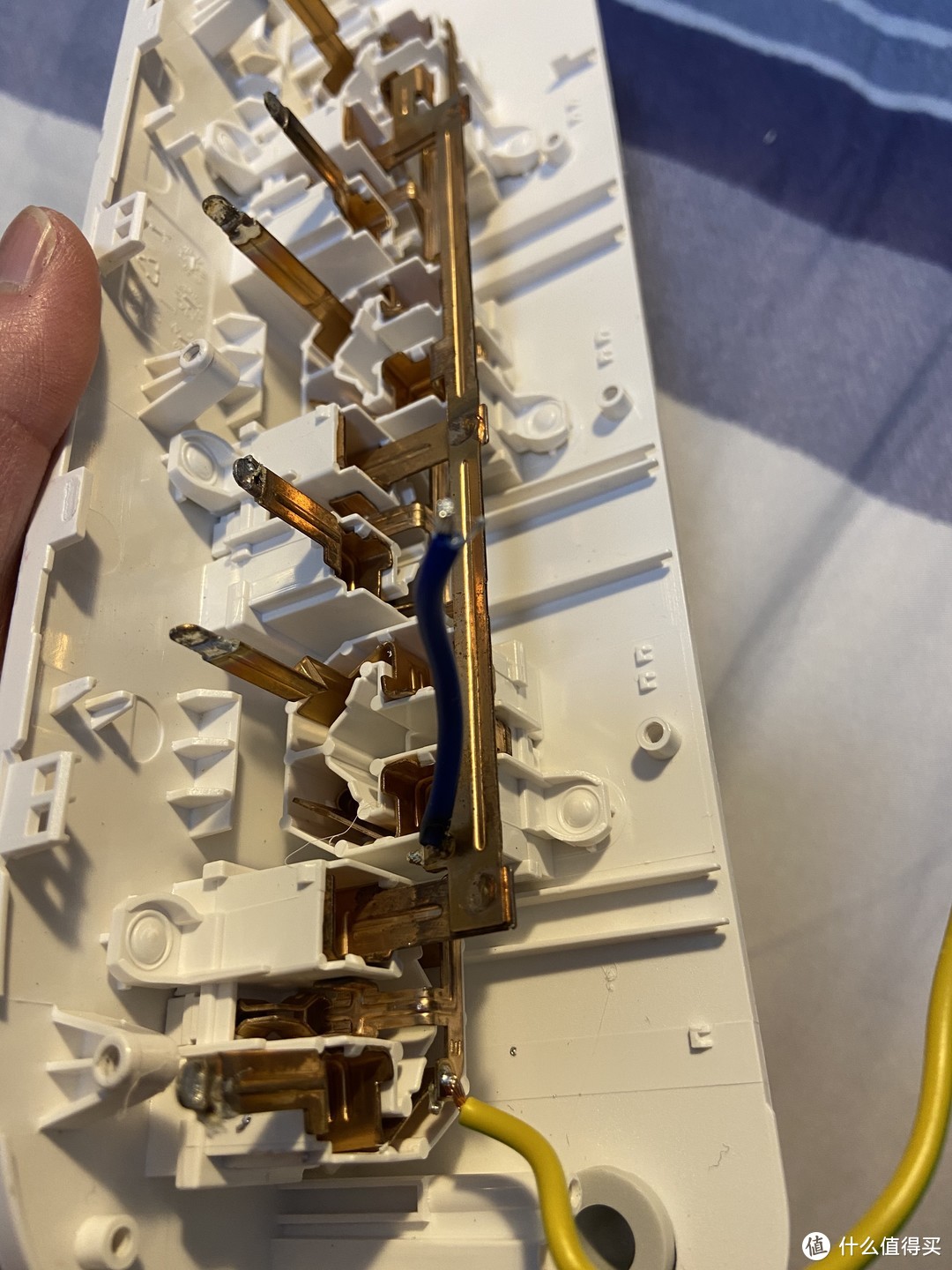
▲拆光后这个地方就是这次问题最大所在了,零线和地线都是现成的,考虑如何接上火线就行。
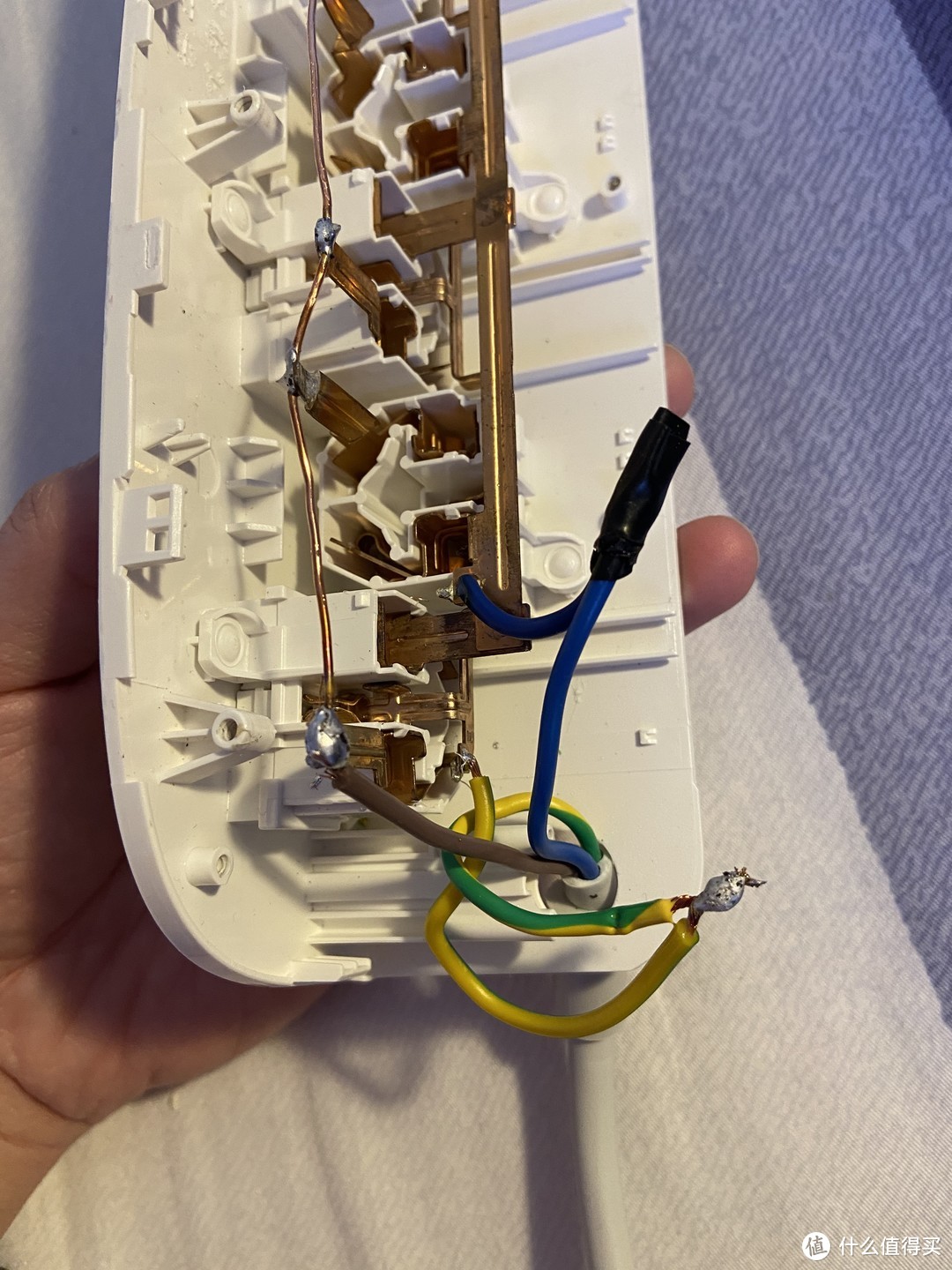
▲最后还是在之前电路板上拆下来的一个电线,剥皮后如图并联焊接上。零线和地线相接的我没去拆掉原焊点,自己把两根线接上了,包上绝缘带。(主要是之前怕自己手艺不精,焊不上。。)
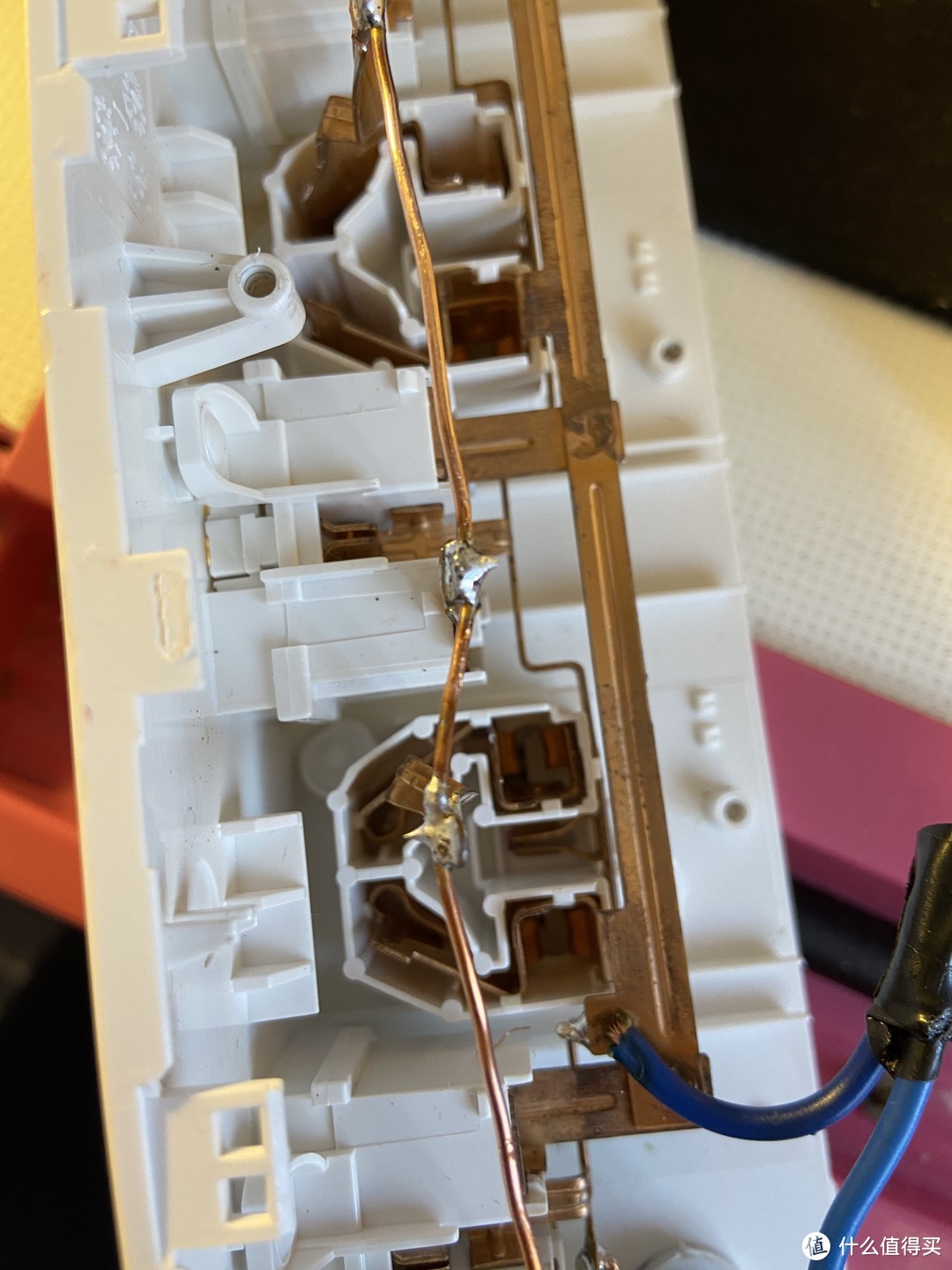
▲手艺不精,第一次玩焊枪和锡焊,焊点很难看,不过还算牢固。

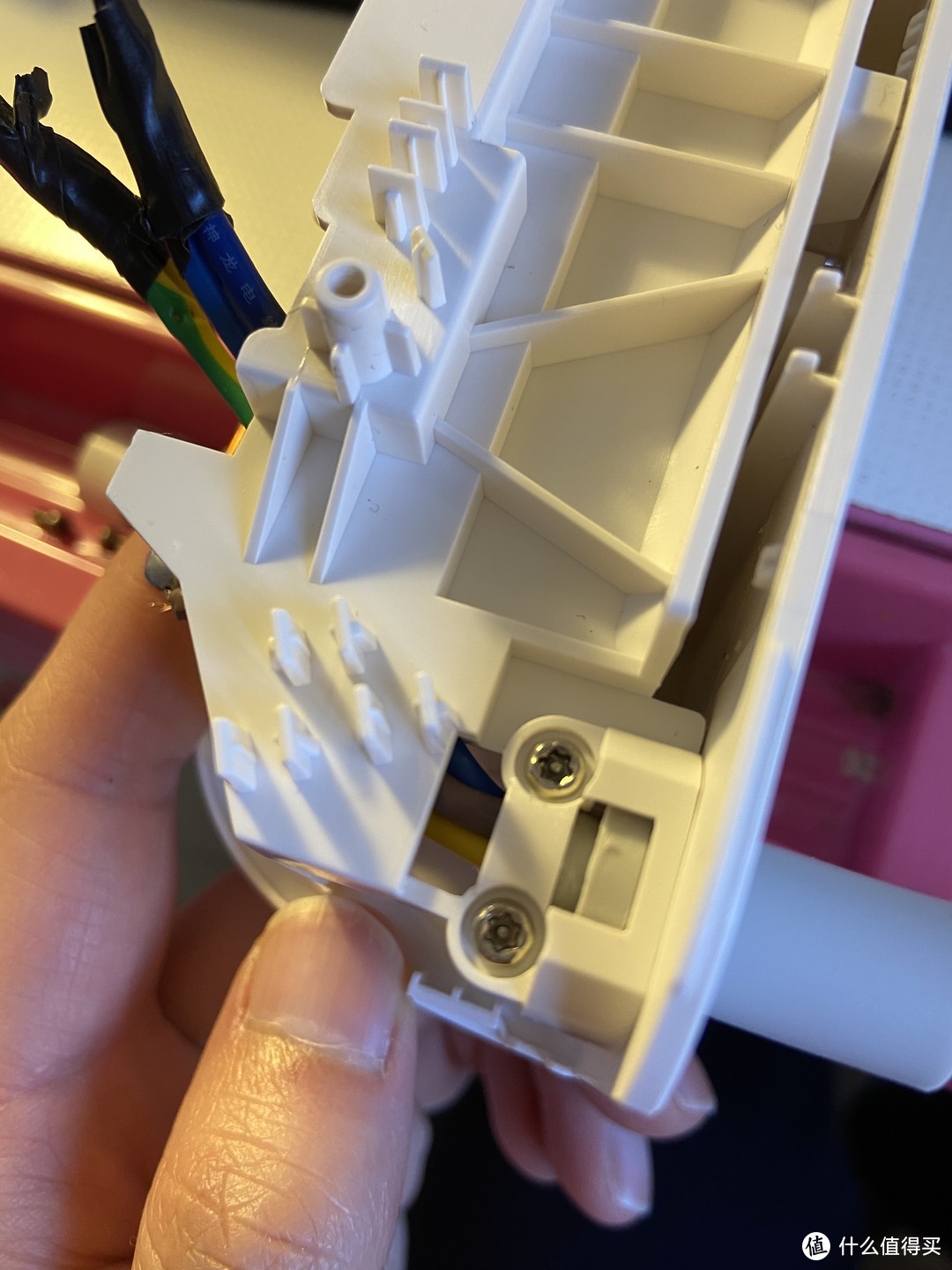
▲重新装上卡线板,固定好线路
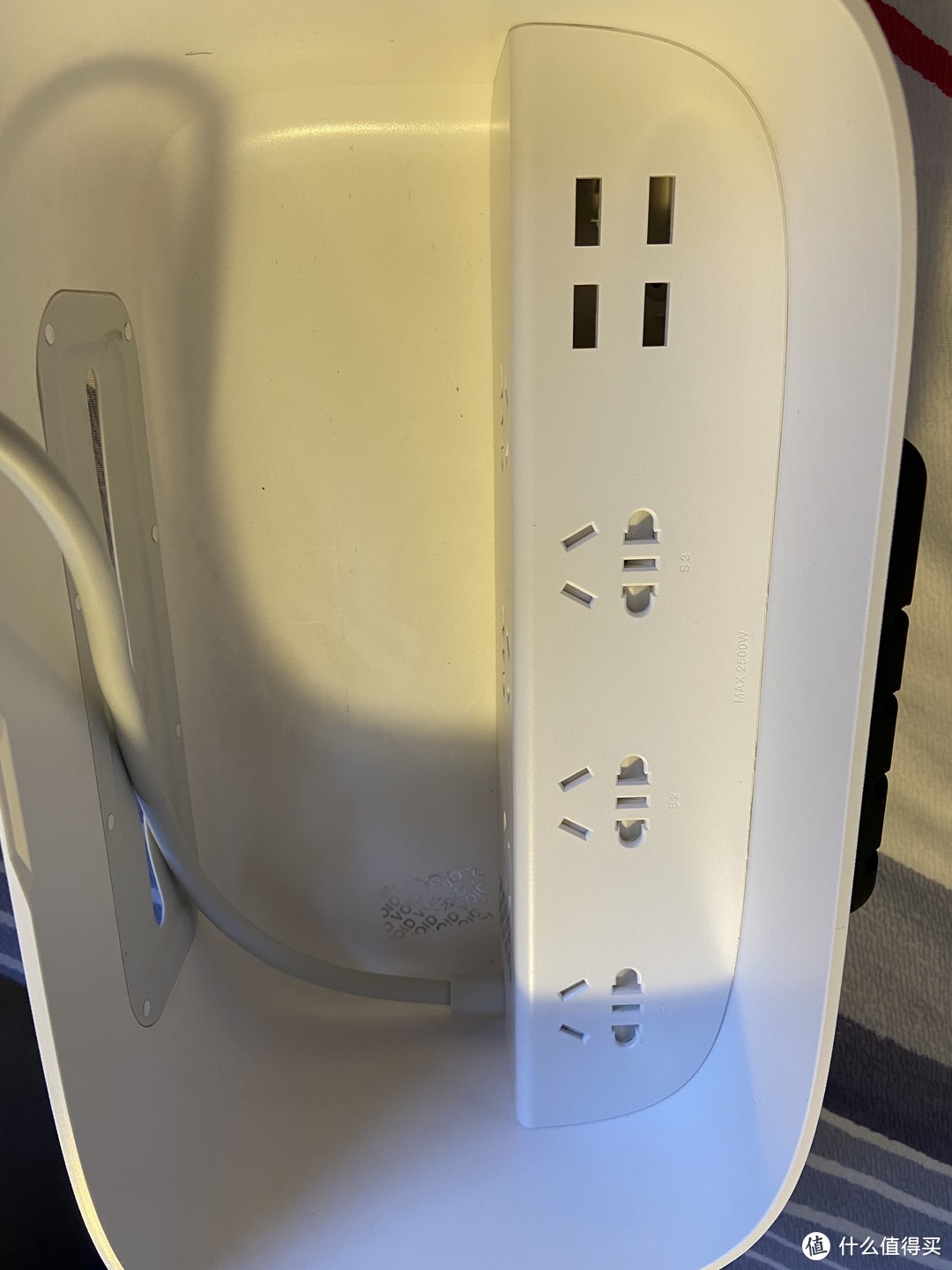
▲为了安全,简单放上去才敢尝试通电。。 没错,就是怕死
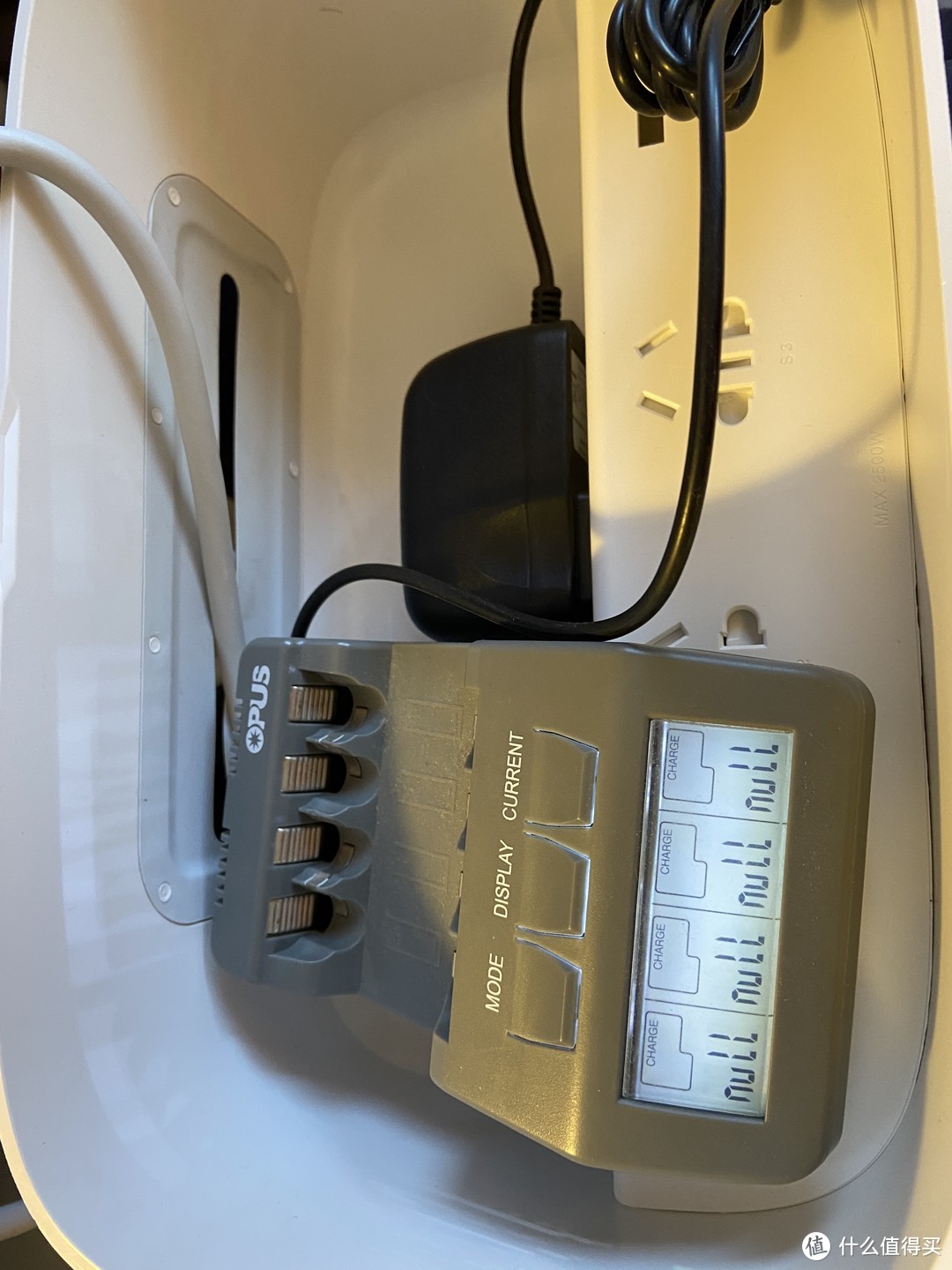
▲通电成功,每个接口试一试
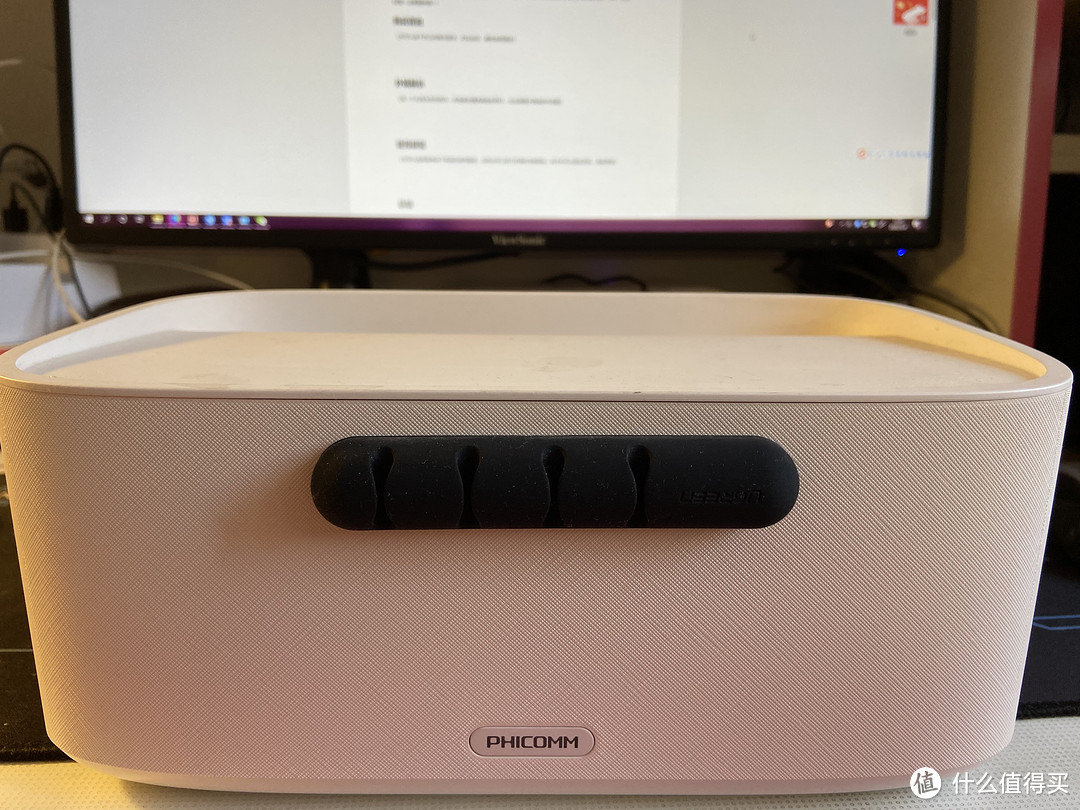
▲装好螺丝,大功告成!
总结
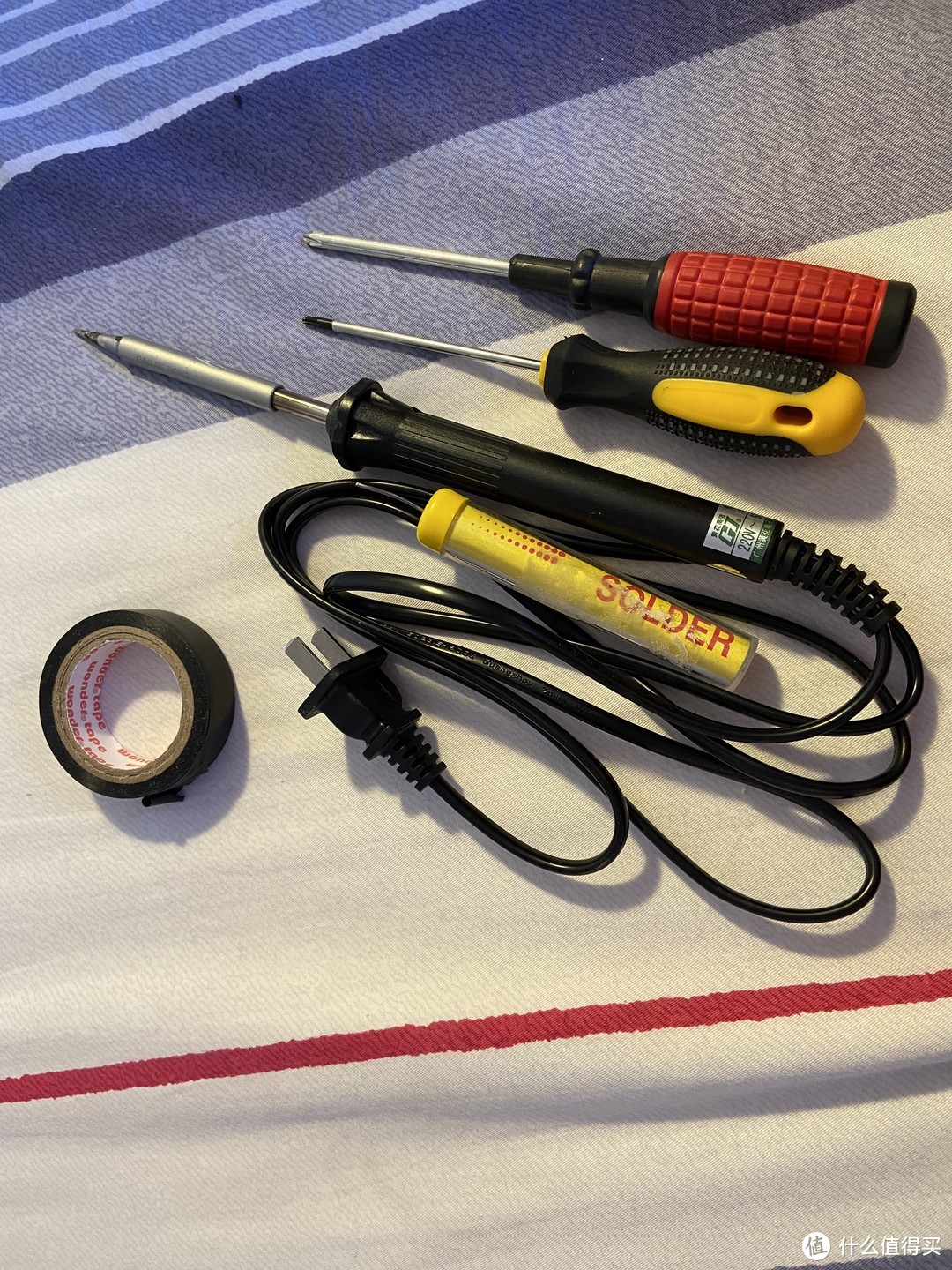
▲本次所用到的工具,难点有两个:
1.拆下主控板的6个焊接部位
2.并联焊接6路火线
家里有闲置TC1的朋友,可以试试吧














)
校验提示文案
校验提示文案
2.如果是A2可以硬改ESP8266板子或者是买一些别人还好的板子,可以继续当做智能插座。
3.另外真要当成普通插座,应该你可以通过改PBC板子上的继电器线圈控制点,直接强制继电器工作来控制插座通断,你这个太直接了
校验提示文案
校验提示文案
校验提示文案
校验提示文案
校验提示文案
校验提示文案
校验提示文案
校验提示文案
校验提示文案
校验提示文案
校验提示文案
校验提示文案
校验提示文案
校验提示文案
校验提示文案
校验提示文案
校验提示文案
校验提示文案
校验提示文案
)
校验提示文案
校验提示文案
校验提示文案
校验提示文案
校验提示文案
校验提示文案
校验提示文案
校验提示文案
校验提示文案
校验提示文案
校验提示文案
校验提示文案
校验提示文案
校验提示文案
校验提示文案
校验提示文案
校验提示文案
校验提示文案
校验提示文案