
































3
2
电子垃圾还是真香产品?办公电脑升级wifi6+蓝牙AX200模块阿卡西
2020-07-25 17:00:52
45点赞
142收藏
40评论
追加修改(2020-07-25 23:05:45):
评论区有老哥想要文中的键盘测试软件,贴一下哈
一、下单
好久没更新主机硬件的文了,趁着最近不是那么忙,给办公电脑做个小升级,觉得有帮助,欢迎三联。

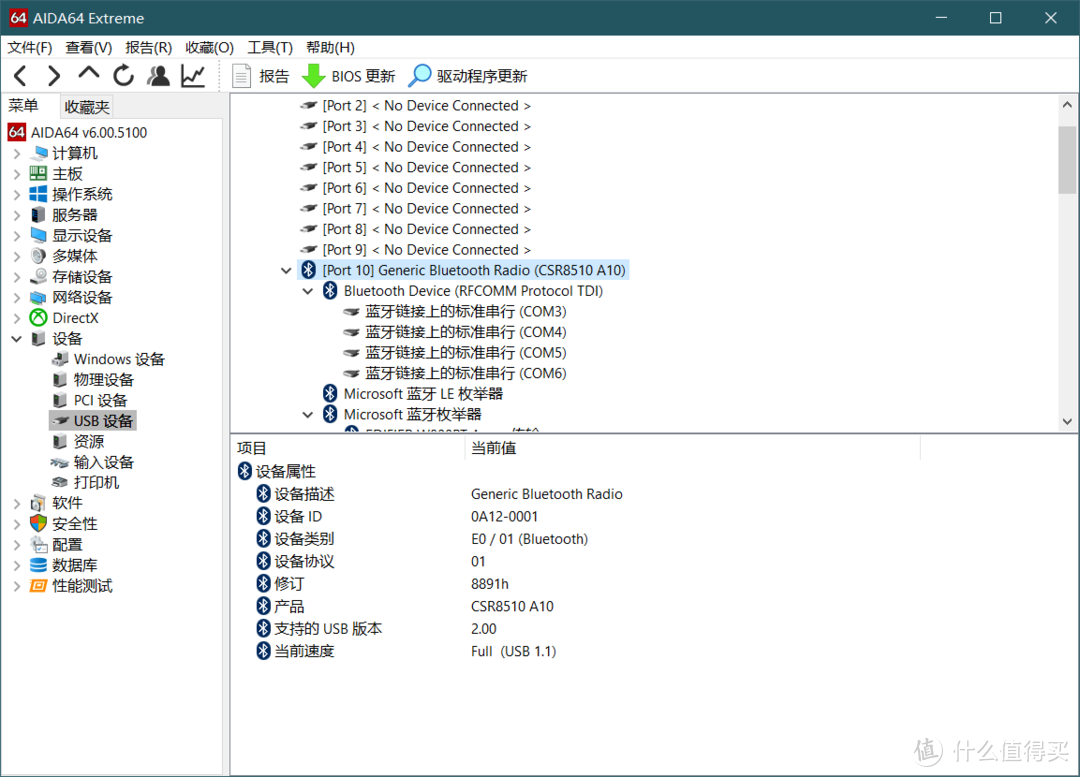
服役中的这个USB蓝牙接收器是隔壁公司搬走时候扔垃圾桶里的玩意儿,捡回来测试没啥问题用到现在。
但是最近经常出现断联的情况,打字打一半断联的情况太多,实在影响工作效率,另外考虑到WIFI6的路由开始铺货,决定给这台办公电脑加装个AX200。
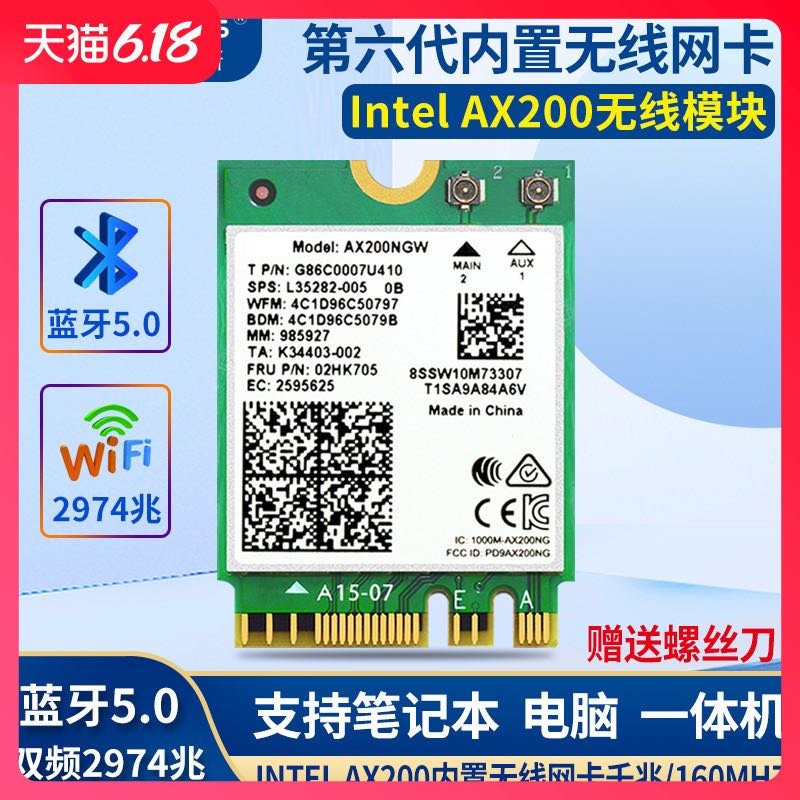
作为一个数码博主,稳定使用是其次,给大伙踩雷优先,这里购买的是目前张大妈能搜到的最便宜AX200,品牌阿卡西斯,这款只支持Win10,linux可能需要升级到最新的版本,mac目前并不支持。
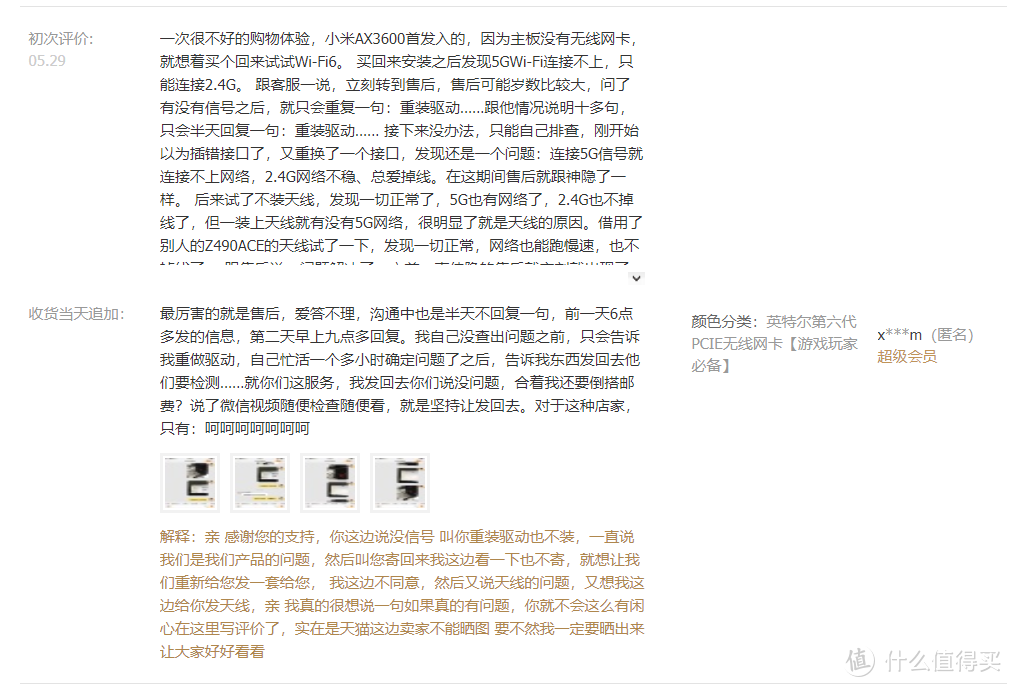
这个链接的追评说实话有点让人困惑,差评大多问题点描述的不清楚,还是上机之后靠自己测试吧。
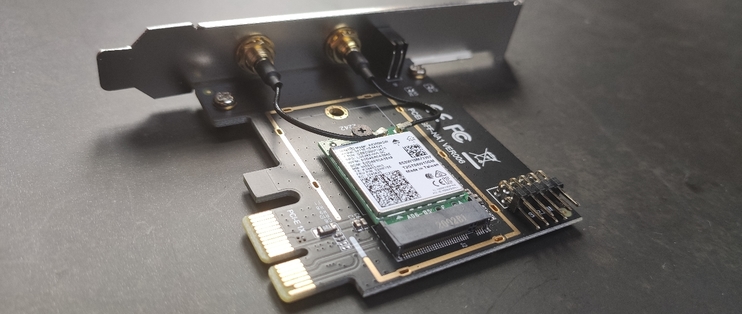
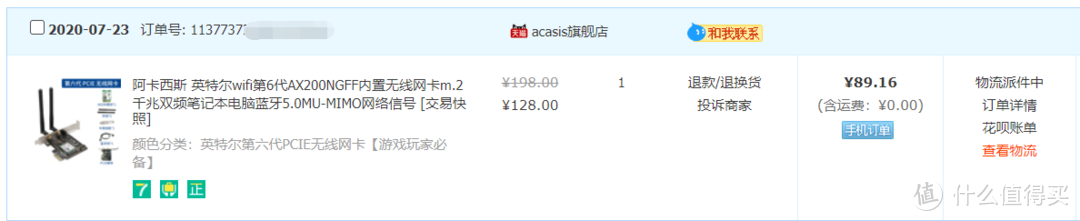
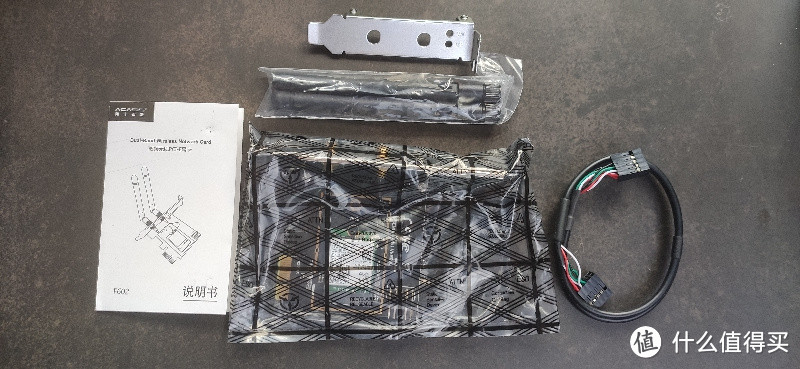
这次购买的是PCIE套装,包含8CM半高挡板、PCIE转接卡、天线和蓝牙线,券后+淘金币抵扣,实付89.16元,注意原包装是正常12cm高度挡板,如果和我一样需要使用半高挡板,需要自己动手拆卸换一下。
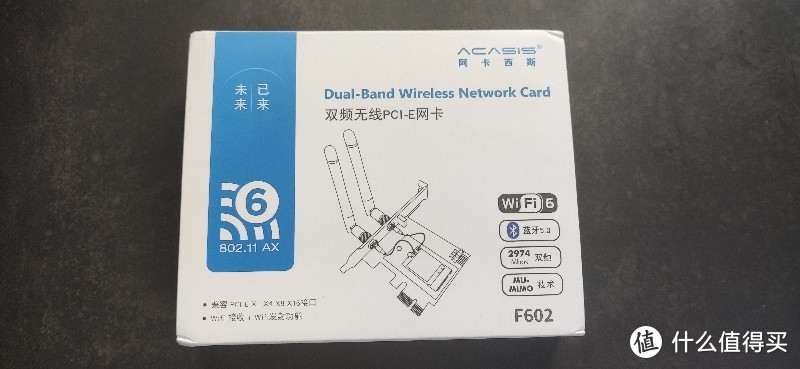
二、收货开箱
包装正脸,型号为F602。
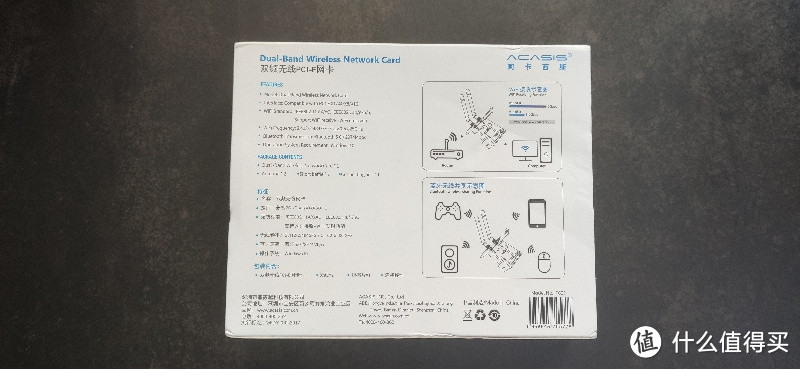
包装背面是简易说明,没啥用,直接无视。
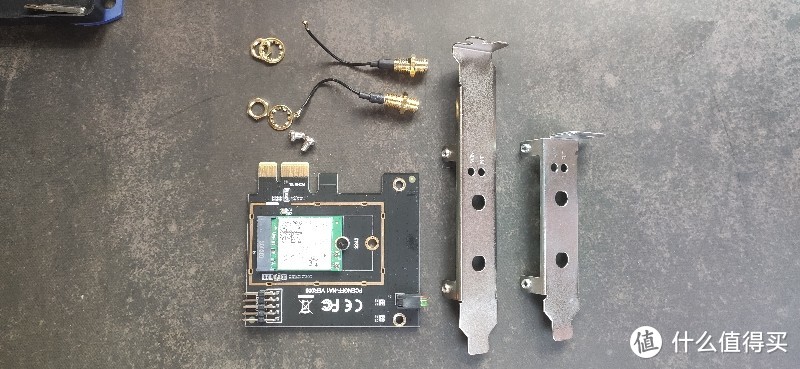
内包全家福,前面已经介绍过,不再赘述。
这张转接卡带两个指示灯,wifi和蓝牙,非常实用。
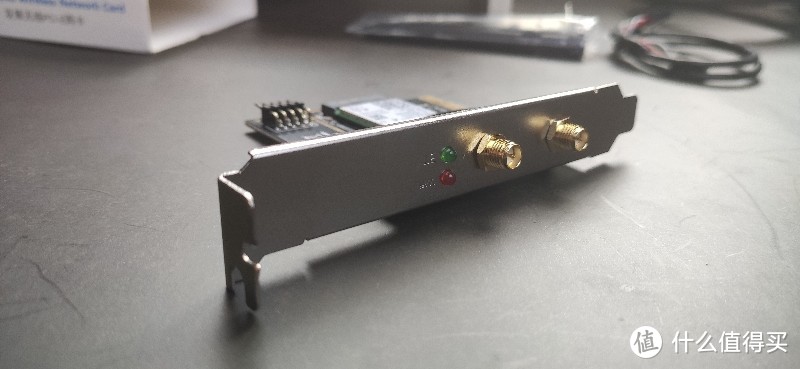
侧脸。
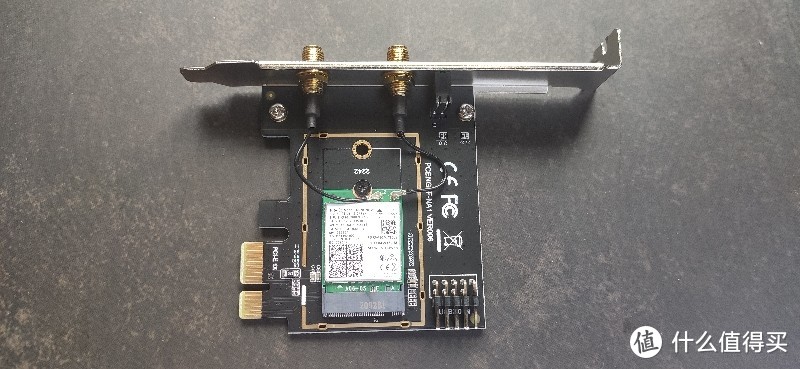
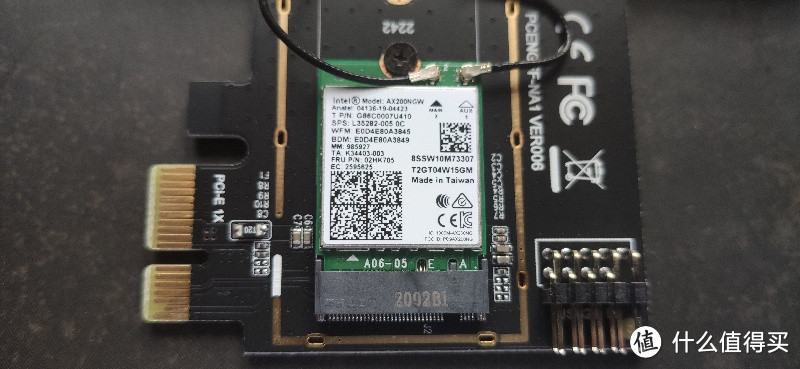
近照。
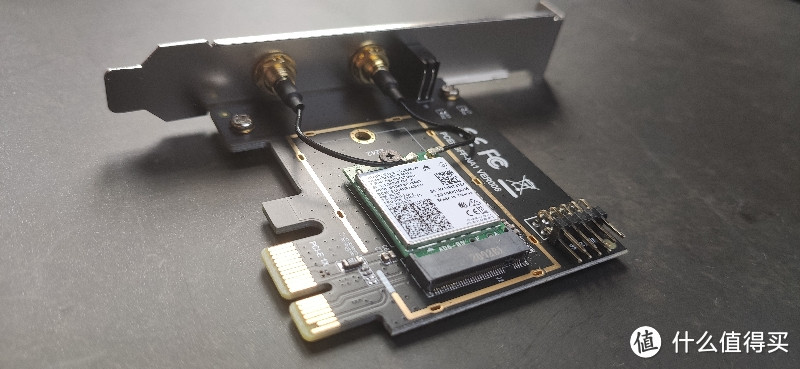
台湾生产。
先把原装挡板拆下来,替换成半高。
除去PCB上面的俩螺丝,挡板上的天线底座,从这一面拧六角螺母就能拆卸下来了
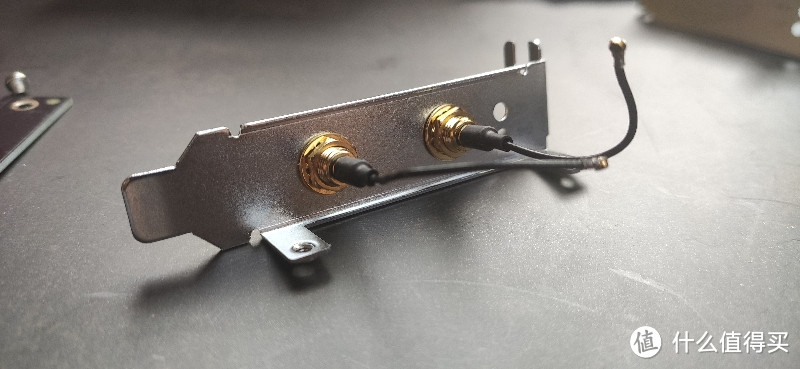
安装回去的时候,记得把天线按上去。
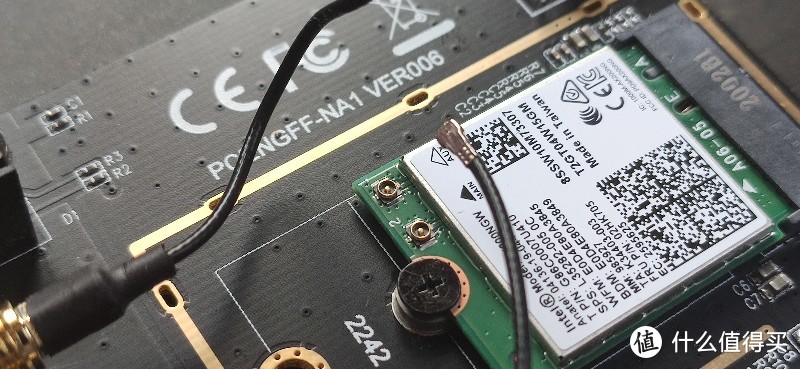
挡板更换完成。
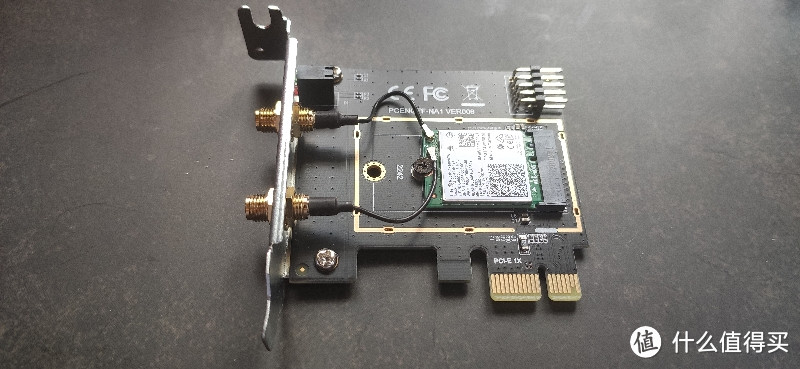
三、装机
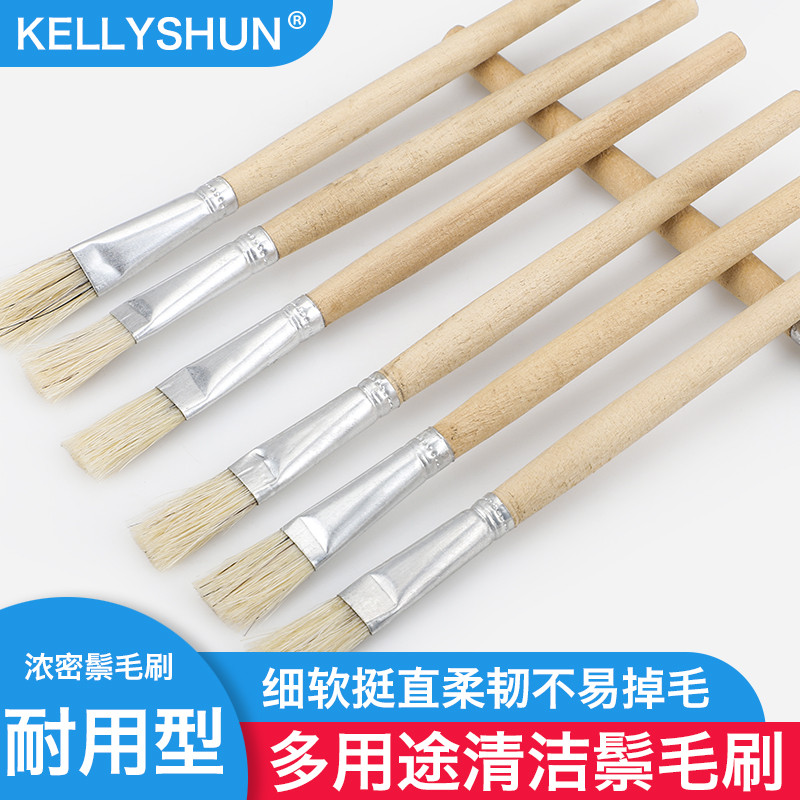
这里先说个小知识点吧,很多人不知道买清理电子产品的小刷子怎么搜关键词,搜“主板毛刷”就能出来很多了,我比较喜欢用这种小刷子清理数码产品。
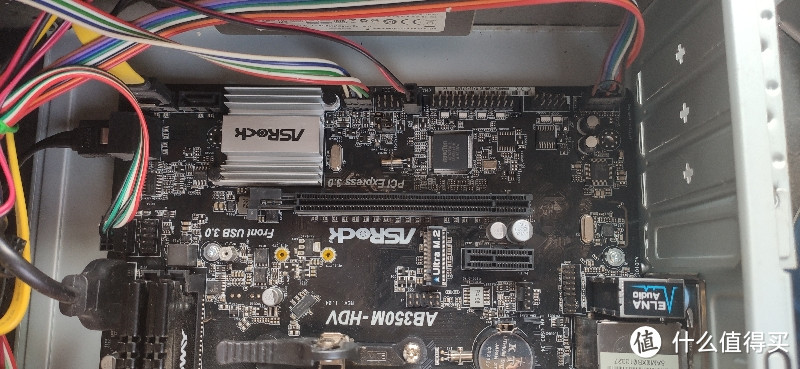
安装网卡
主机拆机,这张网卡插PCIE 1x槽上。
拆卸PCI-E对应的挡板。
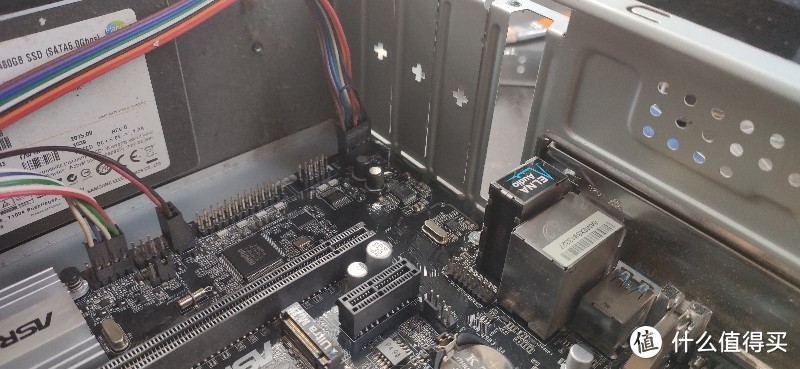
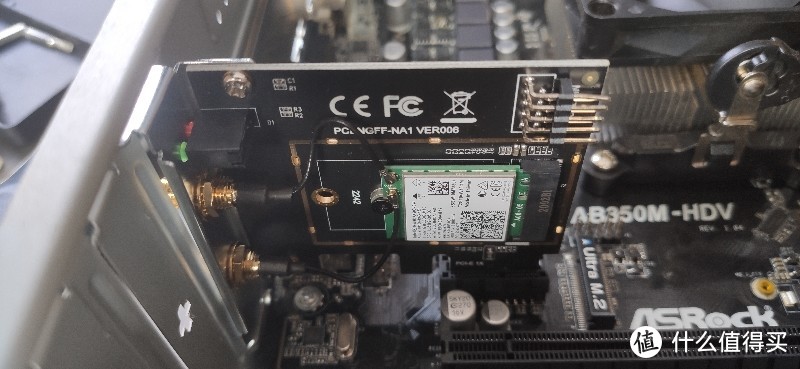
将网卡插上,插之前记得拿毛刷刷下pcie槽,并且确认网卡已经插到底。
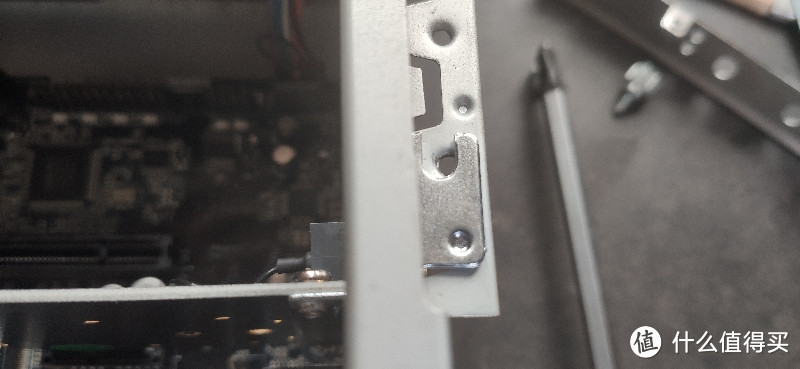
这里发生了个小插曲,这款游戏帝国小精灵的机箱精度不行,螺丝孔不对齐,只能大力出奇迹,用力怼到应该在的位置。
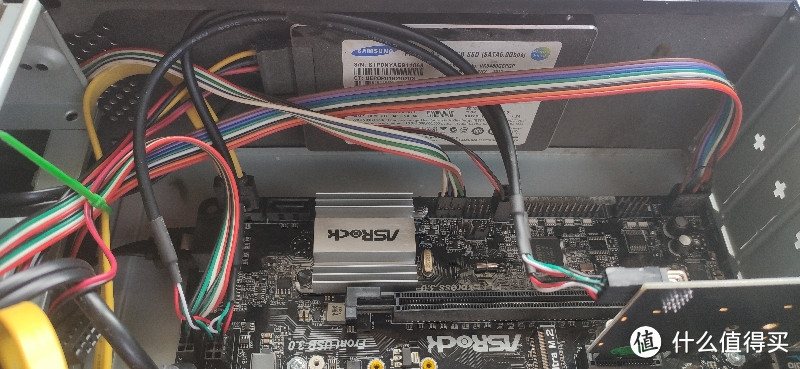
插上9pin数据线,一头接主板上面注明是USB的口,一头接网卡上。
最后一步,将天线拧上。
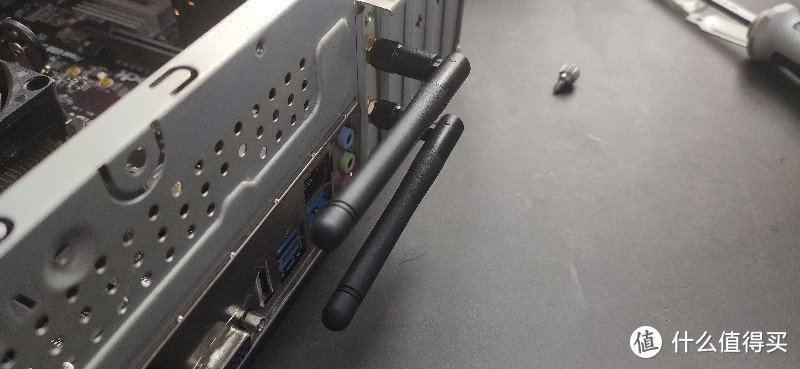
至此,物理安装完成。
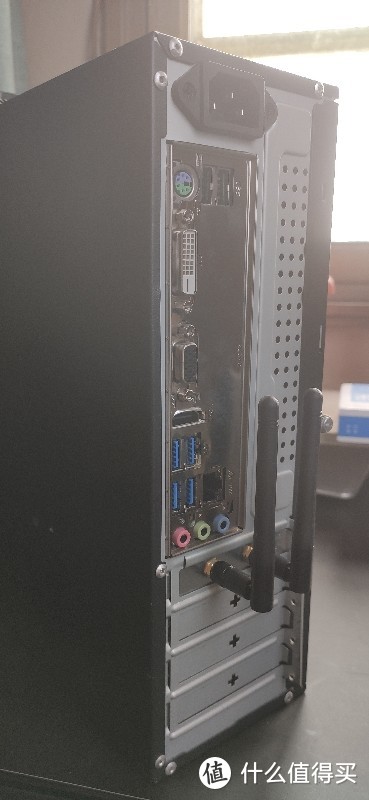
开机检测
通电开机,成功认出设备,一次点亮,无需自己安装驱动。
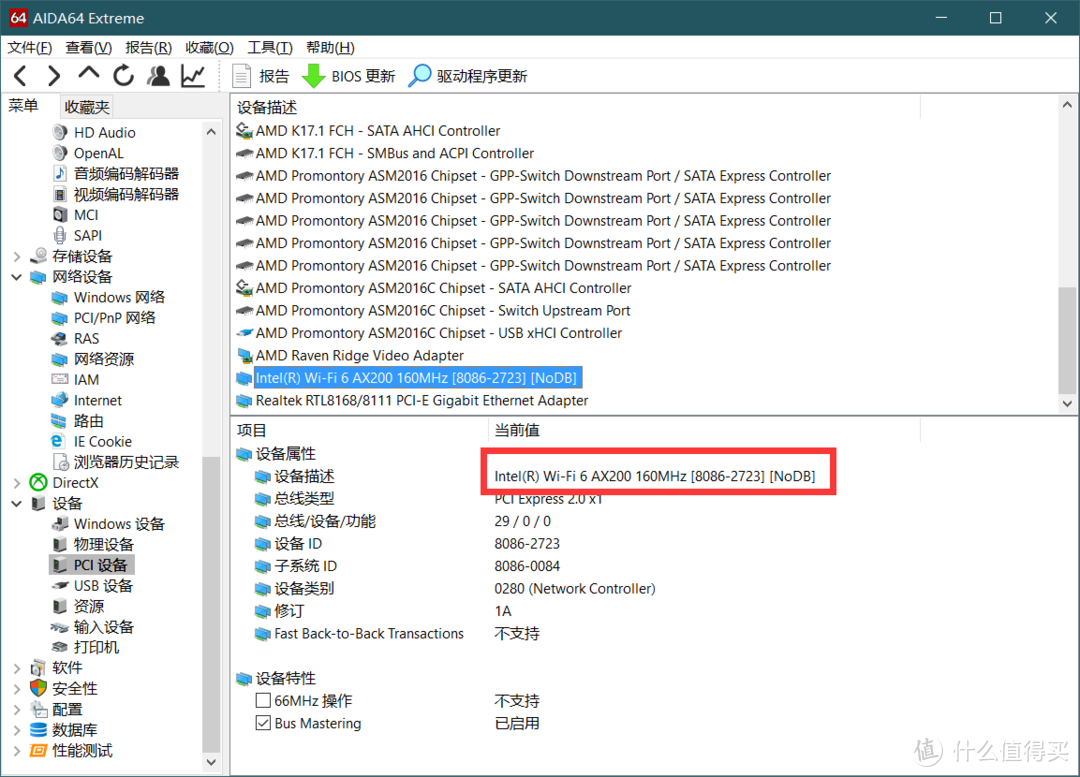
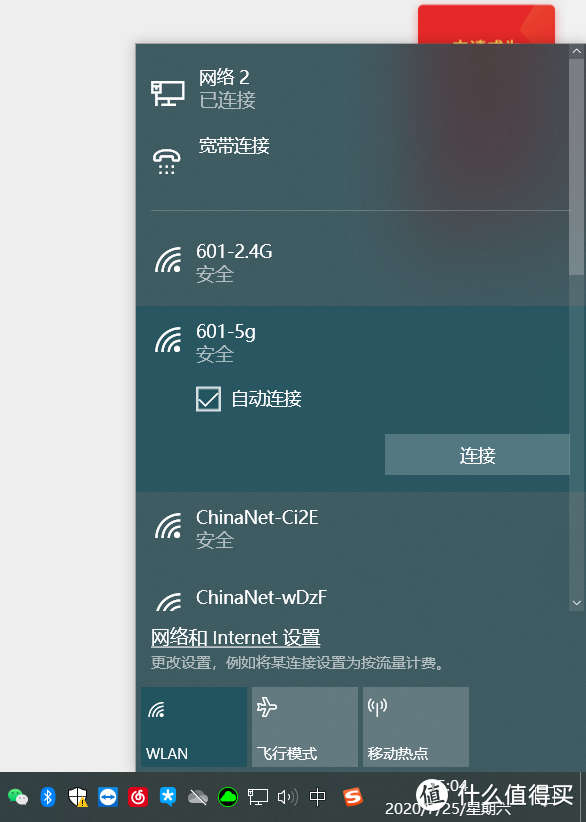
wifi正常识别
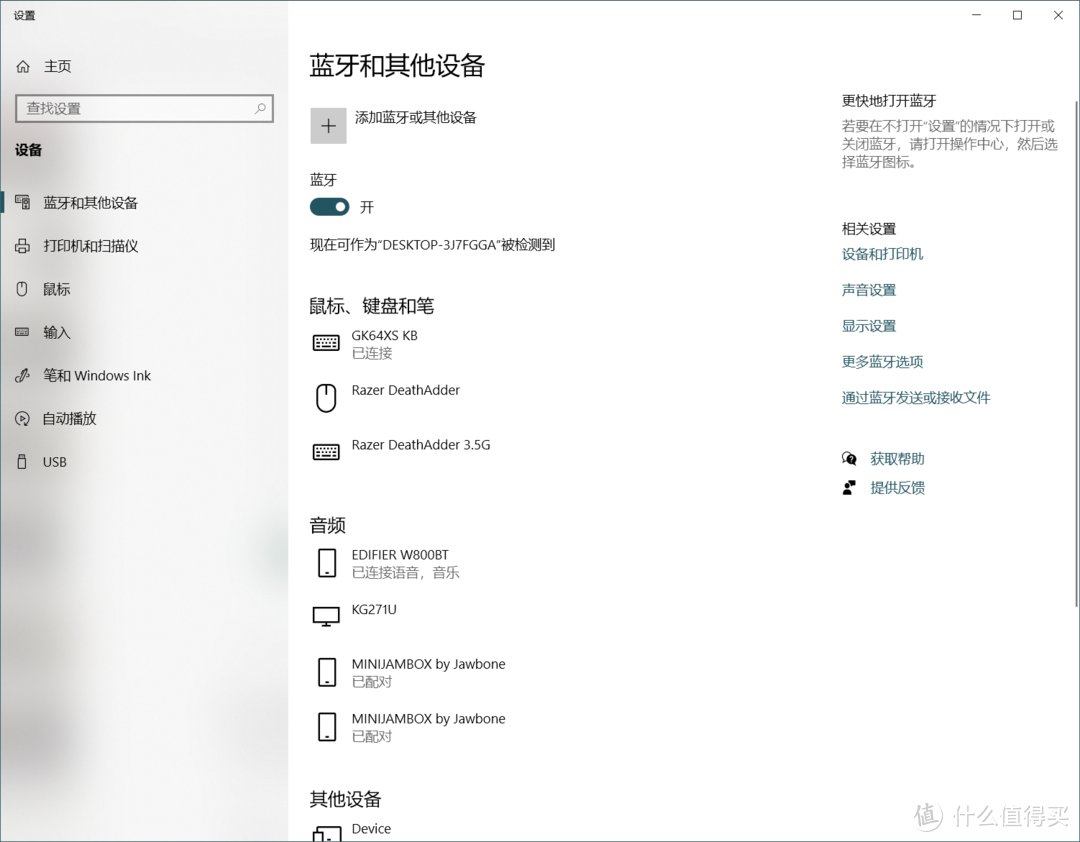
蓝牙正常识别,之前配对过的设备需要重新配对一次。
四、WIFI&蓝牙测试
WIFI测试
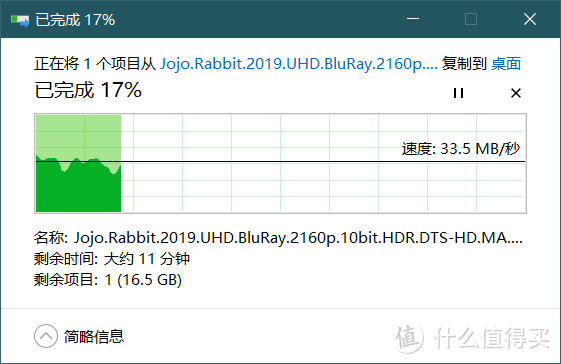
测试网络为江苏内网移动,离这台电脑直线距离大概6米左右,中间有一堵墙,先试一下内网传输速度。
从群晖上导出电影,传输速度在20-35MB/s,基本吻合详情页宣传的3Gbps的速度,波动也能接受,没有出现断崖式掉速。
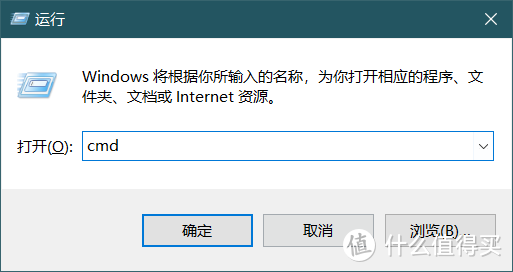
由于speedtest.net时间太短也测试不出来啥花,外网测试选择直接自己ping,win键+R,输入CMD,回车,调出命令行。
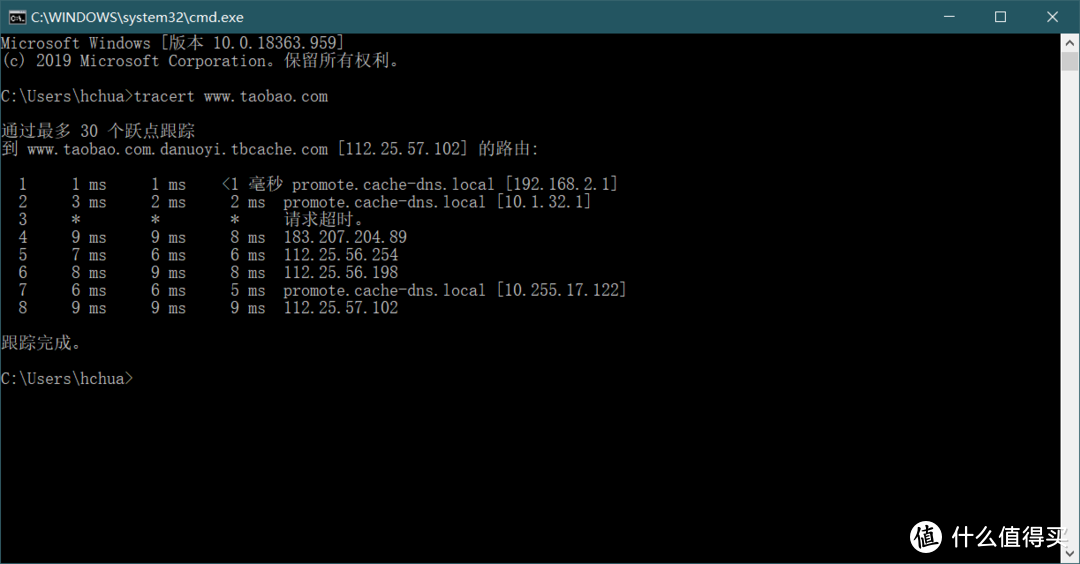
首先是看下路由器响应时间,使用tracert命令。
tracert www.taobao.com
到路由器个位数延迟,还不错。
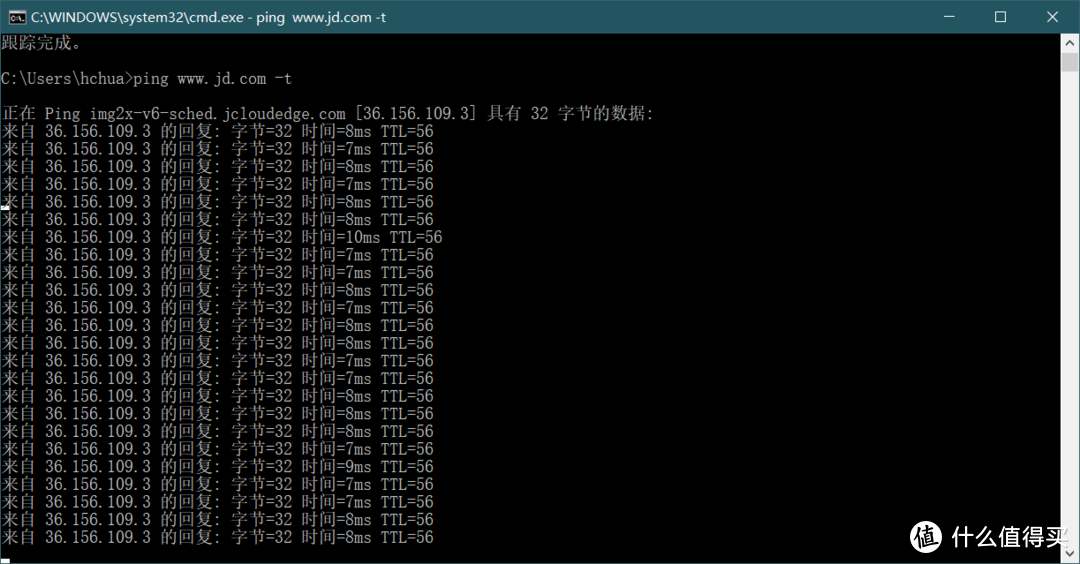
接下来长时间发包测试,使用ping命令,持续发包几分钟,这次ping京东。
ping www.jd.com -t
停止是按ctrl+c
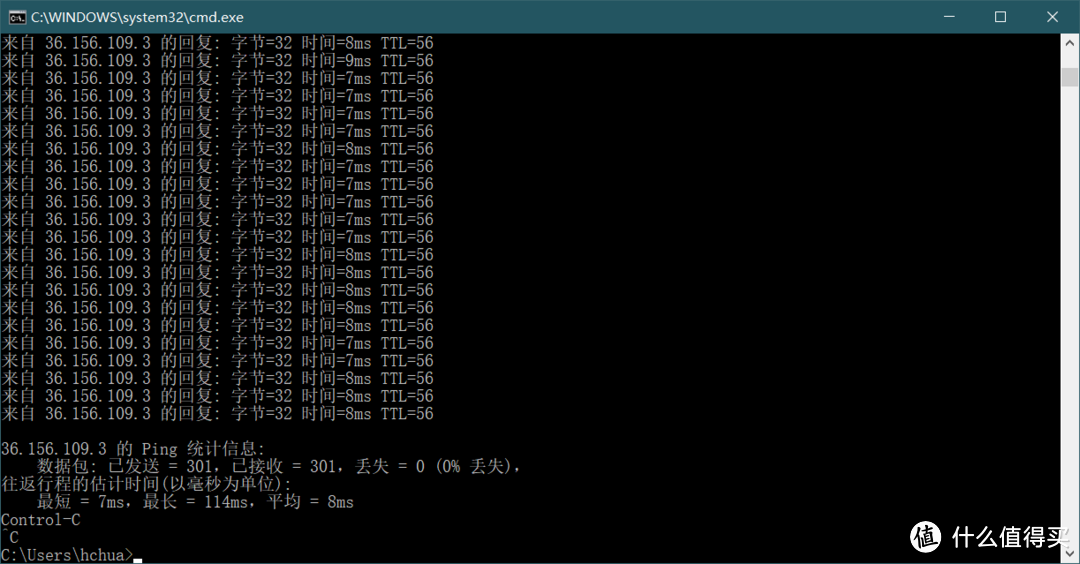
有抖动,但是不大,基本就是7-8ms。
最高延迟是114ms,翻了下记录,中间有三个包是跳ping,丢包0,比较满意。
再ping一手百度。
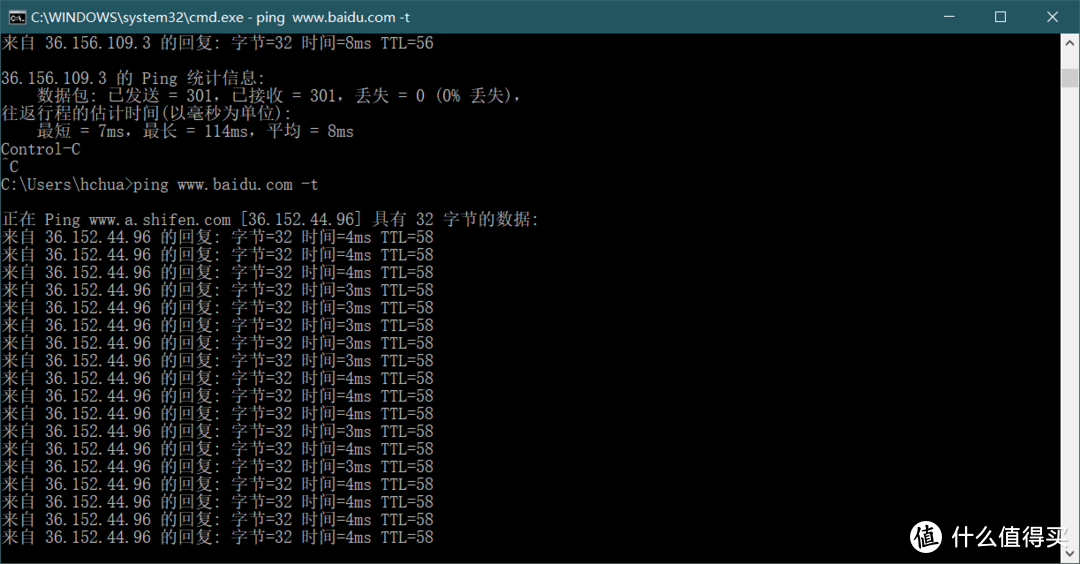
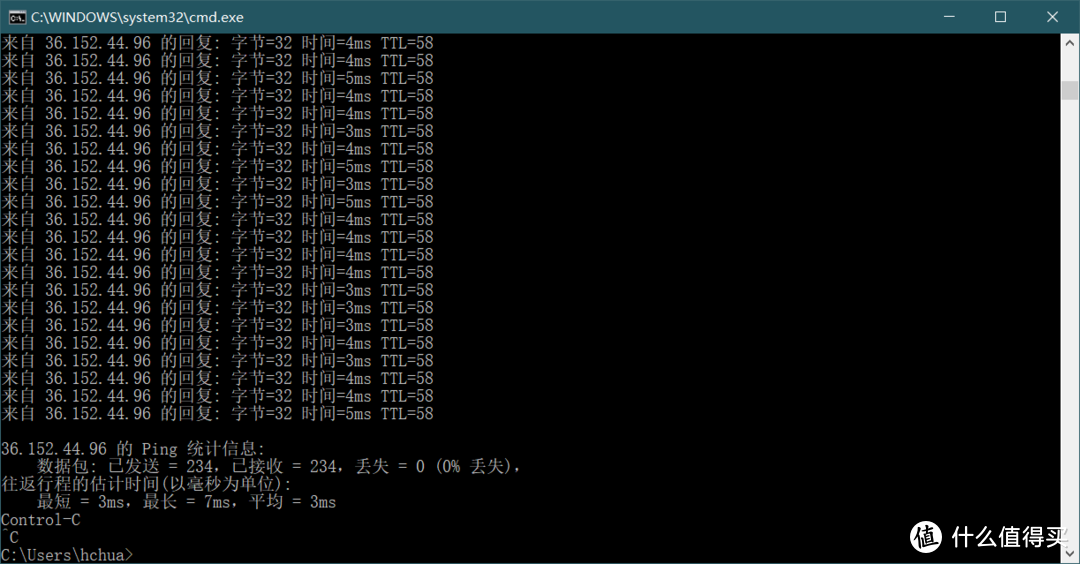
ping百度的延迟毕竟还是低,几乎无波动。
蓝牙测试
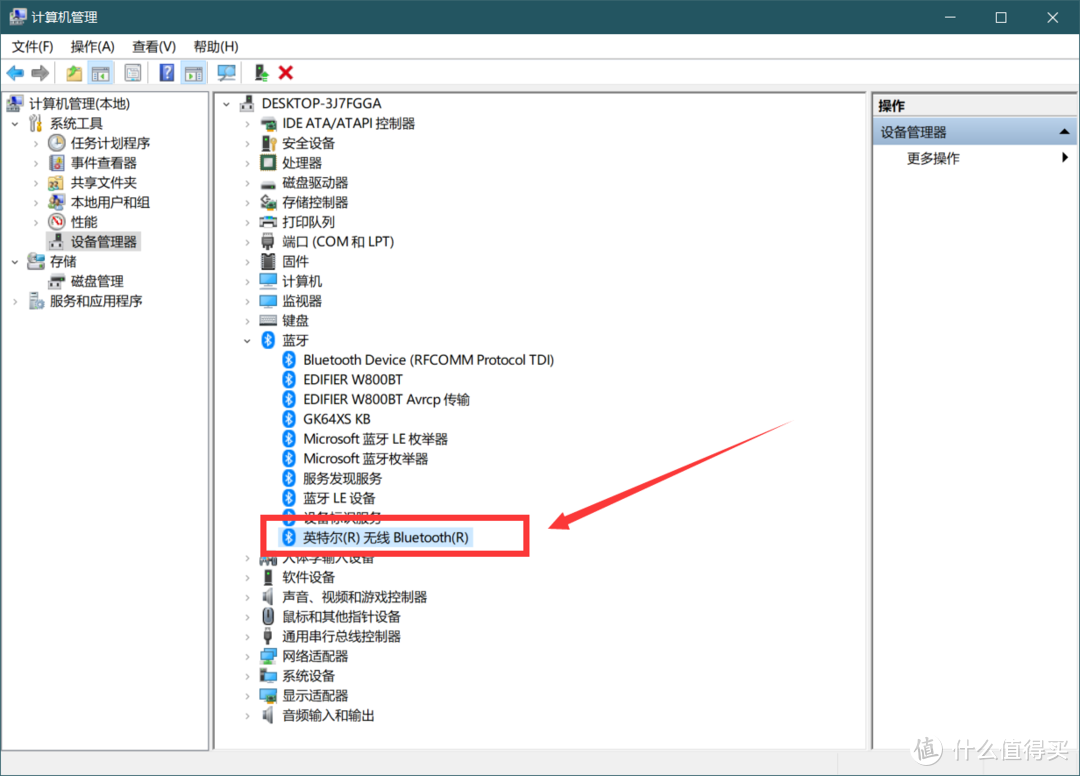
首先确认下蓝牙版本,右键我的电脑,点击管理,找到蓝牙。
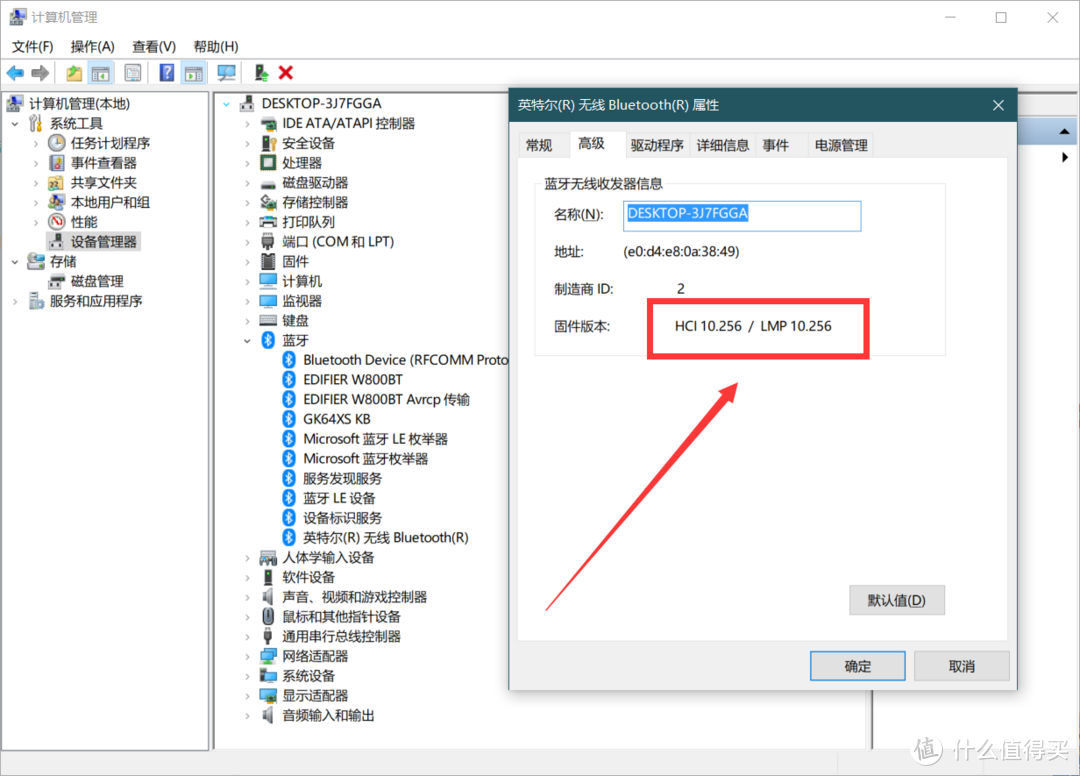
双击设备,点击高级,可以查看到固件版本是LMP10.256,即蓝牙5.1协议。
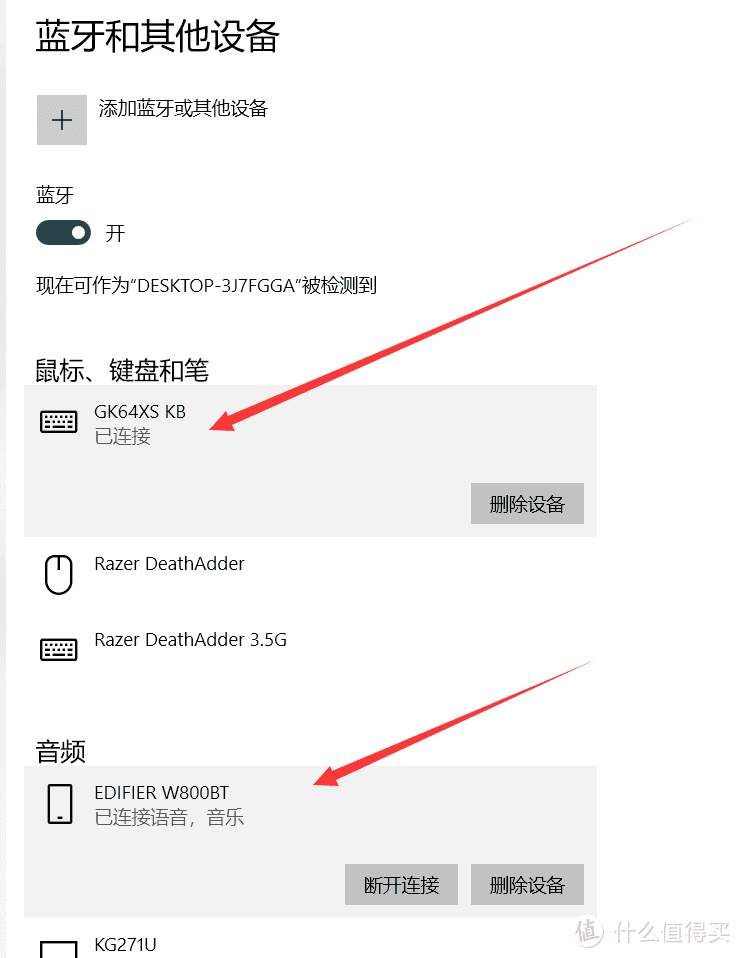
目前使用时间为8个小时,同时连接了极客定制GK64XS键盘和漫步者W800BT,使用期间没有出现断联情况。
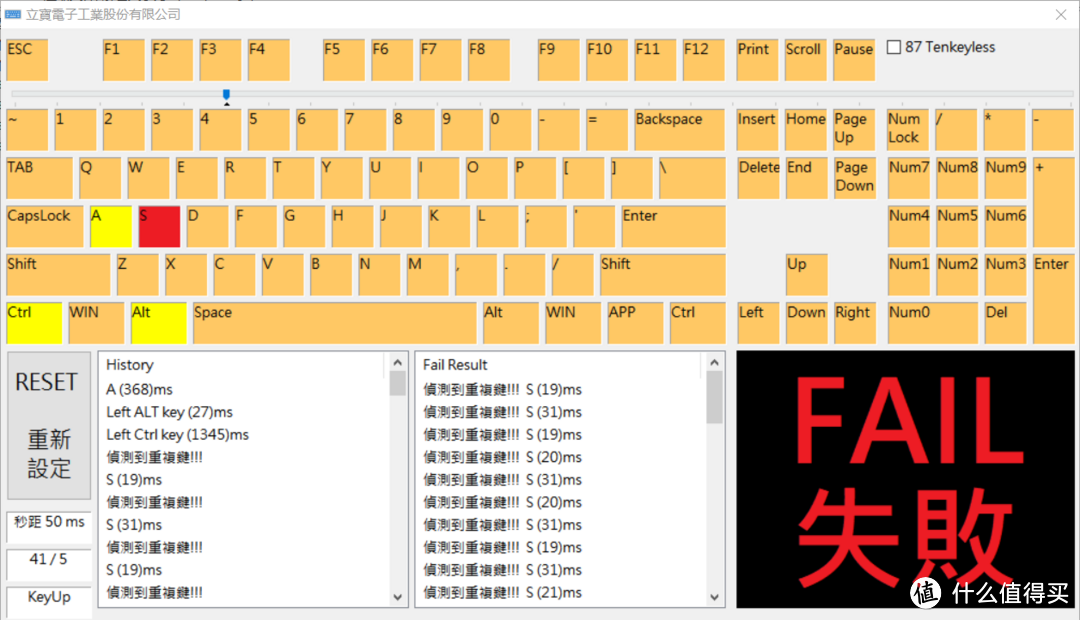
使用键盘延迟测试软件,蓝牙模式按住触发的延迟为20ms左右。
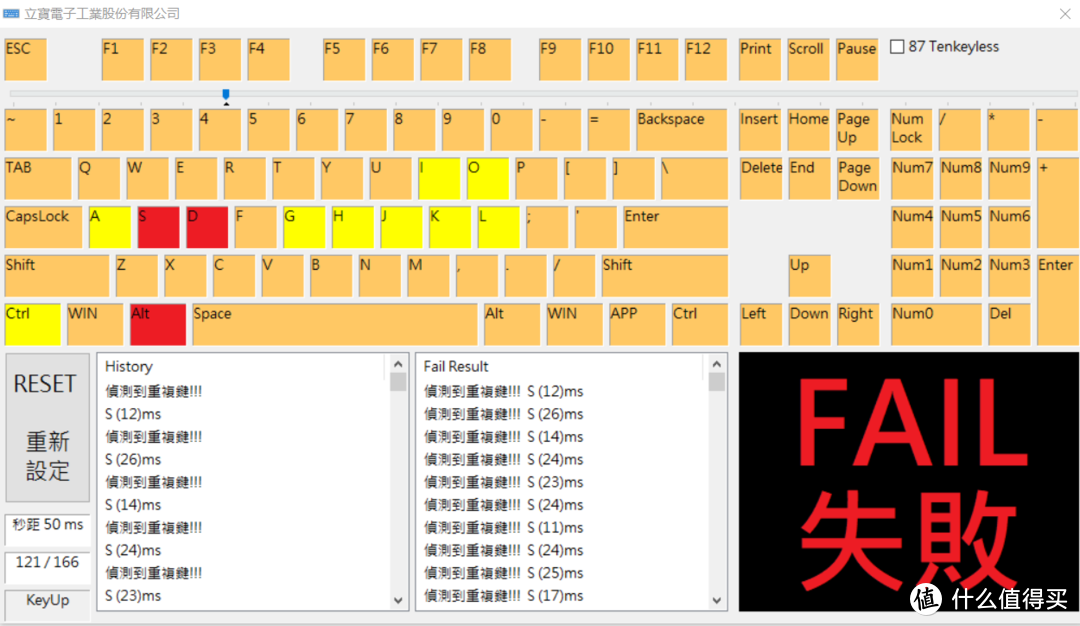
和线连的延迟几乎差不多。
五、点评
目前测试来看,这款网卡并没有翻车,外加是天猫店铺,如果需要给你的主机增加WLAN和蓝牙功能,可以上车这款九十块钱不到的AX200作为升级选择。
ps:如果后续有翻车情况,我会第一时间在评论区留言告知大家。






校验提示文案
校验提示文案
校验提示文案
校验提示文案
校验提示文案
校验提示文案
校验提示文案
校验提示文案
校验提示文案
校验提示文案
校验提示文案
校验提示文案
校验提示文案
校验提示文案
校验提示文案
校验提示文案
校验提示文案
校验提示文案
校验提示文案
校验提示文案
校验提示文案
校验提示文案
校验提示文案
校验提示文案
校验提示文案
校验提示文案
校验提示文案
校验提示文案
校验提示文案
校验提示文案
校验提示文案
校验提示文案
校验提示文案
校验提示文案