




































89
27
读写性能翻倍!冥王峡谷组建RAID 0磁盘阵列实战
2020-05-07 15:04:32
6点赞
16收藏
5评论
相信熟悉NUC迷你电脑的小伙伴们对这个炫酷的骷髅Logo一定不陌生,但凡带有这个Logo的NUC电脑绝对是颜值和性能担当。

就拿冥王峡谷来说,能在1.2L体积装下与Radeon RX Vega M显示架构整合的英特尔第八代酷睿i7处理器,搭载i7-8809G的型号更是支持手动超频与VR,强大算力与图形处理能力兼得。
这还不算完,极致扩展也是它的一大亮点,简单说一下:它拥有1个SDXC读卡器接口、共计7个不同接口类型和传输协议的USB接口、6个不同规格视频接口(包含2个雷电3接口)、2个音频接口和2个千兆网络接口,雷电3的加持可带来同时外接6个4K显示器或外接显卡等更多玩法,扩展接口数量之丰富程度甚至可以秒杀一部分台式电脑。
你以为这就完了?并没有!它除了前面所说的这些,还支持组建RAID(0,1)磁盘阵列,不管你追求极致速度还是数据安全,冥王峡谷统统都能搞定!

什么是RAID磁盘阵列?
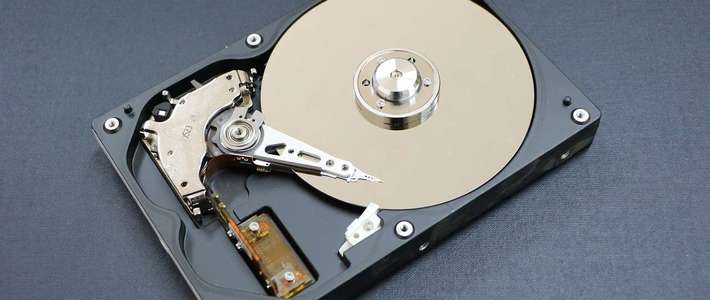
RAID意为独立冗余磁盘阵列,简单的说,RAID是一种将多块独立硬盘(物理硬盘)按不同方式组合起来形成一个硬盘组(逻辑硬盘),从而提供比单个硬盘更高的存储性能并提供数据备份技术。RAID技术经过不断发展,已拥有多种不同级别,纳客挑选两种具有代表性的向大家介绍。
RAID 0:将数据分割,并行读/写于多个磁盘上,具有非常高的数据传输速率,但由于缺少数据冗余,其中一个磁盘失效将影响到所有数据。因此,RAID 0不建议应用于数据安全性要求较高的场合。

RAID 1:通过磁盘数据镜像实现数据冗余,在成对的独立磁盘上进行数据备份。当原始数据繁忙时,可直接从镜像中读取数据,有效提高读取性能,同时具有很高的数据安全性和可用性。当一个磁盘失效时,系统可以自动切换到镜像磁盘读写,不需要重组失效的数据。

准备阶段
纳客选用两块来自宇瞻的480GB M.2固态硬盘,两根16GB宇瞻“暗黑女神”系列内存。再准备一个写入Windows 10操作系统镜像和英特尔快速存储技术驱动的U盘。

特别注意:
· 选用硬盘容量大小不必相同,但RAID卷大小将是最小硬盘容量的两倍。例如,两个硬盘为256GB和128GB,则RAID的最大容量为256GB(128GB×2)。
· 创建新的 RAID将格式化硬盘并擦除所有内容。
硬件安装
冥王峡谷添加内存硬盘非常简单,只需拧下7颗螺丝即可打开顶盖进行安装。

拧下机器顶部6颗螺丝就可取下顶盖。

可以看到顶盖下面的LED发光板。

再拧下最后一颗螺丝,旁边有一个小箭头,写着“M2X3L”,注意不要拧错哟。

最后就可以打开顶盖了,注意下方有一根连接LED发光板的排线。

加入内存硬盘。

装回顶盖,完成安装。

软件调试
在启动过程中,当看到“Intel NUC”Logo时,按“F2”键进入BIOS设置界面。

找到“Devices”(设备)标签。

将SATA选项卡中的“Chipset SATA Mode”调整为“RAID”。

勾选“M.2 Slot 1 RST PCIe Storage Remapping”和“M.2 Slot 2 RST PCIe Storage Remapping”。

按“F10”键保存并退出BIOS设置。

在启动过程中按“F2”键,再次进入BIOS设置。之后选择“Devices”(设备)≫“Add-In Config”(加载项配置),单击选择“Intel(R) Rapid Storage Technology”(英特尔快速存储技术)旁边的“Configure”(配置)。

单击“Create RAID Volume”创建RAID卷。

为RAID卷命名,纳客这里命名为“RAID”方便识别。

选择RAID版本,这里选择“RAID0”。

勾选两块硬盘。

设置“Strip Size”和“Capacity”。

单击创建卷。

设置完成后我们可以看到RAID信息。

按“ESC”退出并点击“Y”进行确认。按“F10”保存并退出BIOS设置,NUC将重新启动。连接具有Windows 10安装文件和RAID驱动的U盘并打开NUC,引导过程中如出现提示,选择UEFI启动方式即可。

进入系统安装界面。

硬盘显示正常。

系统安装。

安装“英特尔(R)快速存储技术”软件。

可以看到RAID 0硬盘相关参数。

跑分测试
这里用AS SSD测试硬盘性能,我们通过1GB和10GB两种不同大小来模拟日常使用中的不同情况。
单硬盘1GB跑分结果:

RAID 0 1GB跑分结果:

单硬盘10GB跑分结果:

RAID 0 10GB跑分结果:

测试文件大小在1GB的情况下,相较于单硬盘,RAID 0连续读取提升不明显,但是连续写入提升31.75%,但是4K-64随机读取写入速度均出现不同程度降低。

当测试文件为10GB时,连续读取提升97%,连续写入提升104%,提升相当巨大,4K-64随机读取小幅度提升,但4K-64随机写入降低21%。

得出结论:组建RAID 0磁盘阵列对大文件连续读写提升巨大,但是在4K随机读写中提升有限。如果你有大文件连续读写的需求,组建RAID 0磁盘阵列将会是一个不错的选择。如果你对数据安全要求较高,不妨可以选择组建RAID 1磁盘阵列。
纳客总结
发烧级配置搭配丰富的扩展接口,同时又支持超频、VR、组建RAID等丰富可玩性。这一切都整合在一个体积仅有1.2L的机箱中。冥王峡谷已经如此强悍,纳客不禁对冥王峡谷的下一代产品充满期待!















校验提示文案
校验提示文案
校验提示文案
校验提示文案
校验提示文案
校验提示文案
校验提示文案
校验提示文案