




















































13
38
小白也能打造一个流畅、干净、好用的系统!Windows系统安装与维护指南
2020-10-01 14:05:41
996点赞
10368收藏
442评论
前言
你的桌面是否布满了图标,想要找文件时却总也找不到?
你是否苦于弹窗的骚扰却又无能为力?
你是否感觉自己的系统越用越慢了?
你的系统盘是不是越来越臃肿了?
请看此文,一文基本解决以上问题。
前提条件
首先请保证自己的内存在8G或以上
目前windows10、chrome都是内存消耗大户,在下只是开了个edge的页面写文时,内存占用如下图所示,没错,这就已经用了6G了。。。

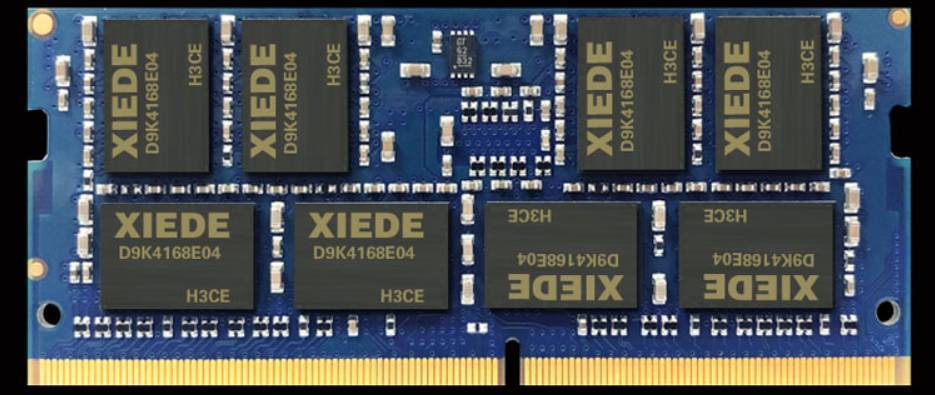
如果没有达到8G,而且内存可升级,那么建议升级至至少8G(最好是16G),亲测效果拔群

具体的提升和测试可以查看我当时更换内存的文章:
其次请保证自己的系统盘是固态硬盘
在大文件读写方面,固态硬盘的速度大约是机械硬盘的20~50倍,在直关日常体验的4k读写方面,差距可达1000倍。
一块固态硬盘的意义不只是在于开机速度快,更在于打开软件快、加载素材快、加载游戏快、打开网页快、打开啥都快。

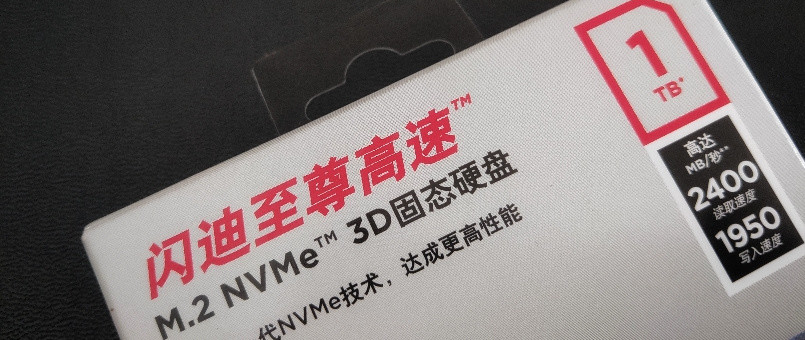
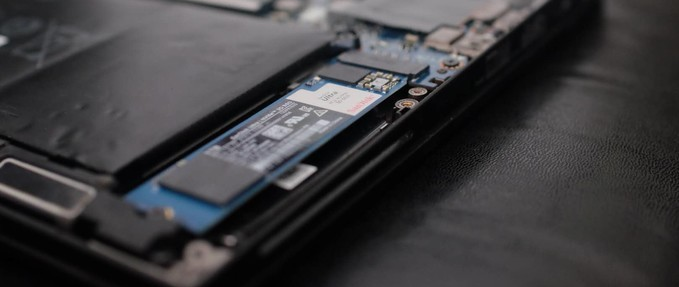
我比较建议轻薄笔记本用西数SN550(闪迪至尊高速Ultra 3d),温度不高,性能不错,质量可靠而且价格便宜,有兴趣的欢迎查看我更换闪迪至尊高速Ultra 3d硬盘的文章:
安装原版镜像
我对流氓植入和主页篡改非常抵触,出于安全性和纯净度考虑,我很早就不再使用ghost系统,所用的系统安装镜像都是使用MSDN下载的纯净版镜像。大家知道的 MSDN I tell you是一收集了大部分MSDN资源的磁力链接的网站, 这个网站里不只是可以下载系统镜像,其他软件或工具也可以找到。
MSDN i tell you目前收集到了windows10 1909版本,2004版本需要去next.itellyou.com进行下载(新站需要注册/第三方授权登录)。此处以 MSDN I tell you为例进行展示:
首先下载自己需要的纯净版的MSDN 系统iso镜像,比如windows10 1909,注意选择是64位(内存大于4G)还是32位(内存不足4G使用),也要注意选择语言版本:

可以使用ultraiso之类的刻录工具将系统直接刻录到优盘进行安装,可以使用微软官方工具进行安装,也可以使用PE盘进行安装。
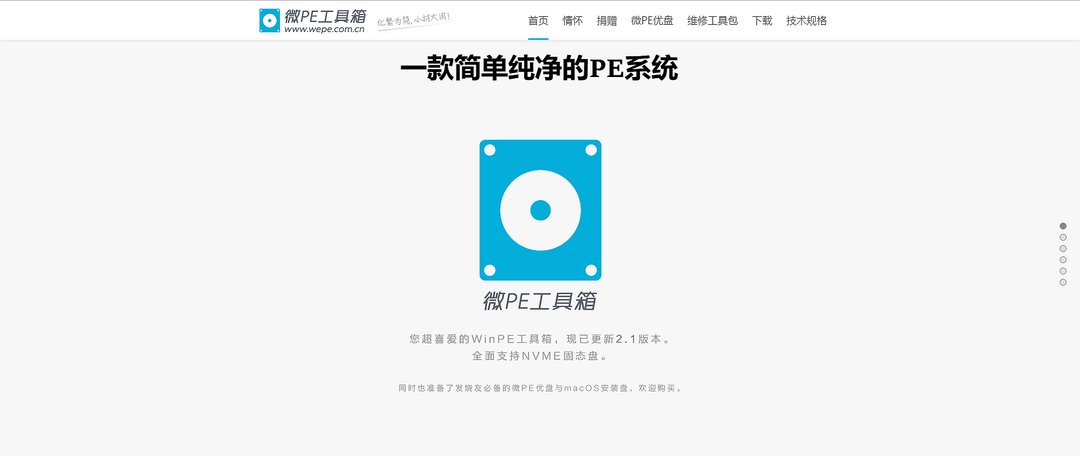
我建议大家使用Wepe进行安装,这是一套原生态的PE工具箱,微PE工具箱拥有无广告、无推广、具备完整并精简的内核、集合超多第三方工具等特色,使用微PE工具箱进行系统的安装和维护,不会强制安装和流氓植入,体积小巧、安装使用方便而简单。
如果不打算重做系统,只是打算迁移,请看这里:

做好系统维护工作
安装好windows后,windows会自行下载安装驱动程序和更新,所以没必要去装什么“帮你打安全补丁”的软件,只需要必备的安全软件和系统维护工具即可。
火绒安全

这个软件可以说是国产安全软件中最良心的了,查杀能力如何且先不讲,无捆绑、无流氓、无弹窗,而且可以拦截弹窗、解锁文件,亲测体验很棒。下图为我随手截图,软件说已保护105天,是因为我105天前重做了一次系统。

火绒具有病毒查杀、系统防护、访问控制等核心工具,还有启动项管理、文件粉碎、弹窗拦截、hosts修改等工具。我常用的火绒的一个很棒的工具是弹窗拦截,从安装火绒起,我再也没有受过弹窗骚扰:
Dism++

Dism++是一个国产的免费、安全、无添加剂的系统维护软件,它可以释放系统空间、清理系统垃圾、优化系统设置,可以用于调整系统功能和设置,也具有一个很棒的工具箱完成日常维护工作。硬盘空间不足?请来此!

安装好系统和软件后,建议来此关闭不必要的启动项和服务,合理减少开机时间。

建议做一些系统优化,提升系统使用体验

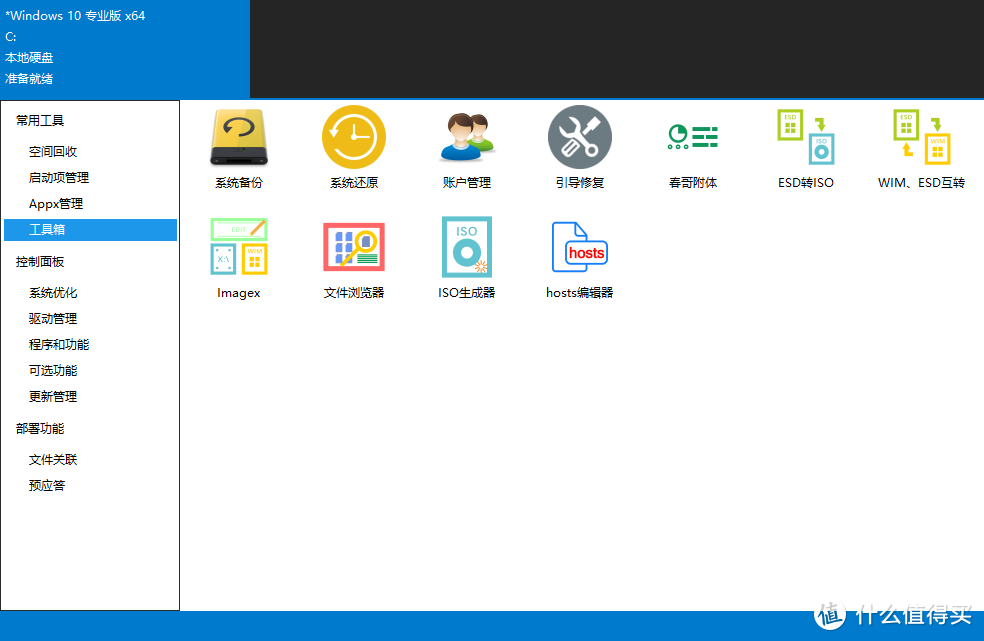
Dism++具备一个强大的工具箱,修改host、备份、还原一站式搞定。
官网地址:

更好的使用
更好的使用Windows需要使用第三方软件对Windows进行一些增强,以下是我使用很久的、我认为值得强烈推荐的软件。
Wox Launcher

Wox是一款非常优秀的开源的快速启动工具,作者说灵感源自 Alfred 和 Launchy,用户可以通过高效的键盘操作,使用搜索框快速启动程序、打开文件、搜索网页等,通过插件还可以实现更多功能,如翻译单词、弹出 U 盘等操作。搭配Everything使用效果奇佳。

Quicker

Quicker 是一款 Windows 、安卓平台的效率工具,类似于手机端的【捷径】,Quicker 提供了一个可以随时激活的快捷面板,用户可以把最常用的操作指令放在快捷面板上,轻轻一点即可实现复杂操作:启动软件、划词搜索、跨应用组合操作等。
Quicker有两大核心亮点:
用户可以依据自己的习惯编写属于自己的复杂快捷动作,官方的共享库中也有很多有意思的快捷动作,化繁为简,堪称 Windows 上的效率神器。Quicker可以登录并备份你的快捷面板配置数据在云端;
Quicker可以根据正在使用的软件自动加载对应的动作页,提供对应的快捷面板。
Quicker的强大之处在于快捷动作的集成,使用这些快捷动作,可以将原本复杂而程式化的操作简化为鼠标的轻轻一点。以下是笔者喜欢用的几种大佬们制作的【动作】,它们简直是独立重复劳动的大救星。
举个例子,解散文件夹:

官网地址:

Listary
Listary也许是Windows平台支持拼音缩写检索的软件里最强大的!只需双击ctrl键,即可唤出它的输入框,输入拼音即可随后显示索引结果。

Listary的强大核心在于其与资源管理器的高度集成,打开选择文件对话框时可以快速进行定位和切换路径。随时随地,可以快速定位,在索引结果里选定后使用ctrl+o动作菜单可以快速打开文件所在文件夹

在打开文件选择对话框时,会自动弹出listary输入框,使用ctrl+G可以跳转到正在使用的文件所在文件夹

腾讯桌面整理

这大概是腾讯系最良心的软件之一,集成文件分类、磁盘和文件夹映射、文件搜索、桌面壁纸资源等功能,而且干净、免费、流畅。

我当时经师兄安利后,就爱上了它!我的桌面壁纸是使用软件自带的魔镜壁纸自行切换的;右侧的三个格子是我自己建立的一个磁盘映射和两个自动分类得到的,从此桌面干净了太多。

下载时建议下载桌面整理独立版,绿色立即下载下面一行小字就是。。。

后记
如果觉得自己的资源管理器不够好用的话,请点击这里:

如果觉得自己的电脑温度过高、风扇噪音过大,请看这里:
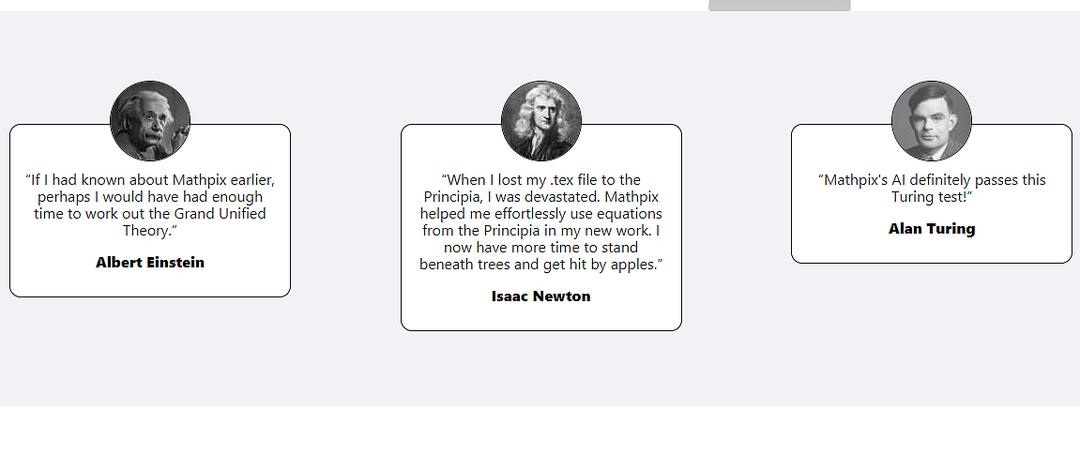
如果苦于公式录入,请看这里:
用好手头的工具比费心费力选择新的工具要靠谱的多了













校验提示文案
校验提示文案
校验提示文案
除了cpu占用99%
校验提示文案
校验提示文案
校验提示文案
校验提示文案
校验提示文案
腾讯的软件,我认为分数都应该降20分
校验提示文案
校验提示文案
校验提示文案
校验提示文案
校验提示文案
校验提示文案
校验提示文案
校验提示文案
校验提示文案
校验提示文案
校验提示文案
校验提示文案
12核,64g内存
校验提示文案
校验提示文案
火绒是好看,但是杀毒真不行。
校验提示文案
校验提示文案
校验提示文案
校验提示文案
校验提示文案
校验提示文案
校验提示文案
校验提示文案
校验提示文案
校验提示文案
校验提示文案
校验提示文案
校验提示文案
校验提示文案
校验提示文案
校验提示文案
校验提示文案
校验提示文案