装完 HA 的人,都会撞上同一堵墙
Home Assistant 玩家的第一次挫败,往往不是部署,而是"出门"。
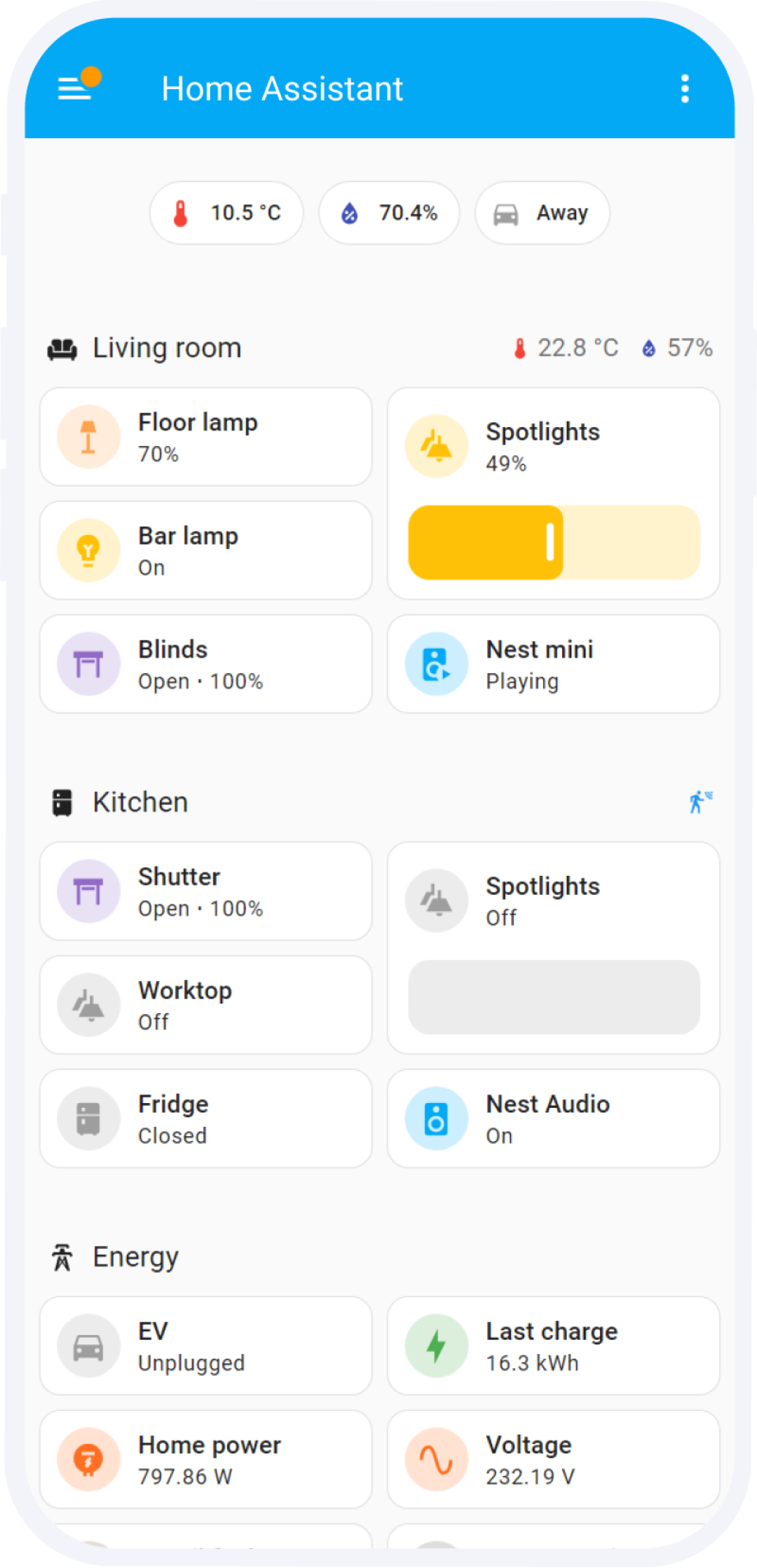
家里的 Wi-Fi 下,仪表盘丝滑得不行:灯光、空调、窗帘、扫地机全在一个页面里。第一次下班路上想远程开空调,官方 App 转圈、网页连不上,整套全屋智能瞬间退回"离家即失明"。
这不是个别现象。B 站按"远程访问 + Home Assistant"能搜出一长串教程,时间从 2019 年 3 月一直排到今年 9 月 18 日,播放最高两条分别是 19678(免费内网穿透)和 13912(ngrok 方案),点赞和收藏的比例普遍倒挂——603 收藏对 182 赞、428 收藏对 241 赞。没人爱聊,但人人都存,这是典型的"真刚需"选题形状:它不产生争论,只产生收藏。哔哩哔哩哔哩哔哩
而在动手之前,大多数教程都没告诉你的第一件事是:你可能把两个问题混成了一个。
先拆问题:你未必需要给家里网络开洞
远程访问 HA,其实是两类需求:
一类是持续访问——人在外面,要打开面板、触发自动化、看摄像头,这是常态需求。
另一类是一次性回调——绑米家这类云端集成时,小米的授权服务器要把 code 回调给你 HA 的地址。问题在于,国内家庭宽带普遍是"外网能出、内网不能进",小米的服务器永远穿不进你的 192 网段。于是出现诡异的一幕:账号明明授权成功,HA 就是收不到设备,整个绑定流程瘫痪。知乎
知乎用户 kevin chen 的实测帖说得很直白:九成教程只会让你去做端口映射、DDNS、申请 SSL 证书——为了一次性的授权动作,强行给家里网络打一条永久的洞,纯属本末倒置。知乎
他的方案值得所有内网部署党抄作业:授权页面卡住时,从浏览器地址栏里把 code 和 state 两个参数抄出来,在局域网内手动模拟一次回调,HA 分不清请求是小米发的还是你自己发的,绑定直接完成。全程无公网暴露,重新授权时才需要再做一次。评论区"测试能用,感谢大佬"六个字,比任何参数都有说服力。知乎
拆完问题再看路线,你只需要为"持续访问"选型——而市面上可选的路,粗算有七条。
七条路线,账各不相同
第一条:公网 IP + 端口映射,把 8123 直接开到互联网上。 零成本,也是风险最高的一条。知乎用户 ccmaya 的说法没什么修饰:这等于在互联网上给黑客留了一扇大门,扫描器摸上门,控制的就是你家的摄像头和门锁。2025 年 11 月底,小红书一条《一封邮件,控制了我的摄像头》拿下 1799 赞、1233 收藏——不管具体漏洞链后来修没修,它记录的是社区对"家里设备暴露在公网"这件事的真实恐慌。这条路线不用研究,先回去检查你路由器上有没有现成的映射。知乎小红书
第二条:公网 IPv4/IPv6 + DDNS。 依然是免费路线,但有两道隐性门槛:IPv4 公网地址现在要向运营商申请,看地区和套餐;IPv6 则取决于你出门那一端——酒店 Wi-Fi、公司网络、部分 5G 环境不一定给到 IPv6。2022 年的"申请公网 IPv6 远程访问 HA"教程到今天还有 6019 播放、182 收藏,说明这条路一直有人在走,也说明它一直没变成人人可用的大路。哔哩哔哩
第三条:Nabu Casa 官方云。 HA 官方运营的中继服务,HAOS 里一键开通,不用碰任何路由器配置;因为你的 HA 主动连出去,前面说的米家回调这类"外网进不来"的问题会顺带消失。代价是订阅制,社区文章的报价口径并不一致:有教程写"订阅 NabuCasa(约 5 美元/月)",也有教程按"每月约 6.5 美元"来算,以官网当前标价为准。另一个被反复提到的槽点是国内连接延迟偏高。适合不想折腾、接受按月付费的人。知乎知乎

第四条:Tailscale / ZeroTier / EasyTier 组网。 目前社区免费方案的主流答案:HAOS 加载项商店一键装 Tailscale,授权后拿一个 100.x.x.x 的虚拟 IP,手机装同一家 App、登同一个账号,在外面就像在家里。ccmaya 还给了进阶动作——用 ACL 给 HA 单独打标签,只允许家人分组访问 8123,公司电脑被入侵也横向摸不到你家。但评论区的实测同样真实:有人追问 5G 回 NAS 的速率,答案是"速率还是几百 kbps"——控制指令绰绰有余,摄像头流别指望。另外出差住酒店,要赌对方网络不拦 VPN 类流量。小红书知乎哔哩哔哩

第五条:Cloudflare Tunnel。 思路和端口映射正好相反:让家里设备主动连出去,挂到 Cloudflare 边缘,公网扫描器摸不到你家真实 IP,路由器一个端口都不用开。今年 9 月 18 日 B 站"尘墨成"的飞牛 fnOS 实战视频(1966 播放、32 收藏)说明它正在被 NAS 党接纳。门槛有两个:要自己有域名;以及境内可达性看运气——同一条视频的评论区就有"边缘节点证书日期是 2020 年的,一直握手不成功"的翻车记录。选它,就默认接受"能用但偶尔失联",出门前先在 5G 下测一次。哔哩哔哩

第六条:国内厂商托管隧道。 cpolar、节点小宝、JMGLink、云亿连们的教程侧需求确实旺盛——"远程控制家中的智能家居系统"本身就是这类工具的招牌卖点。但这类方案有两笔隐藏账:免费档普遍伴随随机域名、限速限流的限制,适合验证不适合常驻;更关键的是,你的访问链路挂在厂商的经营决策上,套餐一改、服务一停,全屋智能说失联就失联——而且流量经对方服务器中继,敏感度你自己掂量。哔哩哔哩
第七条:借路代理。 不直接暴露 HA,而是通过 HA 的 HomeKit Bridge 把设备桥接给苹果家庭,用 HomePod/Apple TV 充当家里的中转,远程交给苹果生态;或者退而求其次,米家设备保留小爱远程控制兜底。一次硬件投入换长期省心,代价是覆盖范围受限于"代理愿意认的设备",HA 自动化里的传感器逻辑并不会因此全都可远程。
谁该选哪条,不是排名是适配
刚部署完、只想出差路上开空调的入门党:先订一个月 Nabu Casa 把体验跑通,不付钱就用 Tailscale 图文教程照着做。
中度玩家、设备几十个:控制走组网免费方案,别把摄像头这种大流量挂同一条路上;有条件就补一条 IPv6/DDNS 作机动。
NAS 党 + 已有域名:Cloudflare Tunnel 值得一试,但把"境内偶尔握手失败"写进预期,出门前 5G 实测。
只是想绑米家授权:什么隧道都不用开,局域网内手动模拟一次回调就完事。
所有人:现在就去路由器后台确认一次,8123 有没有映射到公网。有,先关。
看完这篇,做四件事
关掉路由器上所有对 HA 的端口转发,做一次"无洞"基线。
选一条路线部署后,关掉家里 Wi-Fi、用 5G 实测三样:面板打开、一次自动化触发、一次摄像头快照(如有)。
把 HA 里所有云集成的授权重新走一遍——确认哪些集成依赖公网回调,哪些可以切到本地方案,这决定了你对任何一条隧道的依赖程度。
设两个观察信号:Nabu Casa 与 HAOS 版本更新是否改动远程路径(每次大版本发布后看一眼 changelog);你在用的隧道厂商免费策略是否变化——一旦变动,两周内迁到自建组网。
HA 圈有句老话:本地优先。但"本地优先"不等于"与外网绝缘",而是——每一条通向家里的洞,都要说得出它是给谁开、什么时候能关。