










































9
11
ThinkPad E480改装记:三次硬件小升级,百元让办公本满血复活
2026-09-08 18:50:15
2点赞
0收藏
3评论
2019年入职的时候公司配的ThinkPad E480,i5-8250U,原配4G内存+500G机械硬盘,卡得离谱,开两个文档加浏览器就能卡死。离职的时候折价买了下来,前后花了不到两百块,做了三次纯硬件升级,现在成了我随身的备用办公本,比很多新出的轻薄本还顺手。
原装配置真的是“能用就行”
这台本子刚拿到手的时候就不好用:4G内存开机就占了一半,多开两个Excel直接满载;机械硬盘开机要一分二十秒,双击个文件夹都要转圈圈;电池损耗也快,用了两年外出只能撑一个半小时。
那时候总想着等换工作了就换新本,真到离职的时候又觉得扔了可惜,索性自己动手改一改,没想到花小钱办了大事。
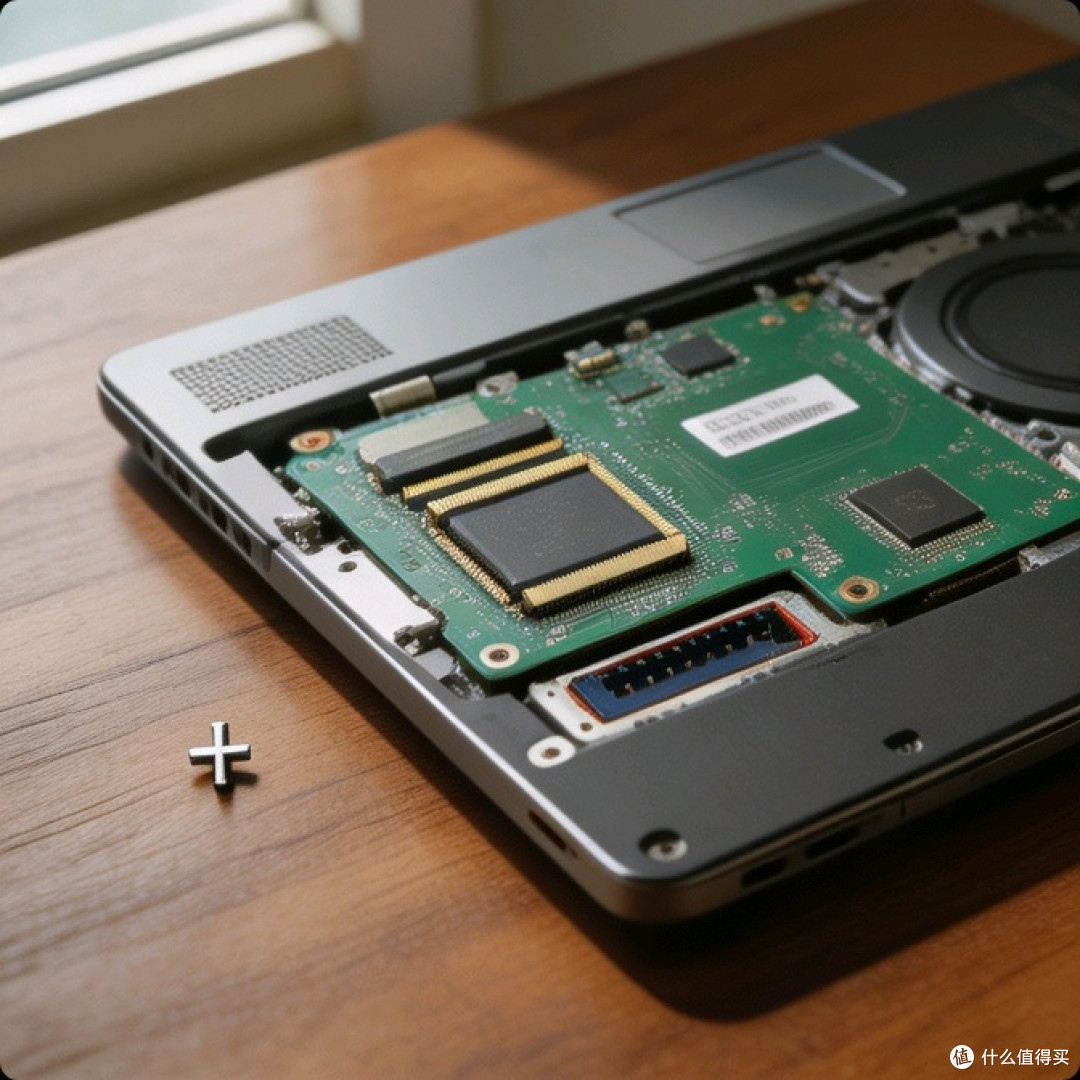
第一次升级:加内存换固态,提升最直观
这是最核心的一次升级,也是性价比最高的一次:
1. 加了一条8G DDR4 2400内存条,组成12G不对称双通道
2. 拆掉原装机械硬盘,换成512G NVMe固态硬盘
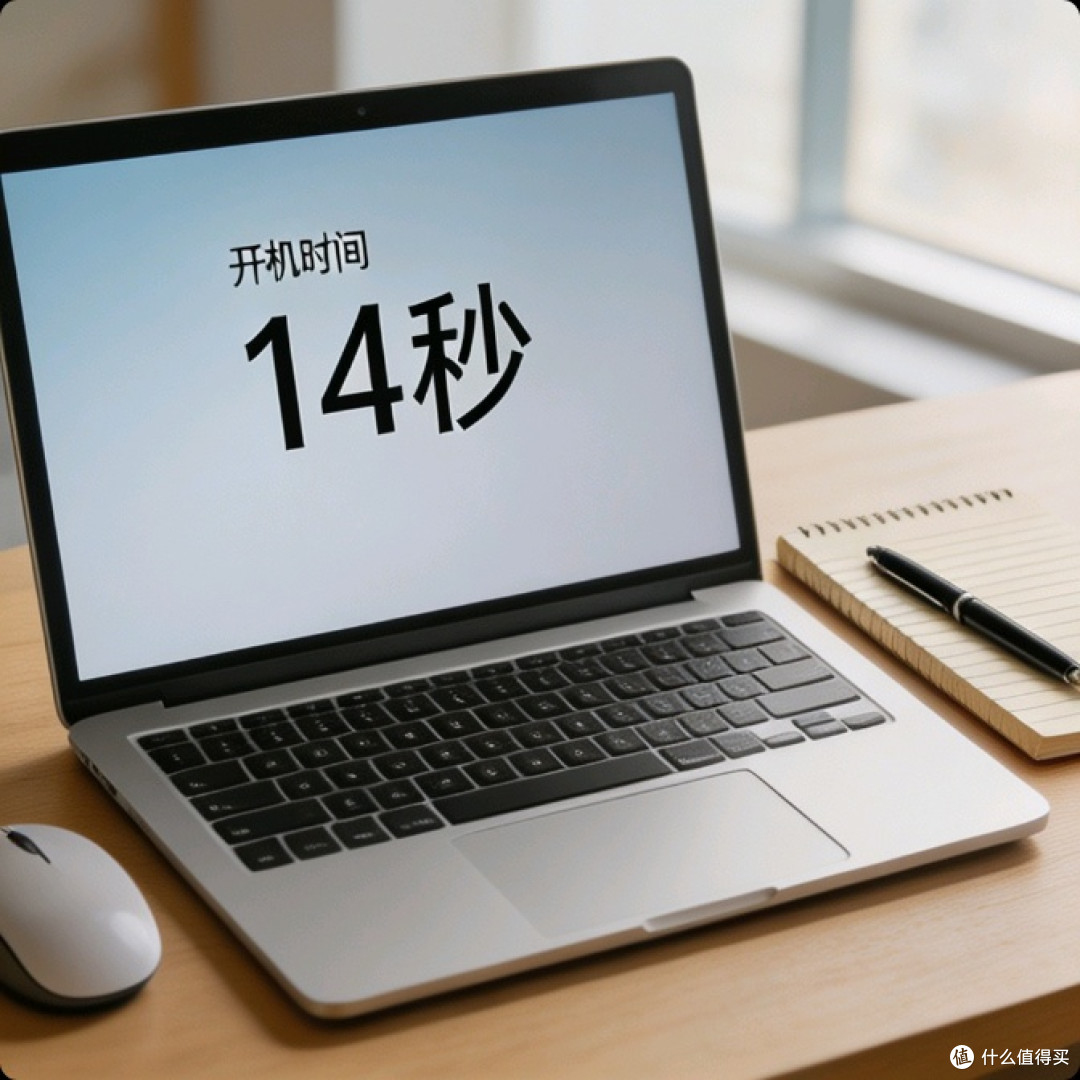
装完重装系统,开机时间从1分22秒变成14秒,输完密码直接进桌面。多开十几个网页+微信+钉钉+两个Excel,切换起来丝滑不卡顿,日常办公的流畅度直接拉满。
很多人说老笔记本升级没用,其实对办公本来说,内存和固态才是真正的瓶颈。CPU性能够用,把这两个短板补上,体验提升是肉眼可见的。
第二次升级:换兼容电池,续航直接翻倍
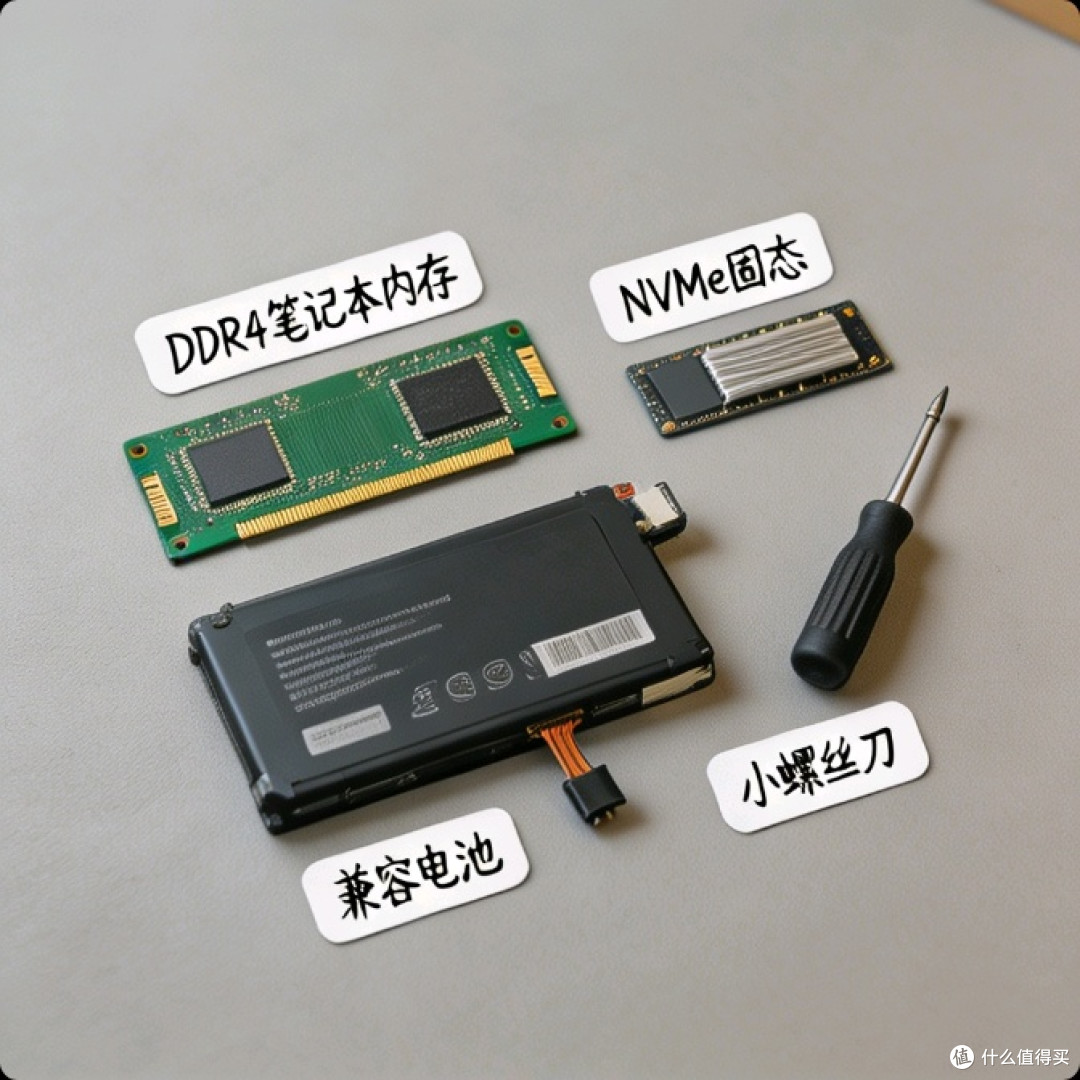
用了四年,原装电池损耗到只剩42%,出门必带充电器,稍微远一点都不敢去。花八十多块买了块第三方兼容电池,自己动手换上,续航直接回到四个半小时。
换电池特别简单,拧掉D壳几颗螺丝,拔下旧电池的排线插上新的就行,新手跟着教程五分钟就能搞定。不用再随身扛着电源适配器,轻便了不止一点。
第三次升级:清灰换硅脂,解决风扇噪音
去年开始,一满载风扇就嗡嗡响,办公室里特别尴尬。拆开D壳一看,散热鳍片堵了一层灰,硅脂也干了。
用小气吹清干净散热片,擦掉旧硅脂重新涂上新的,顺便把风扇叶片也擦了一遍。弄完之后满载烤机,CPU温度从91度降到76度,风扇转速下来了,噪音小了很多,日常办公几乎听不到声音。
现在它是我最省心的备用本
现在这台E480就放在我通勤包里,外出见客户、临时改文档、出差路上处理工作都用它。外壳有磨损,配置也不算高,但性能够用、皮实耐造,摔过两次都没事。
很多人觉得老电脑没必要升级,直接换新的就好。但对我来说,这台本子陪着我熬过了无数个加班的夜晚,从卡顿难用到顺手好用,每一次拆机升级的成就感,是买新电脑给不了的。
其实大部分办公本,只要花百来块升级内存和固态,再做个散热维护,再用个三四年完全没问题。电脑换代快,但够用、顺手,比什么都重要。











校验提示文案
校验提示文案