































12
11
按需定制:OpenClaw设置与Skill的精准调优指南
2026-04-03 13:01:32
0点赞
0收藏
0评论


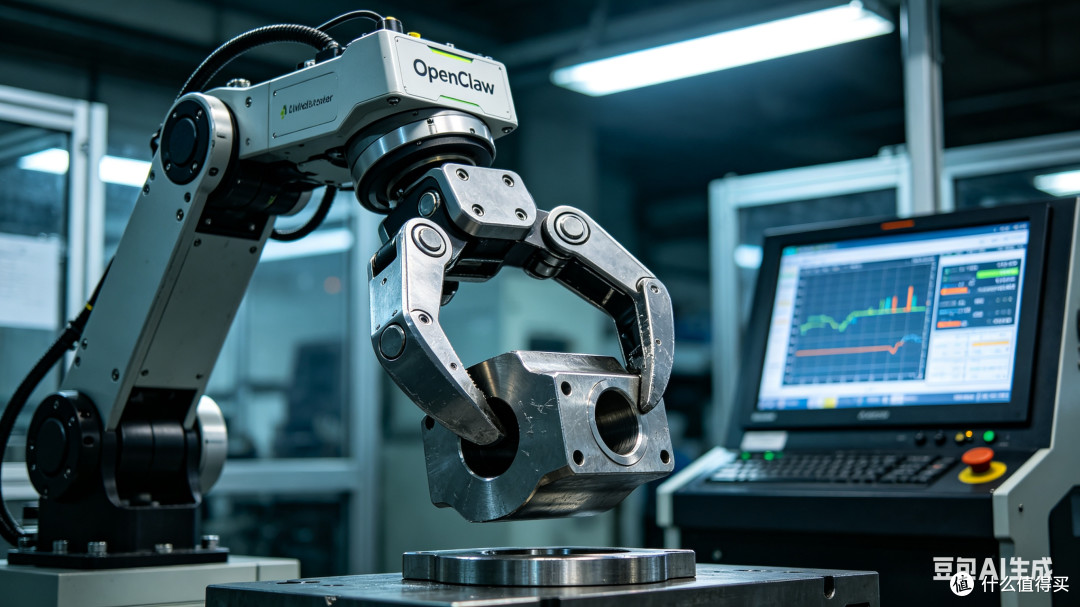
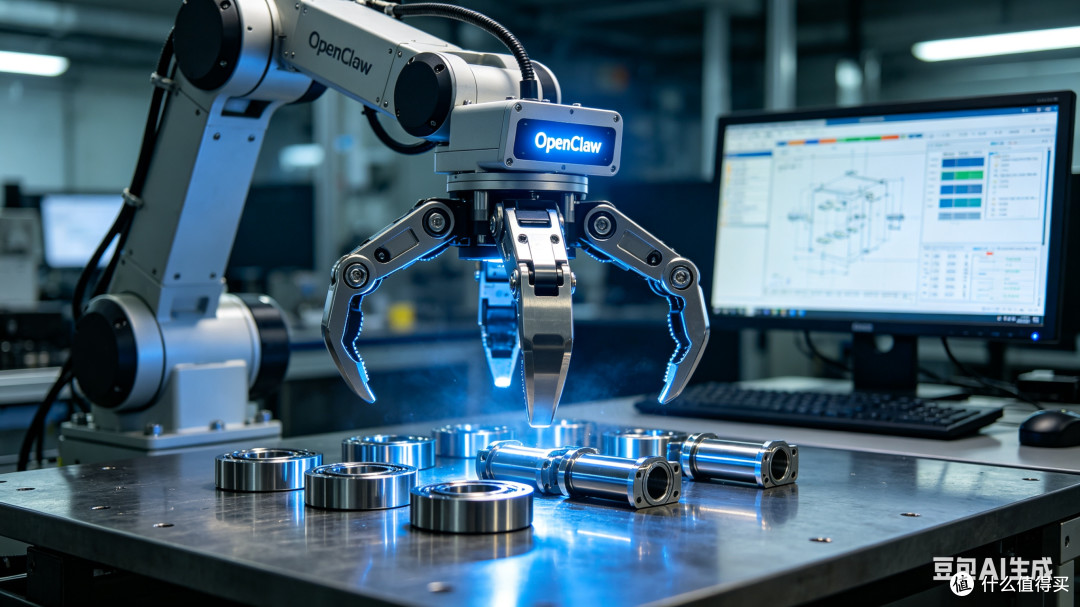
作为一款兼顾计算模拟与自动化扩展能力的开源框架,OpenClaw的灵活性既是它最大优势,也常常让新手用户在参数调整和技能选择时陷入迷茫。很多人要么照着默认配置一路用到底,结果性能跑不满、结果不准;要么盲目安装大量Skill,导致系统臃肿冲突频发。其实只要把握「先明确需求,再分层调优」的思路,就能把OpenClaw调整到完全贴合自己使用场景的状态。
一、核心参数按需调:从基础运行到GPU加速的分层优化
OpenClaw的计算性能和模拟精度完全由参数配置决定,不同需求对应完全不同的优化方向——你是追求快速出结果,还是要高精度的模拟收敛?是用CPU单节点计算,还是GPU加速大网格?我们可以按照「基础-离散-时间-加速-调试」的顺序逐层调整:
1. 基础运行参数:先锁定任务边界,避免无限循环
基础参数决定了任务的基本运行规则,第一步必须根据你的模拟尺度调整,这是避免任务跑飞的前提:
- 最大步数与总时长:如果你的模拟是短时物理过程(比如小型激波传播),推荐设置"maxsteps=5000"、"tframe=10.0",既避免无限循环,也能覆盖完整物理过程;如果是长时间演化模拟,可以逐步放宽到"maxsteps=20000",同时保证"tframe"和实际物理过程尺度匹配。
- 输出模式:需要分析中间过程选"outputstyle=1"(固定时间间隔输出),只看最终结果选"outputstyle=2"(固定步数输出),后者能减少不必要的IO开销,提升运行速度。
2. 空间离散参数:平衡精度与性能的网格选择
网格分辨率和数值格式直接决定了解的收敛性,需要根据你的精度需求逐步迭代:
- 网格尺寸起点:新手调试建议从"mx/my=100"起步(二维场景),先快速跑出结果验证逻辑,再逐步提升网格密度观察结果收敛性;如果是大尺度复杂流场,可以提到"mx/my=500~1000",同时必须搭配GPU加速避免卡顿。
- 数值格式选择:一般问题用"order=2"(对应MUSCL格式)就能满足精度,追求高阶精度再开"order=3"(PDM格式),高阶格式会带来一定性能开销,不要盲目开启。一定要记得明确定义"xlower、xupper、ylower、yupper"计算域边界,隐式截断会带来难以发现的系统误差。
3. 时间推进参数:兼顾稳定性与效率的步长策略
时间步长设置不当要么会导致数值不稳定,要么会浪费大量计算时间,这里有两个通用优化原则:
- 把"cfldesired"设为0.9、"cflmax"设为1.0,既能充分利用计算资源,又给扰动留了安全余量;
- 一定要开启自适应时间步("usefixeddt=False"),让程序根据CFL条件自动调整步长,比固定步长效率高30%以上;如果用RK积分,要把"numcells"和RK阶数匹配:RK3对应3,RK4对应4,不然会出现积分逻辑错误。
4. GPU加速专属优化:榨干OpenCL硬件性能
OpenClaw的核心优势就是OpenCL GPU加速,必须正确配置才能激活:
- 先显式开启:"runtimedict['useopencl'] = True",再通过"deviceid"指定你的GPU(用"clinfo"可以查看设备索引);
- 工作组尺寸"localsize"推荐设置为"[16,16]",这是绝大多数GPU的黄金尺寸,如果你的显卡显存很大,可以尝试"[32,32]",一定要设为2的幂次,否则会降低硬件利用率;
- 开启内存预分配:"runtimedict['preallocate'] = True",能减少运行时动态内存申请的开销,大网格模拟能提速10%~20%。
5. 调试验证:快速定位配置错误
调参过程中免不了出问题,这几个参数能帮你快速排查:
- 开启详细日志:"export CLAWVERBOSE=1",能看到每一步的计算状态;
- 开启守恒量检查:"checkconservation=True",每100步会自动校验质量/动量守恒,如果偏差突然变大说明参数肯定有问题;
- 如果GPU结果异常,可以先把"useopencl"改成False,用CPU跑一遍对比结果,排除内核计算错误。
二、Skill技能按需选:拒绝臃肿,只装真正需要的
OpenClaw的核心魅力在于通过Skill扩展能力,覆盖从计算分析到办公自动化的各类场景,但盲目安装技能只会让系统变卡、冲突不断。真正高效的Skill管理要遵循「安全优先、按需安装、动态调整」三个原则。
1. 安装前:建立核心筛选规则
新手第一步要建立筛选标准,不要什么Skill都往里面装:
- 安全第一:任何Skill安装前,先用"skill-vetter"(ClawHub热门安全审查Skill)扫描一遍,排查过度权限申请和可疑代码,尤其是第三方非开源Skill,一定要先扫描再安装;
- 按需安装,逐步扩展:先装高频刚需的核心Skill,再根据需求加扩展功能,比如你用OpenClaw做科研计算,先装"summarize"(文档提炼)、"github"(协作)就够了,不要一次性装30个Skill,很多你根本用不到,还会导致启动变慢;
- 版本兼容:保持Skill版本和你的OpenClaw主程序版本一致,ClawHub上的Skill都会标注适配版本,不要下载适配旧版本的Skill,90%的兼容性冲突都是这么来的。
2. 不同场景的精选Skill推荐
根据不同使用需求,给大家整理了经过海量用户验证的热门Skill组合,你可以直接按需选用:
- 科研计算场景:
1. "self-improving-agent":自动优化计算参数,帮你找到最优配置,适合新手调参;
2. "summarize":一键提炼仿真输出数据和文献,快速整理结果;
3. "find-skills":自动根据你的计算需求推荐匹配Skill,不用自己去ClawHub翻。
- 办公自动化场景:
1. "agent-browser":浏览器自动化,自动下载文献、抓取数据;
2. "gog":Google Workspace助理,自动整理邮件、日历;
3. "skill-vetter":安全审查,保护办公数据安全。
- 开发扩展场景:
1. "github":GitHub代码协作,自动提交PR、管理Issue;
2. "codingplan":对接免费大模型编码能力,帮你开发自定义Skill。
3. 安装后:动态优化,解决冲突
安装完不是就结束了,还要定期优化:
- 遵循「安装→启用→热重载→测试」流程,每装一个就测试一次,不要一口气装完再测试,出问题都不知道是哪个Skill导致的;
- 定期清理:每隔1~2个月整理一次Skill,把超过3个月没用过的Skill禁用或者卸载,能大幅提升系统响应速度;
- 数据备份:重要的配置和记忆文件要单独备份,Skill更新异常有时候会覆盖配置,备份能避免数据丢失。
三、调优实例:不同需求的配置组合参考
最后给大家两个常见场景的完整配置参考,你可以直接套用调整:
场景1:新手快速调试小型二维激波模拟(CPU运行)
# 基础参数
rundata.maxsteps = 5000
rundata.tframe = 10.0
rundata.outputstyle = 1
# 空间离散
rundata.mx = 100
rundata.my = 100
rundata.order = 2
# 时间推进
rundata.cfldesired = 0.9
rundata.usefixeddt = False
# 调试
rundata.checkconservation = True
Skill只需要装"self-improving-agent"+"summarize",足够完成调试和结果整理。
场景2:GPU大网格高精度流场模拟
rundata.maxsteps = 15000
rundata.tframe = 50.0
rundata.outputstyle = 2
# 空间离散
rundata.mx = 800
rundata.my = 600
rundata.order = 3
# 时间推进
rundata.cfldesired = 0.9
rundata.usefixeddt = False
rundata.timeintegrator = 'rk'
rundata.numcells = 3
# GPU加速
runtimedict['useopencl'] = True
runtimedict['deviceid'] = 0
runtimedict['localsize'] = [16, 16]
runtimedict['preallocate'] = True
Skill加装"find-skills"找专业计算工具,搭配"github"同步仿真数据。
结语
OpenClaw的调优本质上就是「匹配需求」——没有绝对最优的参数和Skill组合,只有最适合你当前任务的配置。从基础参数开始逐层验证,Skill只选你真正用得到的,定期梳理优化,你就能得到一个既流畅又贴合需求的OpenClaw环境。如果调参过程中出问题,记得先关掉GPU用CPU验证,再一步步回滚参数,绝大多数问题都能快速定位解决。