


















7
5
免费的午餐要吃好!斐讯PSG1208 k1双频路由器刷华硕固件设置无线中继详解
2016-03-08 16:48:13
157点赞
1191收藏
294评论
追加修改(2016-03-09 22:44:41):
下面更新下简要设置步骤
wisp模式:
1、主路由器连上互联网,笔记本连上主路由器无线信号,此时笔记本可以上网,如果不可以请查询其它教程
注意记下这个时候的主路由器wifi的ssid和密码(密码模式选择wpa2)
2、副路由器lan口与笔记本用网线相连(断开笔记本与主路由器相连的无线网络),浏览器192.168.1.1进入,账户密码都输入admin,进入副路由器设置界面
3、高级设置—无线2.4g—一般设置 设置好副路由器的wifi的名字和密码,和主路由器的可以一样也可以不一样
4、高级设置-内部网络lan-一般设置 设置好副路由器的ip地址192.168.10.1或者其他,重启路由
5、192.168.10.1进入副路由器,输两个admin进入设置
6、高级设置—无线2.4g-无线桥接 按照下面的图片选择好无线工作模式和ap-client角色,在sta ssid那里点小箭头,搜索基地台,找到主路由器的信号,选择它
7、wpa加密那里选择wpa2,下面一栏输入主路由器wifi的密码,单机应用本页设置,重启路由
8、重启后输入192.168.10.1进入副路由,点击网络地图,选择地球的那个图标,看到绿色钩钩表明中继成功。此时断开笔记本和副路由器的网线,通过笔记本连上副路由器的wifi信号可以上网了
Repeater模式(ap模式):
1、主路由器连上互联网,笔记本连上主路由器无线信号,此时笔记本可以上网,如果不可以请查询其它教程
注意记下这个时候的主路由器wifi的ssid和密码(密码模式选择wpa2)
2、副路由器lan口与笔记本用网线相连(断开笔记本与主路由器相连的无线网络),浏览器192.168.1.1进入,账户密码都输入admin,进入副路由器设置界面
3、高级设置—无线2.4g—一般设置 设置好副路由器的wifi的名字和密码,理论上讲和主路由器设置一样的也行不一样的也行
4、高级设置-内部网络lan-一般设置 设置好副路由器的ip地址192.168.10.1或者其他,重启路由
上面和wisp模式一样,下面开始不一样了!!!!
5、拿根网线把主路由的Lan口与副路由器的wan口相连,此时笔记本也是和副路由器的lan相连的
6、输入192.168.10.1进入副路由,高级设置-系统管理-操作模式选择access point(无线存储模式),重启副路由器
7、输入192.168.1.1进入主路由器,点击网络地图,选择电脑的图标,这时看到一个蓝色的ip地址,双击进去,输入账号密码admin,此时进入副路由器。此时你的浏览器同时打开有主路由器和副路由器两个页面,设置需要注意!!
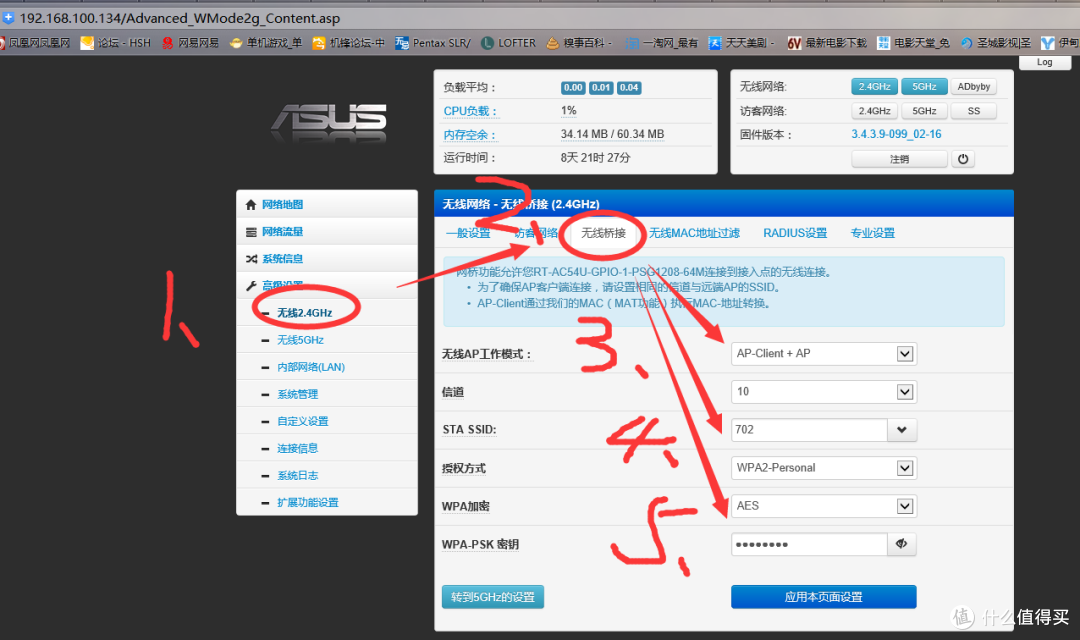
8、在副路由器页面下,找到高级设置—无线2.4g-无线桥接 按照下面的图片选择好无线工作模式在sta ssid那里点小箭头,搜索基地台,找到主路由器的信号,选择它
9、wpa加密那里选择wpa2,下面一栏输入主路由器wifi的密码,单机应用本页设置,重启副路由
10、重启完成后断开副路由器和主路由器之间的网线,笔记本依然和副路由器相连,输入192.168.1.1进入主路由器,如果能进入主路由器,表面主路由器已经被副路由器无线中继。就可以上网了。
11、断开笔记本和副路由器的网线,笔记本可以通过副路由器的wifi信号上网,中继完成
1、开箱和刷固件
因为倒贴钱的缘故,斐讯k1从一月开始已经掀起了一场路由器不要钱的腥风血雨,如果是在京东买用上东卷和白条卷还可以赚一点小钱钱。现在这个漏洞已经被堵上了,169反159块。
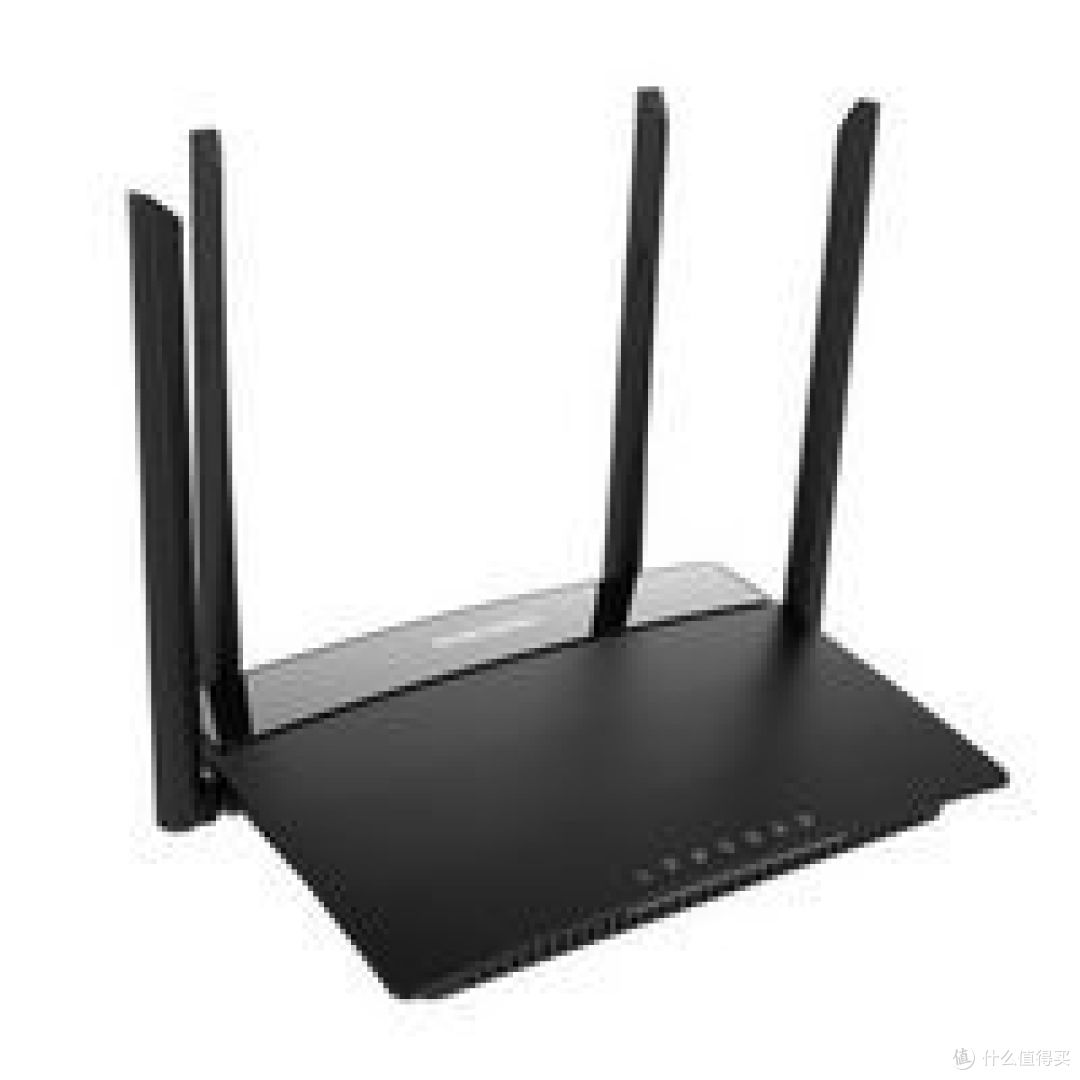 【买就送铃铛卡】斐讯(PHICOMM)千兆双频无线路由K1 1200M双频穿墙斐讯是国内的较知名网络产品厂商,一向以高性价比著称,旗下的入门级无线路由器基本上价格战上从不输场,不过最近旗下产品也开始向更高需求...
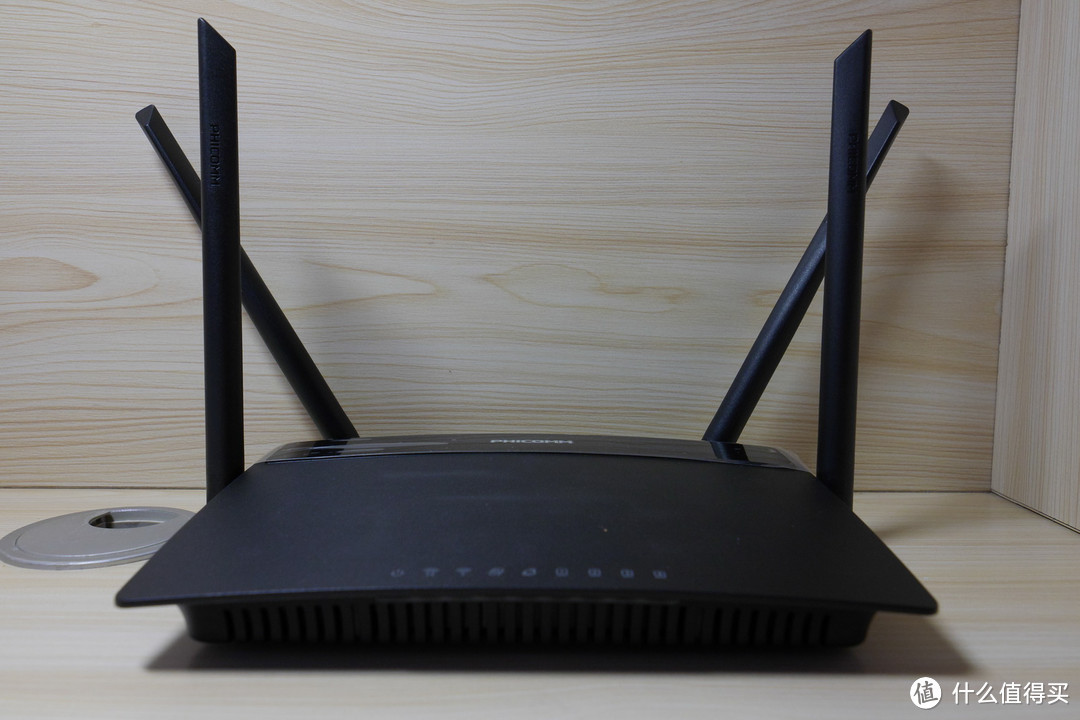
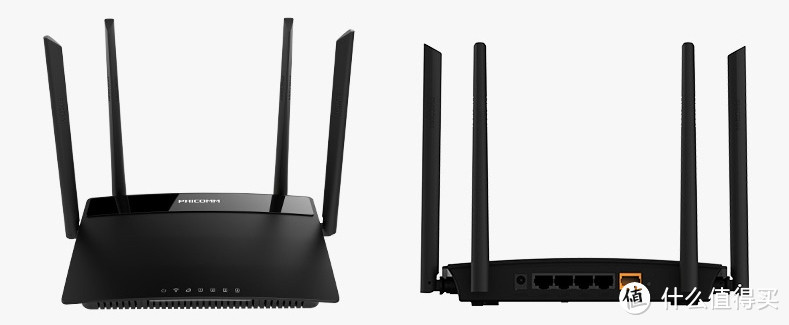
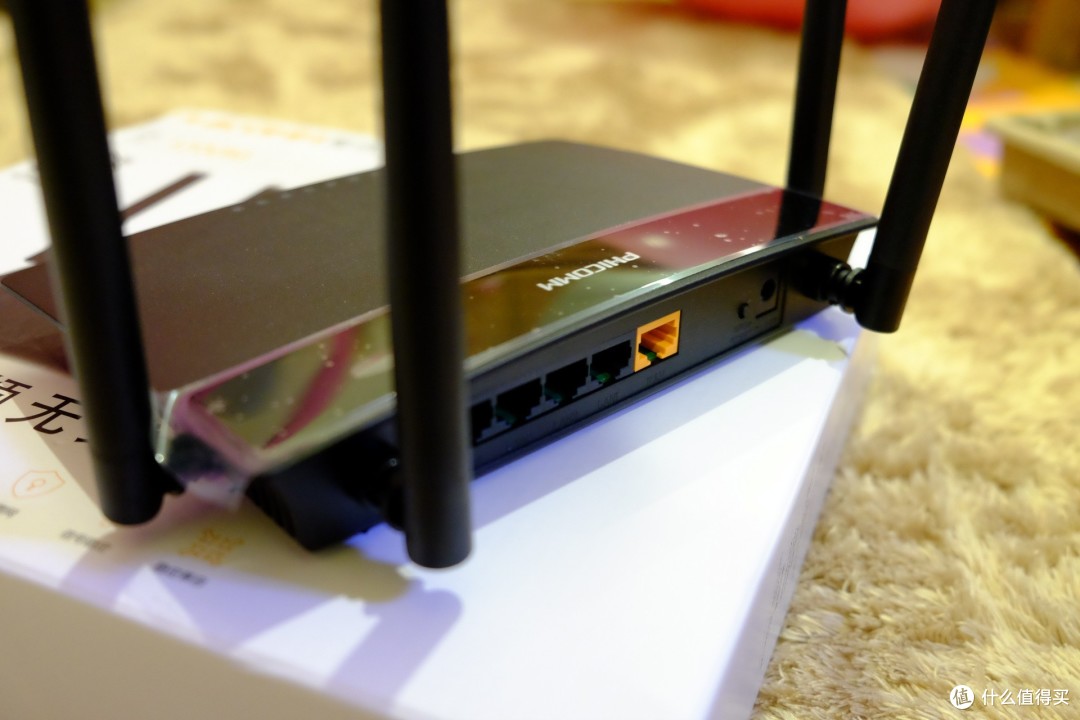
作为常薅羊毛的主我自然不能落后,入了两台。开箱什么的张大妈里面已经晒很多了,我就不晒了~可以参考下面这个开箱
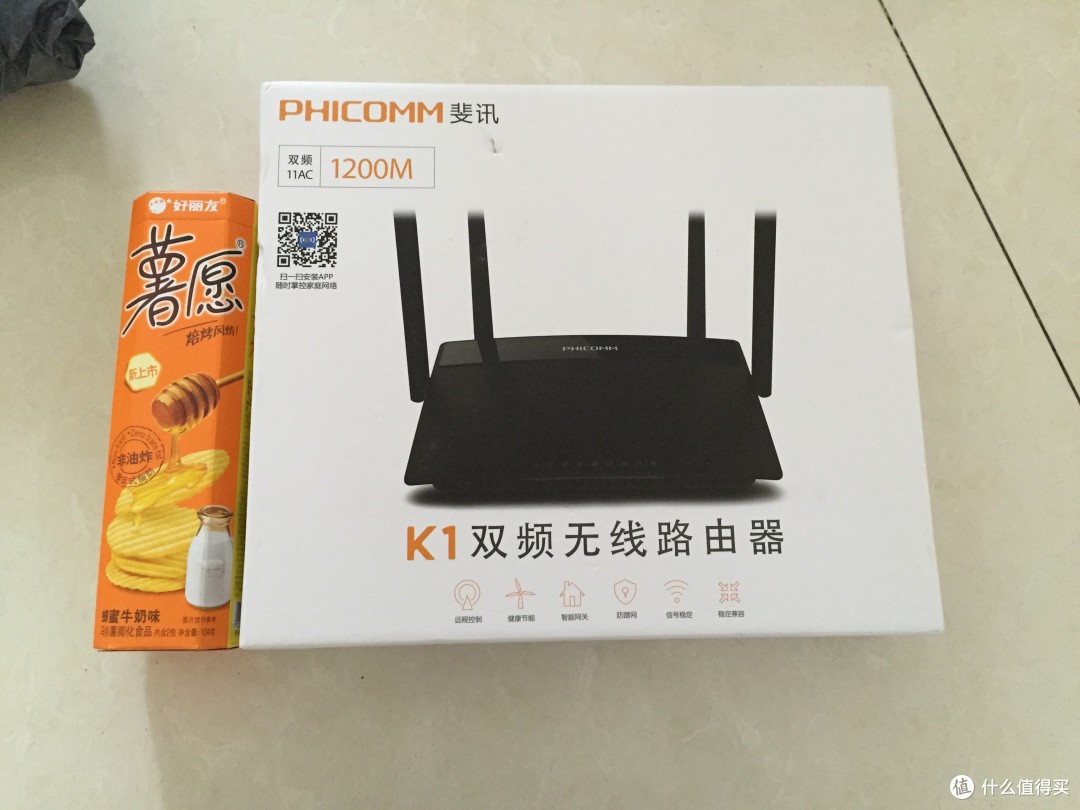 双频路由器初体验:倒贴钱的斐讯K1路由器最近家里的TENDA太不稳定,琢磨着来张大妈看看有啥高性价比的路由器,结果在某个推荐贴的热评里看到热评第一推荐倒贴钱的斐讯K1,看到倒贴钱而...
这个路由器除了不要钱,还有个最大的优势就是可以刷固件~小米潘多拉华硕什么的都有~值得买里面的攻略很多了,下面选两篇比较有指导意义的,我就不重复了
 真有免费的午餐吗?PHICOMM 斐讯 PSG1208 K1 双频无线路由体验(附刷机教程...各位值友好,这次要带来的分享是前几天刷大妈从评论里看到的一款路由,斐讯PSG1208K1双频无线路由虽然现在各种阿猫阿狗的厂商都在发力智能路由...
 免费午餐好吃吗?-斐讯PSG1208 K1千兆无线路由评测&拆机&刷机追加修改(2016-01-2614:28:29):breed地址已更新。所以wget的连接需要更新。在breed.hackpascal.net找breed-mt7620-reset1.bin,下载地址wget即可。已经刷入breed的可以将...
上面这两篇需要在线刷breed,下面有一篇相对简单点,大家也可以参考下
 免费的PHICOMM 斐讯 PSG1208 K1 双频无线路由(附超简单的刷机教程)追加修改(2016-02-2511:48:10):多谢值友:Mc1aren,提供多固件下载:链接,密码:g3xq相信大家最近这段时间很了解这款免费路由了吧!这里就不多介绍免费...
2、一些基础概念
k1最大的问题是只有100m网口没有1000m口,在高端路由满天飞的张大妈早就不被看上眼了,目前来看折腾k1的大部分人冲着免费的路由买回来做无线中继用,简单实在,两个k1中继比一个千元级别的路由信号强多了~因此本文的主题重点在于k1无线中继的设置
我选择的是老毛子华硕固件,界面清楚,功能强大,原理清楚,相对比较好入门点,下面业余的介绍一些基础知识,老鸟请无视,没有耐心的值友也可以直接跳到下一部分。
IP地址:简单来收就是每一个设备在互联网上的名字,这里说的“设备”包括网卡、路由器什么的,比如你一个笔记本电脑有无线网卡和有线网卡,如果同时接入一个局域网(比如说同时连上一个路由器),那他就有2个ip地址(无线网卡获得一个,有线网卡获得一个)。有时路由器也会有两个ip地址,一个是他拨号上网后,运营商给的一个ip地址,另外一个就是路由器在自己组建的局域网里面给自己起的一个ip地址(本地ip地址),本地ip地址可以自己在路由器里设置。这个理清楚对于多个路由器组网还是很有必要的。
DHCP服务:中文全称是什么的我就不搬过来了,感兴趣的请百度。简单来说就是给局域网里面的设备起名字(ip地址)的服务。这个事由路由器完成,他可以是路由器自己分配的,也可以是你在路由器里设置好哪个ip地址给哪个设备的。
mac地址:称为物理地址、硬件地址,说白了就是一个设备本身的名字。和ip地址不一样的是ip地址是路由器分给设备的,mac地址是自带的。作用可以理解为让网络设备分别谁是谁,毕竟ip地址变来变去的不搞清楚到底哪个是哪个会疯掉的。当然mac也是可以设置和修改甚至可以复制的哦,在一些特殊的地方需要用到,这里不展开了。
3、无线中继两种常用模式
不同路由器厂商的叫法往往不一样,这里只讨论纯无线中继的情况,目前主要有以下两个模式,各有各的优缺点。为了便于说明,我们把负责发送原始无线信号的路由器叫“主路由”,负责把原始信号进一步扩展(无线中继)的路由器称为“副路由”。
3.1 WISP模式
又叫万能中继模式,简单来说就是副路由器通过接受主路由器的信号(作为客户端client),然后副路由器把自己作为一个路由器发射新的无线信号,以此达到中继的目的。这个新的信号可以是和原来的信号一个名字的,也可以是另外一个名字的,反正就是爱咋咋的。
此时路由器的工作模式为:
主路由器:负责拨号上网,DHCP工作,分配副路由器及所有通过主路由器上网的设备的ip地址
副路由器:通过主路由器信号上网,同时DHCP工作,ip地址在主路由器网段内(例如192.168.1.2),本地ip地址需设置和主路由器不在同一网段内(例如192.168.100.1),通过副路由器上网的设备ip地址在副路由器网段内(例如192.168.100.3)
优点:副路由器自己开启DHCP服务,只要你有主路由器wifi信号的密码就可以上网。通过副路由器发送的信号上网的话,在主路由器上查看上网的设备时只能看到副路由器,看不到其他设备。ceng网者常选这个模式。
缺点:副路由器下的设备IP地址不在主路由器的网段内,往往对商业用户有一定影响,例如我用连副路由器的电脑在学校上网时有时下载文献会因为ip地址不在学校的网段内没法通过学校图书馆账号下载文献(浏览器还是可以的,但是一些软件内建的页面上常下载失败)。另外理论上讲由于副路由器要重新编ip地址,数据包开销增加,存在不稳定和掉速的可能性,实际上来说还是和路由器性能有关系。
3.2 Repeater模式
又叫AP模式,简单来说就是副路由器接受主路由的信号,然后把这个信号未经处理直接扩大,在这里副路由器相当于一个“放大器”,理论上来讲放大出来的信号和原来的信号一个名字,一个密码。实际上k1除了把主路由器信号放大以外,还可以转换为双频无线信号和有线信号,方便使用。
此时路由器的工作模式为:
主路由器:负责拨号上网,DHCP工作,分配副路由器及所有通过主路由器上网的设备的ip地址
副路由器:通过主路由器信号上网,同时DHCP不工作,所有设备ip地址在主路由器网段内,为便于登陆管理本地ip地址需设置为主路由器网段内但与主路由不同的ip地址。(例如主路由器是192.168.1.1,那么副路由器应该为192.168.1.2)
优点:副路由器只负责“放大信号,理论上相对稳定。所有设备都由主路由器分配ip地址,便于管理。
缺点:不能隐身,不利于ceng网。
3.3 wds模式
即是无线桥接模式,前面说是2个模式,为什么现在又冒出第三个呢??因为这个设置相对复杂点,用户需要知道主路由器无线路由器的信道、加密方式、加密密码等信息,才可以完成设置,还要在主路由器上进行mac绑定,我是懒得折腾。
总结:对于没有特殊需要的人来说,我建议选择第二个模式,即是Repeater模式。理论上来讲相对稳定。
4、斐讯k1无线中继设置指南
说了半天,终于进入设置了,下面一步步来吧!
4.1 将主路由器连上网络 设置好副路由器的无线SIID和密码
(1)主路由器连上网络
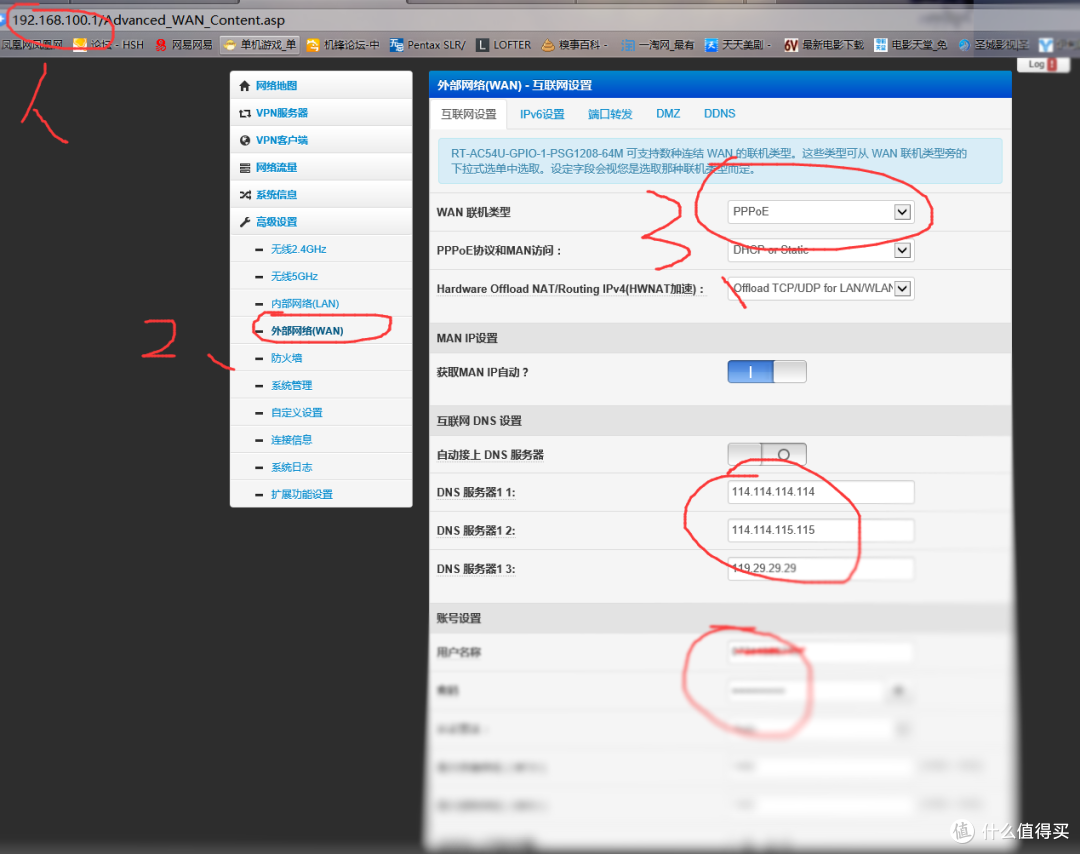
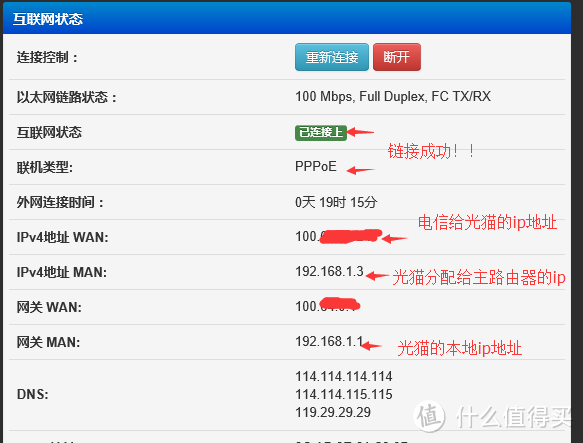
步骤很简单,登陆主路由器(我是192.168.100.1),输入默认账户admin密码admin。
高级设置里找到wan,设置好上网模式(pppoe)、账号密码、dns等,由于刷老外的固件,有时dns会是谷歌的8.8.8.8,大家可以修改为自己习惯用的。重启路由器,找到网络地图,点击小地球,可以查看到联网状态,看看是否拨号成功。
以前我是光猫拨号的,由于尝试双播把光猫拨号改为路由器拨号,不过双播没成功,但也懒得改回来了。就一直路由器拨号了。
(2)主、副路由器设置好无线参数
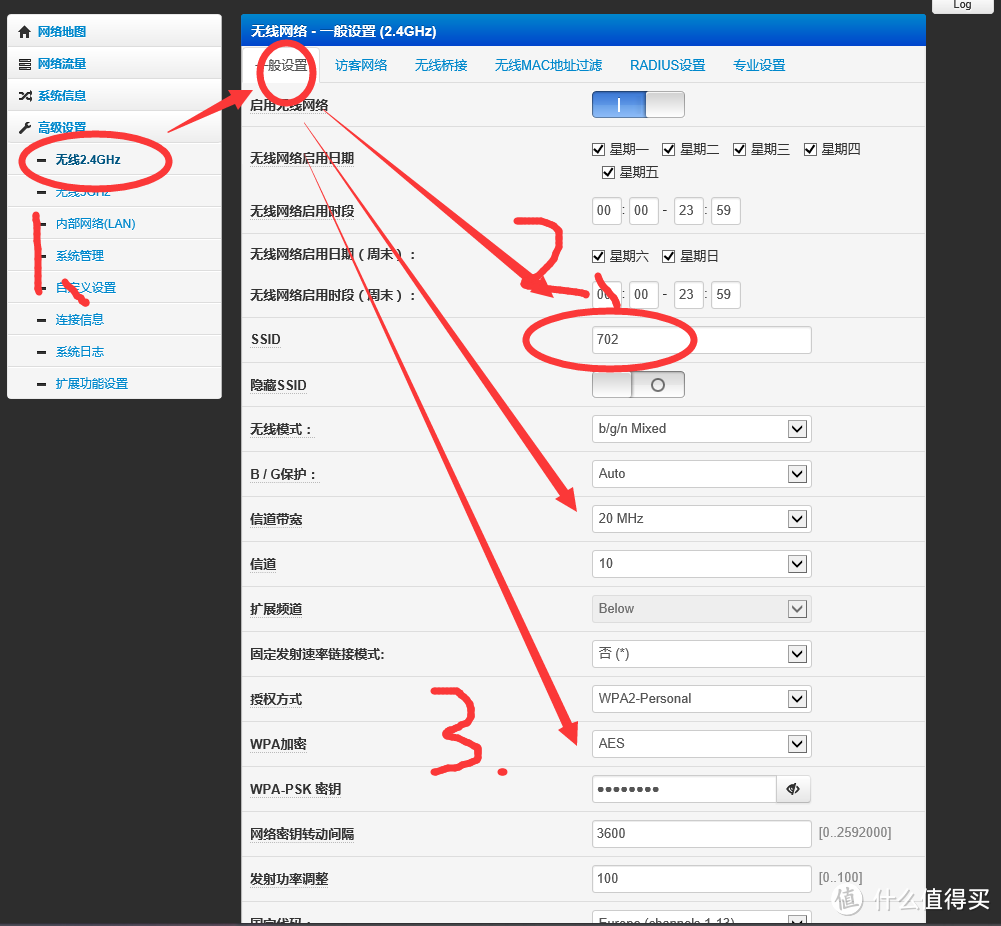
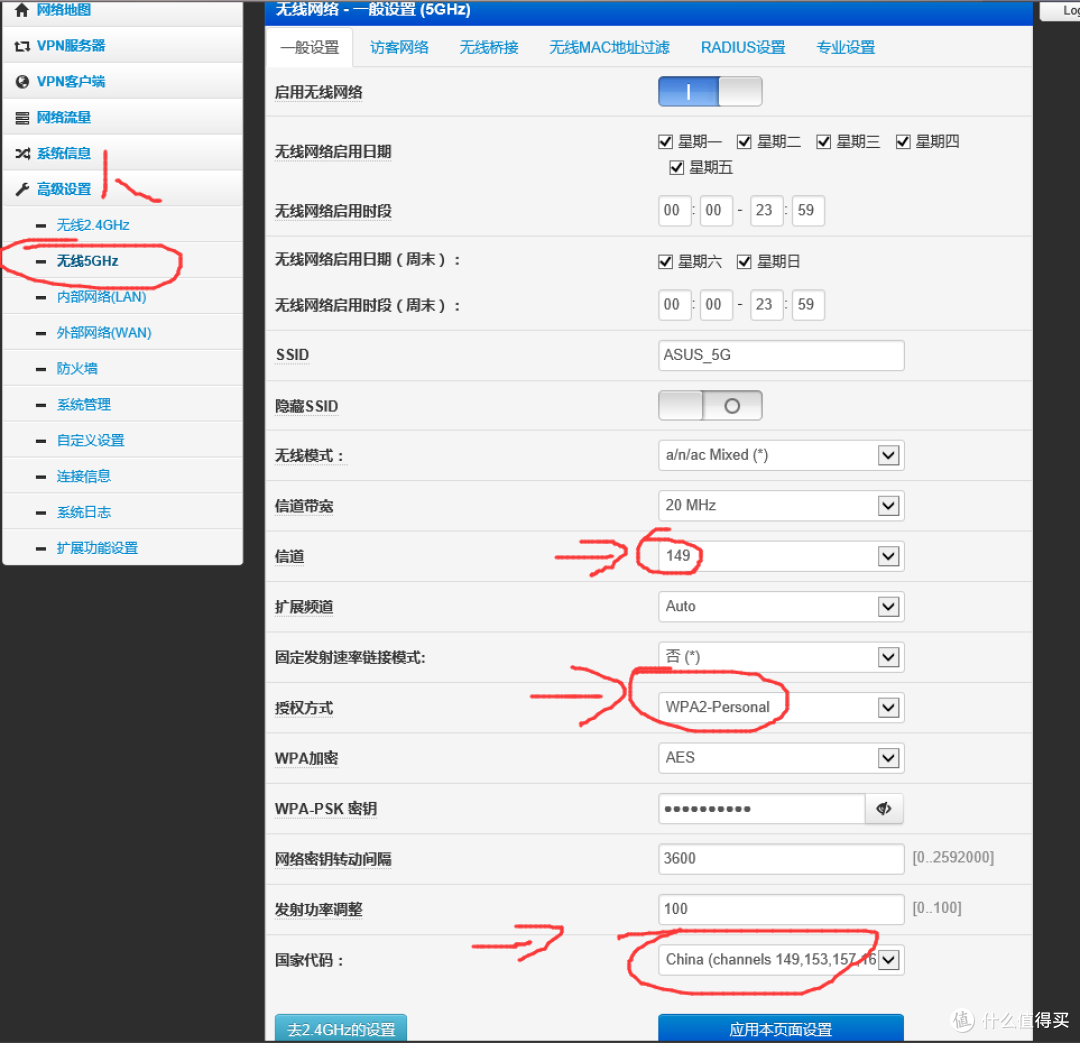
这点没啥好说的,大部分人懂得弄,注意主副路由器的国家代码需设置在同一个国家,至于哪个国家大家看着信号摸索吧,反正是同一个国家就ok,主要还是为了信道统一,避免中继时搜索不到
4.2 副路由器在wisp模式下进行中继的设置
要想让副路由器在wisp下工作,结合上文需要:DHCP工作,ip地址在主路由器网段内(例如192.168.1.2),本地ip地址需设置和主路由器不在同一网段内(例如192.168.100.1)
既然dhcp是默认打开的,那么我们只需要两部即可完成
(1)设置副路由器本地ip
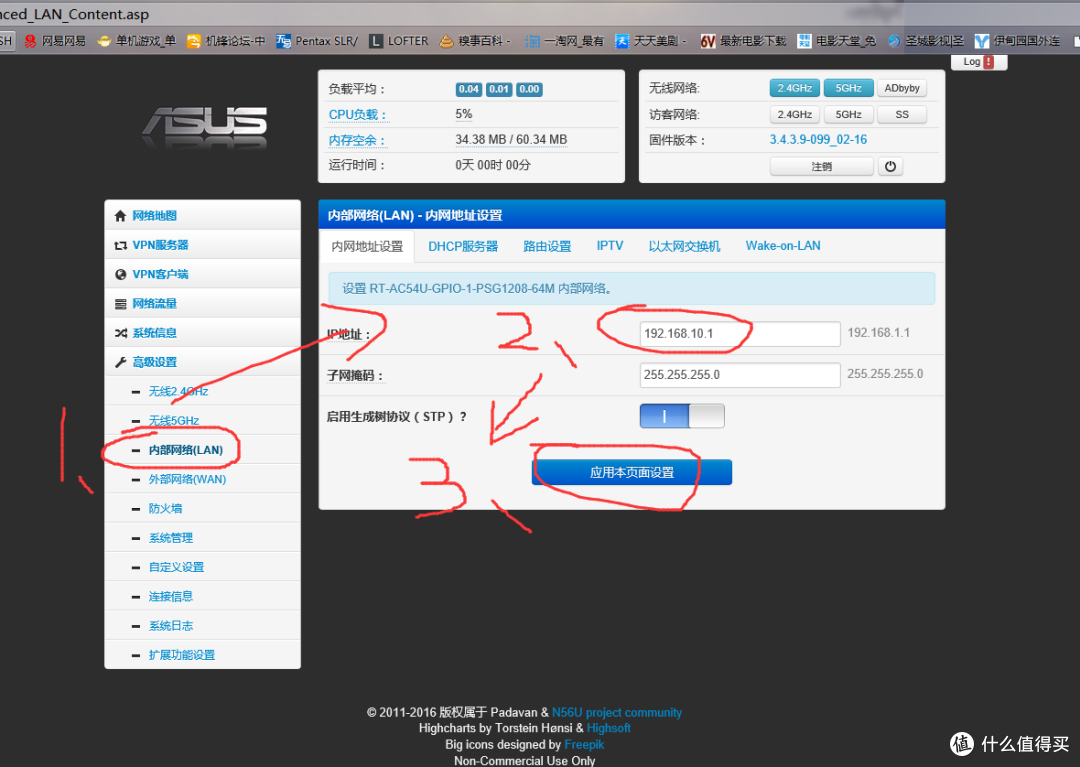
电脑先接入副路由器(连上副路由器wifi即可),暂不接入主路由器。然后登陆副路由器,按上图步骤设置。由于我的主路由器是(192.168.100.1),为了避免同网段,副路由器设置为(192.168.10.1),重启,按照192.168.10.1的ip地址进入副路由器,然后进行下一步设置。
(2)设置无线中继
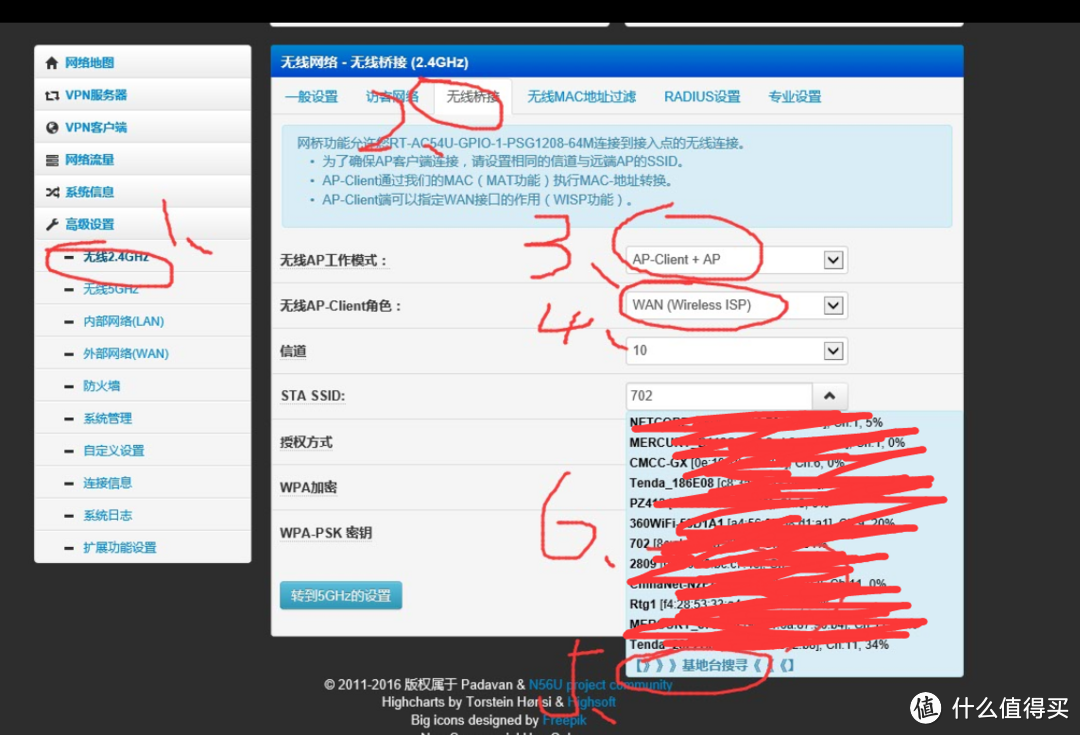
这里我选择中继主路由器发出的2.4g信号,当然你也可以选择5g信号中继,步骤按照上图,client角色记得点击wan,搜索出自己的主路由器信号,选择后输入密码就好。完成后惯例重启(貌似不重启也行,其实这里要不要重启华硕会帮你决定的)。
(3)wisp模式下中继成功时状态
如果中继成功,那么当你接入副路由器的wifi时就可以上网了,不论是副路由器的5g还是2.4g的信号~哪怕是从副路由器lan口拉根网线出来也可以上网了。表明中继成功。下面看看主路由器和副路由器在中继成功时的状态。
我们先登录副路由器,点击网络地图
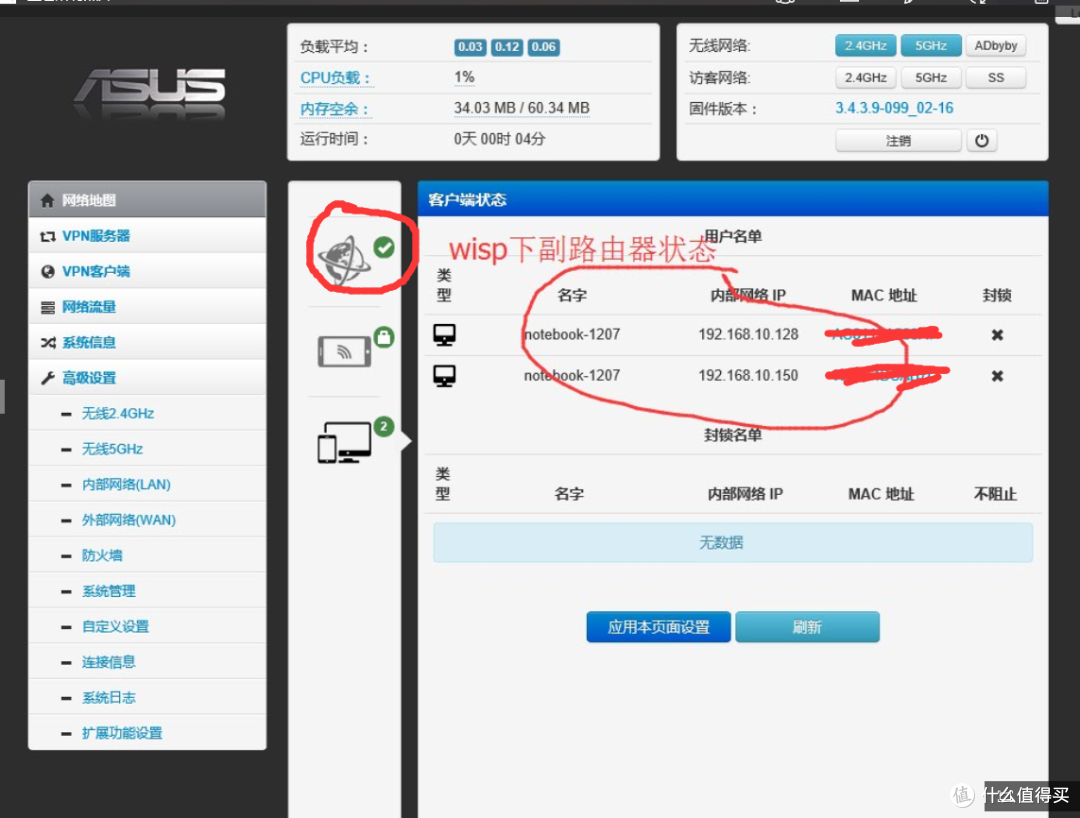
此时可以看到不论是无线信号还是有线网络我的笔记本均已接入副路由器的局域网内,ip地址是副路由器的网段内的。那个地球仪边上的绿色的勾表明联网成功!
我们再看看主路由器的状态,登陆主路由器后点击网络地图
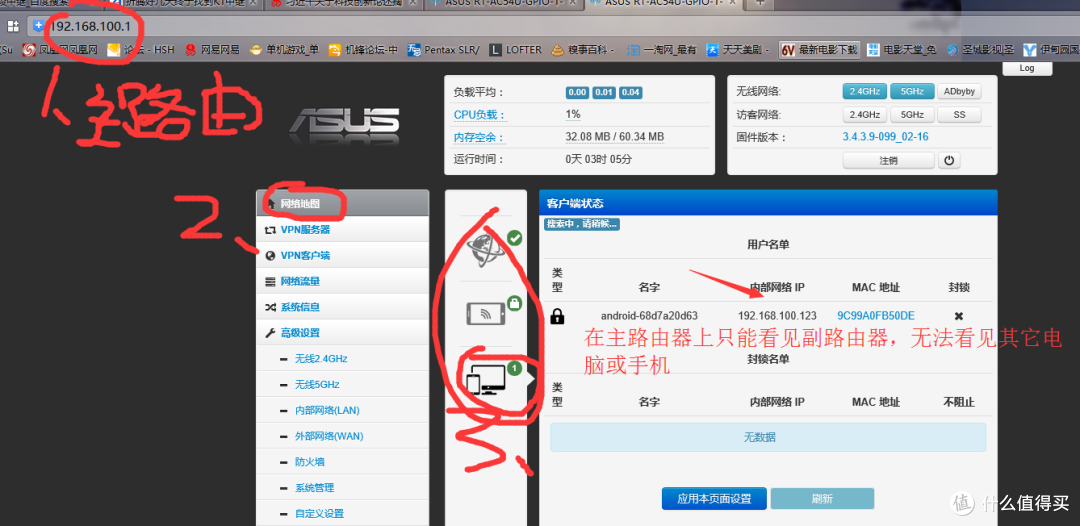
wisp模式下最大的优点来了,主路由器只能看得见副路由器,看不见通过副路由器联网的其它设备。wisp模式下中继成功!
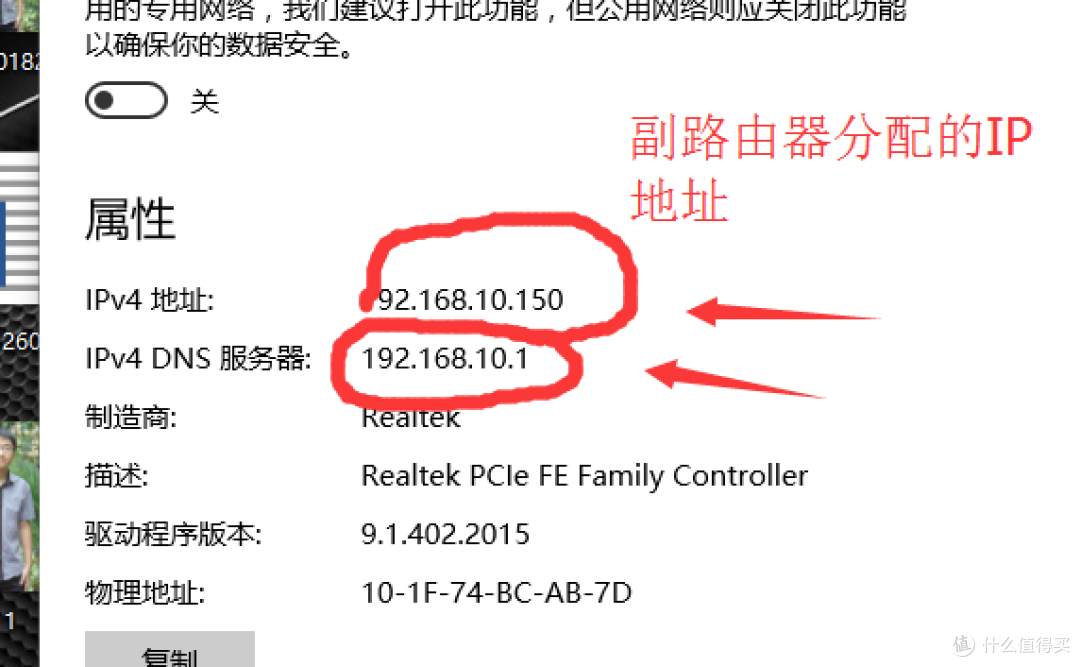
此时在电脑上查询网络状态,接入电脑的ip地址是由副路由器进行分配的
4.3 副路由器在Repeater模式(ap模式)下进行中继的设置
按照上文我们可以知道,这个模式下副路由器需要关闭DHCP服务,且为便于登陆管理本地ip地址需设置为主路由器网段内但与主路由不同的ip地址,同时wan模式也要进行相应设置(一般改为动态ip)。在其它路由器里有时我们需要一步步来,但是华硕固件却可以不需要。
华硕固件里是没有repeater这个词的,这个是普联的固件里常见的描述。华硕固件里称之为Access Point(无线存取点),并专门设置了一个模式转换的开关,一键完成关闭dhcp,同时修改ip地址及wan口模式等操作,相当方便。下面我们一步步来设置
(1)修改副路由器本地ip地址
和上面的步骤一样,一旦把副路由器设置为Access Point(无线存取点)模式,副路由器的dhcp就失效了,这一步修改ip只是为了出问题时不和主路由器冲突,所以如果你主路由器已经改了(例如我是192.168.100.1),那副路由器是默认的(192.168.1.1.)也行。
(2)将副路由器接入主路由器的局域网中
这一步也可以和上面wisp模式下设置无线中继一样,不过目的不是为了中继,目的是为了把副路由器接入主路由器的局域网内。当然最简单稳妥安全的办法是直接拿根网线把主路由器的lan口和副路由器的wan口接起来就ok了。
(2)把副路由器设置为Access Point(无线存取点)
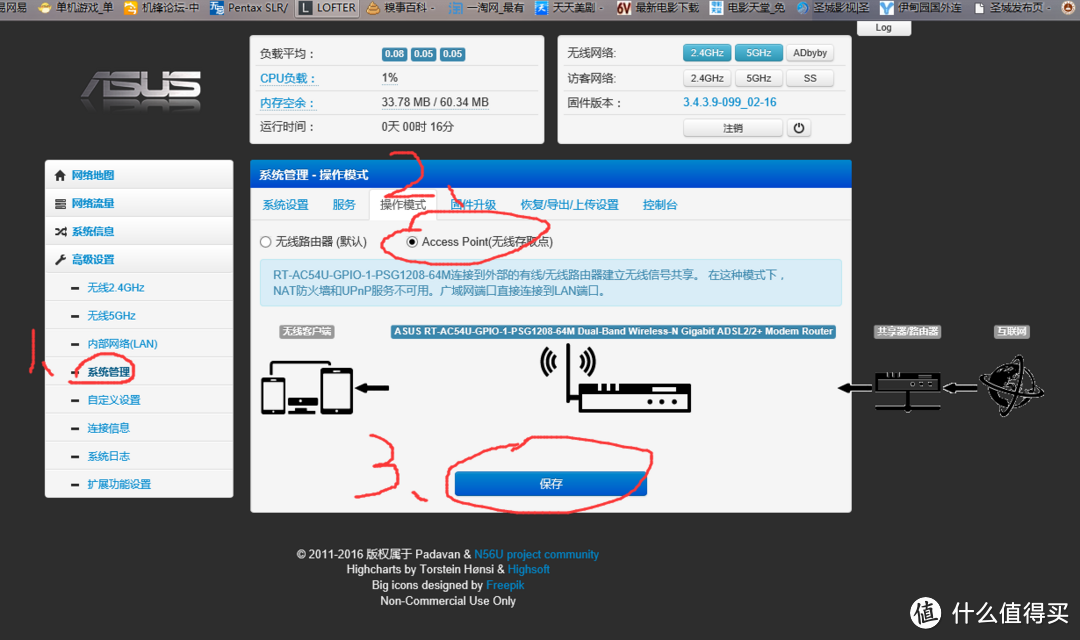
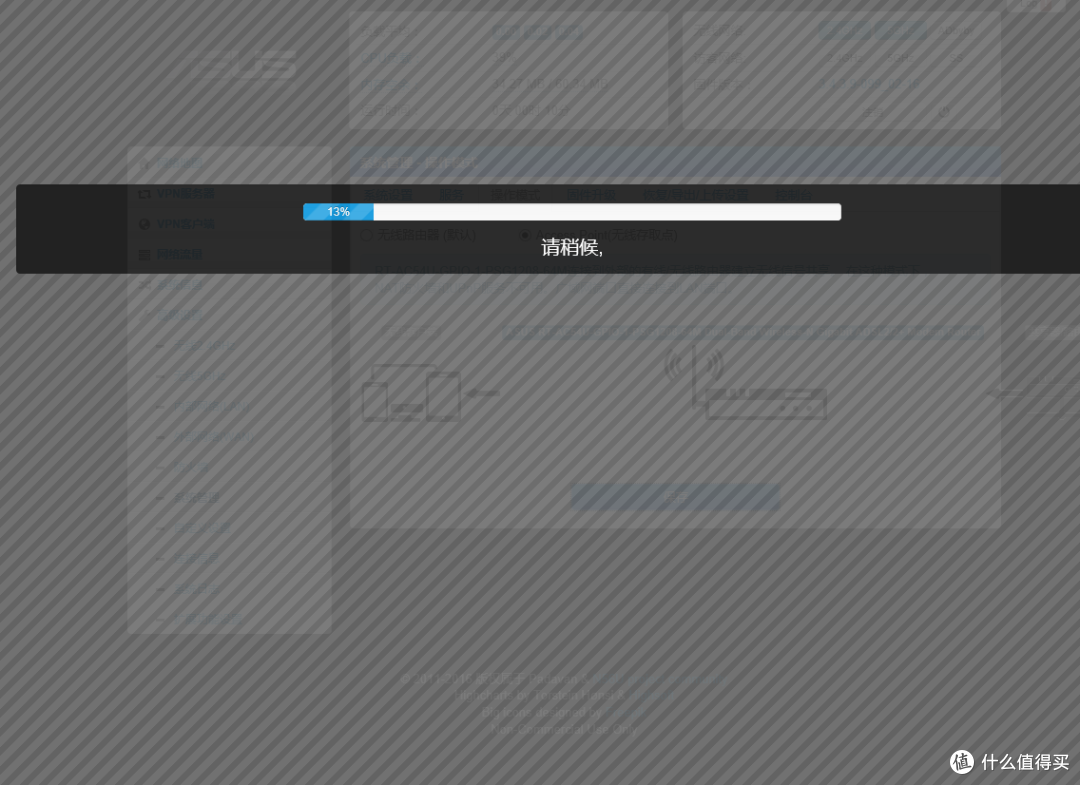
笔记本接入副路由的网络(最简单稳妥安全的方式为把笔记本的有线网卡孔和副路由器的lan口相连),按照上图在登陆副路由器后修改副路由器的工作模式为Access Point(无线存取点),等待之后你会默默的发现一个残酷的事实,副路由器登不上了...
不要紧张,因为我们之前修改副路由器的ip地址时修改为和主路由器不一样的网段,所以一旦副路由器变为ap模式后,dhcp服务关闭。此时所有的ip地址都是主路由器提供的,因此再登陆副路由器时只能通过主路由器分配给副路由器的ip地址来登陆。
这时有人要说了,如果一开始时修改为主路由器网段内的ip地址(比如192.168.100.2)呢?的确,这样你理论上有可能通过这个地址192.168.100.2登陆到副路由器,但是如果这个地址已经被主路由器分配出去了,就有一定机会造成局域网内不稳定。
那么下一步我们怎么登陆副路由器呢,华硕的美妙之处又来了
(3)通过主路由器登陆副路由器
既然所有的ip地址此时都是由主路由器分配的,那么我们可以通过主路由的找到副路由器的ip地址,就可以进入副路由器了。
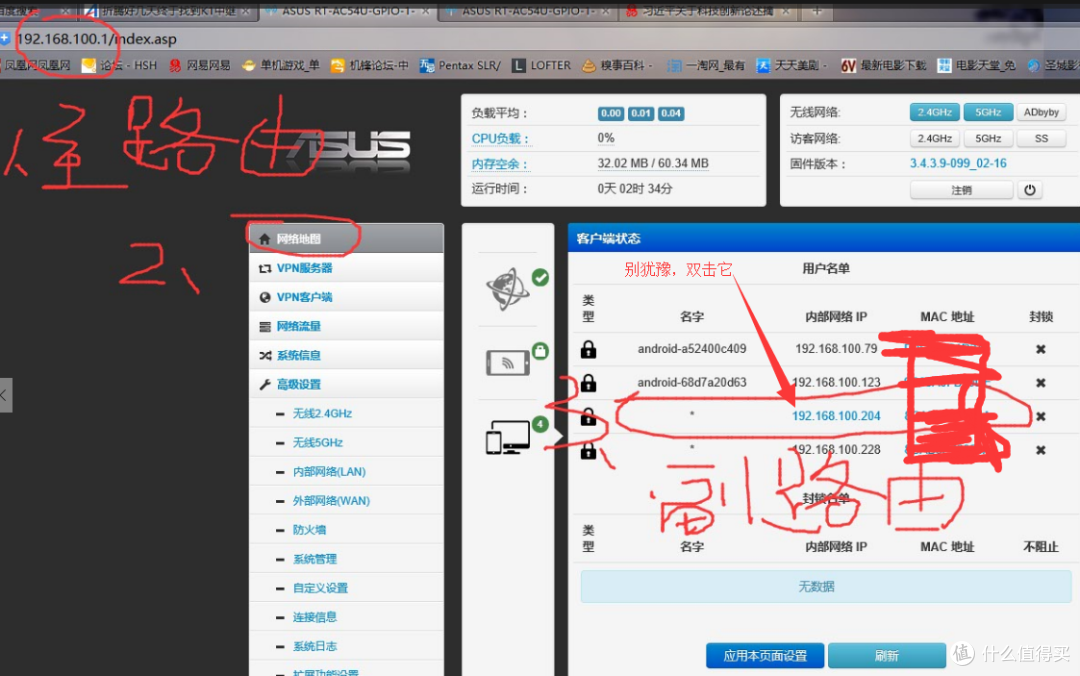
登陆主路由器,在网络地图里点击电脑的图标,所有连入主路由器的设备都在里面了,其中副路由器的ip地址就是蓝色的那个,点进去,页面就自动跳到副路由器的登陆页面了
(4)设置无线中继
成功登陆副路由器后,如果刚才没设置无线中继,此时重新设置无线中继就好,当然此时已经没有client角色这个选项了,因为此时副路由器已经设置为ap模式了。设置完成后建议手动重启下,然后就可以中继上网了
登陆副路由器,点击网络地图,点击地图图标,见到ip地址及小绿勾表明上网成功
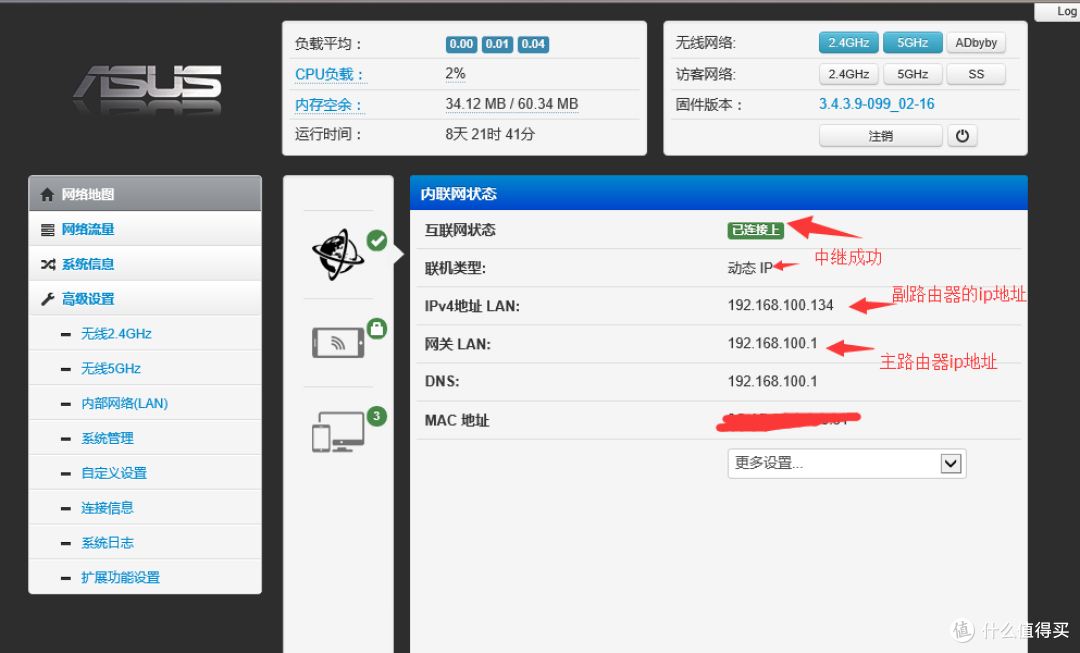
(5)repeater模式下中继成功时的状态
此时如果登陆主路由器,我们可以看见所有的联网设备,包括副路由器,便于管理!
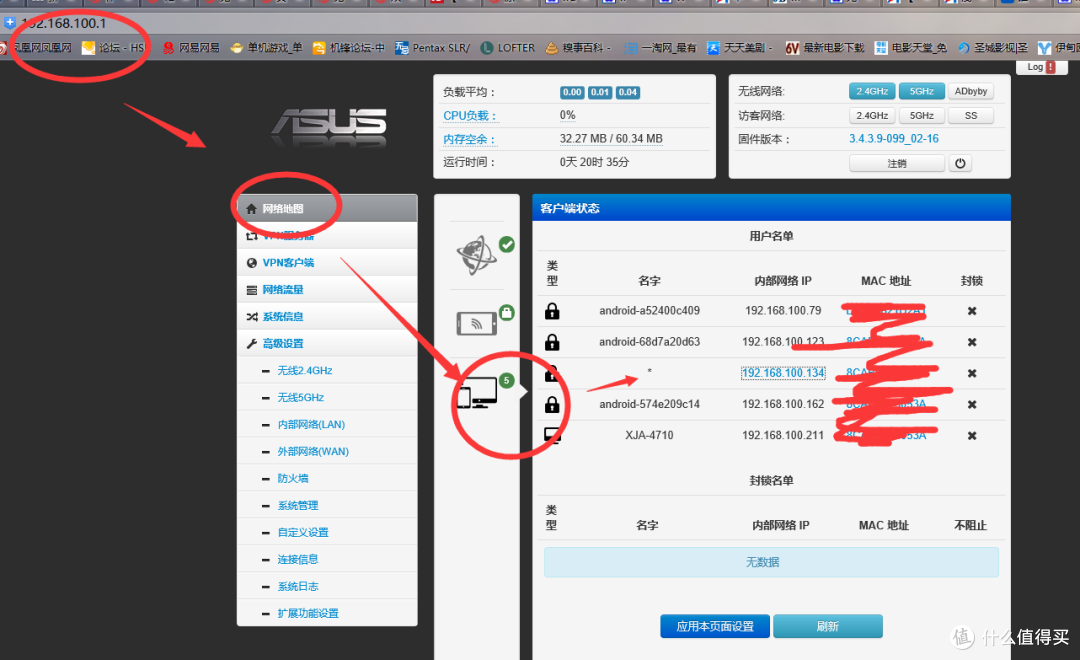
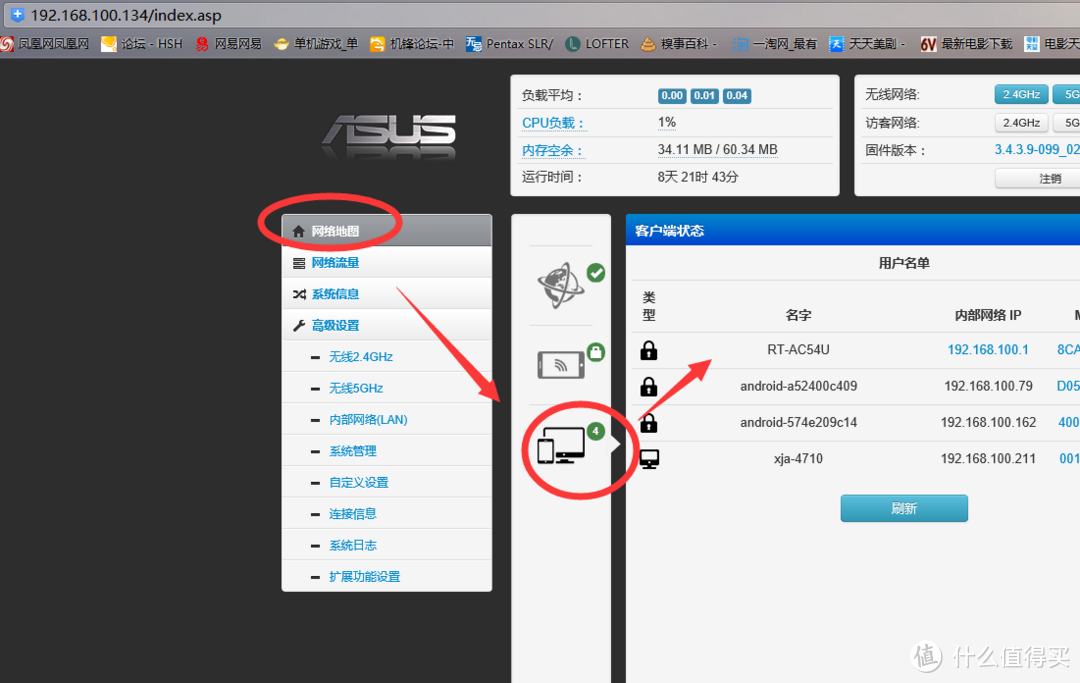
而如果登陆副路由器,我们可以看见所有通过副路由器上网的设备以及主路由器
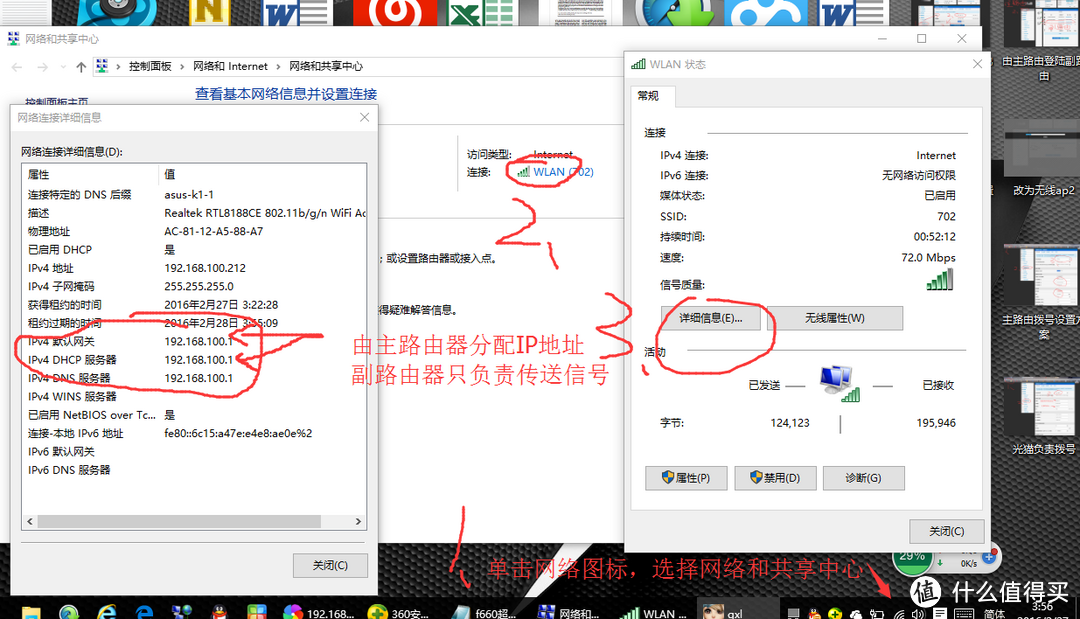
在电脑上查询网络状态,此时电脑的ip由主路由器负责提供
5、中继信号选择及定时重启
行文至此,大家已经利用k1进行了无线中继了,我在上面都是中继2.4g信号,其实如果你有两个k1,主路由器选个好点的,比如最近大妈比较热门的R6300v2还有R7000还有ac68之类的,通过k1中继5g信号可以理论上实现“千兆无线网络覆盖”。下图就是中继5g时候,其实和2.4g一样的,注意信道的问题就好。当然5g中继的掉速问题估计还会有的。
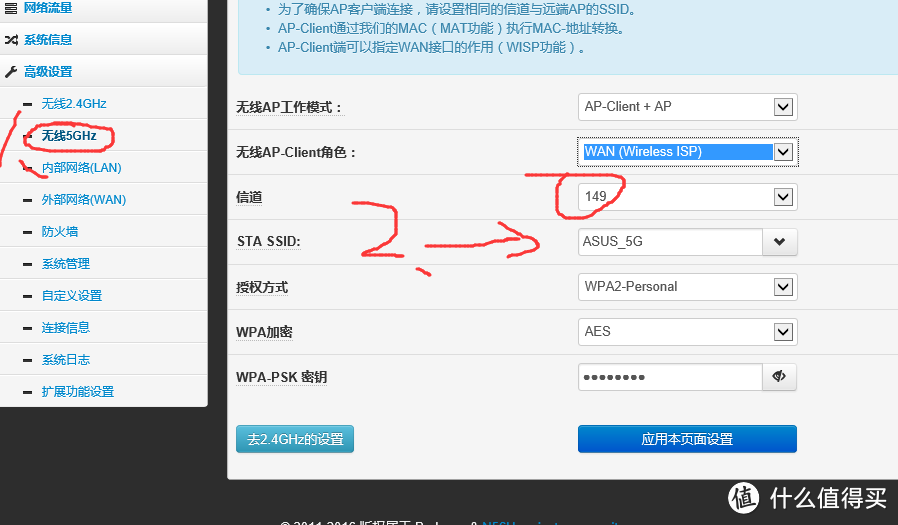
我这边到了房间里隔了2堵墙,5g太弱,中继时掉速严重,所以没有选择5g信号,当然即便副路由器利用2.4g信号中继后会发出5g信号出来,你是可以通过副路由器的5g信号上网的,但其实这时你是处于2.4g网络内,没有太大意义。
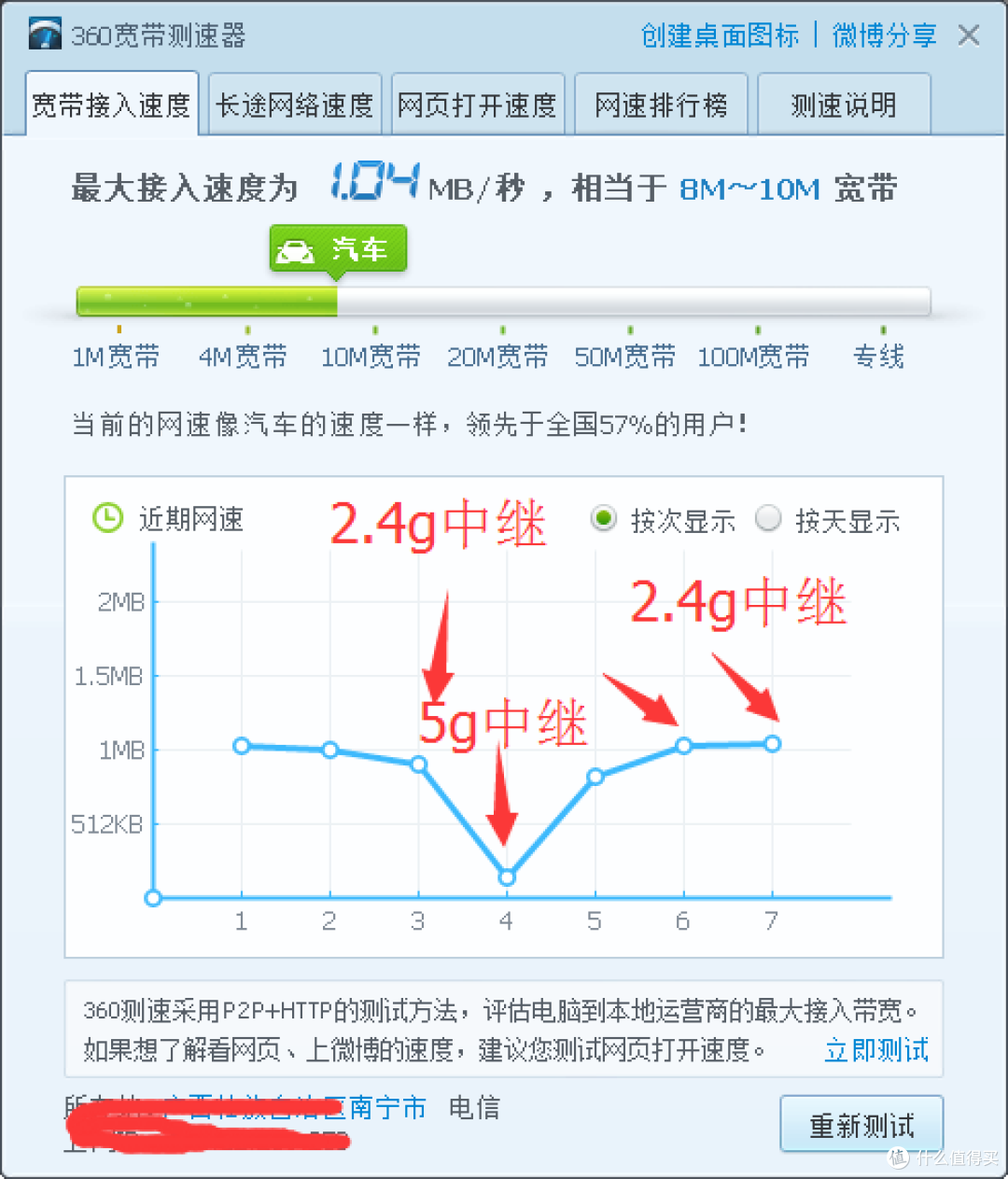
上图就是5g中继下掉速严重
华硕固件的强大不止于此,例如ss和adbyby都是特点,由于我对这方面没有特别需要就没有研究太多,我只是利用内置的脚本设置了个定时重启,保证使用时稳定,具体步骤见下图
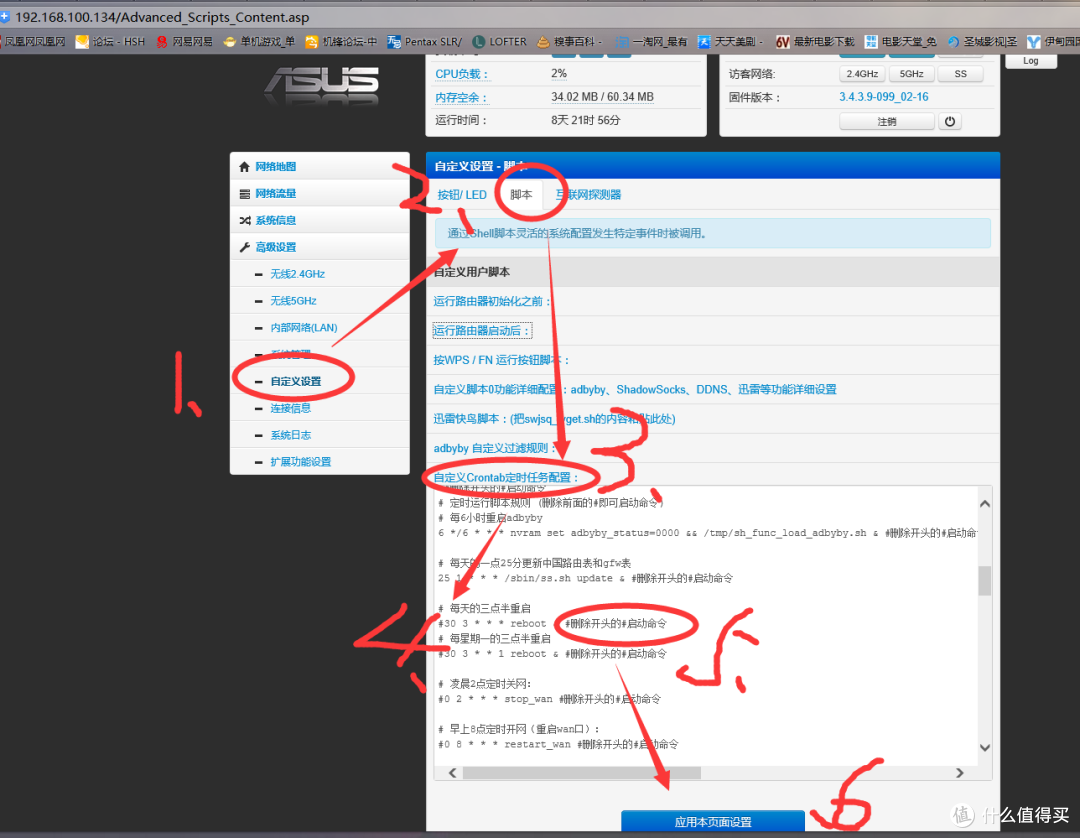
按照上面的步骤,找到定时重启的那一栏,修改为你需要的时间,去掉前面的#号,保存应用就可以了,是不是很方便很强大!!看不懂代码没关系,边上的注解很详细呢
五、结语
斐讯 k1买了两台,坐等返现3月底就可以收到了
慢慢开发这两个玩具,才对得起免费的午餐的,虽然看起来复杂点,但其实不难
我不是专业人士,以上基于自我总结,有不对的地方欢迎指出来,谢谢大家,谢谢张大妈,谢谢斐讯,谢谢京东....






校验提示文案
校验提示文案
校验提示文案
校验提示文案
校验提示文案
校验提示文案
校验提示文案
校验提示文案
校验提示文案
校验提示文案
校验提示文案
校验提示文案
校验提示文案
校验提示文案
校验提示文案
校验提示文案
校验提示文案
校验提示文案
校验提示文案
校验提示文案
校验提示文案
校验提示文案
校验提示文案
校验提示文案
校验提示文案
校验提示文案
而且,我用66ub1最新的官方固件。。只能看到某一个IP下有两个连接到,而无法看到这个IP下连接到的两个IP分别是什么。并且我想指定副路由Mac绑定到某个IP,结果发现绑定了没用,还是原来分配的那个IP。而且,进副路由看到的Mac和进主路由看到的下含了几个IP的那个IP的Mac,是不一样的!好奇怪
校验提示文案
校验提示文案
校验提示文案
校验提示文案
校验提示文案
校验提示文案
校验提示文案
校验提示文案
校验提示文案
校验提示文案
校验提示文案
校验提示文案
校验提示文案
校验提示文案