








































18
52
305元组了j1900主机,一波三折安装群晖,实现了moments的自动识别和分类
2021-04-12 00:50:42
30点赞
113收藏
34评论
购买理由
在学习了阿文菌的群晖NAS文章(500元不到家用黑群晖组建方案)后,心里就长了草。先在亲戚送的N450笔记本上试用了5592版本,主要的功能是照片管理,发现photo station能用,但是标签方面需要手动设置,不能自动识别。又看到阿文菌的文章,说要和Moments配合使用,就能自动识别并分类。安装了新的DSM后,才能装Moments,发现能识别,但是CPU速度太慢了,五千多张照片,转换加识别用了近24小时。
买性能更强CPU的主机就很有必要。
之前在软路由时关注过D2550的CPU,性能是N450的二倍多一点,不带SSD的价格只要150元,想想性能还不够。在值得买又看到一篇组装N3150的文章,很是喜欢,但是现在买不到那块用12V电源的主板了。再去拼多多逛一下,找到了J1900的主机,查了一下性能与N3150差不多,一看价格就是299元,了解了尺寸和确定了CPU和4G内存,并带12V电源,就在当天就下单了。
外观展示
1. 299元购于拼多多。

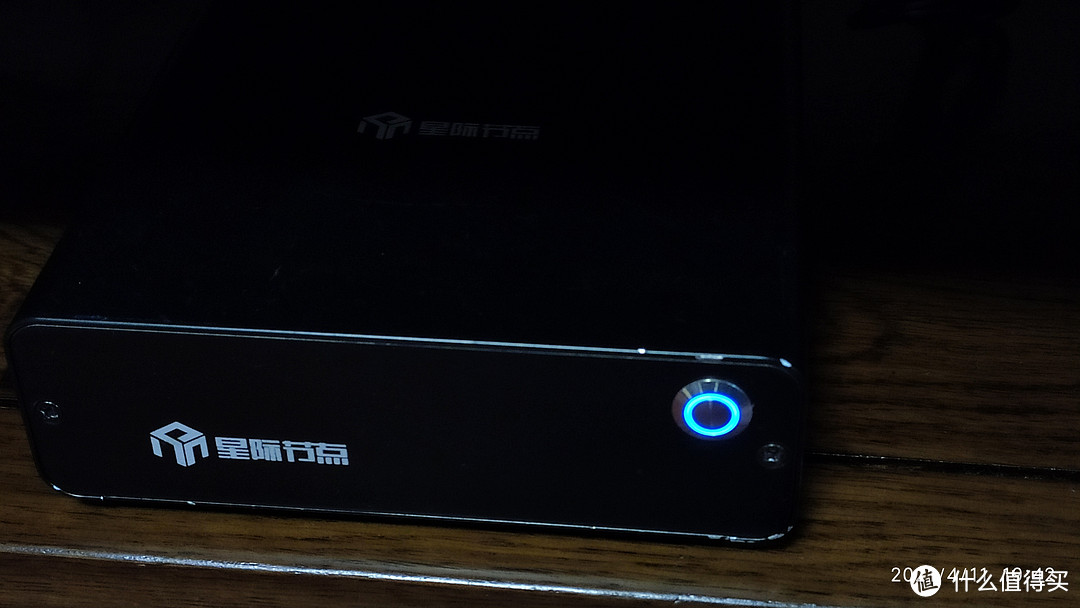
2.前面板带启动开关和蓝色开机状态灯,宽度14厘米,高度带脚也只有5厘米。
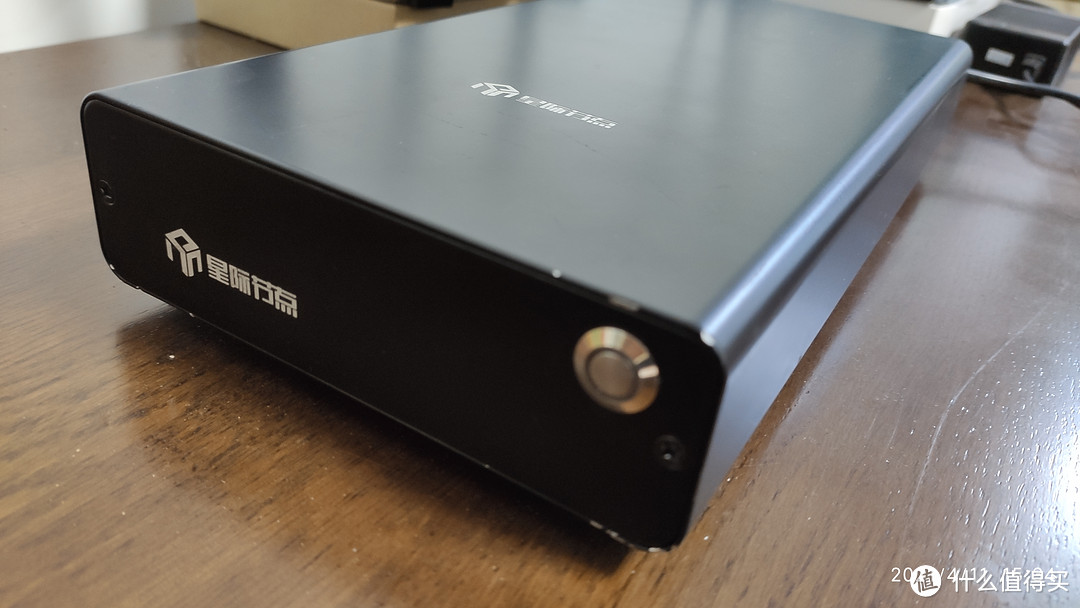
3.长度27厘米,稍长,不过放在电视柜中,长度变为深度还行。
4.用后方看过去,电源口,USB3.0和USB2.0 各一个,接了群晖的启动优盘,千兆网口,HDMI可接显示器。

5.迷你的U盘,总长3厘米,插入接口后,外露长度为2厘米。
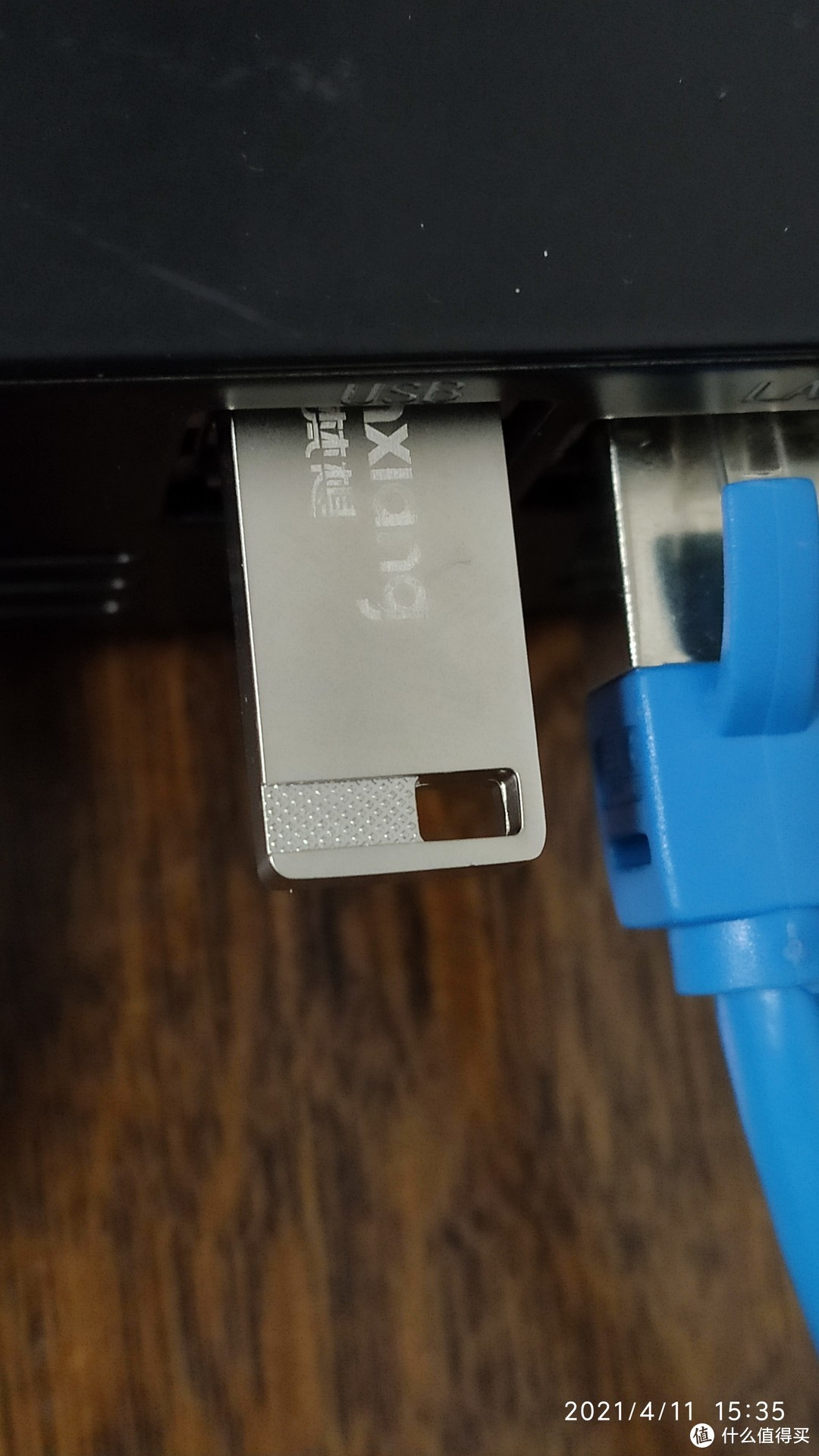
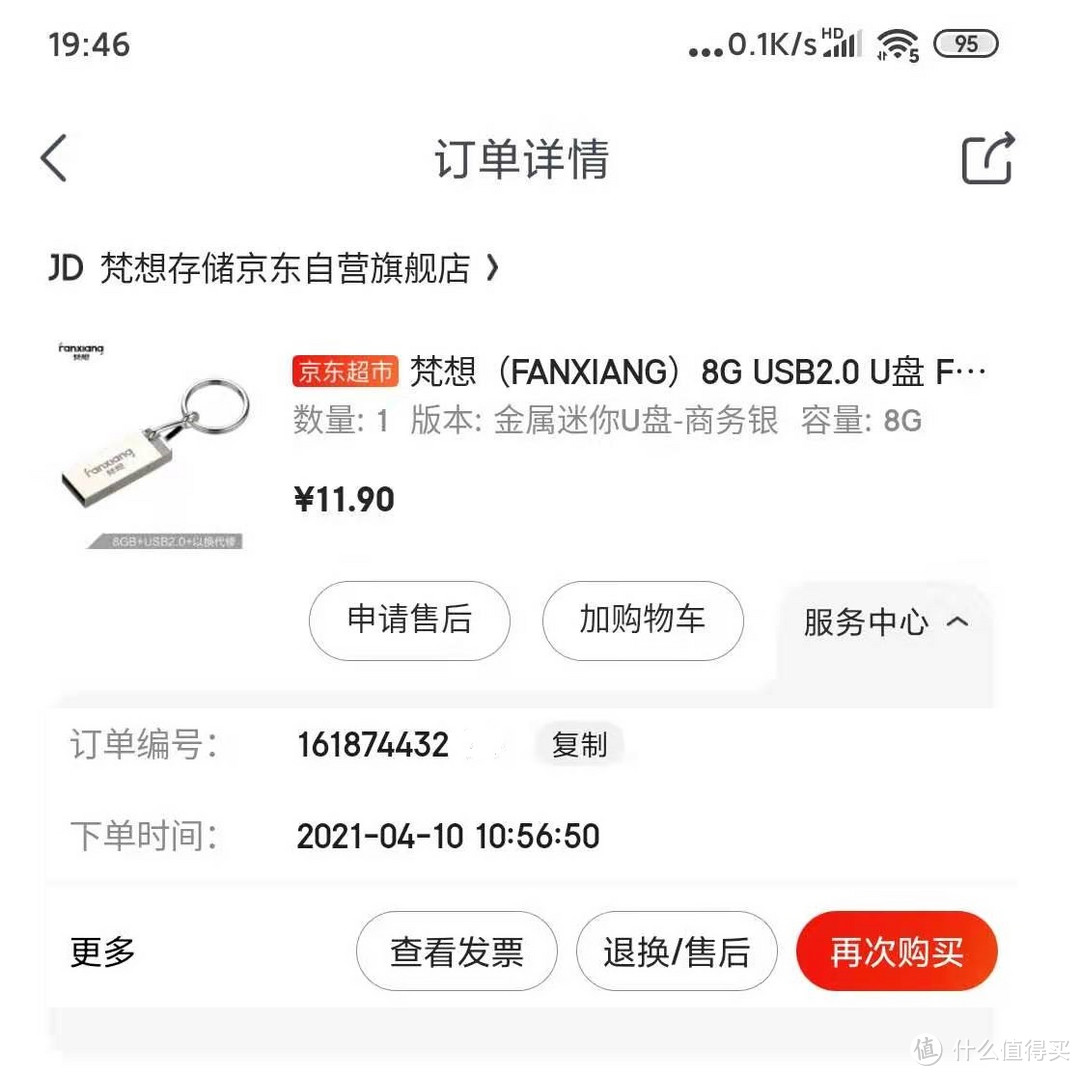
6.U盘购于京东,看中迷你尺寸和三年质保,原价11.9元,券后6元左右。

7.需要安装笔记本换下的700G的机械硬盘,因此拆开主机看下主板
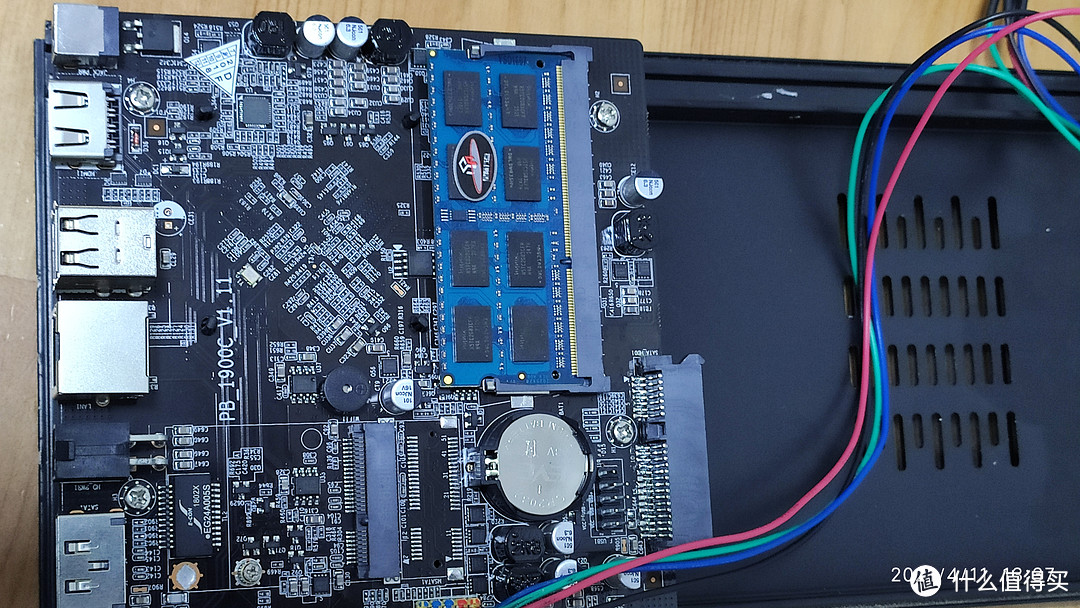
8.主板的反面,CPU带小散热器和调速风扇,风扇不吵。

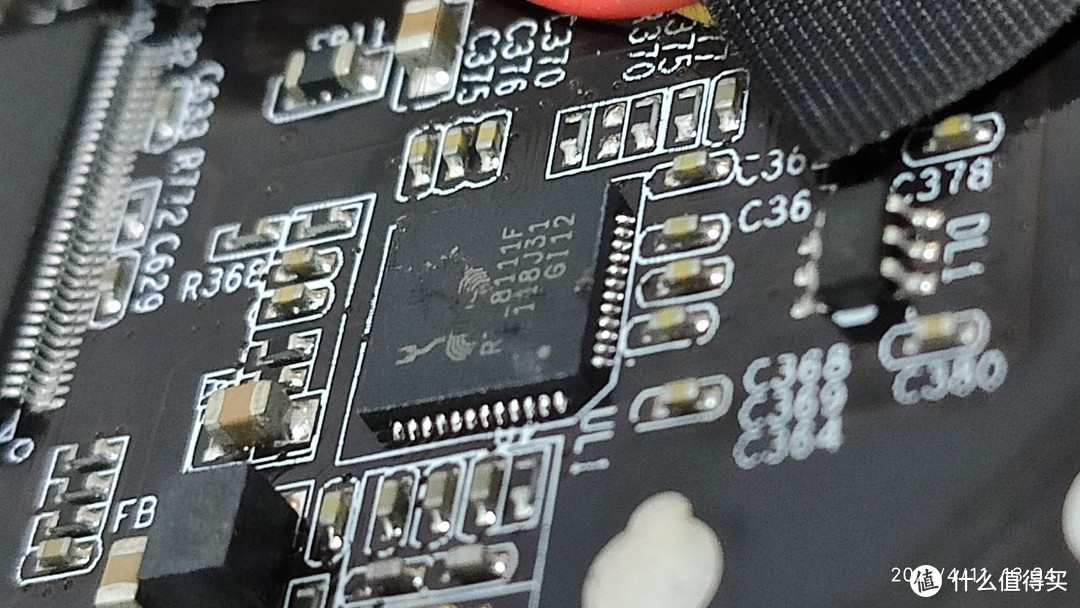
9.千兆网卡芯片是螃蟹8111F,还可以吧。
软件部分
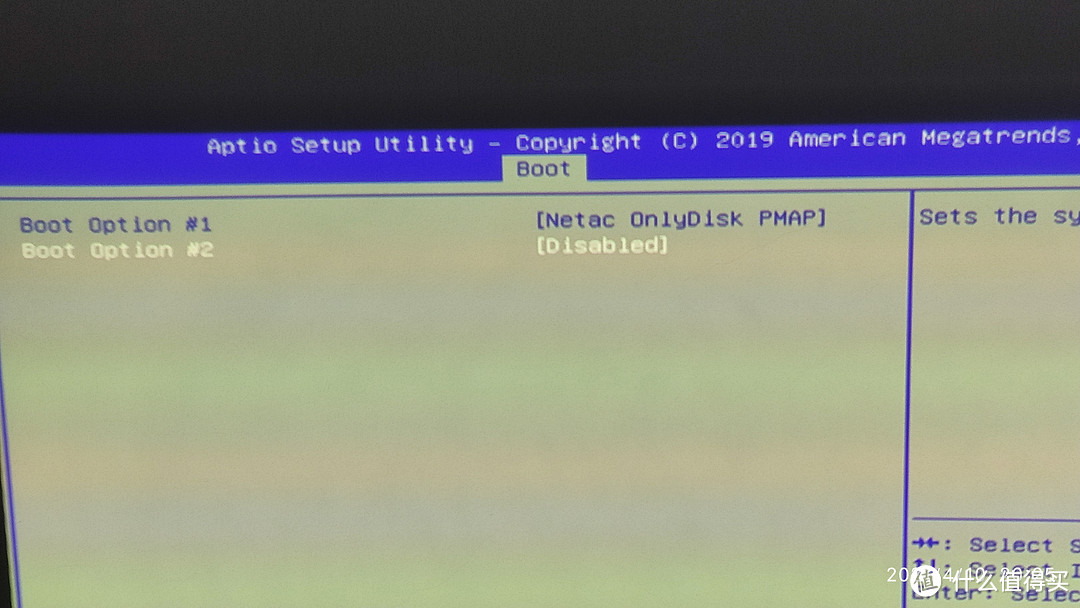
1.先进入主板设置(没有HDMI的显示器,只有一个HDMI的投影仪,临时使用下),只让U盘启动,一开始设置不对,要么硬盘启动,要么启动后一直在主板设置界面,要按下图这个设置:
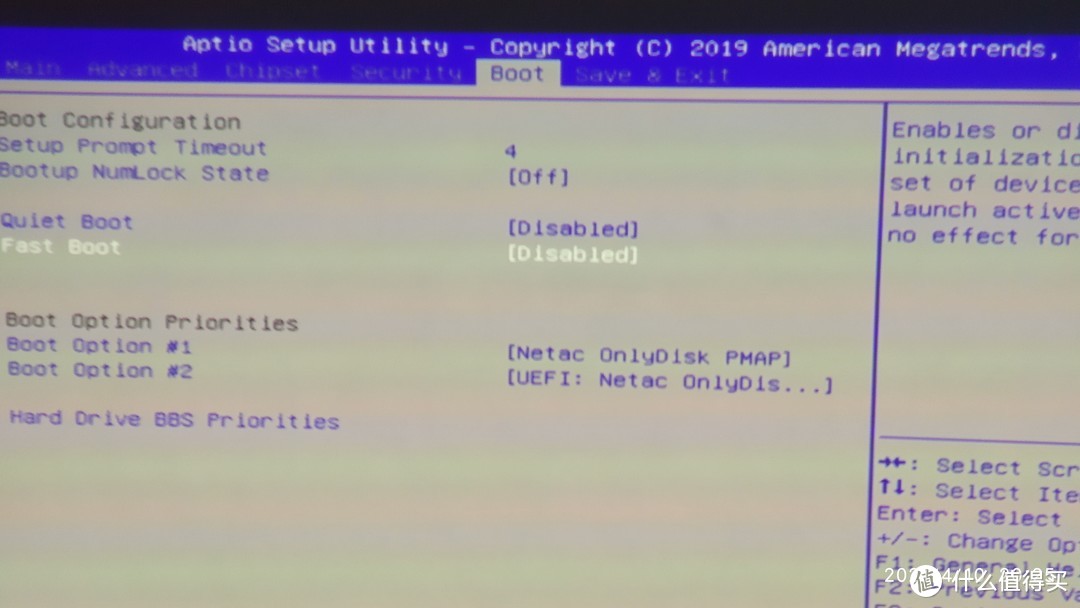
2.进入 Hard Drive BBS Priorities出现下图:
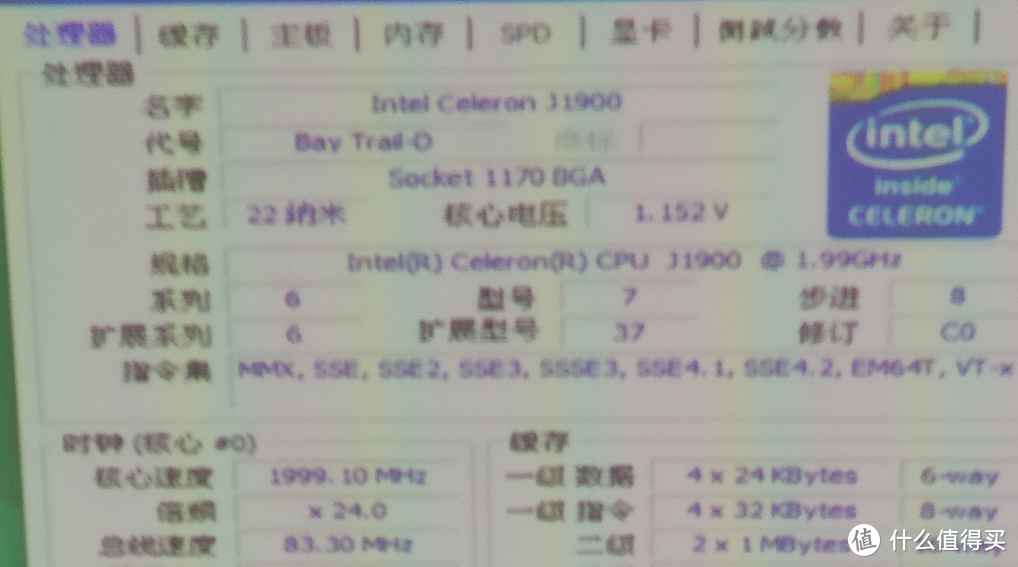
3.用大白菜做了个U盘启动盘,看一下CPU是否为J1900
4. 大白菜做启动盘,是因为直接装群晖,出现第一个问题,说不能格式化硬盘,查了下因为原先装WIN10的笔记本使用了GPT分区,群晖要MBR的分区。进入大白菜,有DG分区工具,分好MBR的一个分区。
5.安装DSM6.1.7的15284的pat文件时,出现第二个问题,大致的意思是要先装旧的DSM。
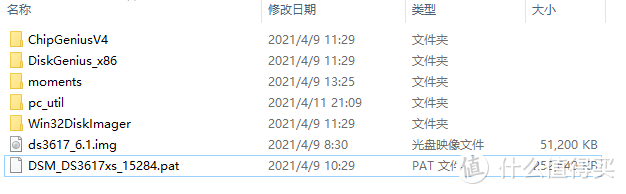
6.我就去先安装DSM 5.2的5592版。

5592版可以直接安装,u盘启动盘内的VID和PID不要修改,也没地方改。
7.改好15284的VID和PID,安装成功。
8.装好 photo station和moments 后,在moments 的设置中启用共享照片库。

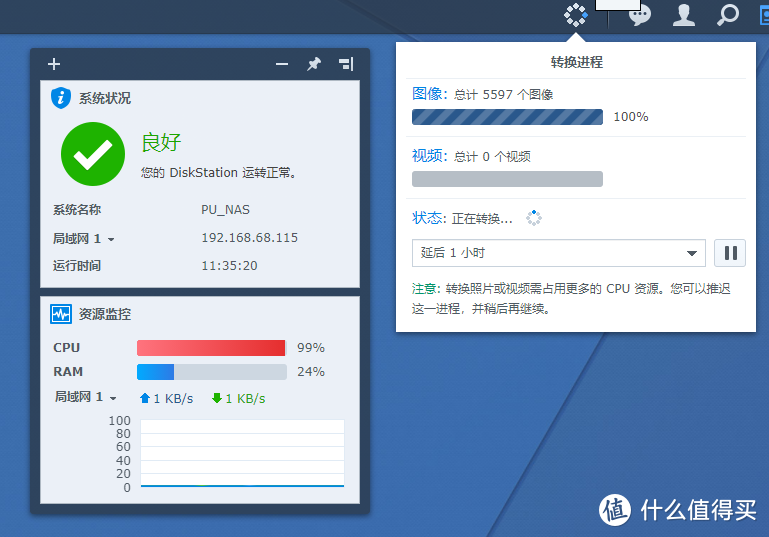
9.moments转换时的CPU为99%
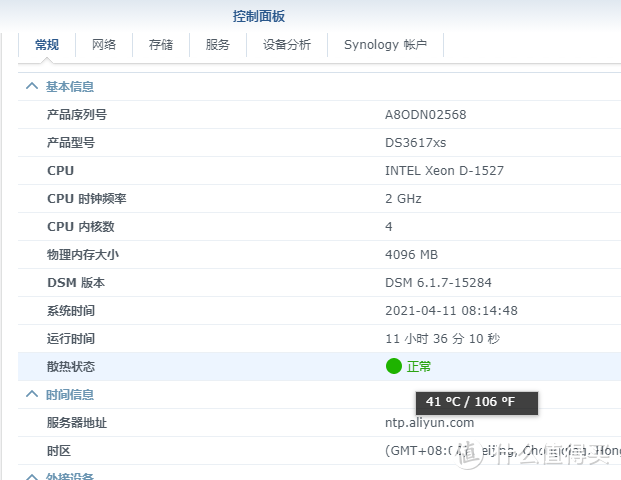
10. moments转换时的CPU温度为41度
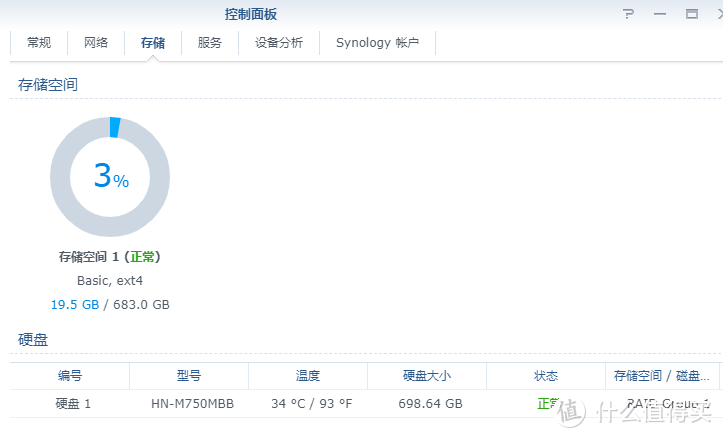
11.moments转换时的硬盘温度为34度
12.最后测了下NAS的速度,受限于2.5寸笔记本用的硬盘速度,有91MB/s,个人挺满意的。

总结
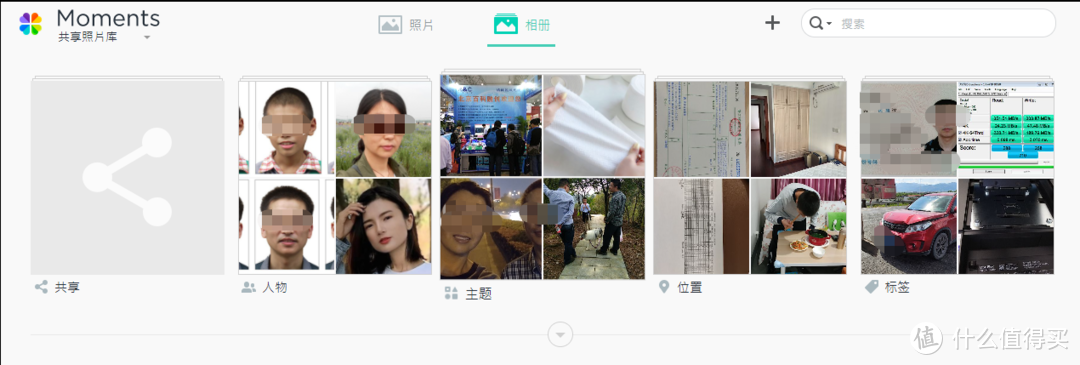
J1900主机+旧的700G笔记本机械硬盘+迷你U盘,只花了305元安装了群晖NAS,实现了照片的自动识别和分类。












校验提示文案
校验提示文案
校验提示文案
校验提示文案
校验提示文案
校验提示文案
校验提示文案
校验提示文案
校验提示文案
校验提示文案
校验提示文案
校验提示文案
校验提示文案
校验提示文案
校验提示文案
校验提示文案
校验提示文案
校验提示文案
校验提示文案
校验提示文案
校验提示文案
校验提示文案
校验提示文案
校验提示文案
校验提示文案
校验提示文案