









































22
62
超简单Docker实现多平台直播自动录制
2023-04-28 15:24:49
6点赞
81收藏
10评论
前言
最近没有发现好玩的Docker项目,在折腾升级NAS,下个月计划从8盘位升级到12盘位。。。这两天在找斗鱼直播录制的项目,发现这个还可以,但是也还有一些bug,不知道是不是我个人的原因还是我哪里设置的问题吧。先介绍一下安装流程吧,很快就可以安装好。
安装流程
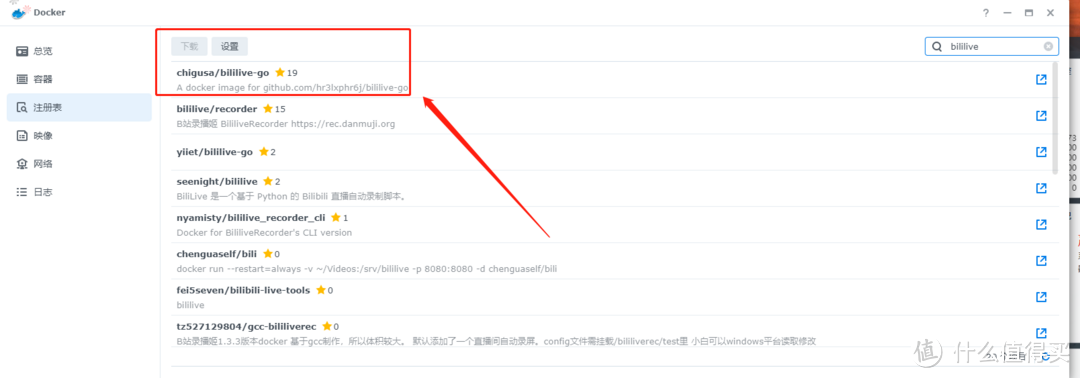
1 搜索bililive
打开注册表,搜索“ bililive”选择第一个,下载"chigusa/bililive-go",这里选择最新版本下载,等待下载完成
2 启动镜像
点击映像项目,选择下载好的镜像点击启动。群晖7.X版本这里是先跳出来网路,我这里选择默认的就行了,然后点击下一步

3 容器设置
容器名称可以根据喜好自由编辑,我这里默认

4 端口设置
设置一下本地访问端口,我这里设置的是8180

5 存储空间设置
这里可能就是我之前碰到bug的地方,首先说一下我的bug情况,我碰到两种,一个就是保存的监控地址自动消失(我猜可能是重启群晖丢死了,所以我计划用本地的配置文件固定),第二个就是有时候录制的时候会自动分好些小的分段视频,这个我就不知道什么原因了,只能试试重新安装
文件夹说明:
一个为录制视频保存地址,对应参数为“/srv/bililive”
一个为配置文件地址,对应参数为“/etc/bililive-go”

6 配置文件
新建一个文本文件命名格式为“config.yml”,输入以下代码,我这里添加了两个斗鱼直播间地址,一个为智勋的一个为一个小团团的地址,需要修改的可以自行替换。“cookies”我实际上没填的,我看说明说是对某些平台有要求的平台才需要,我只用了一个斗鱼,没有填也可以的。
rpc:
enable: true
bind: :8080
debug: false
interval: 300
out_put_path: /srv/bililive
feature:
use_native_flv_parser: false
live_rooms:
- https://www.douyu.com/312212
- https://www.douyu.com/2222
out_put_tmpl: ""
video_split_strategies:
on_room_name_changed: false
max_duration: 0s
cookies: {}
参数说明:此处信息为转载自网络
配置文件存在目录:/安装目录/bililive-go/config.yml
rpc:
enable: true # 是否开启API
bind: 127.0.0.1:8080 # 监听地址
【这里显示的我们在浏览器网页UI的管理网址,可以修改。一般推荐默认】
debug: true # debug模式
【开启后,在bililive-go.log内输出详细程序运行报文日志,方便排错和求助大佬。一般建议推荐开启】
interval: 20 # 直播间状态查询间隔时间(单位:秒)
【默认间隔20S轮询一次。如果录制直播多的话,建议间隔加长。否则抓到流地址很容易被直播官方服务器Ban掉】
out_put_path: ./# 输出文件路径
【这里是录制文件输出路径。docker版本安装用户需要注意挂载参数“/srv/bililive"直接对应自己要存放的目录即可】
log:
out_put_folder: ./ # 输出log路径
【默认"./",直接输出在安装目录下。有特殊需求可以单独存放】
save_last_log: true # 是否保存最近报文
save_every_log: false # 是否保存每条报文都生成一个log文件
feature:
use_native_flv_parser: false #是否开启flv parser录制
【默认flase,默认bililive-go使用ffmpeg录制。如果录制视频出现花屏(P.S:直播画面分辨率突变、某些平台PK阶段,容易出现花屏)情况,可以尝试开始flv _parser】
remove_symbol_other_character: false #是否替换部分文件含特殊字符文件名
【默认flase。当录制文件名含有特殊字符,会出现乱码可以开启此选项】
live_rooms:
is_listening: true
【此行代表录制直播间网站,我以B站为例。后面“is_listening”表示是否持续监控直播间状态,默认“true”,这样就能实现主播开播的自动检测。】
(强烈推荐:在Web UI上可以直接图像化操作添加和停止监控、删除。操作完,记得保存配置)
out_put_tmpl: "" #录制文件名输出配置
【默认“”,配置使用“{{ .Live.GetPlatformCNName }}/{{ .HostName | filenameFilter }}/[{{ now | date "2006-01-02 15-04-05"}}][{{ .HostName | filenameFilter }}][{{ .RoomName | filenameFilter }}].flv”这样的命名格式,修改可以参照下面图片】
其它配置代码:
video_split_strategies:
on_room_name_changed: false#是否直播间名称发生改变时分隔录像
max_duration: 0 # 单个录像最大时长
【默认0,不启用。如果有分段或者具体时间要求可以修改】
cookies: {}#格式为【cookies:live.douyin.com: __ac_nonce=123456789012345678903;name=value】
on_record_finished:
convert_to_mp4: true #录制完成后,是否转换成MP4
delete_flv_after_convert: true #是否转换完成后删除录制文件(flv格式)
【默认ffmpeg录制流,录制生成为.flv格式。如果有.MP4格式需求的友友们,可以开启。千万记住转换MP4是在录制完成后,ffmpeg才会转码MP4,不是边录边转哦!】
timeout_in_us: 60000
000#超时查询
访问效果
打开浏览器输入“群晖IP:8180”我这里是这样子的效果。

总结
总得说来安装还是很快的,就是这个管理界面没有什么可以设置的,如果那些配置设置项目可以网页上设置,那会更好用一些吧。
作者声明本文无利益相关,欢迎值友理性交流,和谐讨论~















校验提示文案
校验提示文案
校验提示文案
校验提示文案
校验提示文案
校验提示文案
校验提示文案
校验提示文案
校验提示文案
校验提示文案