














8
5
“长脸”的多功能处理神器——ThinkBook Plus 17
2022-09-23 11:32:28
14点赞
16收藏
12评论
“喵,小梵在吗?我这边有台新奇的设备哦!要不要试试看?”
“啥?新奇?有多新奇?”
“喵!机器C面带一个副屏哦!B面屏幕比例是21:10哦!”
“别说了!火速给我寄过来!我要耍!”
故事就是这样,在大佬的诱惑之下,我收到了这台ThinkBook Plus 17。据说这台机器给联想长脸了,接下来,让咱们一起看看这台机器的长脸之处在哪吧!
Part1.外观配置篇
当我拆开这台机器的时候,有被包装惊艳到,所以这次咱们开场就先介绍外观吧!
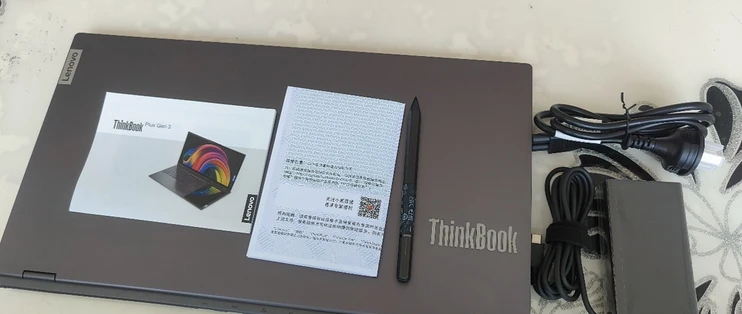
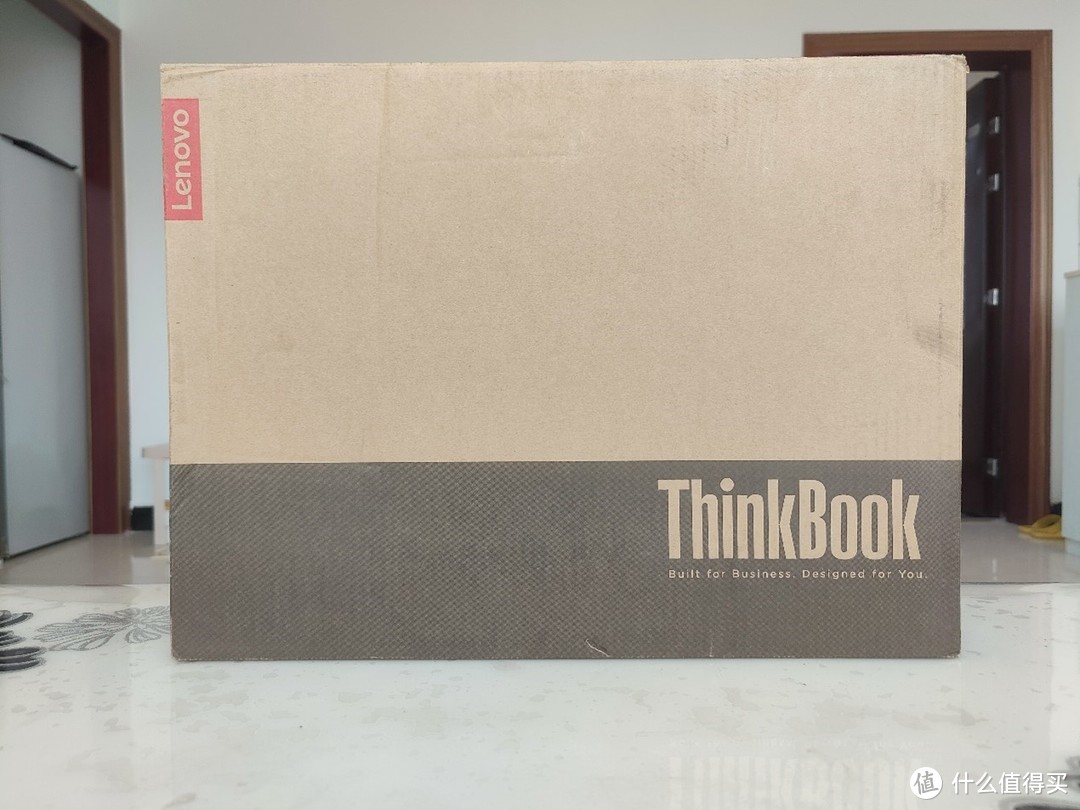
外包装依然是质朴的牛皮纸箱,有着Lenovo和ThinkBook的logo。
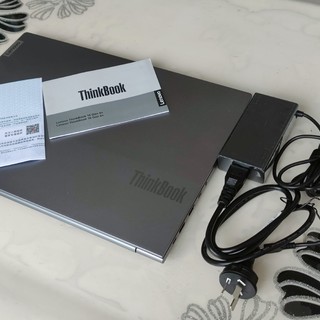
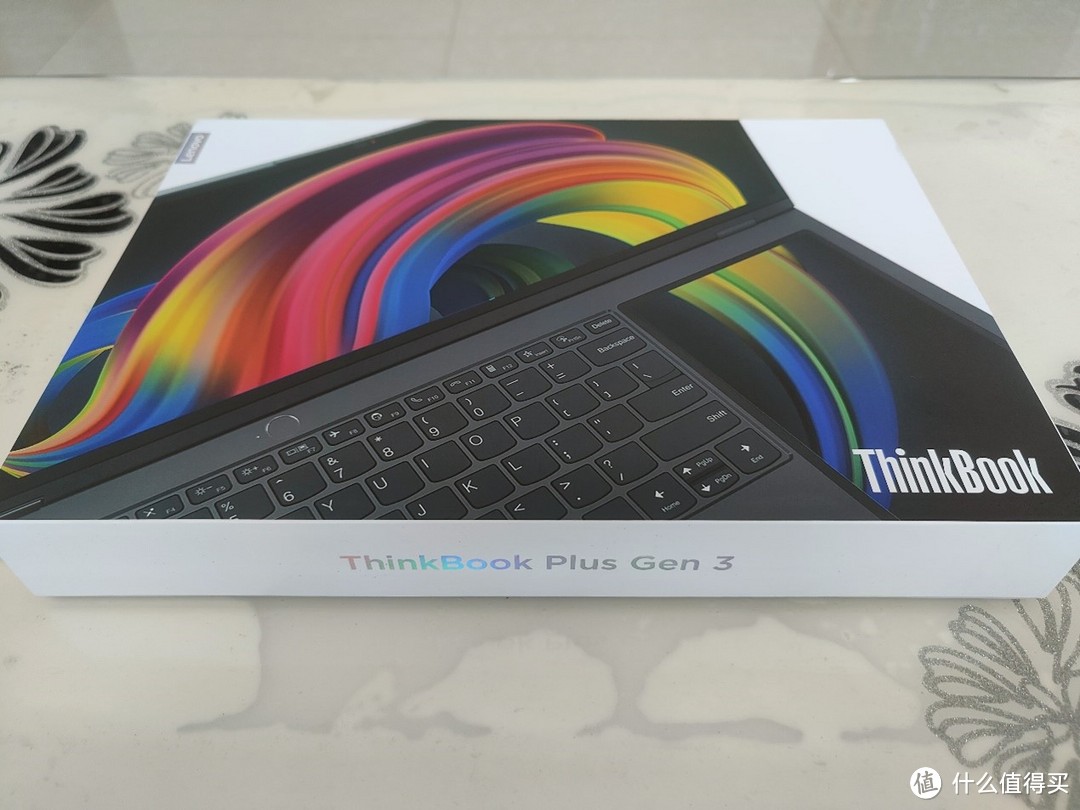
拆开外包装,居然还有一个礼盒包装!与ThinkBook Plus 2的纯白色礼盒包装不一样,这次包装盒上多了机器的外观图片,让盒子的整体色彩丰富了许多。
先来个全家福欣赏一下!
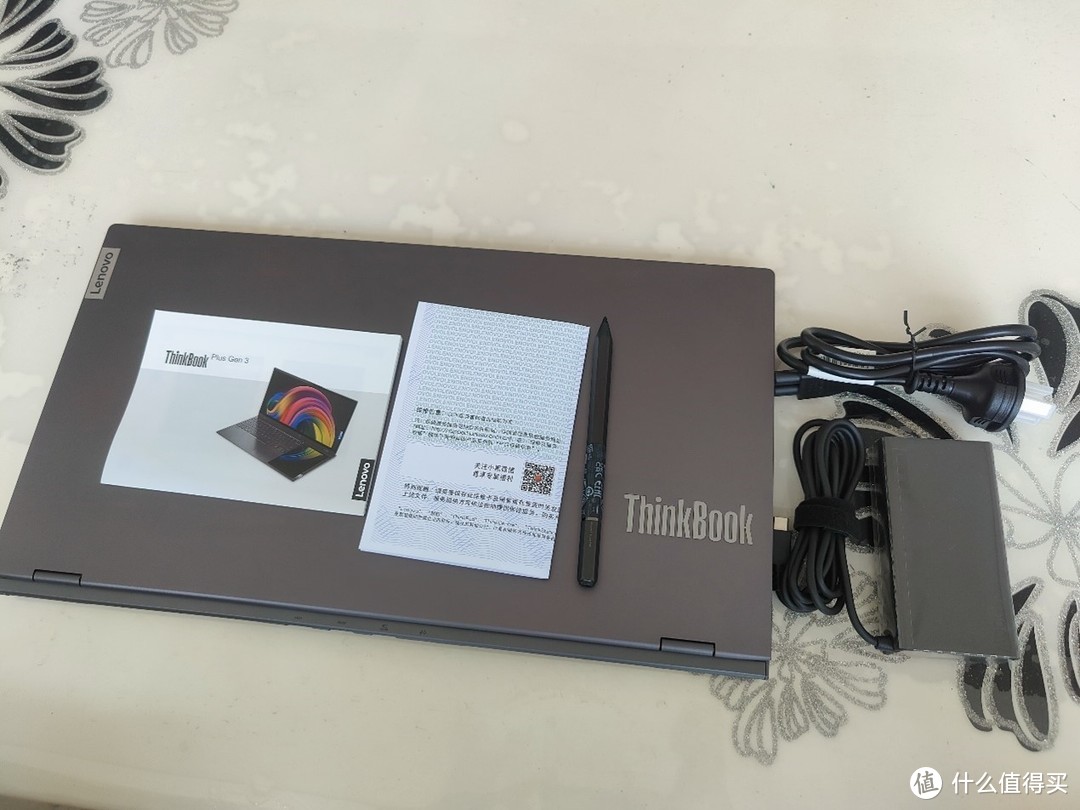
机器A面是ThinkBook熟悉的银灰撞色风格,材质是铝合金。银色部分有一个ThinkBook logo,灰色部分边缘处有一个Lenovo logo。比较耐看,也衬托了机器低调的内涵。
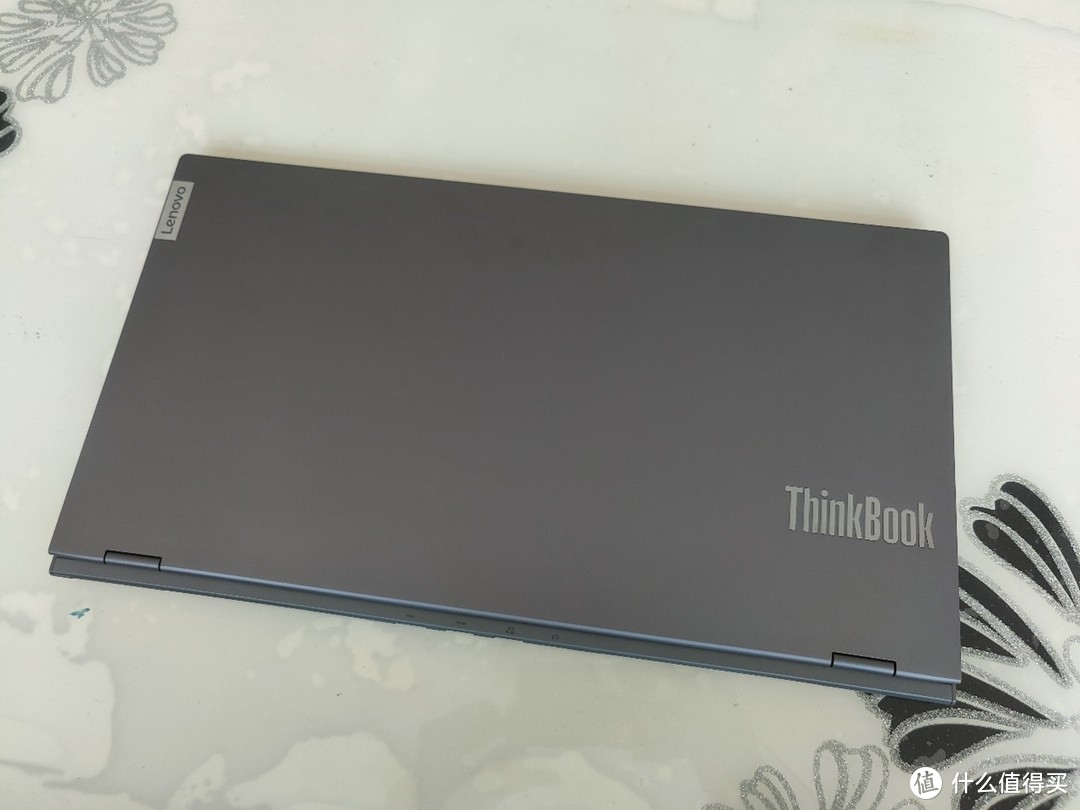
掀开A面,会发现在A面与B面的接合处做了CNC切割工艺,并且刻着ThinkBook logo,低调的气息再一次得到提升。
机器B面搭载了一块分辨率为3072x1440、比例为21:10的17.3英寸可触控防眩晕超宽IPS主屏,屏占比超过90%,色域为100% sRGB,亮度高达400尼特,最重要的是这块屏幕支持120Hz高刷新率!同时,也支持杜比视界,低蓝光与莱茵护眼认证。顶部是黑阀摄像头物理开关,摄像头旁边是一颗IR LED,摄像头两侧是麦克风。顺嘴提一下,这次的摄像头采用了1080p的规格。
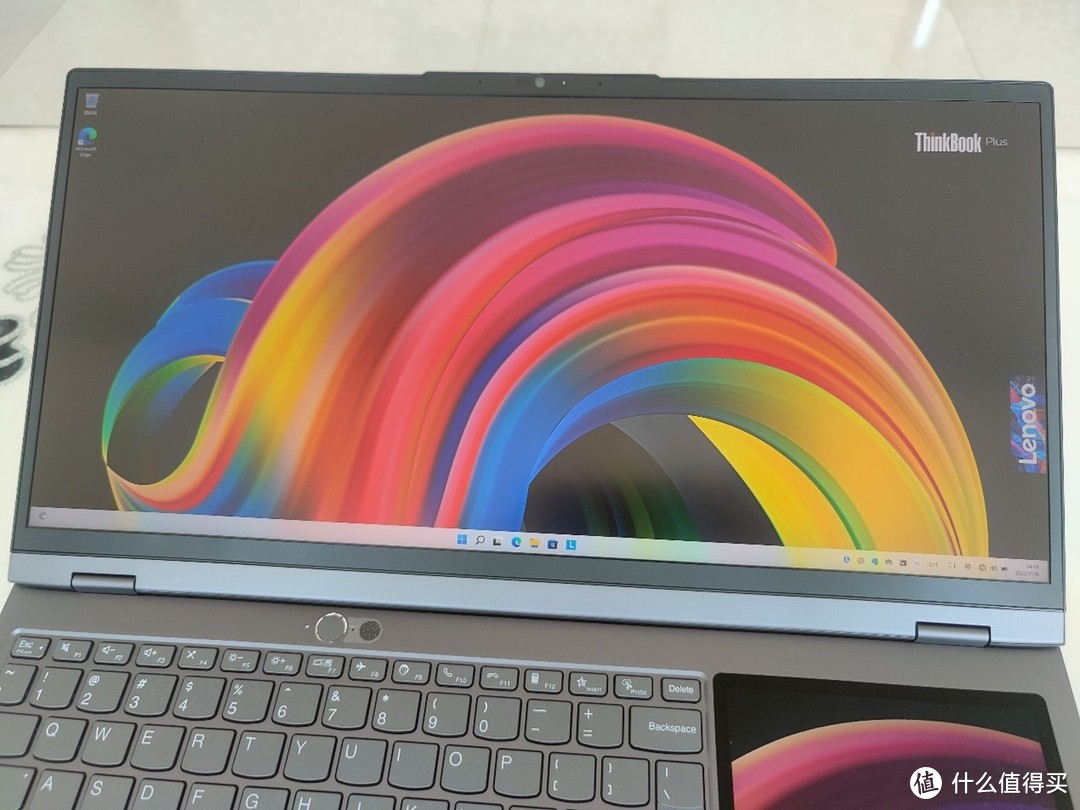
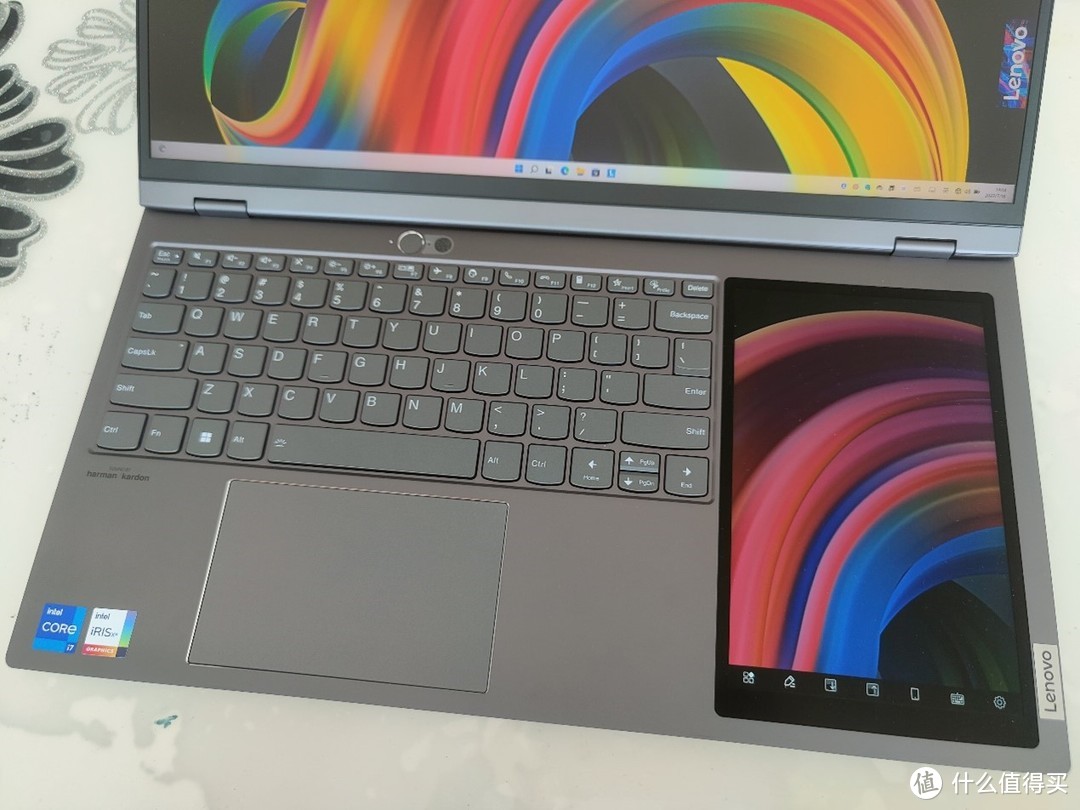
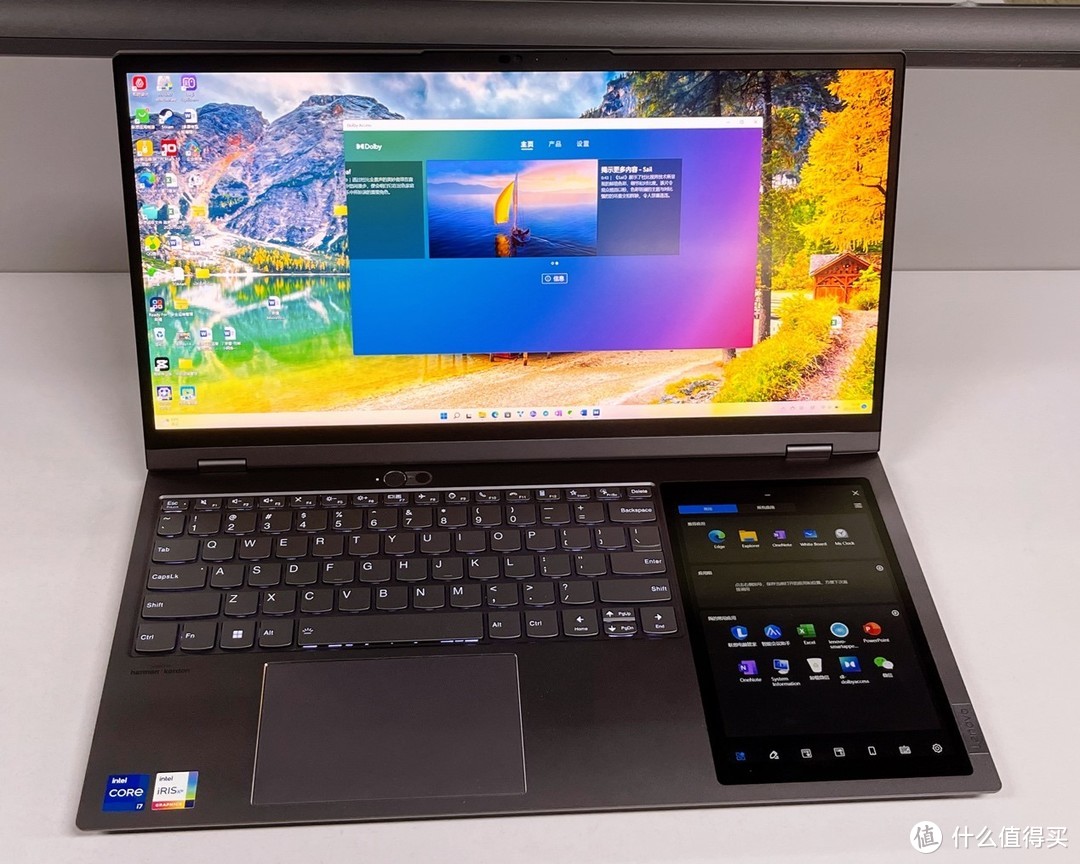
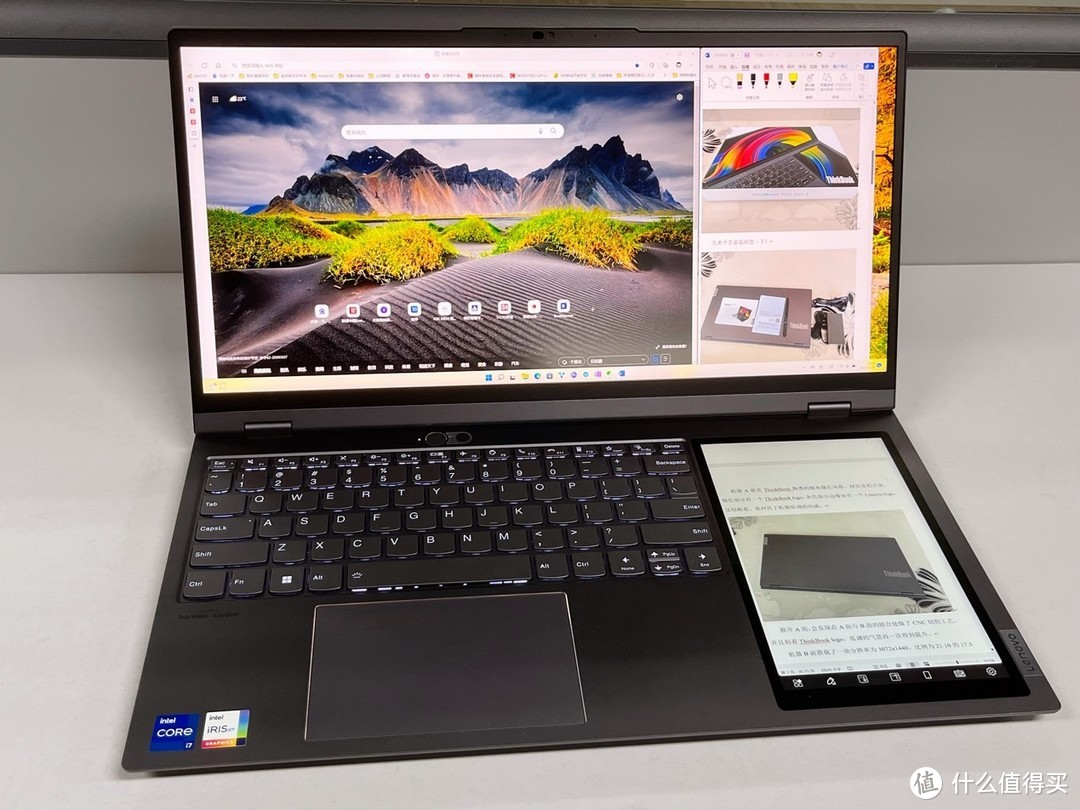
机器C面上侧是集成了指纹识别功能的开机键,电源指示灯在开机键左侧。键盘必须点赞,支持两级背光。最重要的当然是附带的副屏,这里就只介绍一下这块屏幕的参数,详细功能后面再聊。C面副屏是一块分辨率为800x1280的8英寸可触控LED屏幕,支持4096级手写笔触控。
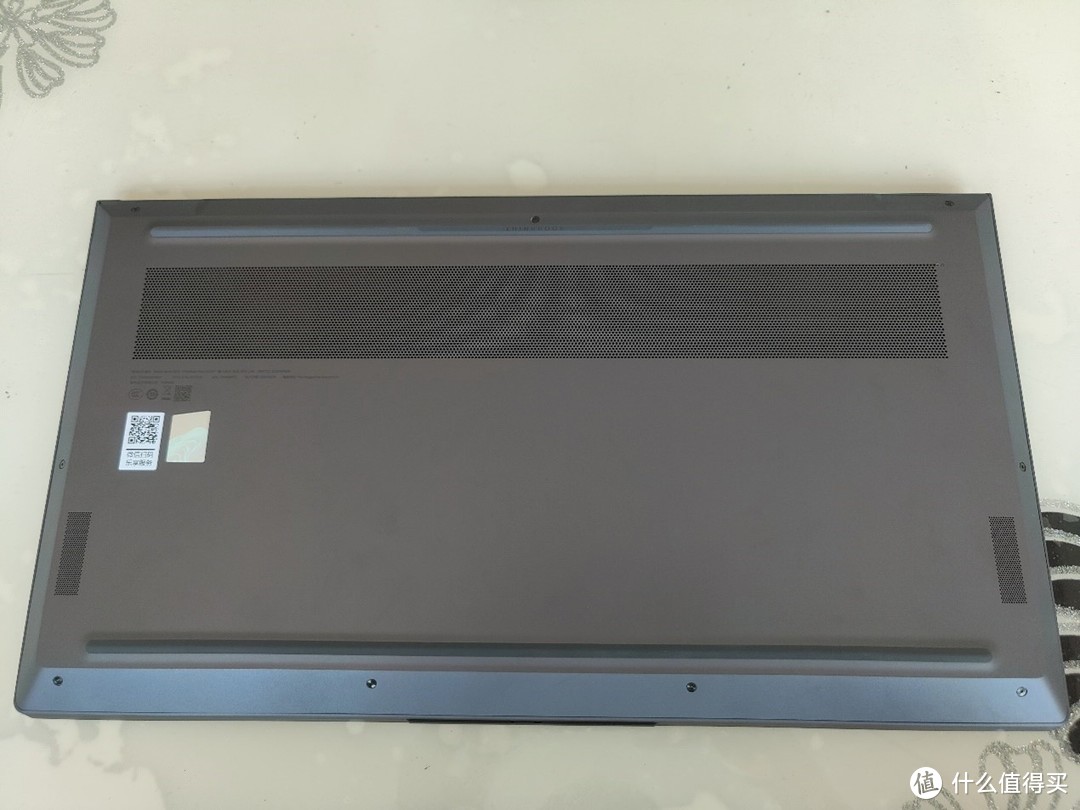
机器D面中间是主进风口,两侧是扬声器,长条脚垫必须好评!
接口方面,机身左侧从上至下依次为:一个3.5mm耳机接口,一个USB-C 3.2 Gen 2接口(支持电源充电)。
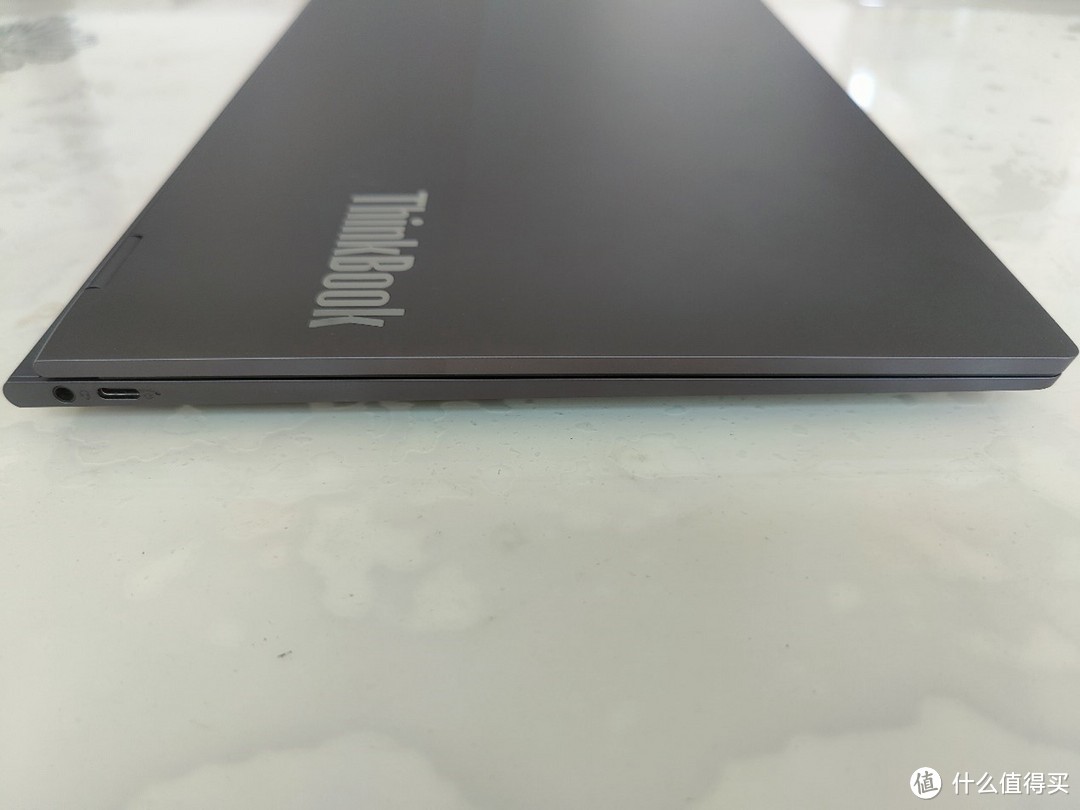
机身右侧没有接口,小梵猜测是由于副屏的原因。
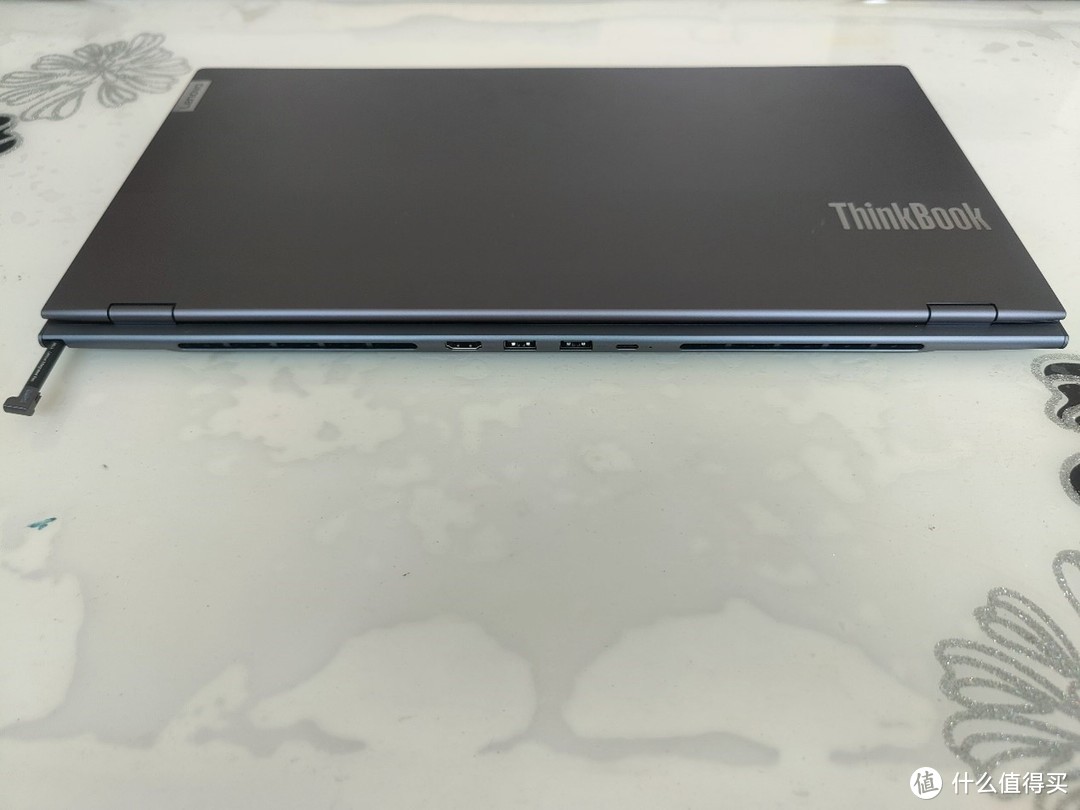
机身后侧为:一个USB-C 3.2 Gen 2(支持电源充电、雷电四)接口、两个USB-A 3.2 Gen 1接口、一个HDMI接口。
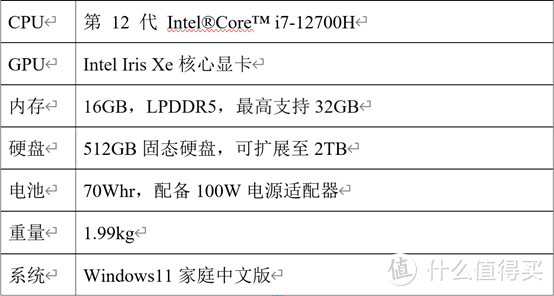
然后,咱们再来看看机器配置,详情如下:
Part2.副屏讲解篇
好了,咱们再来详细聊一下副屏的功能吧!
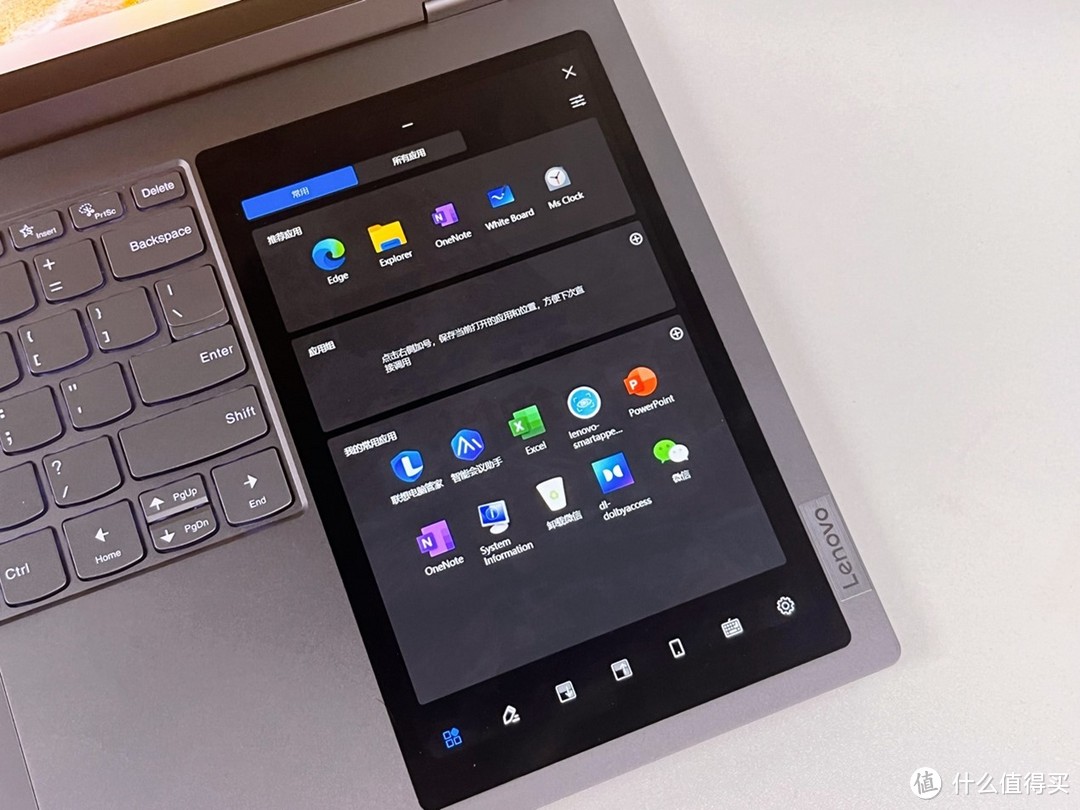
功能一:将常用的应用程序图标放置在副屏应用组内,同时,可以根据用户的需求建立对应应用的专属应用组。当用户需要在副屏启动应用时,直接在应用组内点击应用即可启用,方便用户快速访问。
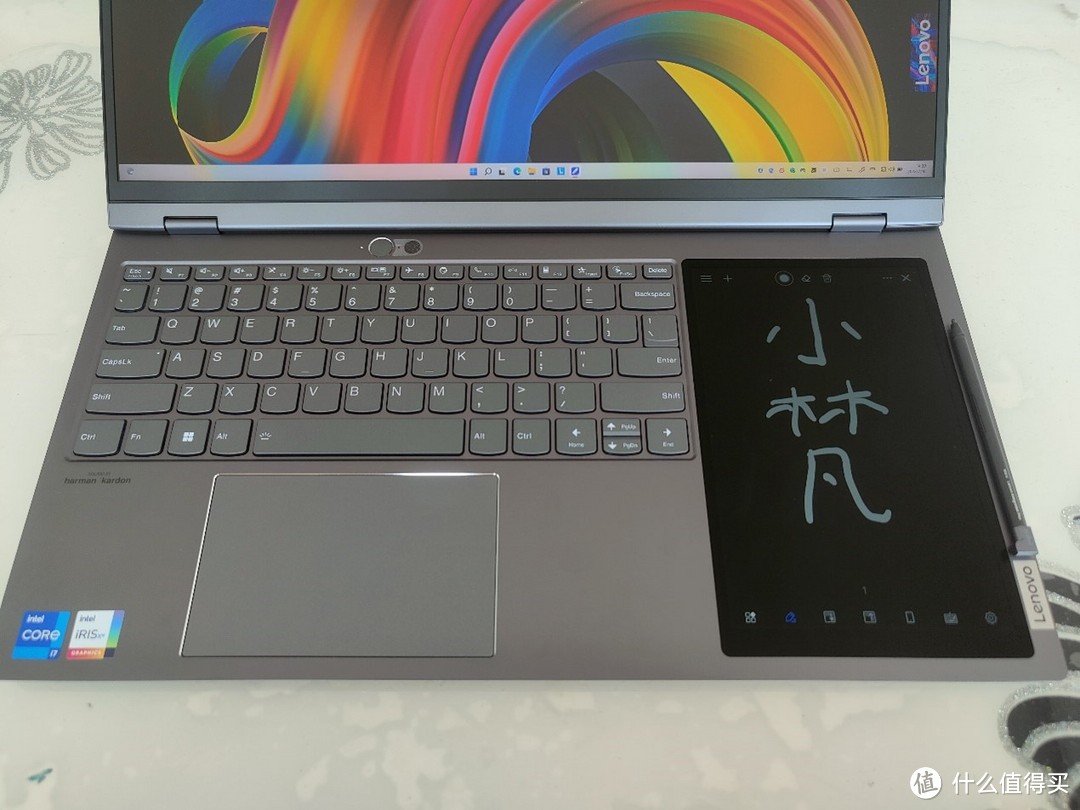
功能二:副屏上的记事本功能,在线会议期间可以做笔记。
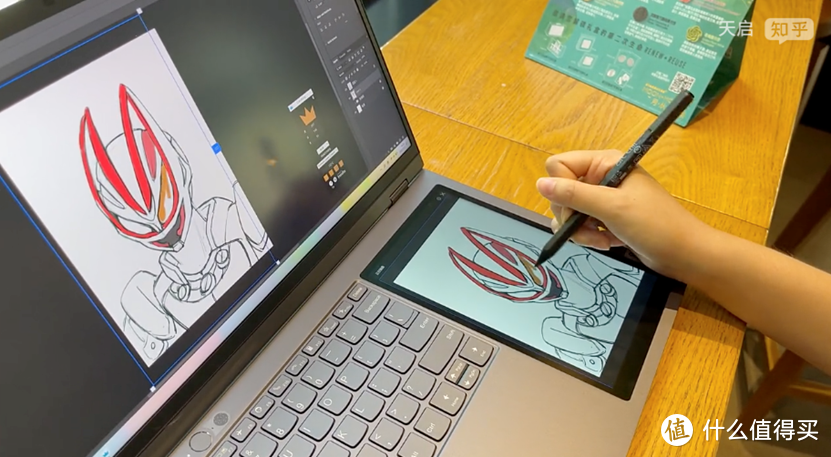
功能三:镜像功能,可以将主屏内容投放至副屏,被镜像的内容会在主屏上用一个蓝色线框进行标识,此时可以通过在主屏上拖动蓝色线框来管理镜像内容的大小和位置,或者可以直接在副屏上通过双指缩放和单指拖动的操作完成管理。后续所有的操作都会被主屏和副屏同时显示出来,简直太方便了!注意,副屏内容投放至主屏也是一样的。
(图片来源:知乎天启)
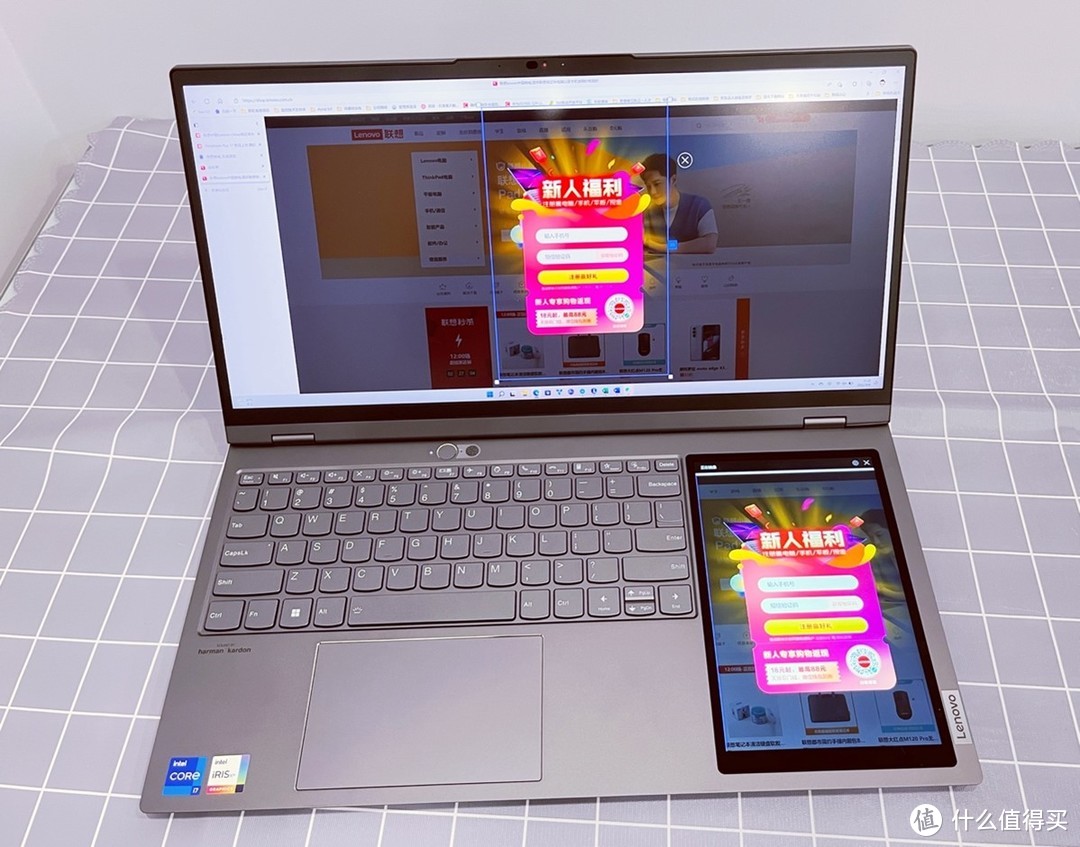
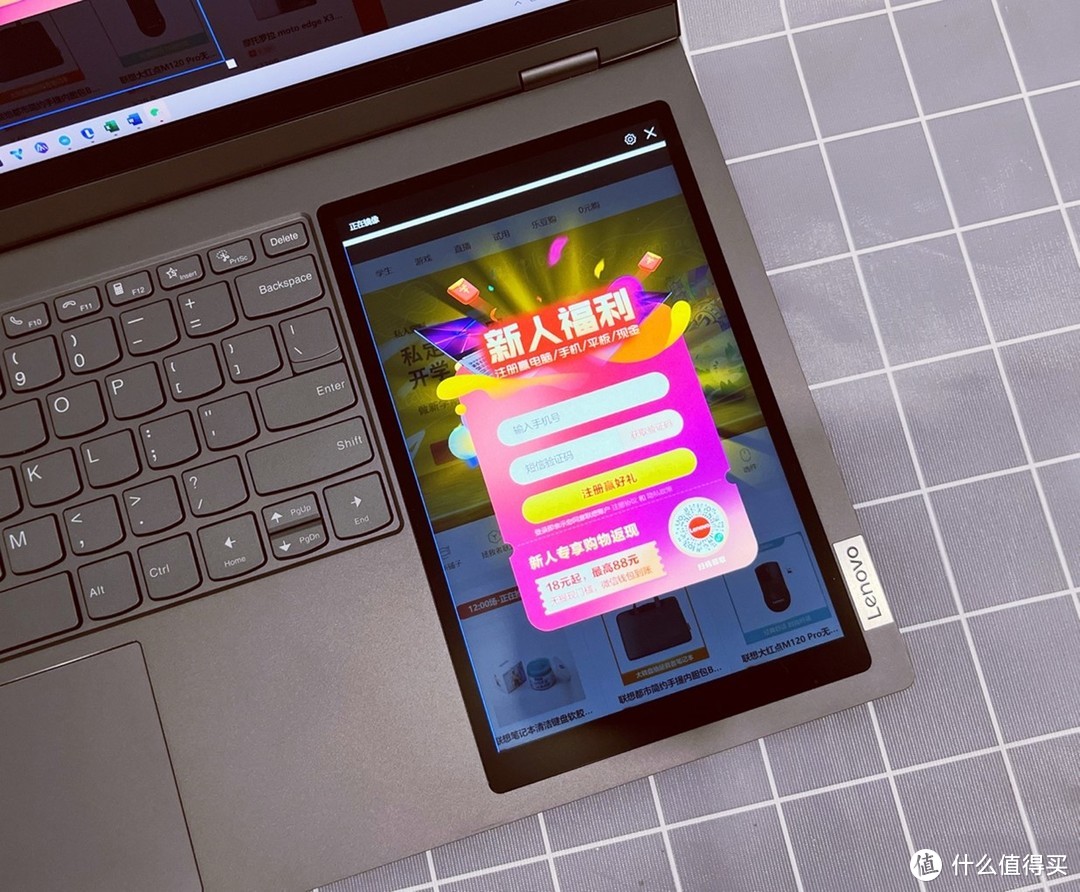
功能四:手机屏幕可投屏到副屏中,改善多任务处理和跨设备的协同作用。(目前暂只支持摩托罗拉手机)
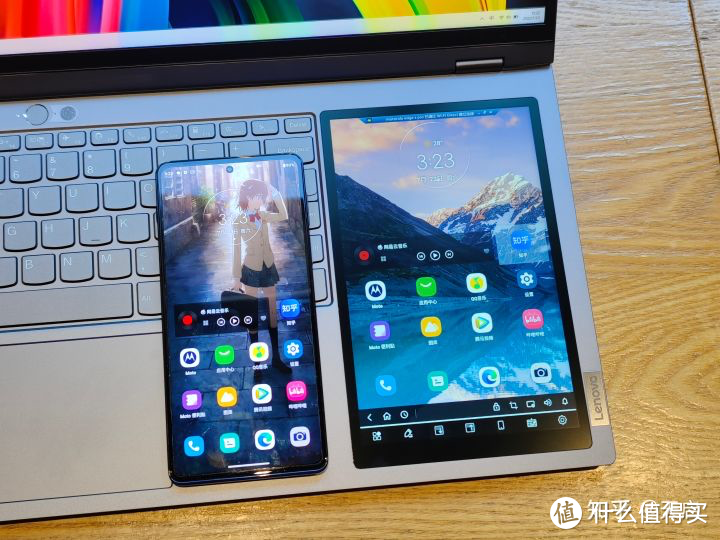
(图片来源:知乎天启)
功能五:虚拟键盘满足小键盘的需求,同时附带的计算器功能使电子表格或金融应用程序更加易用。
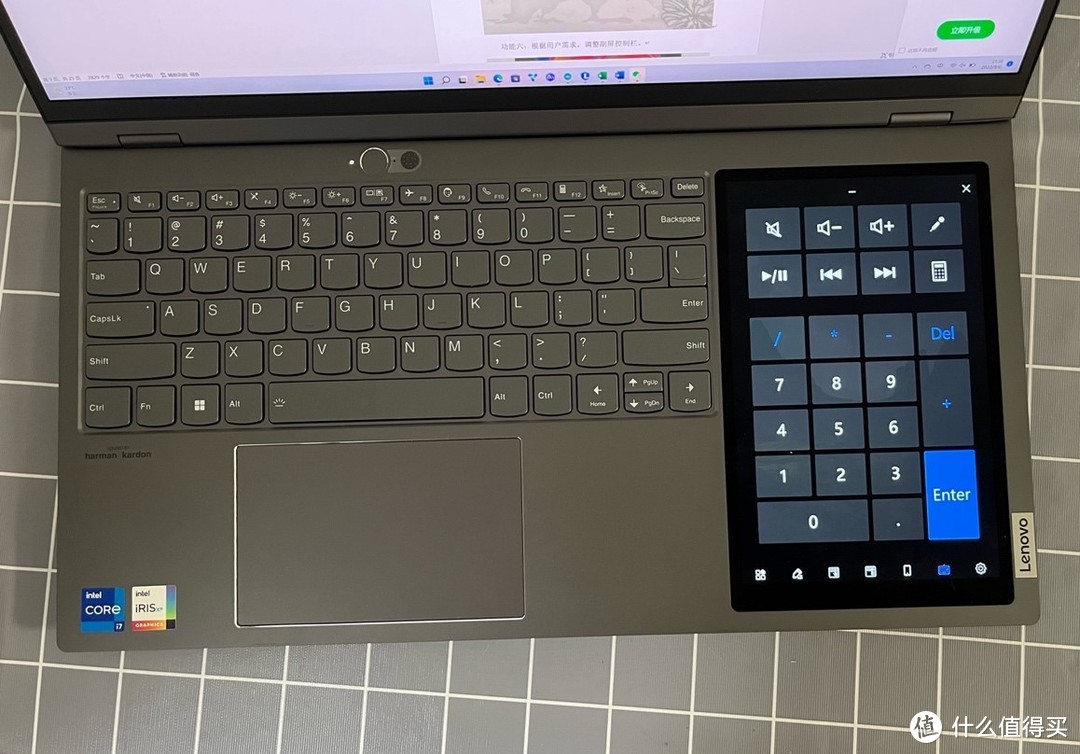
功能六:根据用户需求,调整副屏控制栏。
就这样单纯的聊功能,可能无法想象到这块副屏带来的便利之处。那么,请和小梵进入以下场景!
场景一:线上会议
Boss:小梵,准备下,等下会议做好记录!
小梵:好嘞!
小梵不慌不忙的拿出ThinkBook Plus 17,将A面主屏用来实时追踪会议进度,C面副屏+手写笔用来记录会议重点。再也不用慌忙的去找纸和笔了!
场景二:线下会议
Boss:小梵,会议轮到你发言了!
小梵:OK!
小梵熟练的拿出ThinkBook Plus 17,将A面主屏用来播放展示的PPT,C面副屏充当提词器。Boss都夸我演讲的好!
场景三:软件分屏
Boss:小梵,快点把这篇文章参考着修改下!
小梵:没问题!
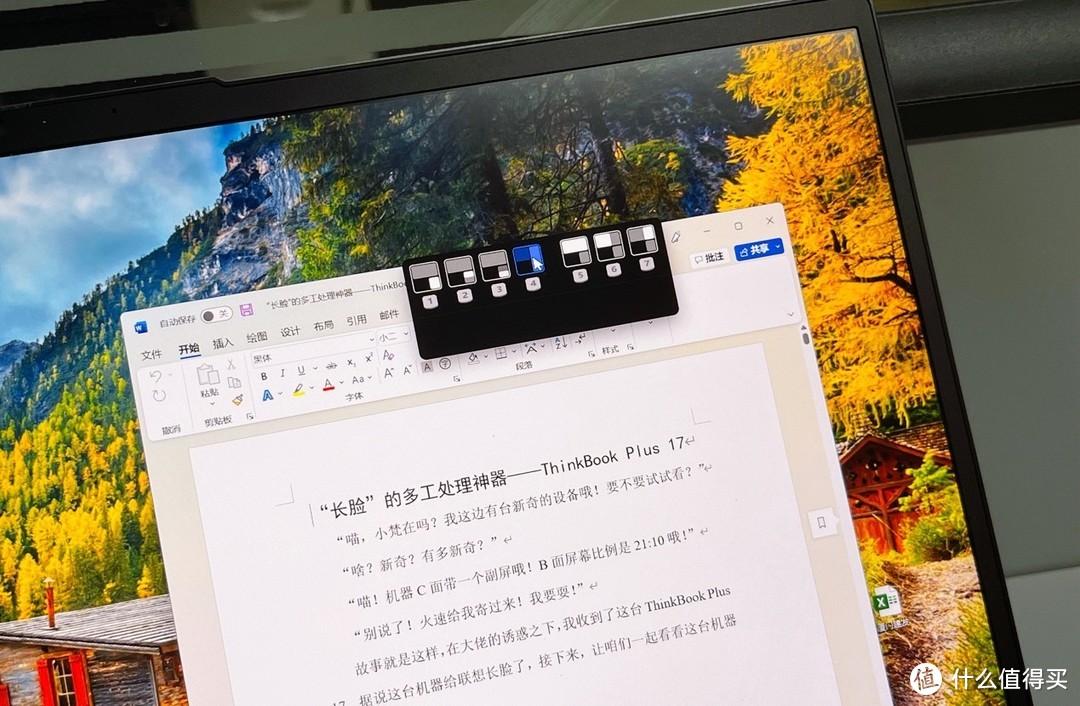
小梵再次熟练的掏出ThinkBook Plus 17,用自带的7种分屏+外接显示屏后附带的3种分屏方式。将A面主屏分为两部分,一部分为需要修改的文章,另一部分为参考的文章,C面副屏播放音乐,开始改文!软件想怎么放就怎么放!
通过以上几个场景的角色代入,有没有发现这块副屏在生活中的用处简直太大了!
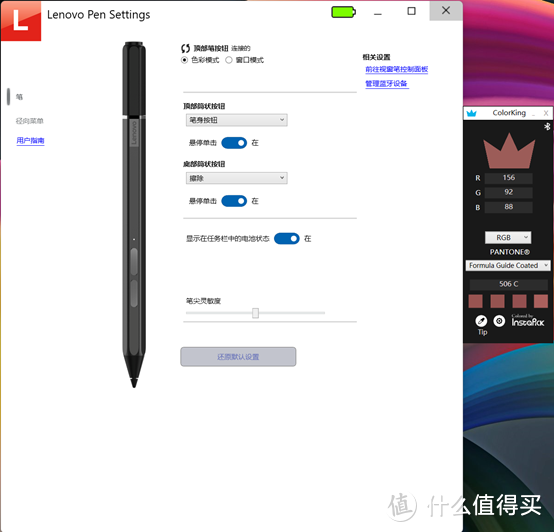
对了,机器附赠了一支E-color Pen。这支笔可厉害了,在色彩模式下附带取色功能,让用户进行设计创造时随时汲取身边灵感。
关于使用这只E-color Pen,小梵在这里进行简单的讲解。
首先打开系统自带的Lenovo Pen Settings软件,检查笔是否已经连接上。如果软件显示的不是这支笔的图标,那么就说明笔没有配对上。这时候,需要先长按这支笔顶部按钮3秒以上,让笔的充电指示灯开始闪烁。进入配对模式,然后再点击Lenovo Pen Settings软件的配对按钮,就能配对成功了。一般自动选择的模式是窗口模式,当开启色彩模式之后,单击这支笔的顶部按钮,就会弹出ColorKing这款取色软件。这个软件通过蓝牙和笔连接。笔的顶部有一个色彩取样器,这时就可以直接从物体表面取色了。设计师朋友们,你们心动了吗?!
Part3.跑分测试篇
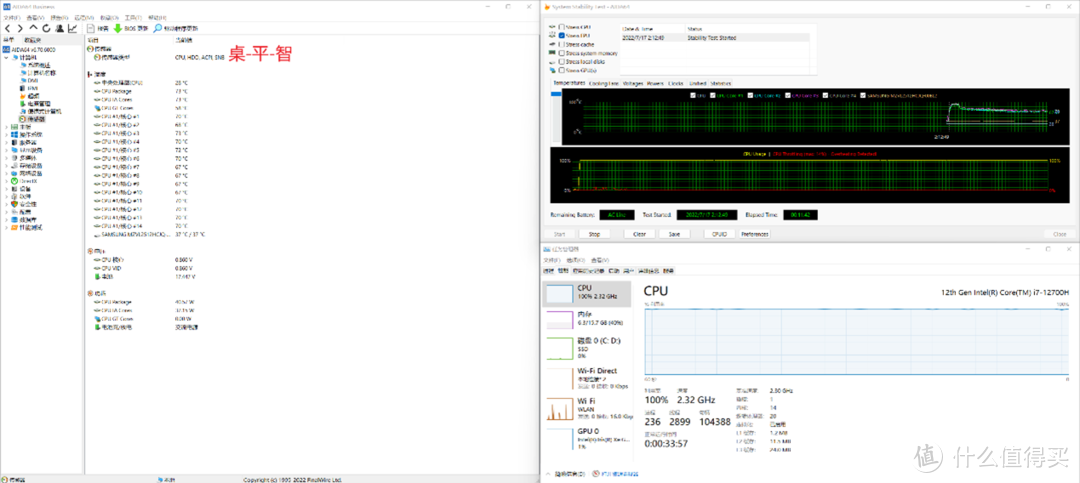
接下来,再来看看这台机器的性能释放情况。由于时间关系,我仅测试了“桌面-平衡性能-智能冷却”和“桌面-最佳性能-野兽模式”两种模式下的成绩。
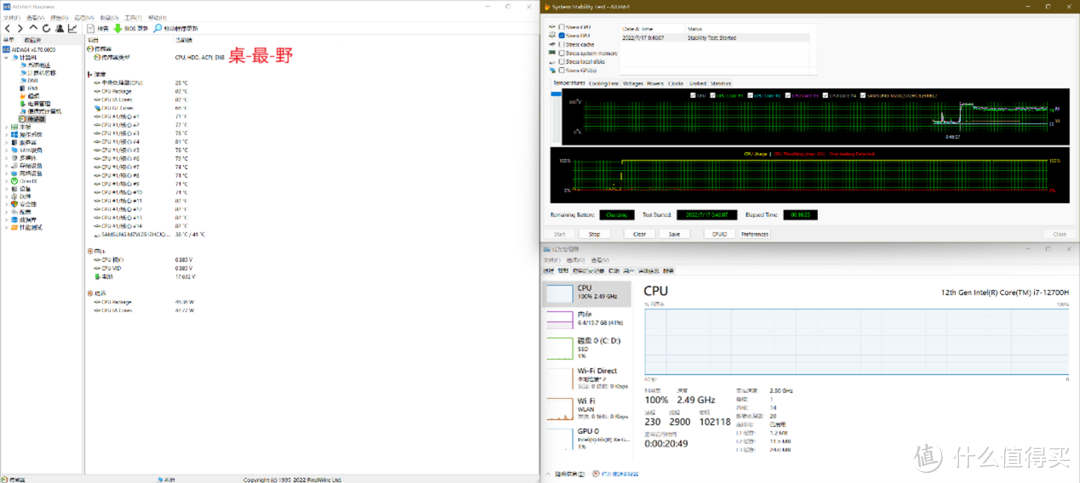
首先使用AIDA64的Stress FPU进行单压。在“桌面-平衡性能-智能冷却”模式下,CPU可以释放到40.57W、2.32GHz的成绩,CPU的温度稳定在28℃。在“桌面-最佳性能-野兽模式”模式下,CPU可以释放到46.36W、2.49GHz的成绩,CPU的温度稳定在28℃。做到了宣传的释放成绩。
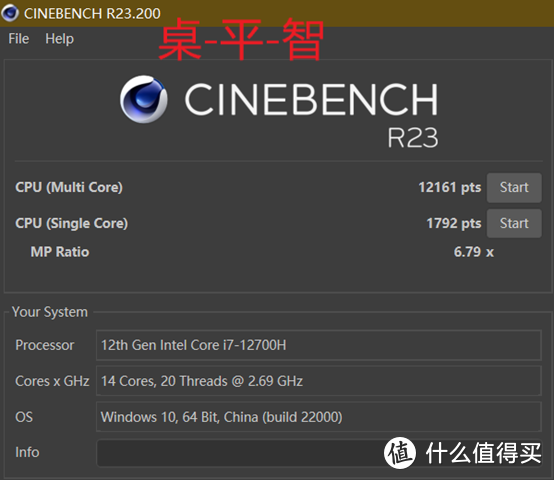
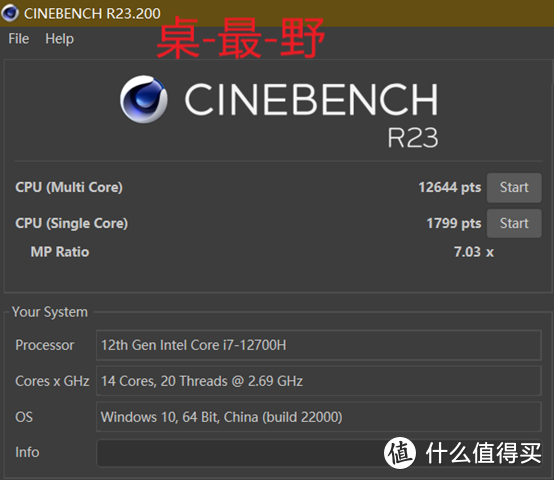
再来看CINEBENCH R23中的表现。“桌面-平衡性能-智能冷却”模式下,跑出了单核1792分、多核12161分;“桌面-最佳性能-野兽模式”模式下,跑出了单核1799分、多核12644分。相比同代i5处理器还是有一定的提升。
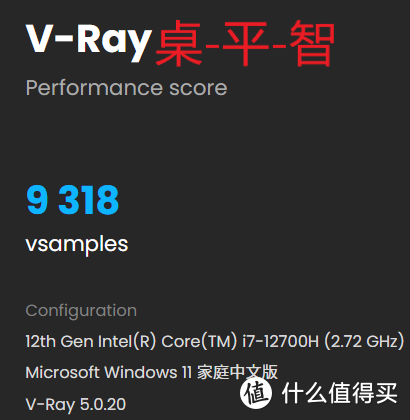
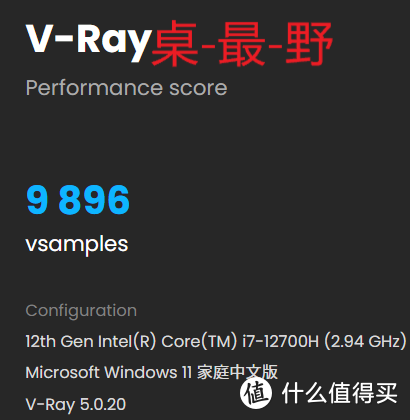
在V-Ray CPU中,“桌面-平衡性能-智能冷却”模式下,跑出了9318分;“桌面-最佳性能-野兽模式”模式下,跑出了9896分。优秀!
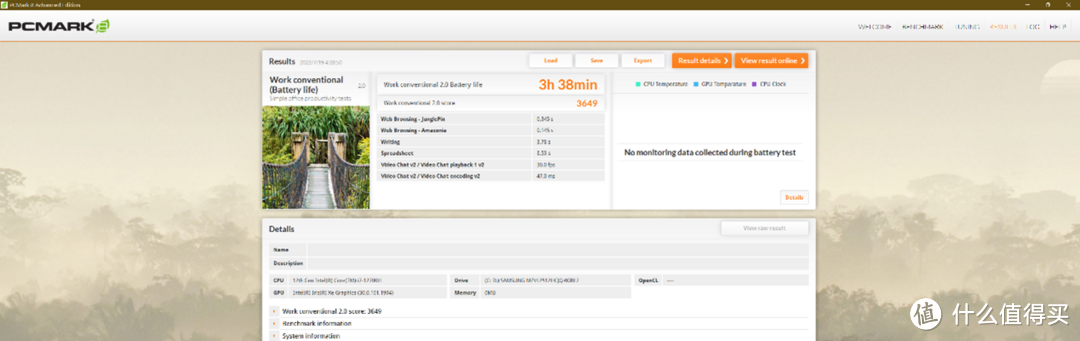
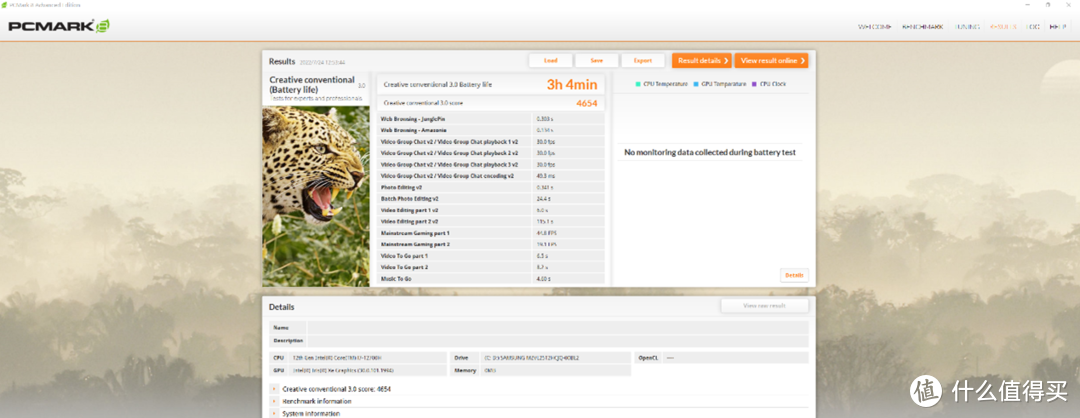
最后测一波续航。在Wifi连接的情况下,将模式调为“桌面-最佳能效-节能模式”模式,将屏幕亮度调为50%,刷新率调为60Hz,关闭键盘背光,然后使用PCMARK8的办公模式进行测试,做到了3小时38分钟,3649分的成绩;使用PCMARK8的创造模式进行测试,做到了3小时4分钟,4654分的成绩。续航有一点焦虑,不过好在拥有100W的电源适配器,实现快速回血。
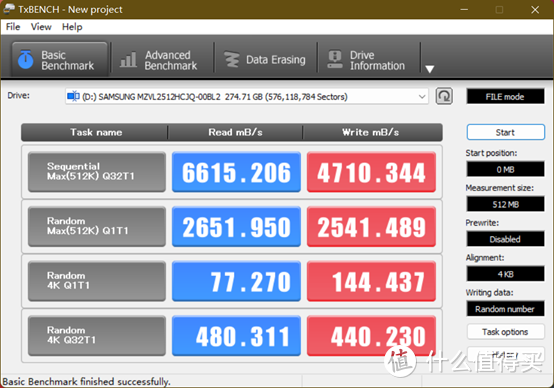
硬盘的速度放在这里,仅供参考。(三星盘,耶!)
老样子,我选取了以下几款我常用的软件进行测试,测试环境与跑分环境相同,仅供参考。
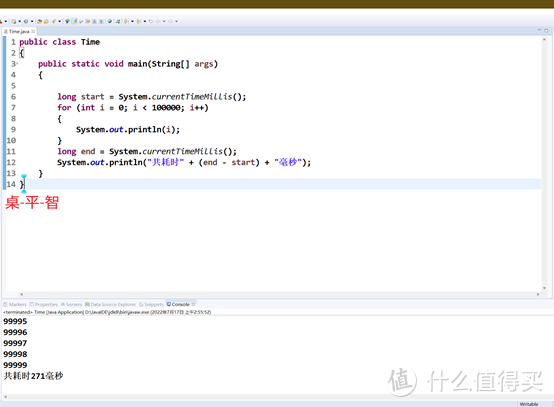
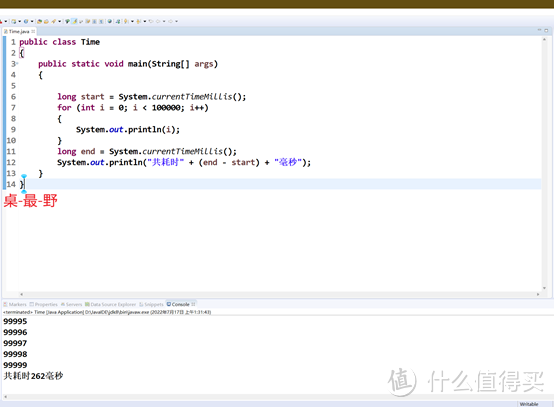
在Eclipse Oxygen和JDK 1.8的环境下运行一段Java代码(打印0-99999之间的数字,计算耗时):“桌面-平衡性能-智能冷却”模式下,耗时271毫秒;“桌面-最佳性能-野兽模式”模式下,耗时262毫秒。写代码可太开心了!
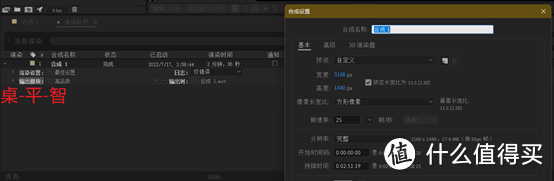
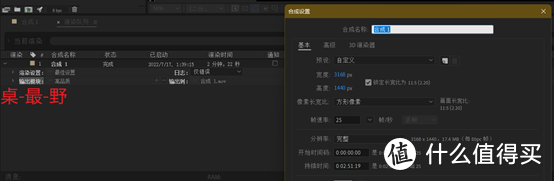
在After Effect 2022下渲染一段加工后,时长为2分51秒19帧的视频:“桌面-平衡性能-智能冷却”模式下,耗时2分36秒;“桌面-最佳性能-野兽模式”模式下,耗时2分22秒。剪辑使我快乐!
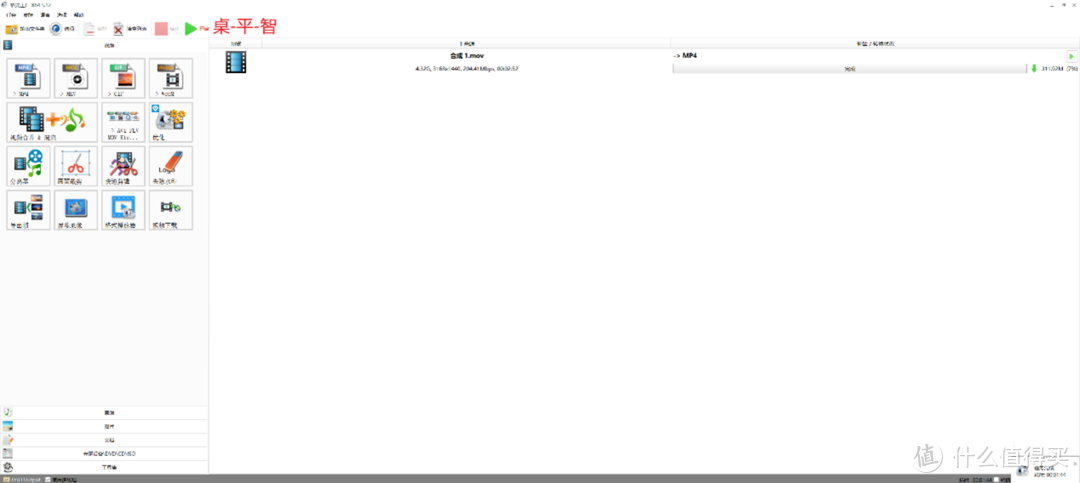
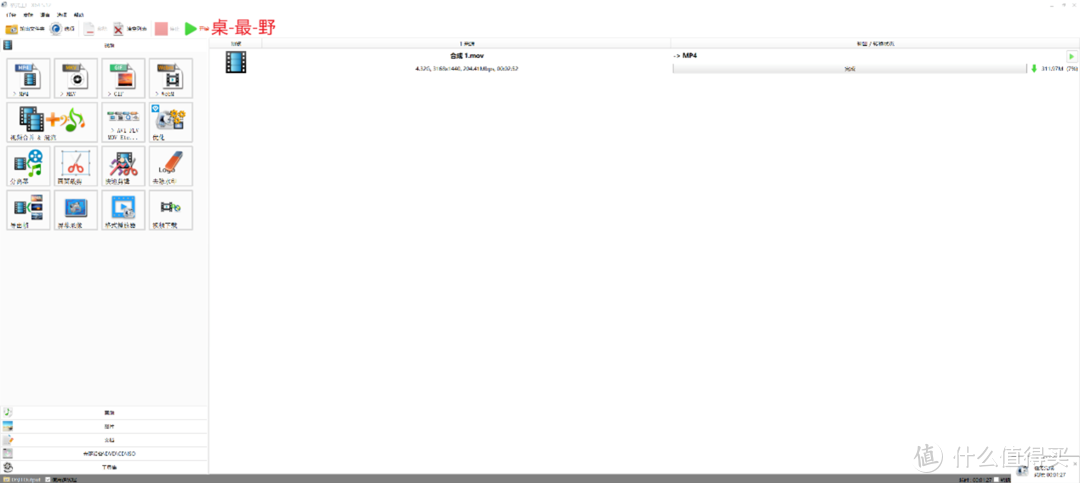
在格式工厂5.12.0下,将刚由AE渲染出来的视频转换格式(在同等模式下,由mov转换为MP4):“桌面-平衡性能-智能冷却”模式下,耗时1分44秒;“桌面-最佳性能-野兽模式”模式下,耗时1分27秒。这块核显简直太优秀了!
Part4.完结撒花篇
ThinkBook Plus 17承包了我这一年的期待,体现了联想在制造生产力工具上的全新理解。这台机器运算强劲,足以应对任何挑战,比如办公室工作、分析大量数据、进行视频剪辑等。两块屏幕的强强联手,缔造终极多屏幕生产力,让用户轻松发挥机器最强潜能。






校验提示文案
校验提示文案
校验提示文案
校验提示文案
校验提示文案
校验提示文案
校验提示文案
校验提示文案