













































7
9
无需mesh!——139元添置Linksys EA7500S路由器打造全屋5G Wi-Fi漫游
2023-01-17 15:49:29
88点赞
186收藏
42评论
购买理由
家里还在用100M的移动宽带小水管,但是搭配的便宜Wi-Fi6路由器不太给力。路由器放在一楼房间里,二楼的Wi-Fi信号很差,二楼睡房很多时连信号也没有无法上网。
在什么值得买逛原创文章,很多睿智的值友家里都是用mesh组网解决全屋Wi-Fi覆盖的问题。但是,从上年开始Wi-Fi6路由器忽然都涨价了,购置支持mesh的Wi-Fi6路由器组网明显超出了我的购买预算。
后来拜读了acwifi大佬的许多文章,归纳出了一个穷人打造全屋Wi-Fi漫游的方案:
1、使用便宜的支持快速漫游(802.11k/v)的路由器通过(有线/无线)桥接方式连接;
2、其中一个路由器作为主路由器,其他路由作为AP,每个路由都设置相同的Wi-Fi名称,相同的Wi-Fi密码,相同的信道,相同的无线信道;
3、将各个路由器分开放在家中适当的位置,尽量减少相邻路由器无线信号覆盖区域的重叠区域(相邻路由器间要保留一定的无线信号重叠区);
4、那么支持802.11k/v/r的移动设备(例如手机或者电脑无线网卡)连上就可以进行全屋Wi-Fi漫游!

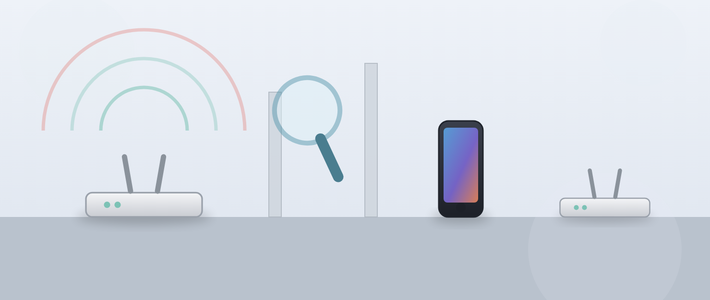
这里借用苹果官网支持网页的一张截图来解释什么是802.11k/v/r,如上图。简单归纳就是:
支持802.11k, 就可以让设备找到附近信号最好的无线网路接入端(AP),
支持802.11v,就可以让设备在找到比现在正在连接的AP信号更好的AP时,自动切换连接到信号更强的AP处,
支持802.11r,可以减少切换AP时接入新AP时认证的时间。
mesh是一种组网的方式,支持mesh组网的路由器在使用mesh组网功能的时候基本都会提供802.11k/v的支持。这也是路由器mesh组网后能实现无缝漫游的秘诀所在。
我家里移动设备有iPad、iPhone、华为P20、荣耀Play、小米12S、Surface平板,原来的Wi-Fi6路由器是支持802.11k/v的,那么我只需要再添加一个支持快速漫游的路由器用来桥接就可以了。Wi-Fi6路由器卖得贵,我就买Wi-Fi5路由器咯。
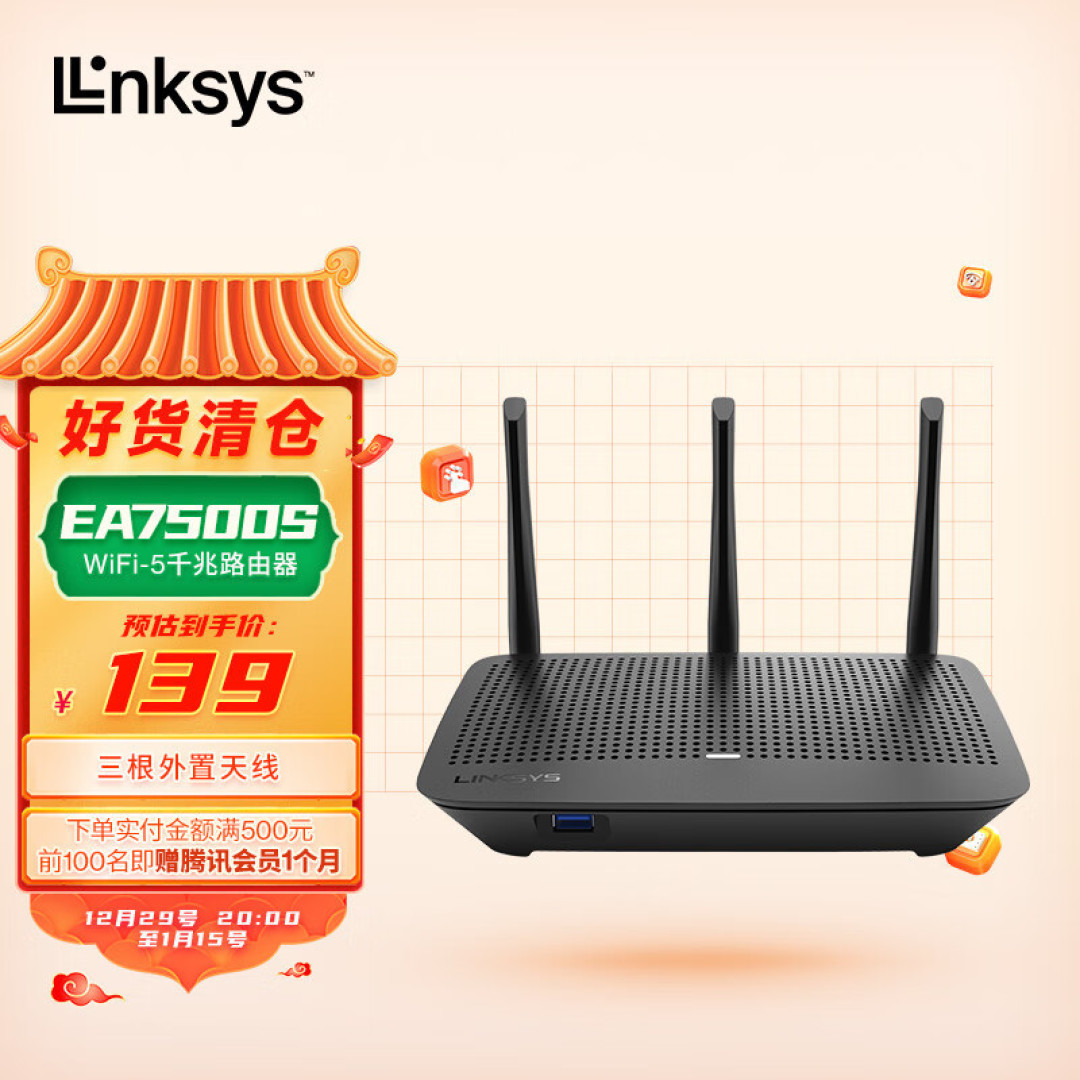
适逢京东商城年货节大促,以139元的好价购入了Linksys的EA7500S双频路由器。

Linksys EA7500S采用3x3 MIMO设计,AC1900,4个千兆LAN口。连接2x2 MIMO 5G Wi-Fi设备跑满500M宽带还是可以的。从外网分享的拆解图可以得知,它的CPU是主频高达1.25G的双核MT7629BA,配备了256M内存,128M ROM,5G Wi-Fi芯片用的MT7762N,2.4G Wi-Fi芯片用的MT7761N,均内置FEM。
下面马上进入开箱配置环节:
外观展示
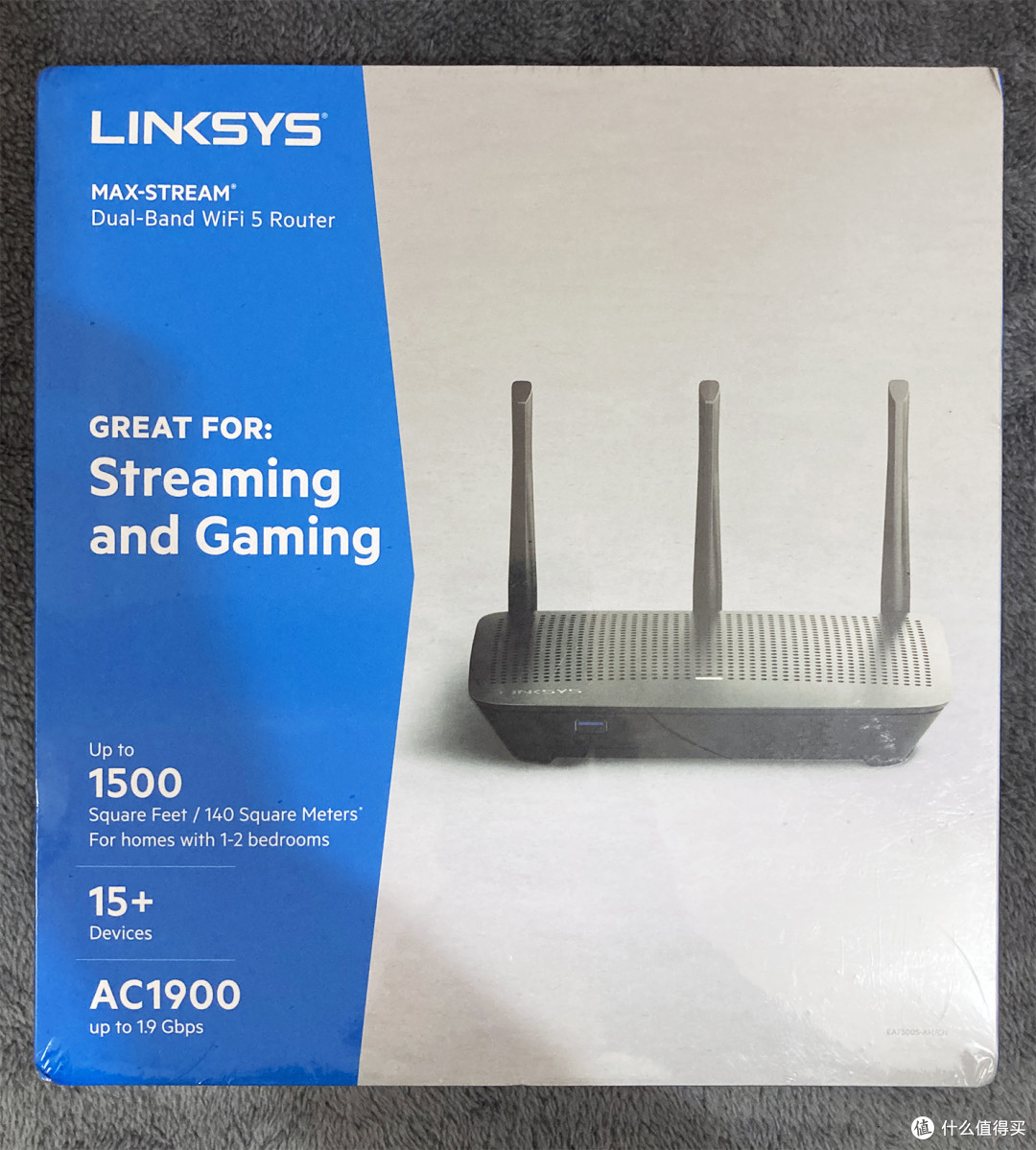
Linksys作为路由器行业的外国品牌,产品包装盒上基本都是英文字。盒子上有塑封包装,值得点赞!

Linksys品牌有多个路由器系列。我购买的E系列定位是一个路由器单独使用的,EA7500S不支持mesh组网,但它支持使用Linksys的手机App进行无线设置。
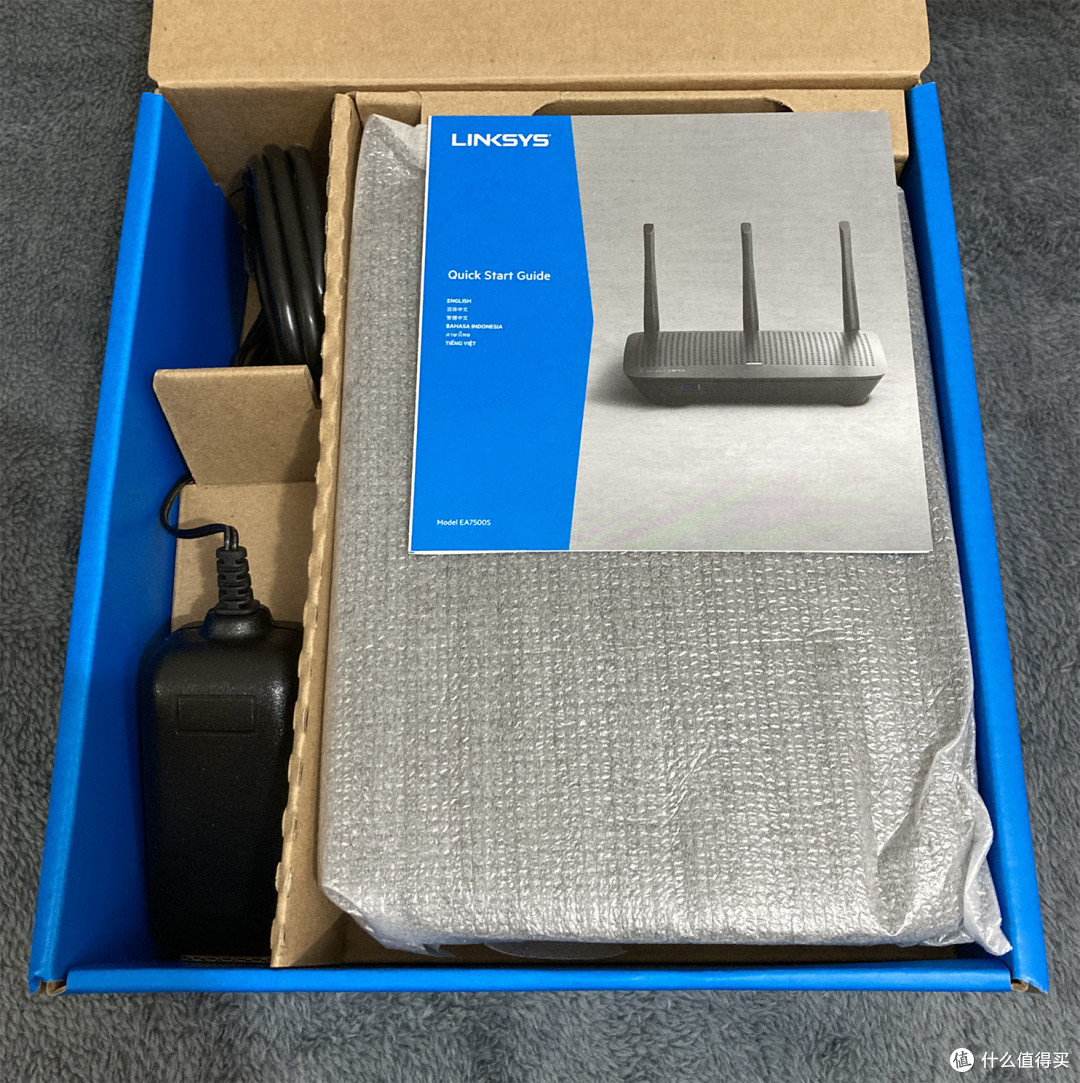
拆开路由器的外包装,看到路由器和各个配件整整齐齐地摆放在纸盒里。路由器本体还有海绵保护袋包裹。它虽然卖得便宜,但包装上却没有省成本,比很多国内品牌的廉价路由器包装做得好。

上图就是Linksys EA7500S路由器的全家福照片。除了路由器本体和电源适配器,厂家还附送了一条24AWG线规的网线。而且我还发现了很久没在新电脑外设中见过的——驱动程序光盘。当然,路由器使用的时候,一般不需要安装驱动的,EA7500S也一样。

Linksys EA7500S路由器的电源适配器输出能力为12V2A,一般带USB接口的路由器电源适配器输出电流在2A或以上是最稳妥的。

路由器的顶部布满了小波点散热孔,透过散热孔可以看到里面主板上金属散热片的反光。一个小小的白色指示灯藏在小波点散热孔的边缘。在左下角,我们可以看到LINKSYS的英文标识,如上图。
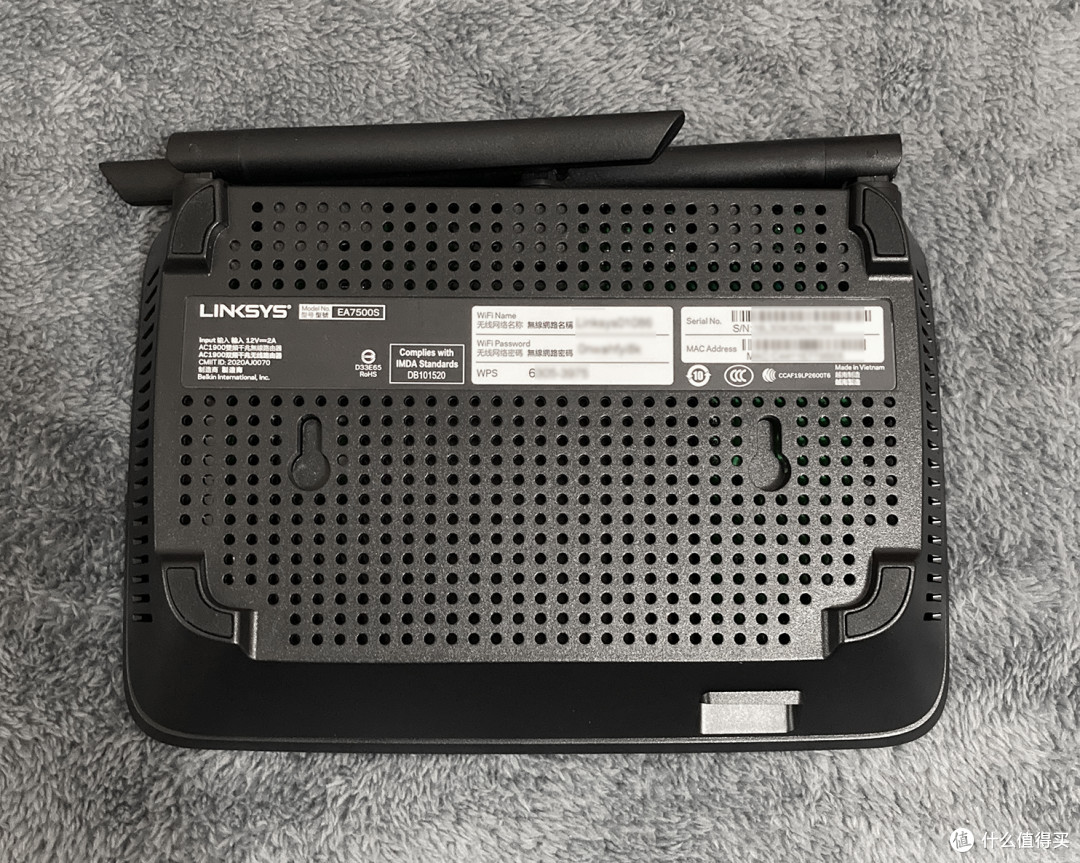
路由器的底部同样布满小波点散热孔。四角有橡胶防滑胶垫将路由器底部托高,帮助路由器更好地散热。而且路由器底部还设计有挂孔,我们可以利用这两个挂孔将路由器悬挂在墙壁上。
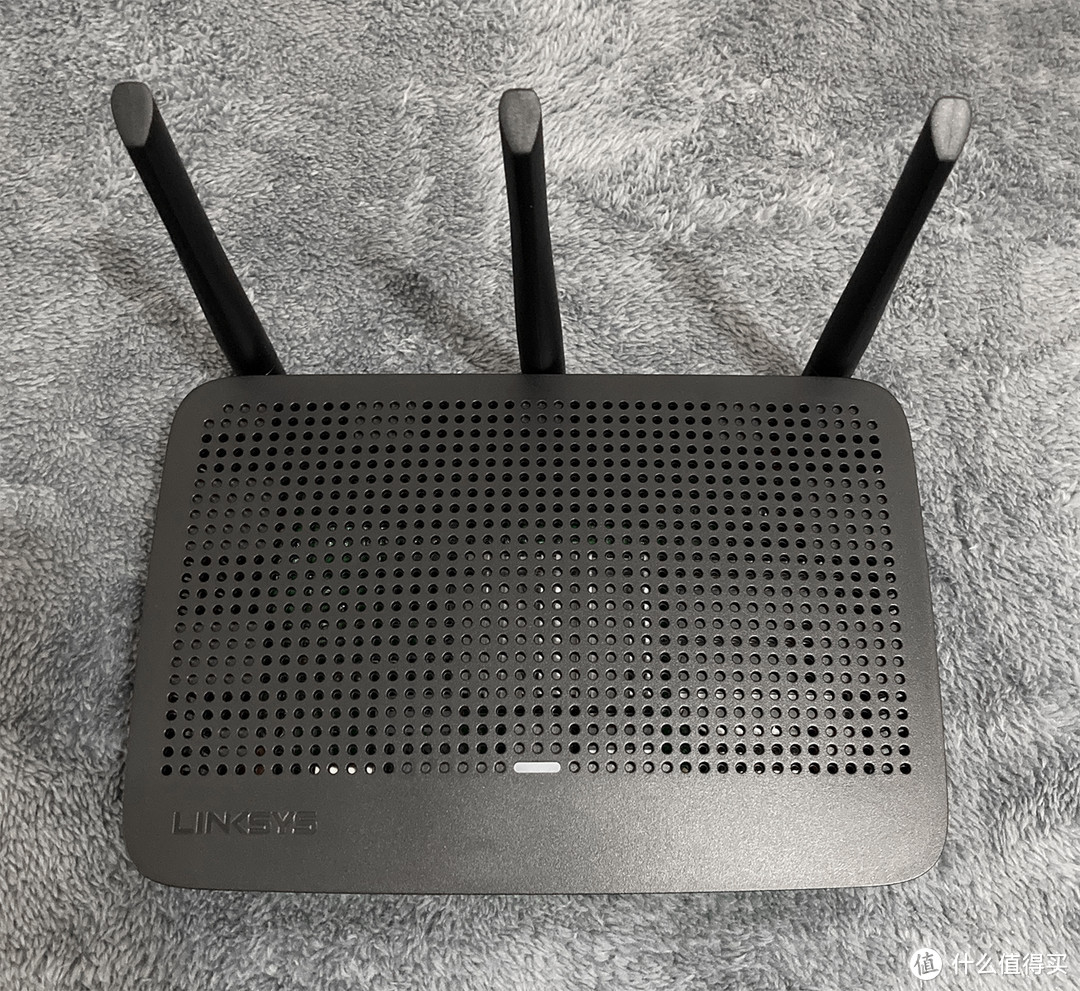
Linksys EA7500S路由器使用双频天线,所以尽管它的5G Wi-Fi和2.4G Wi-Fi都是3x3 MIMO设计,我们却只看到它有三根天线。双频天线的好处是减少天线的数量,可以把路由器设计得更简洁好看。路由器无线信号的强弱和天线的数量是没有必然联系的。

路由器的USB3.0接口设计在路由器前端,如上图。
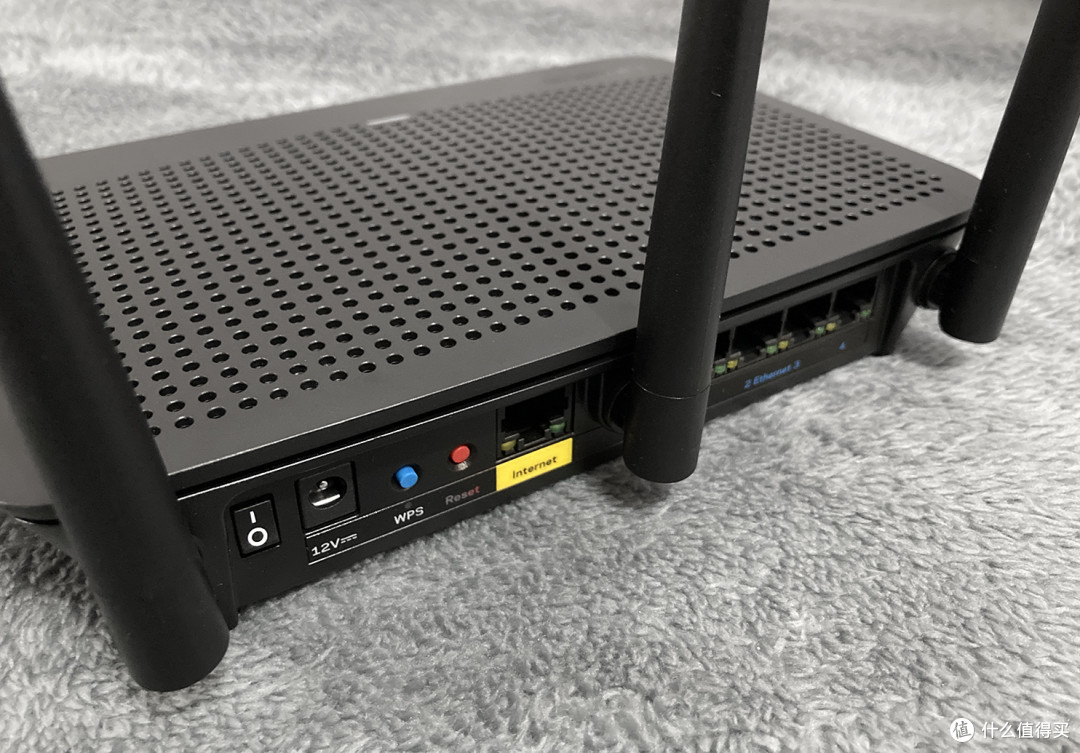
而剩下的接口/按钮,则全部设计在路由器的后端,如上图,从左到右分别是:电源开关、电源接口、WPS按钮、重置路由器按钮、WAN口(黄色标签标识)和4个LAN口。
组合,全屋Wi-Fi漫游使用感受

将路由器接上电源,用网线与家里原来的Wi-Fi6路由器连接起来!原来的路由器不需要做任何设置,只需要对EA7500S路由器进行设置就可以了。
Linksys EA7500S路由器同时支持网页端和手机APP端对路由器进行设置,下文以在网页端设置为例。

电脑连接上Linksys EA7500S路由器,在网页浏览器的地址栏中输入192.168.1.1,即可打开路由器的设置界面。Linksys路由器的包装盒上没几个中文字,但路由器的设置页却是完美支持中文的。首次使用Linksys EA7500S路由器时,它的设置界面如上图。这里我点选的是页面左下角的“手动配置”,切记。
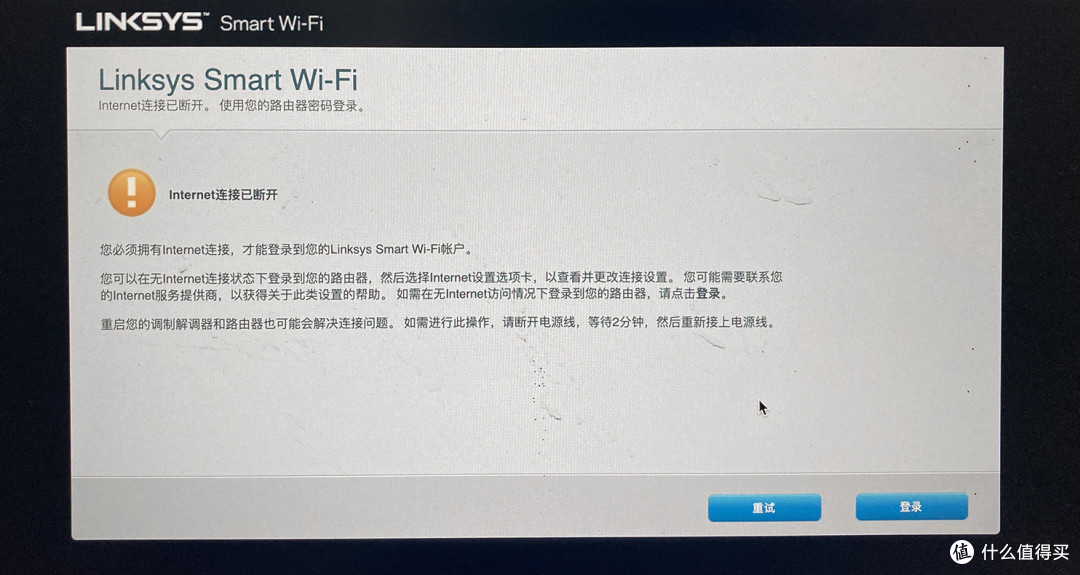
Linksys EA7500S路由器在使用的时候需要连接Internet认证一下,如果路由器没有和Internet连接,它会弹出如上图的提示。所以,第一次使用Linksys EA7500S路由器时,应该使用路由器的WAN口与光猫/上级路由器进行连接,即使我们打算将这个路由器与原来的路由器进行桥接当AP用。

代验证完成后,我们会看到如上图的界面。如果您已经有Linksys Smart Wi-Fi的账号,这个时候可以用账号登陆。如果您和我一样,第一次使用Linksys的路由器产品,没有相关账号,那么大可不必特意去注册个账号。点击页面中“如为本地访问,请点击此处”文字中蓝色划线的文字选项,我们就可以进入路由器的下一页设置界面了,无需账号登陆。

上图,就是Linksys EA7500S路由器的网页端的设置界面。各个选项一目了然。

点击页面左边菜单栏中的“连接”打开如上图的设置界面。首先,我将路由器的传输地区改为“美国”。问就是传说中的美国路由器辐射标准比中国宽松。点一下“确定”保存并退出。

然后,点击页面左边菜单栏中的“Wi-Fi设置”打开如上图的设置界面。这里我将路由器2.4GHz频段的Wi-Fi名称、Wi-Fi密码、安全模式、信道、信道宽度改成和原路由器一致;将路由器5GHz频段的Wi-Fi名称、Wi-Fi密码、安全模式、信道、信道宽度改成和原路由器一致。点一下“确定”保存并退出。
两个路由器的2.4G Wi-Fi和5G Wi-Fi都是分开的。
其中,2.4GHz频段是留给智能家电用的,智能家电对网速要求不高,所以为了有更好的信号覆盖,信道宽度我选的20MHz。
5GHz频段网速快,所有移动设备(手机、平板、电脑灯)只连接5GHz频段。Linksys EA7500S路由器的5GHz频段不支持160MHz,所以5GHz频段的信号宽度我选80MHz。
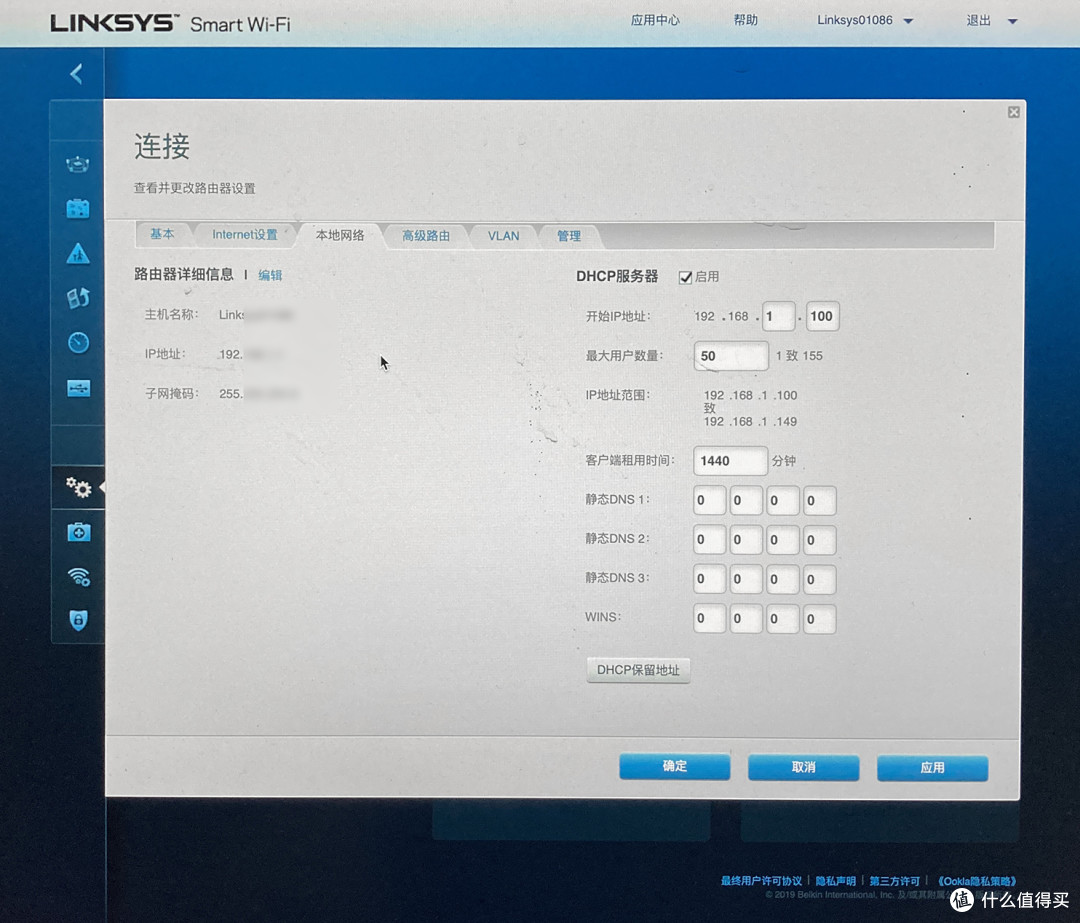
这一个步骤可做可不做。点击页面左边菜单栏中的“连接”并切换到“本地网络”分页,如上图。查看路由器DHCP服务器的地址池。
多个路由器桥接时,作为AP的路由器会关闭DHCP功能,但部分路由器产品因为固件编写等问题,在桥接时DHCP不能完全关闭或在关闭后会自动重新开启,这个时候DHCP地址池冲突会使得网络漫游出现问题。因此,稳妥起见,把路由器桥接使用时,我会查看并规划一下各路由器的DHCP地址池,使其没有重复。
我原来路由的DHCP地址池是从192.168.1.200开始到192.168.1.250。新买的这个Linksys EA7500S路由器DHCP地址池是从192.168.1.100开始到192.168.1.149。两者的DHCP地址池没有重复。

下面,切换到“Internet设置”分页。点击“Internet连接类型”字样旁边的“编辑”字样,打开“连接类型”选项框。在弹出的下拉列表(如上图)中,选择“桥接模式”。点一下“确定”保存并退出。
这个时候,路由器的指示灯会开始闪烁。Linksys EA7500S路由器切换到桥接模式,需要一定的时间。切换完成后,我用网线通过Linksys EA7500S路由器的LAN口与原路由器的LAN口连接。

家居的布局和两个路由器的摆放位置大概如上图所示。
原来的路由器放在一楼的房间中。一楼房间与一楼客厅隔一墙,一楼客厅与楼梯间隔一墙,一楼房间与楼梯间隔两墙。
Linksys EA7500S路由器放在二楼的房间中。二楼房间与二楼客厅隔一墙,二楼房间与楼梯间隔一墙,二楼客厅与楼梯间隔两墙。
原来的路由器,无线信号只能覆盖一楼房间、客厅和二楼客厅。在楼梯间信号逐渐减弱至消失无法上网。在二楼客厅信号较弱,很多时候会断连。二楼房间基本没信号。
Linksys EA7500S路由器有线桥接原来路由器后,二楼房间和客厅原来没信号的地方现在都覆盖满信号了。进入楼梯间上下楼时,信号会减弱,但无线能一直连着,正常上网。

我用iphone打开SPEEDTEST APP一边测速一边来回上下楼走动,多次测速结果如上图。个别位置网速会慢一点,下行基本已跑满我的100M宽带。

再使用iPhone上的Wi-Fi Mohoo(Wi-Fi魔盒)APP看看漫游情况。上图是只使用原来路由器,上下楼走动时,漫游测试的结果。因为只有一个路由器,所以不会有漫游切换(0次漫游)。在无线信号不好的区域,就会测到丢包。上下楼一次就丢包19次。

并且测试时,网络延迟一度上升至1150毫秒,APP几次显示网络连接中断。那么,原路由器与Linksys EA7500S路由器桥接,Linksys EA7500S路由器当AP使用后,漫游的情况又是怎样呢?

从一楼走到二楼,或从二楼走到一楼时,都会发生漫游切换。iPhone在一楼的时候会自动切换连接到一楼的路由器;iPhone在二楼的时候会自动切换连接到二楼的Linksys EA7500S路由器。漫游切换的速度不错,100ms内就能完成切换。


我拿着iPhone开着Wi-Fi魔盒APP,来回上下楼走动。无线漫游测试显示偶尔会丢包,但数量很少。网络延迟大幅缩短,网络延迟最高也没有超过250ms。
全屋Wi-Fi漫游目标达成!
总结
Linksys EA7500S路由器购买使用至今,时间并不长。稳定性有待观察,如果路由器出现工作不稳定情况,我会在本文后留言和大家分享。
现在是冬天,室内气温在20摄氏度以下,路由器的发热基本可以忽略。夏天才是考验路由器散热性能的最好时机。
没有高端大气上档次的mesh组网,甚至还不是潮流风头正劲的Wi-Fi6,花小钱购入的Linksys EA7500S路由器已经满足了我全屋Wi-Fi覆盖漫游的无线网络使用需求。它的优点有:
1、价廉物美的AC1900路由器;
2、使用双频天线,外观设计简洁大方;
3、带一个USB3.0接口,可以连接U盘等设备,可玩性更高!
它的不足有:
1、不支持Wi-Fi6;
2、不支持mesh组网;
我是爱游戏,懂拍照,数码电脑DIYer,什么值得买奋发向上的生活家Fad李。欢迎关注、点赞、收藏。感谢您的收看!

作者声明本文无利益相关,欢迎值友理性交流,和谐讨论~














校验提示文案
校验提示文案
校验提示文案
校验提示文案
校验提示文案
校验提示文案
校验提示文案
校验提示文案
校验提示文案
校验提示文案
校验提示文案
校验提示文案
校验提示文案
校验提示文案
校验提示文案
校验提示文案
校验提示文案
校验提示文案
校验提示文案
校验提示文案
校验提示文案
校验提示文案
校验提示文案
校验提示文案
校验提示文案
校验提示文案