

























7
5
办公投影仪1分钟升级无线投屏,绿联无线投屏器真给力
2025-09-25 19:47:35
2点赞
7收藏
2评论
今天入手一个新工具--绿联无线投屏器。可能有人不屑了,现在的智能电视都带无线投屏功能了,为什么还要花钱买这个?原因就是我的办公投影仪没有无线投屏功能,每次开会都得来回拖HDMI线。
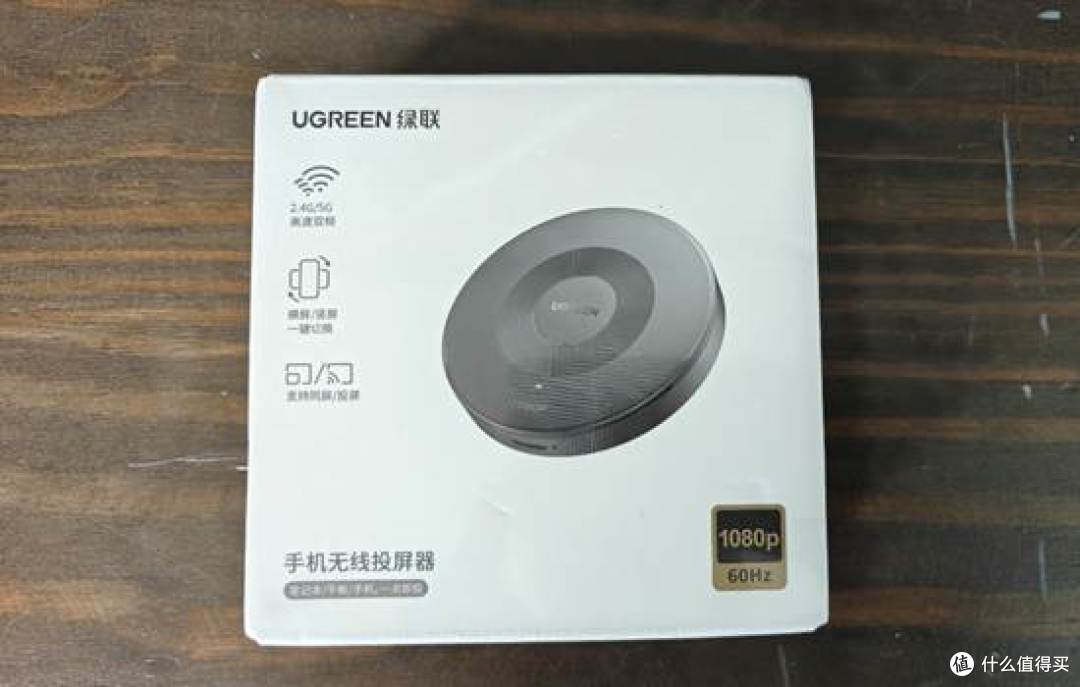
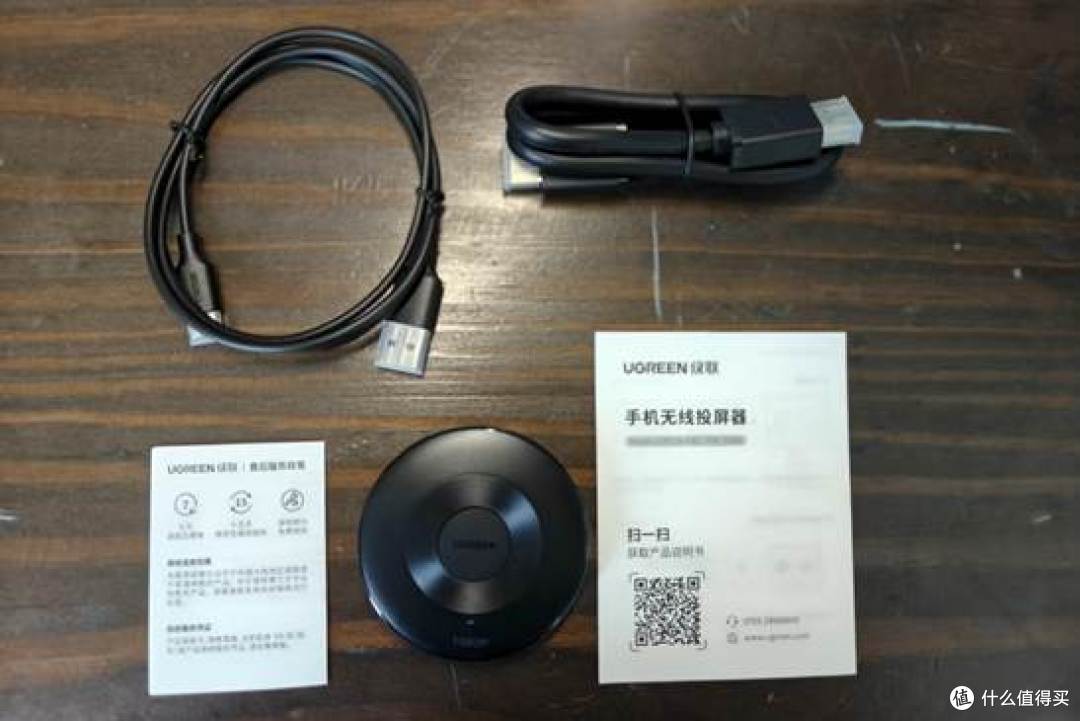
进入正题,先给大家介绍一下这个小玩意吧。型号P301,分辨率最高支持1080p@60Hz,WIFI 频率兼容2.4G 2400MHz-2483.5Mhz频段、5G 5150MHz-5250Mhz及5725MHz-5850MHz频段。供电口为TYPE-C口,电源5VDC,电流最大1A。配件为1根长度1m的USB-TypeC口电源线,和一根长度0.5m的HDMI线。
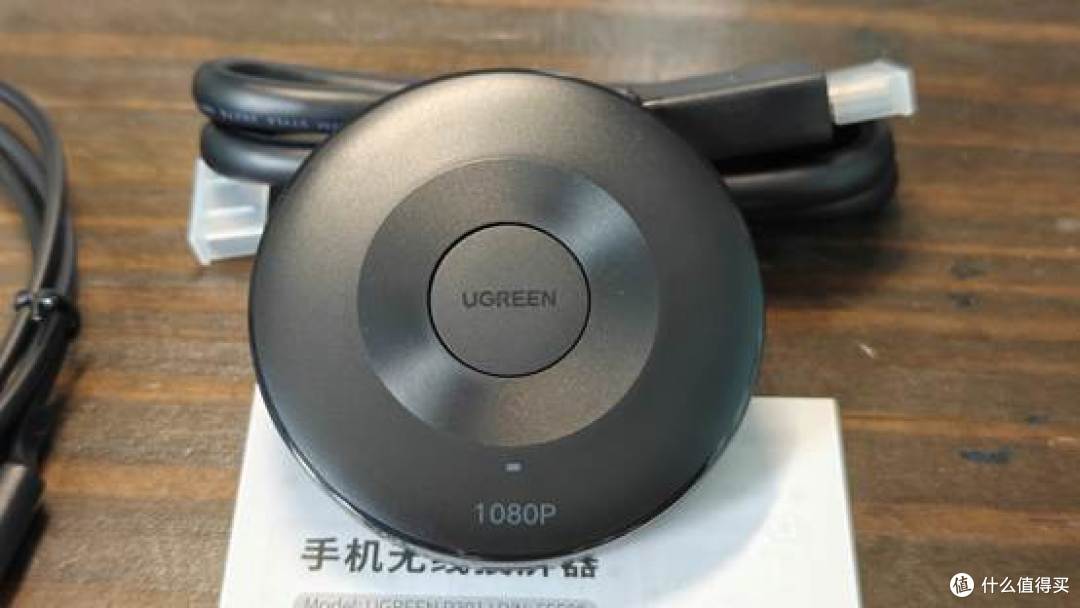
投屏器主机中间为绿联商标,实际也是按键,在手机投屏时按压1次可以将投屏屏幕旋转90°,实测在电脑投屏时无法旋转。
插上USB电源与HDMI线,屏幕会显示使用指南
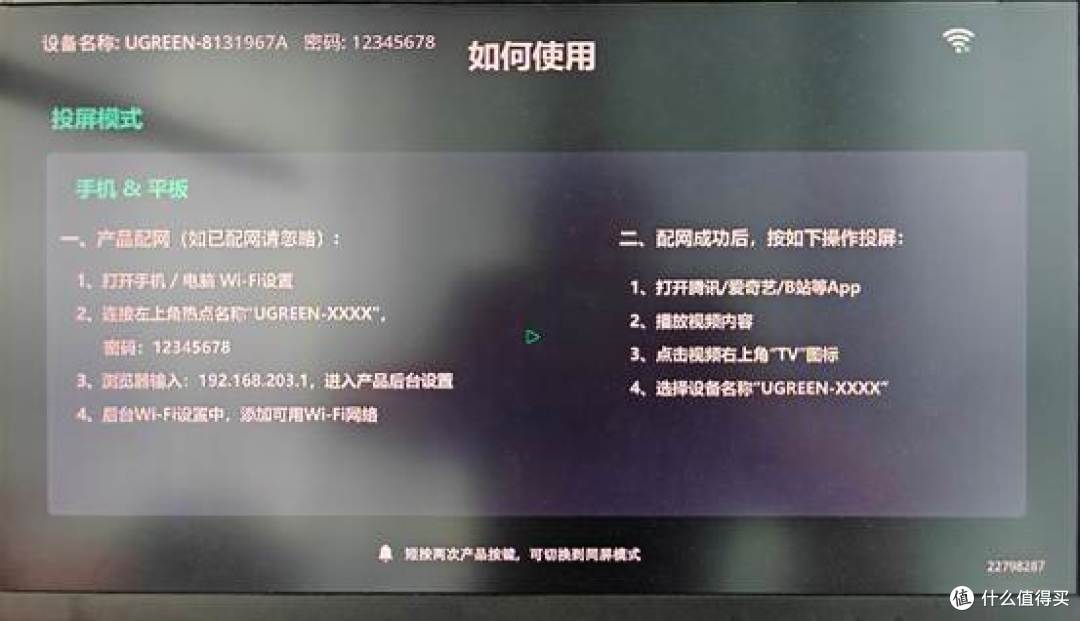
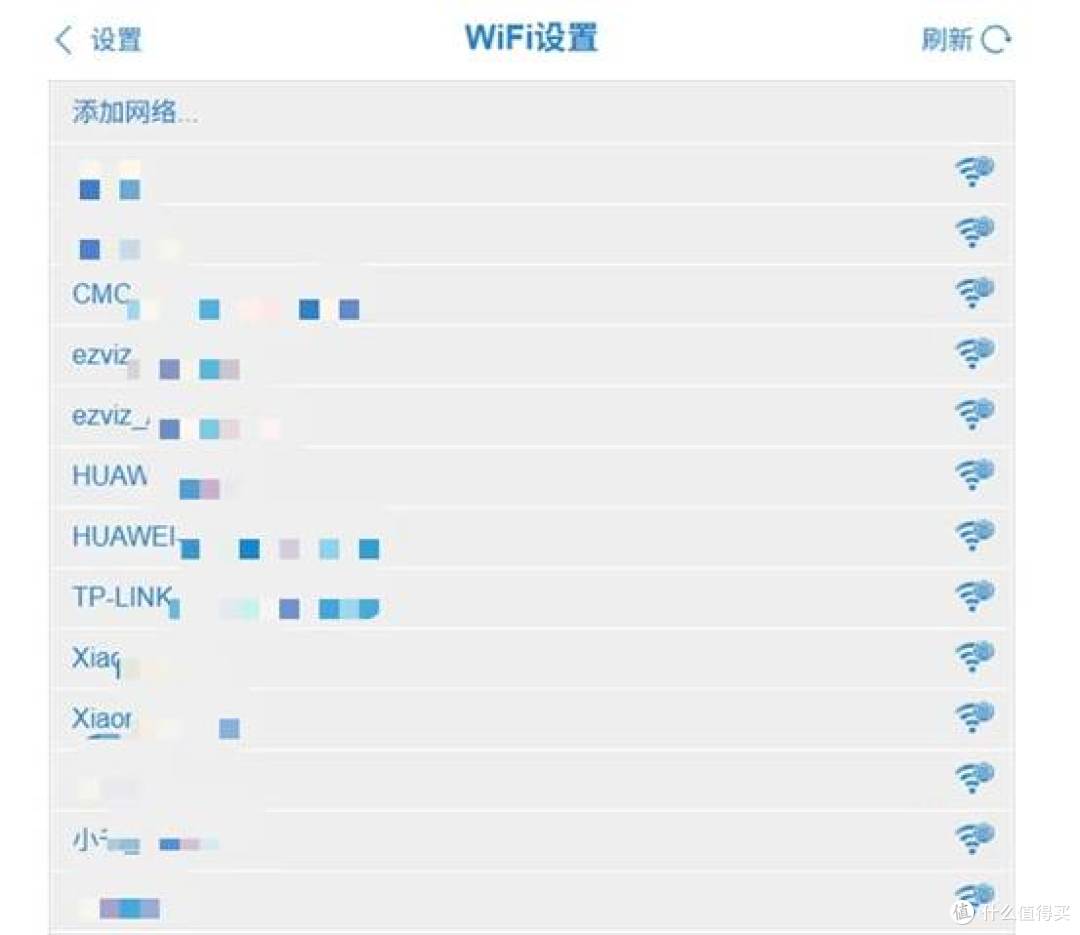
按照屏幕指示电脑或者手机先连上绿联投屏器的WIFI信号,如下图:
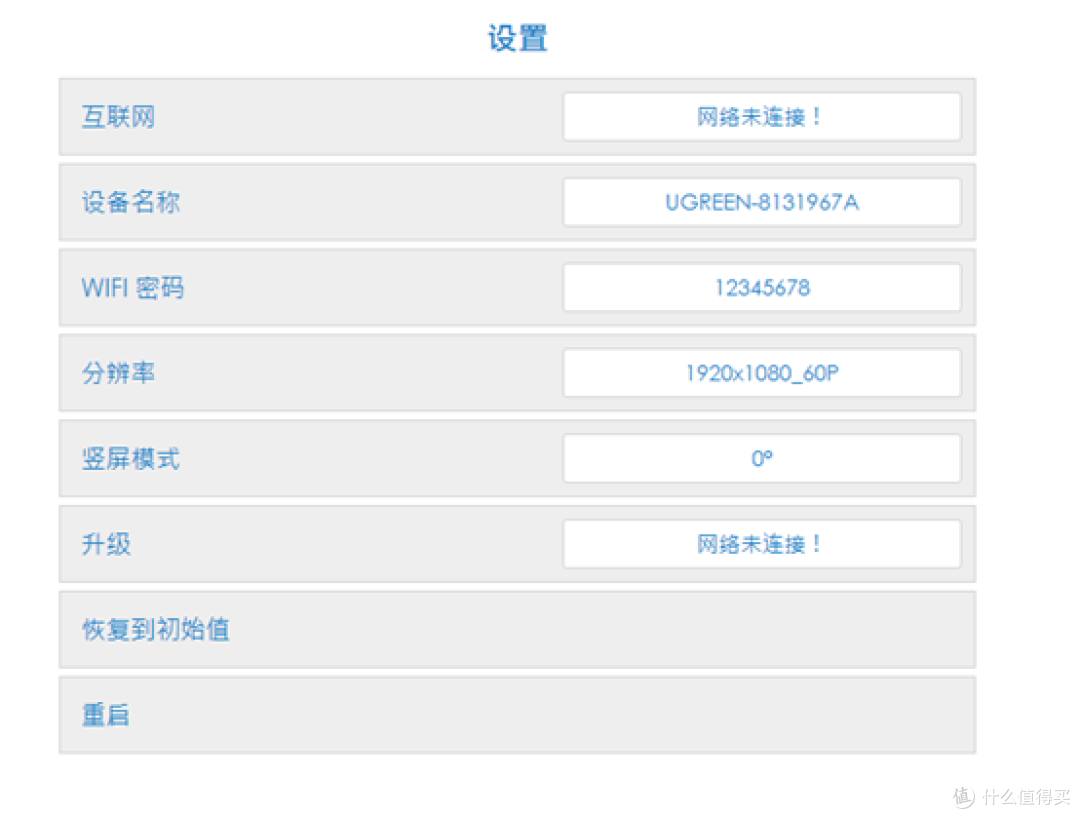
投屏器会自动搜索出周围的WIFI信号,点击自己的WIFI,输入密码等待几秒就能连接上WIFI了。
双击绿联投屏器中间的商标按键,能切换到同屏模式。同屏模式下是搜不到绿联无线投屏器的WIFI信号的。直接在设备上选择投屏选中绿联无线投屏器就可以投屏了。
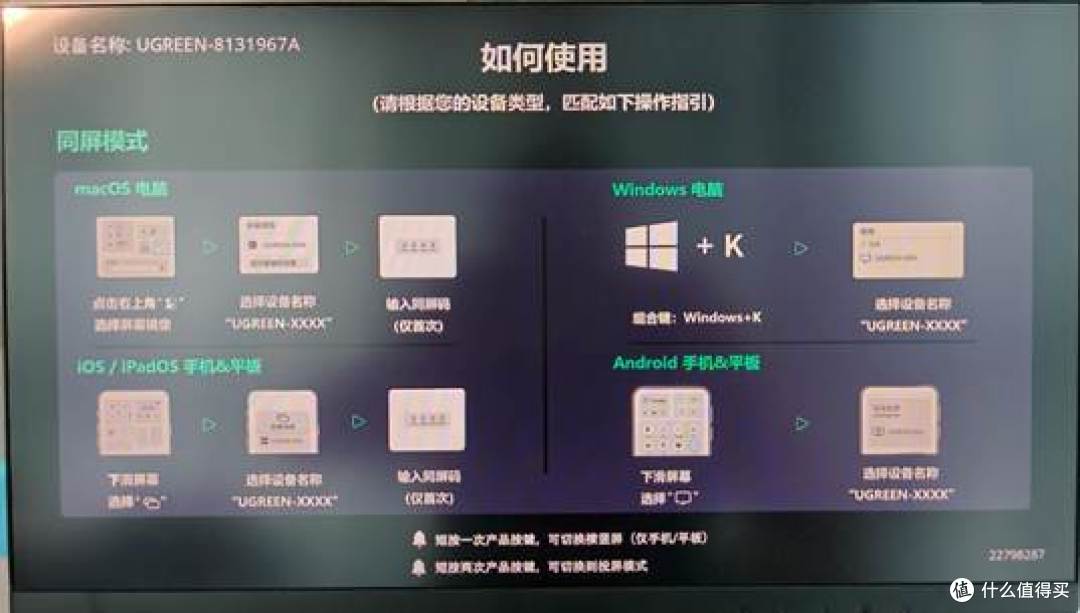
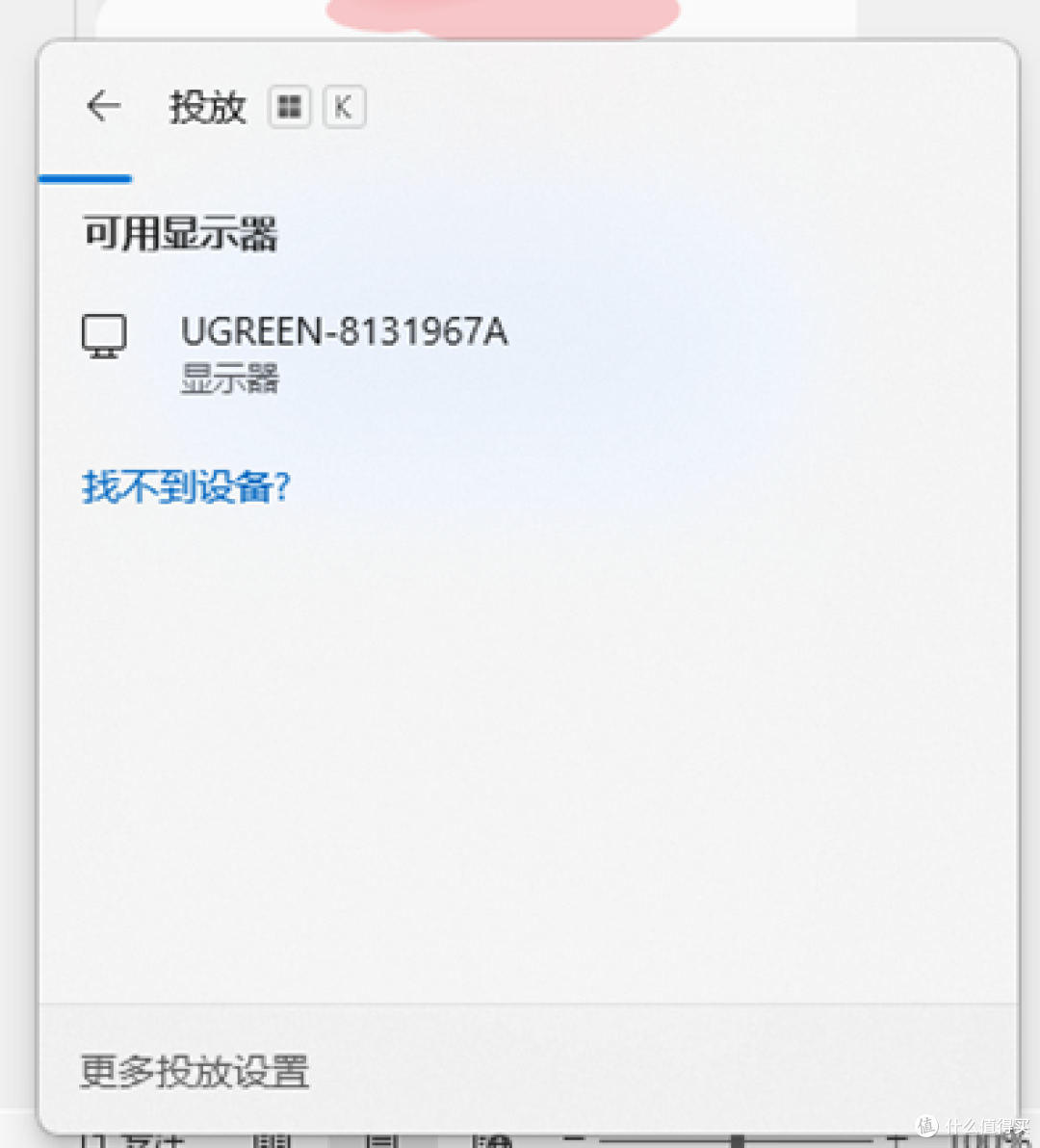
将绿联无线投屏器连接到投影仪,开会时大家不用把笔记本搬来搬去连HDMI线,直接WIN键+K选择绿联无线投屏器就可以投屏了。
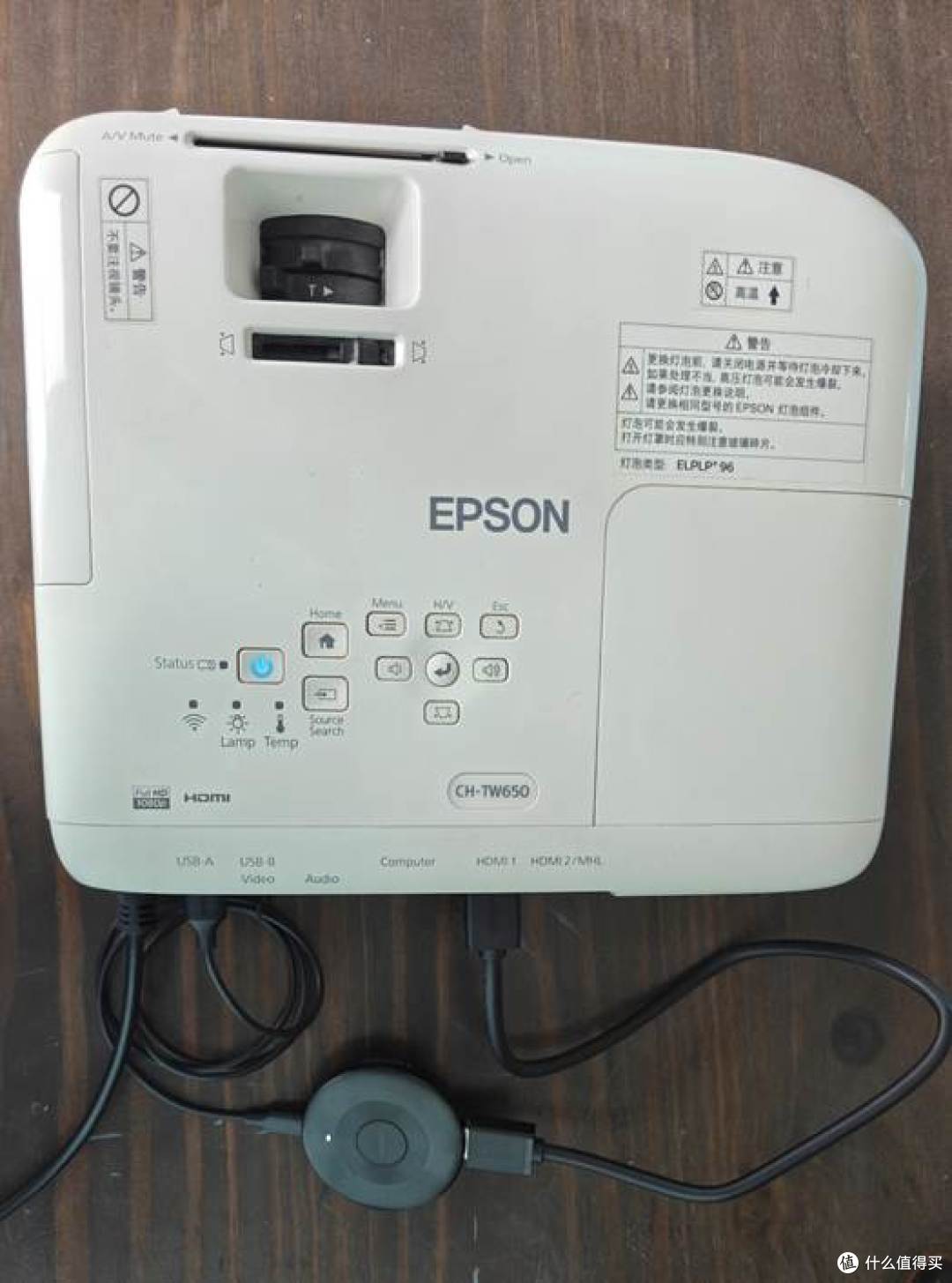
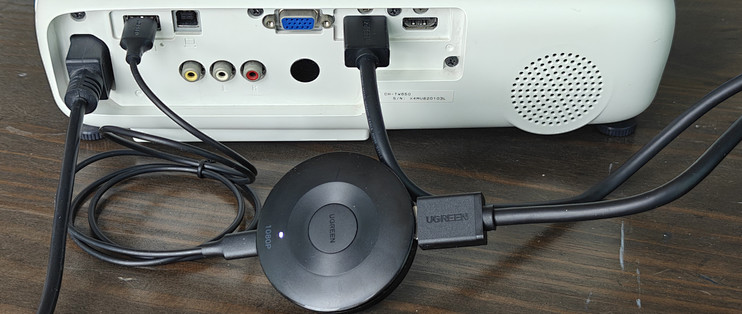
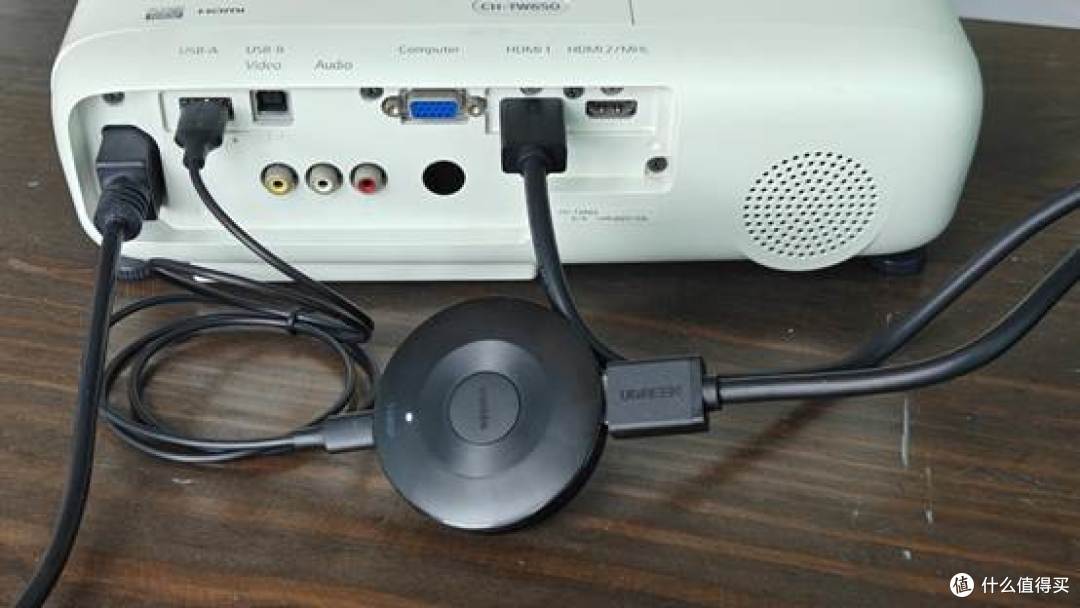
无线投屏器的电源线直接插在投影仪的USB口,老投影仪一下就升级成功了。当然如果有些小伙伴的电视自带的投屏功能投2次就会播放一段15s的广告,也可以用绿联投屏器来解决,绿联是没有广告的。
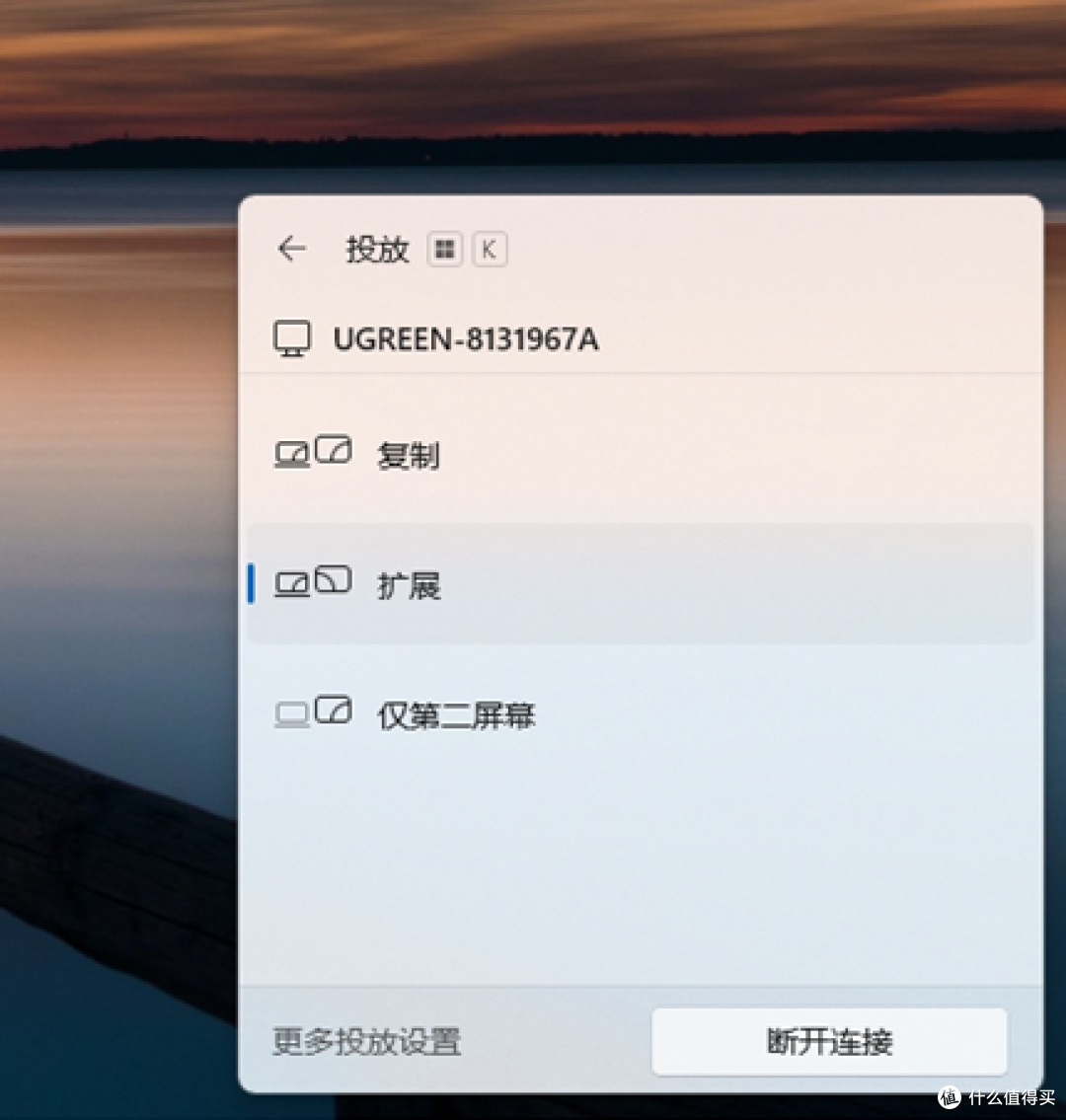
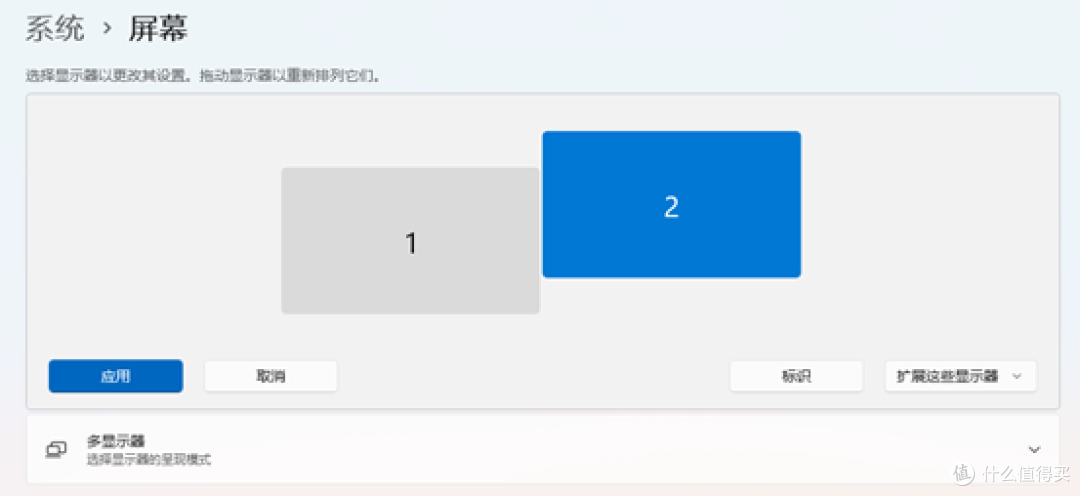
我用的比较多的另外一个功能就是电脑投屏扩展了。按住WIN+K键,出现绿联无线投屏器,点它,然后就可以选择时复制、扩展、仅第二屏幕,我正常就是用复制或者扩展,扩展就可以用将新的屏幕作为笔记本的屏幕的扩展,可以把文档直接拖到扩展屏,方便两个文档对比。如果要设置扩展屏在笔记本左侧还是右侧上面还是下面,可以点“更多投放设置”,在弹出的设置界面设置。
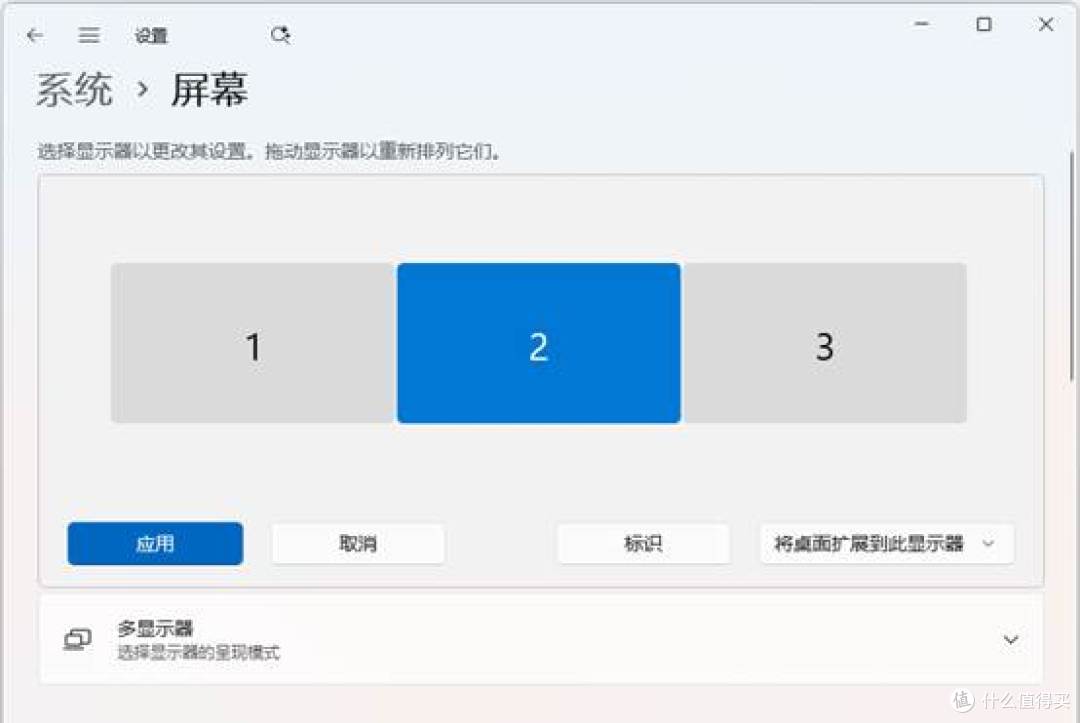
当然,如果您还想再扩展一个显示屏,而轻薄笔记本只带一个HDMI口,也可以用绿联无线投屏器来扩展到3个屏幕。
经过实测,无线投屏器距离无线路由器直线距离8m,中间隔一道实体砖墙,投影1080P电影画面、声音没有任何卡顿。绿联无线投屏器信号非常给力。
作者声明本文无利益相关,欢迎值友理性交流,和谐讨论~
















校验提示文案
校验提示文案