





















11
19
破旧平板的重生之路—为自己加个显示器
2018-05-31 23:26:49
34点赞
105收藏
15评论
一、起始
混迹张大妈三百天有余(PS:今天还没签到),总想写点什么,但是总没有啥好写的。
上周末,收拾屋,翻出来了一个老破旧的平板电脑——台电X98 3G,就是这货:
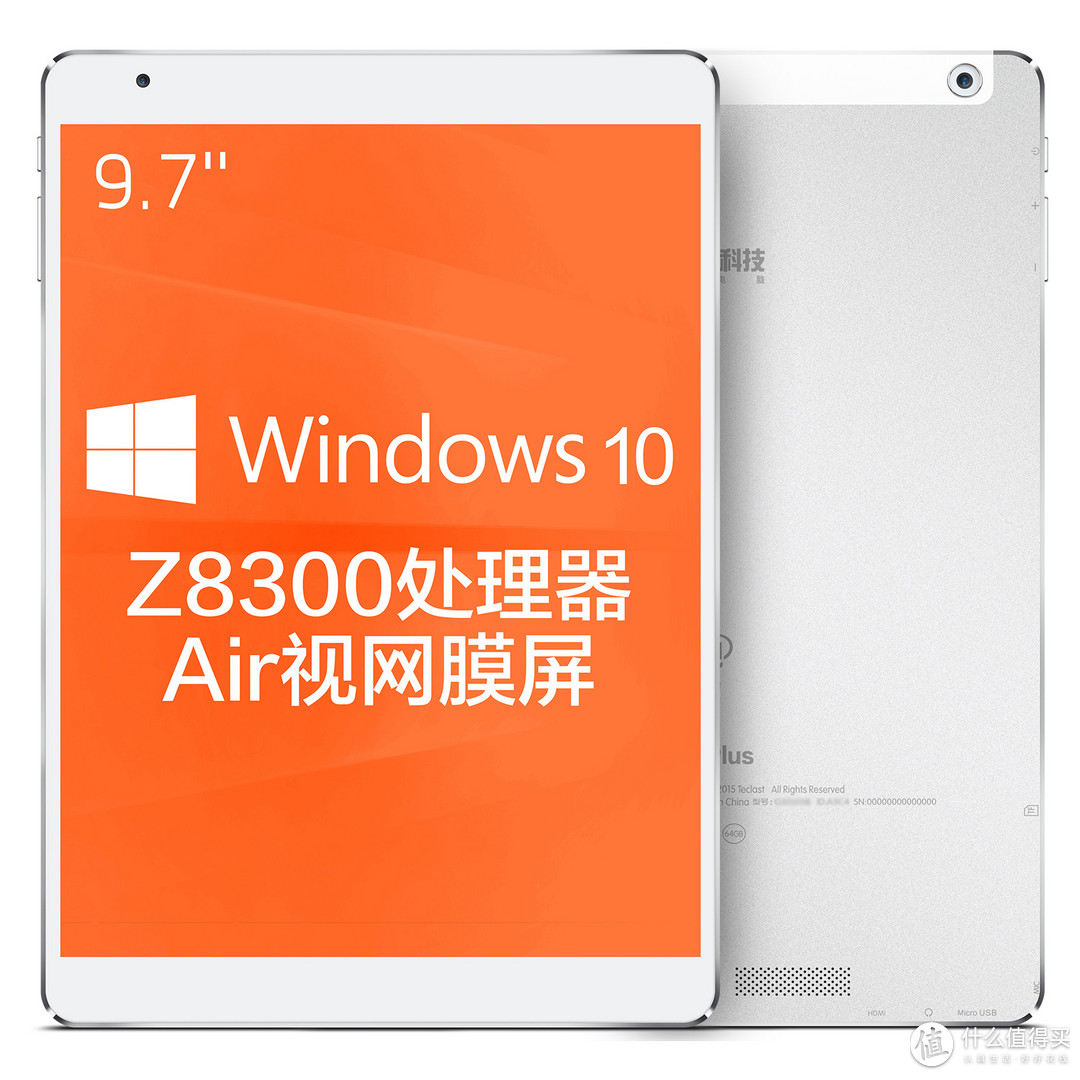
PS:找不到它的链接,找个它儿子的顶上
【正面背面接口图片3张】
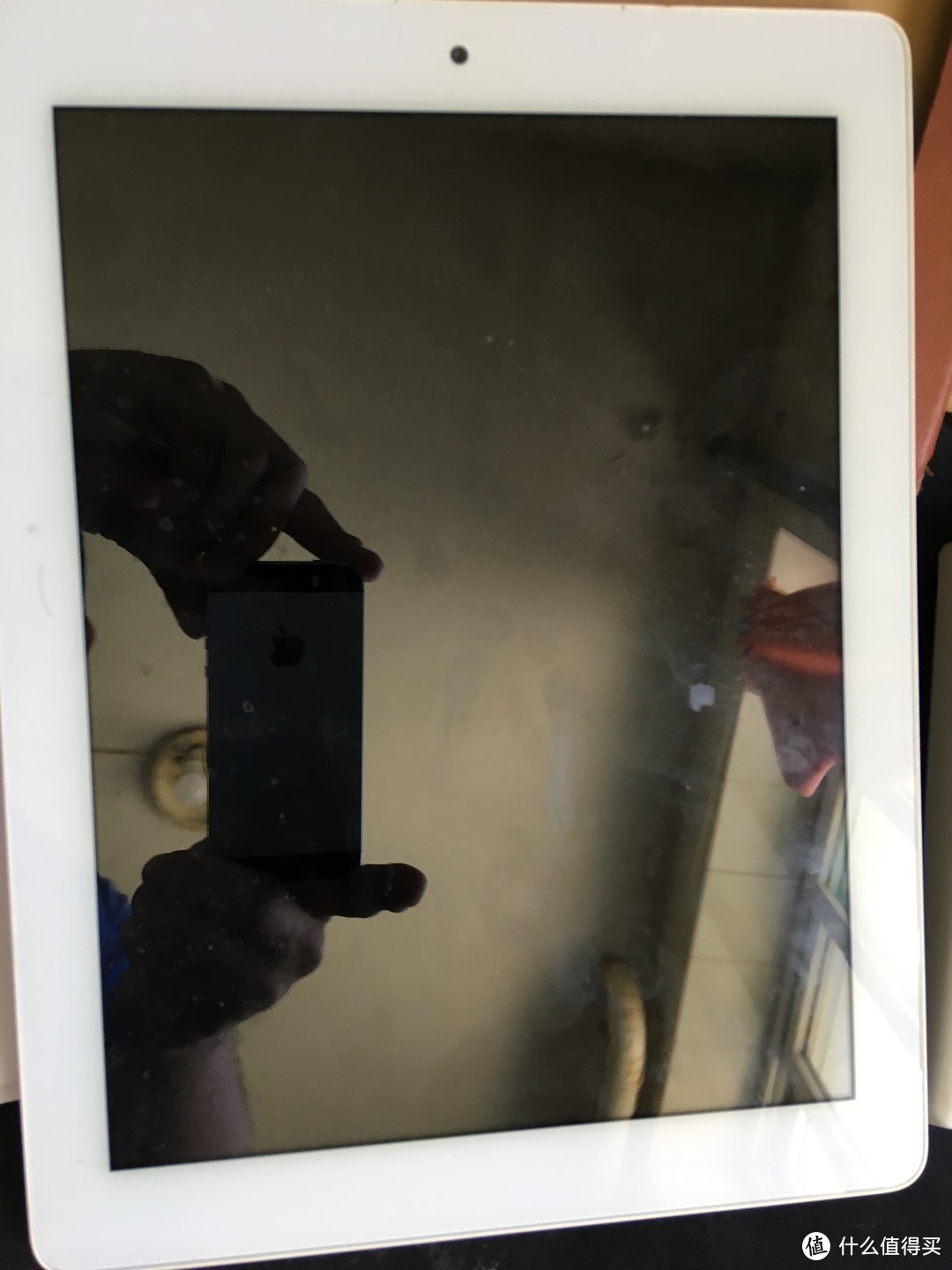 正面照片
正面照片
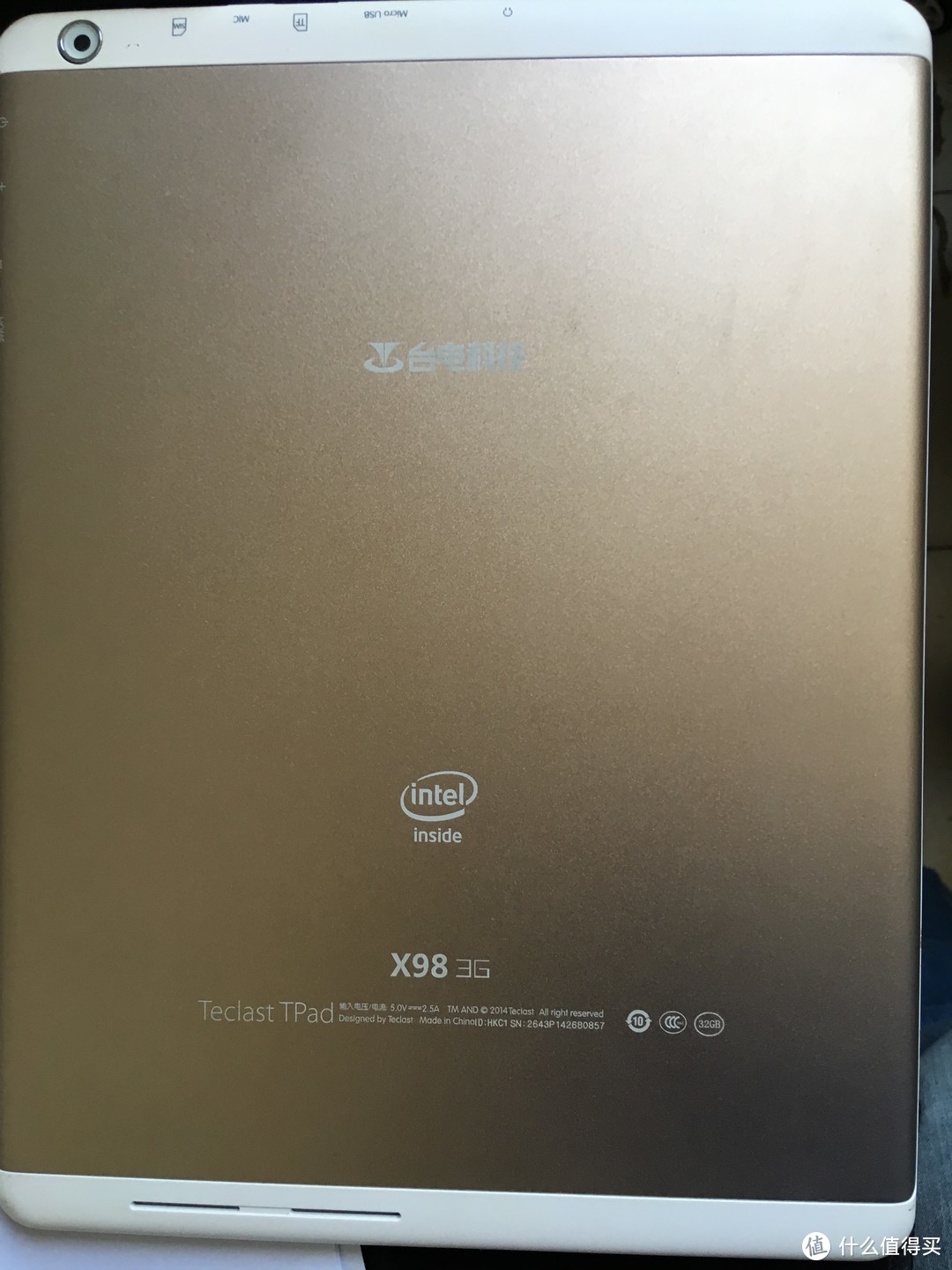 背面照片
背面照片
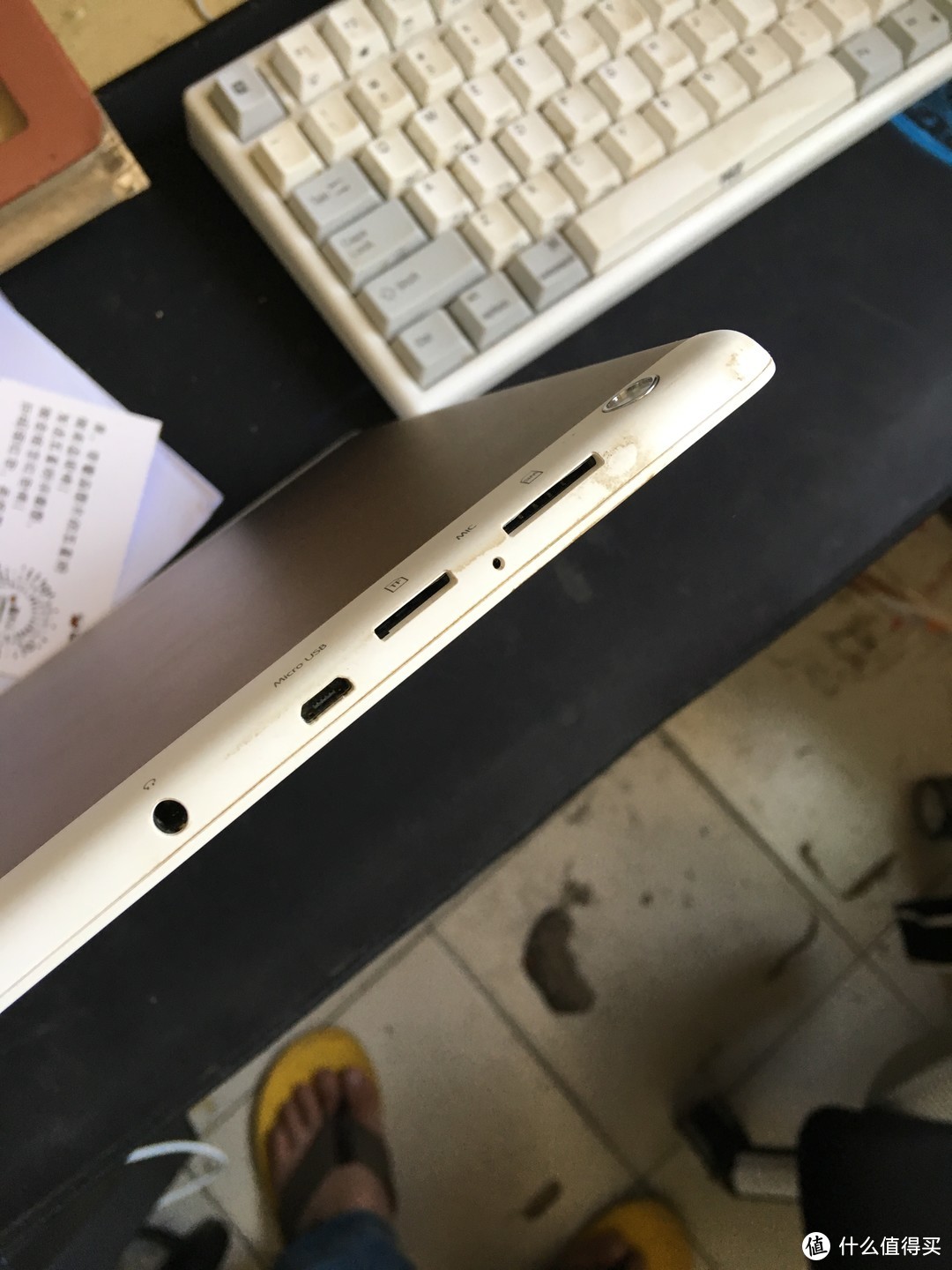 接口,耳机、microUSB、TF卡、3GSIM卡
犹记得,2013年,寨板开始全中国铺货,因特尔卖自己的平板方案,OEM出产品,1000块左右,Android和windows系统互刷,当时好奇,于是省下了1000多块,买了这货。
【配置参数】
intel z3735f 四核1.33G, 睿频1.8G
2G DDR3L + 32G emmc,支持TF扩展到64G(扩展参数记不清了)
GPU芯片 Intel Gen7 HD Graphic(新版安兔兔不认这个GPU)
9.7寸号称比肩ipad的 2K 屏幕,分辨率 2048*1536(有阴阳屏现象,当年产品的通病)
支持3G上网,蓝牙、GPS、重力感应
前置200w、后置500w像素摄像头,OV出品
8500毫安的电池,续航支持4到5小时
附带一根micro USB转USB2.0线材,类似这样的:
【micro USB转USB2.0线材图片】
-----------------------------------------不华丽的分割线---------------------------------------------------------
当时寨板出品的主流配置,号称比肩iPad的屏幕水平,最大的亮点是win和android系统互刷,这是第一代!但是后来出了双系统之后,这货就不能完美支持了。从2014年刷完win8开始吃灰,2017年又找出来刷凤凰OS刷废了机器!到上周末找出来,发现已经不能开机,win系统分区损坏,于是就开始救砖修复。
二、修复
具体过程不提了,说一下思路。主要是从windows修复到回归android系统。
这台机器修复之前能进入bios,修复时需要USB2.0 hub一个,一定记得是带外部供电的,如果没有的话,用这货:
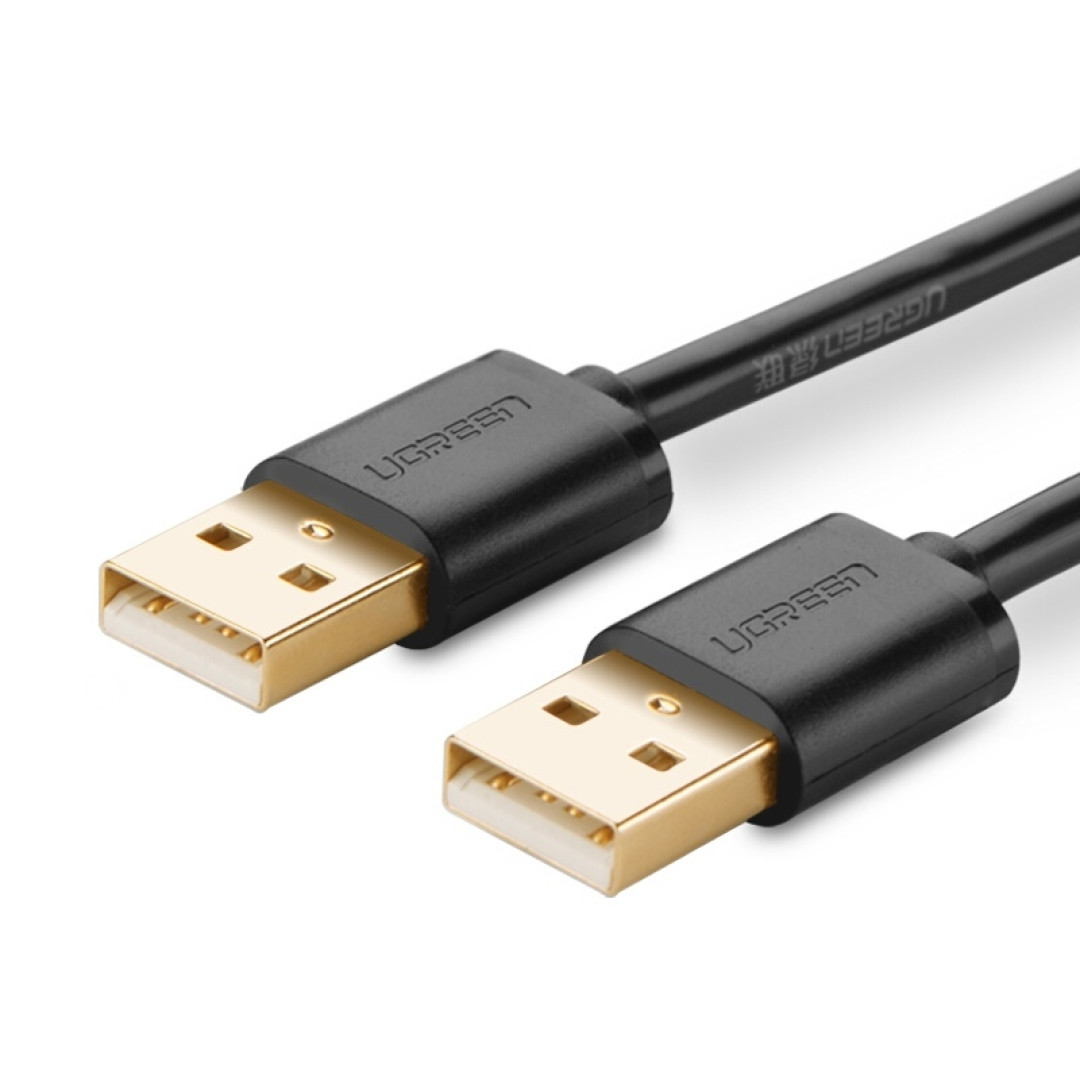
加上充电器,比如:
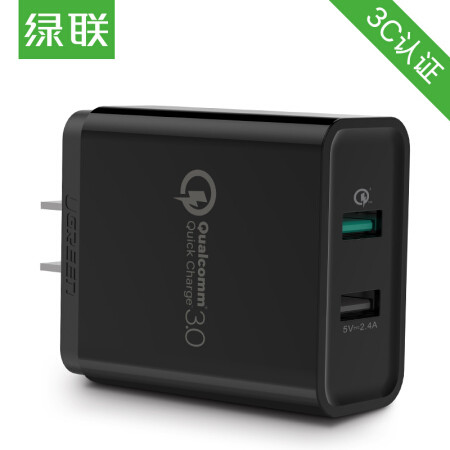
我用的是乐视的充电头,找不到链接,所以随便放上个。直接插到hub上就行了。
随后需要做的是准备U盘、外设键盘、鼠标就行了。
然后就是U盘建议使用USB2.0的,我用3.0的也没出问题,可能是供电够足。U盘随便做个PE就行了,至于选择哪个PE我推荐的是:微PE工具。功能齐全,没有恶意流氓推广。
考虑到这是个2G内存的板子,需要刷入32位系统,直接原版ISO拷到PE中安装即可。
windows安装完成之后,需要用台电提供的工具,安装刷android系统必备的程序
如果操作顺利的话,也就能正常回到android系统了,上图:
【桌面一张、系统配置一张】
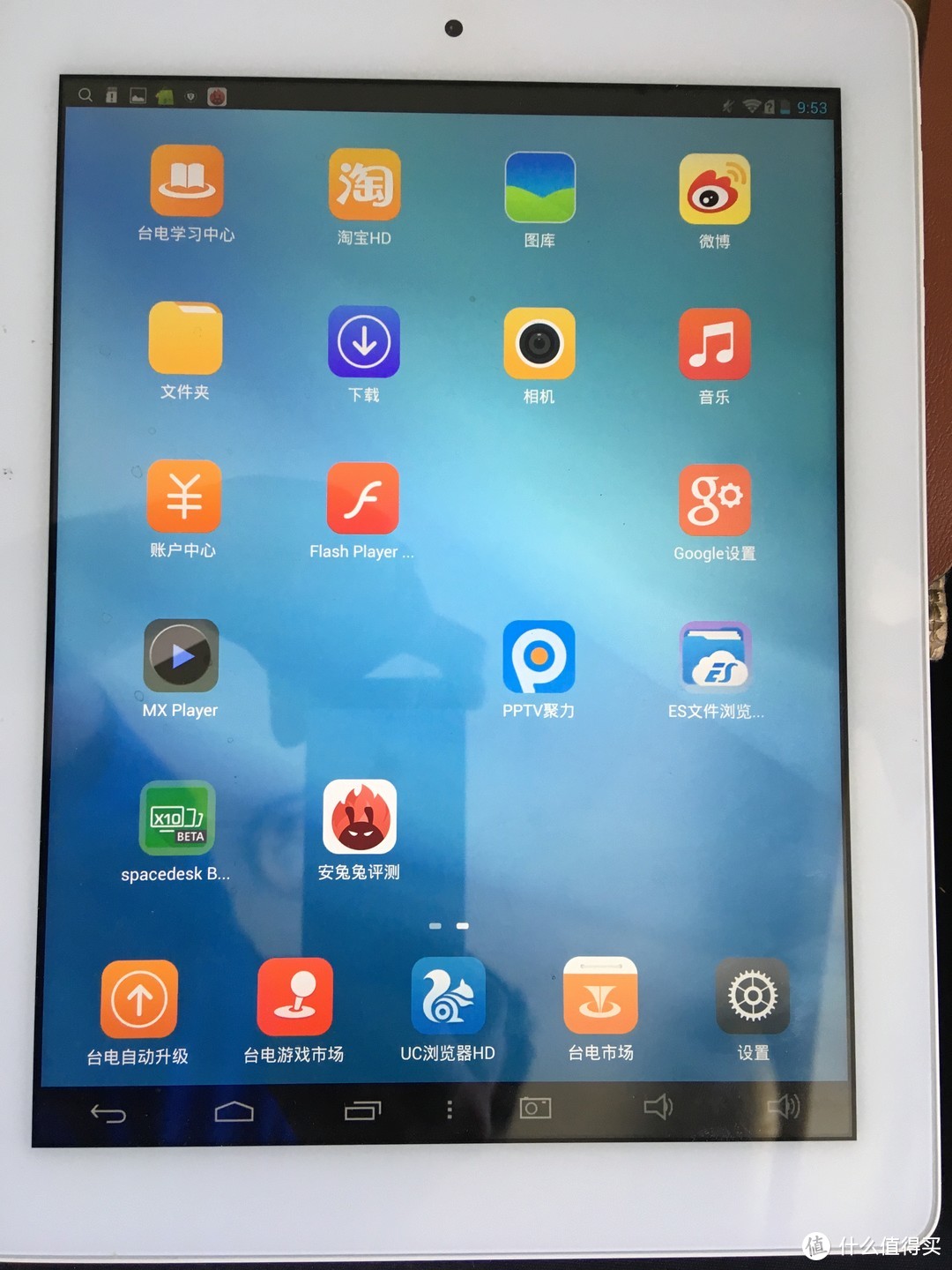 桌面
桌面
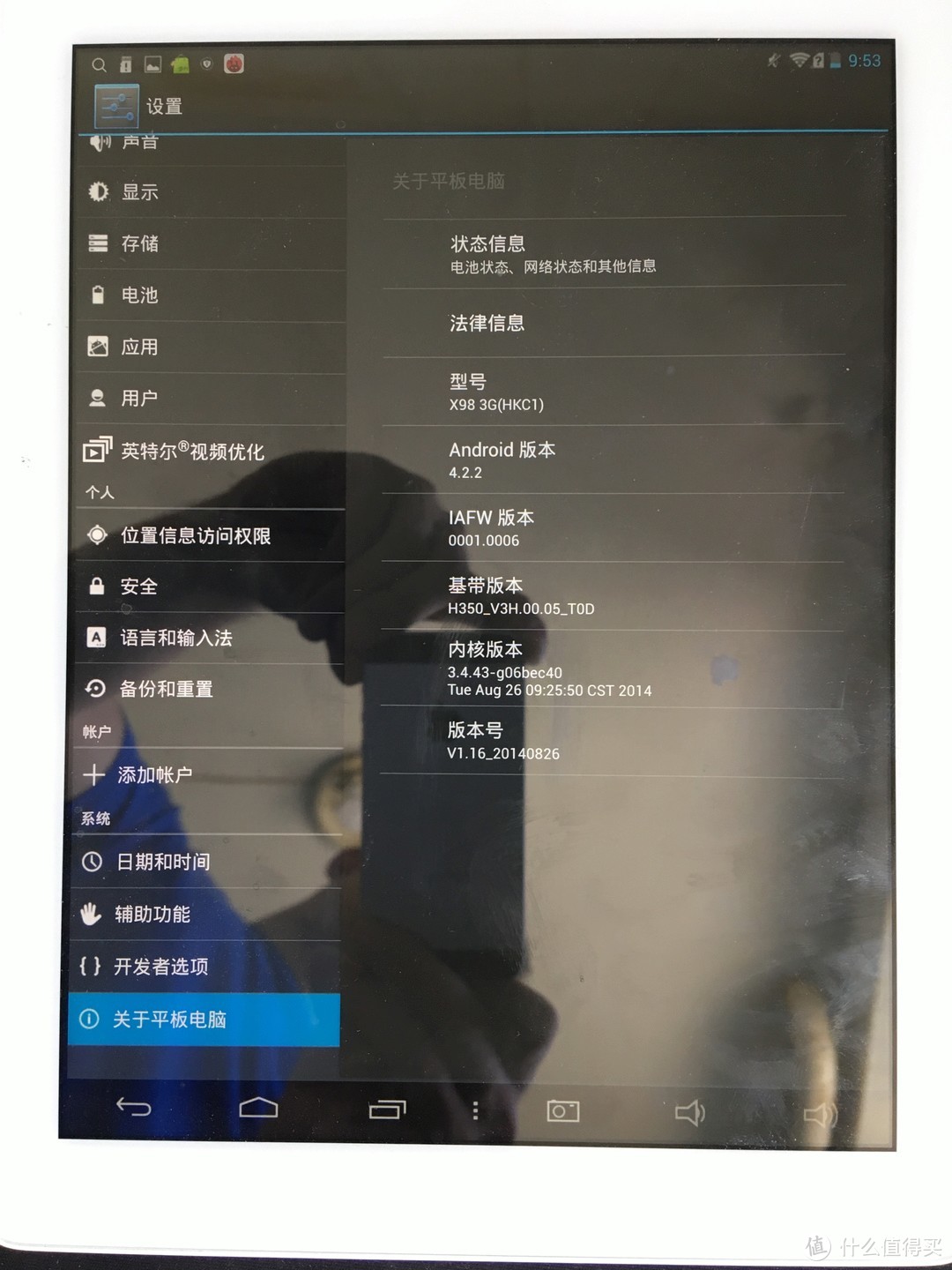 基本系统数据
随便跑个分
【安兔兔跑分一张】
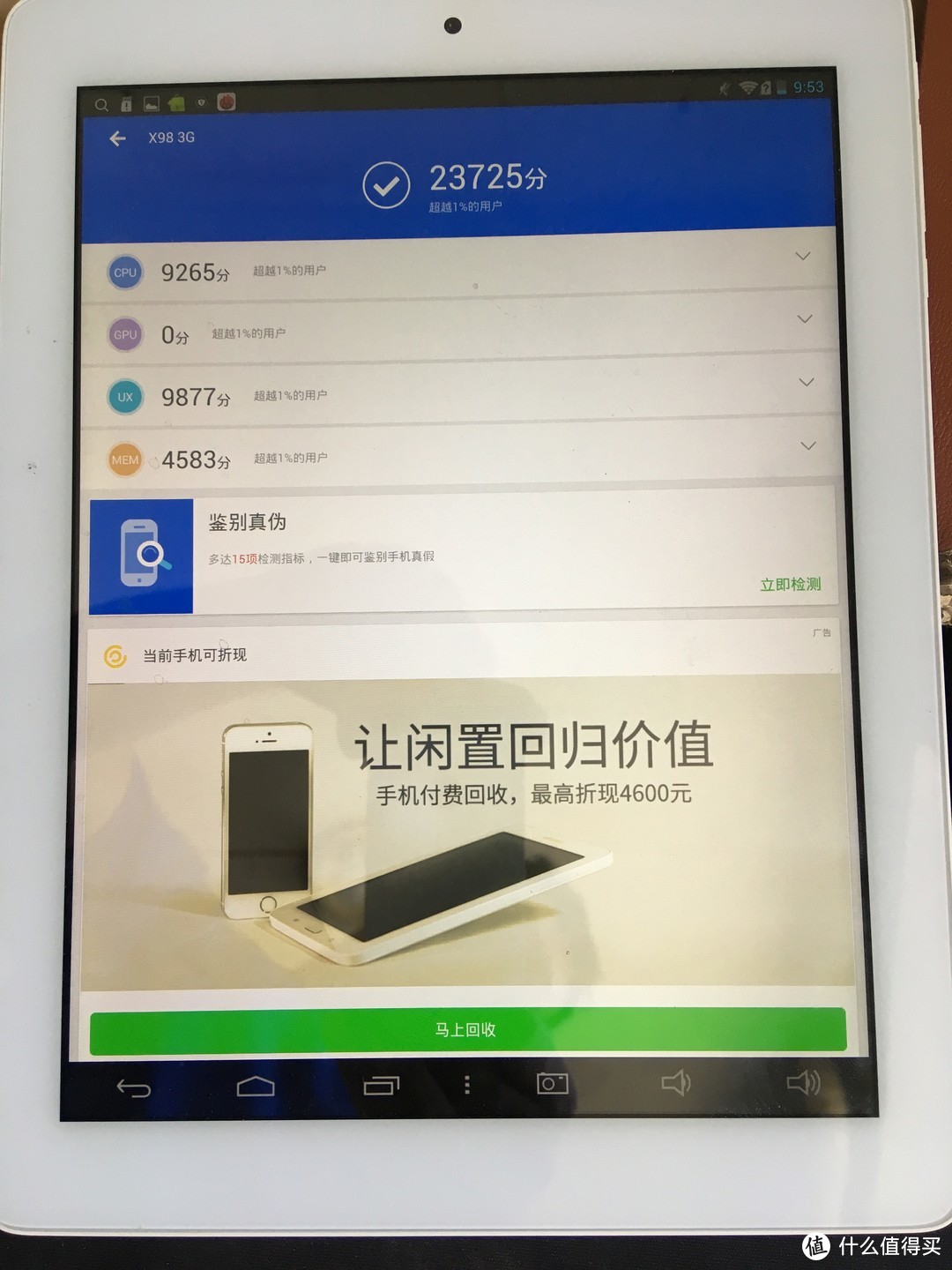 跑分,惨不忍睹
可以看见,这个配置这个性能,只能捂脸了,太弱了!
三、改造
就在昨天晚上,我想618买块显示器,就在到处瞎找显示器的时候,还记得有这么个板子,寻思着能不能对其进行改造下,当个显示器副屏用,也就是将电脑屏幕投影到手机或平板上,果然找到了如下应用:
软件名称:SpaceDesk
支持平台:
主机:win10、win8
从机:全平台,android、iOS、Linux、win
应用环境:
主机:win10 1803创意者更新
从机:Android 4.2.2 x86架构(注意:该软件支持Android4.1以上的机器)
原理描述:
两台机器属于一个局域网时,在windows主机上建立服务,在android平板上输入主机的局域网地址,即可连接作为副屏
操作:
主机安装,下载spacedesk_64_driver_099z12_BETA.msi, 双击安装,一直下一步就好,按照默认配置安装即可,安装后会自动启动
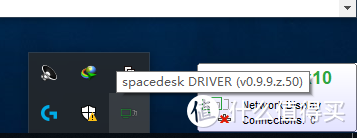
2. 从机安装,下载spacedesk BETA.apk,安装即可
【APK运行截图】
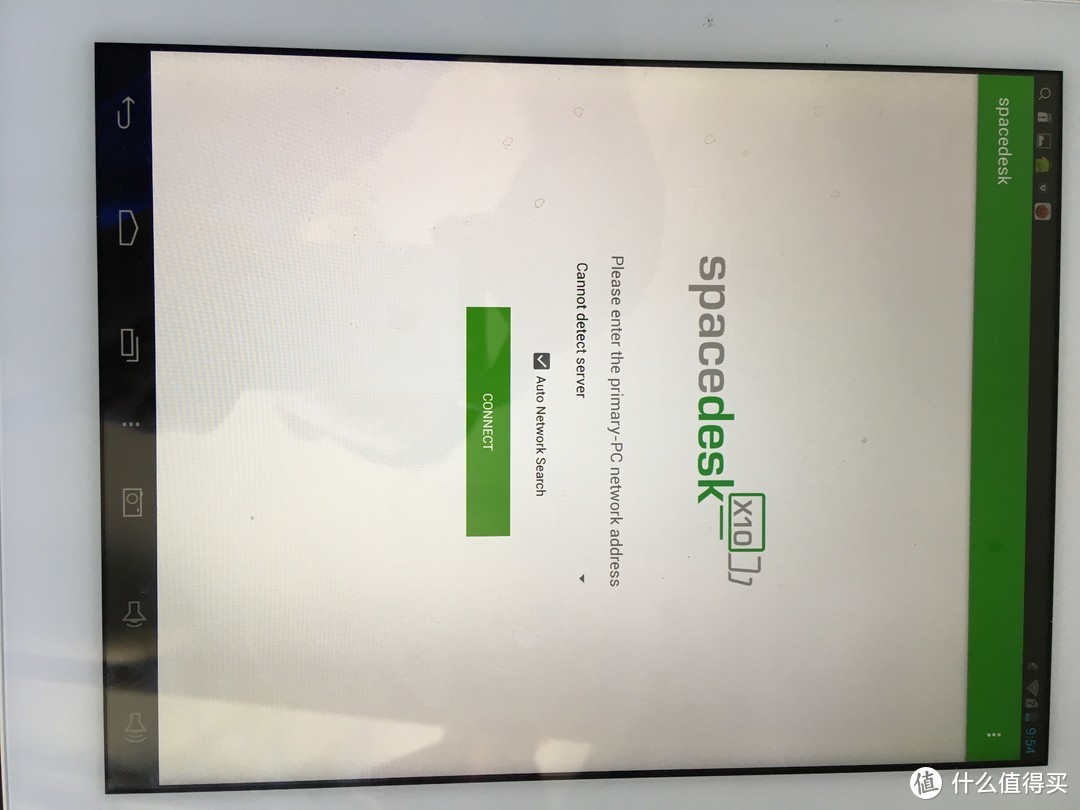 apk运行
apk运行
3. 需要你知道主机的ip地址,可以直接右击上图的spacedesk的图标,点击弹框中的About选项,即可看到下图:
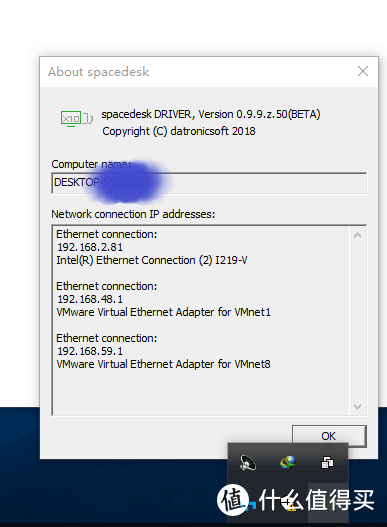
看到第一个Ethernet connection,下面展示的ip地址为192.168.2.81,然后转到android平板的app
4. 在android平板的app填入192.168.2.81, 如下图所示:
【android平板填入的图片】
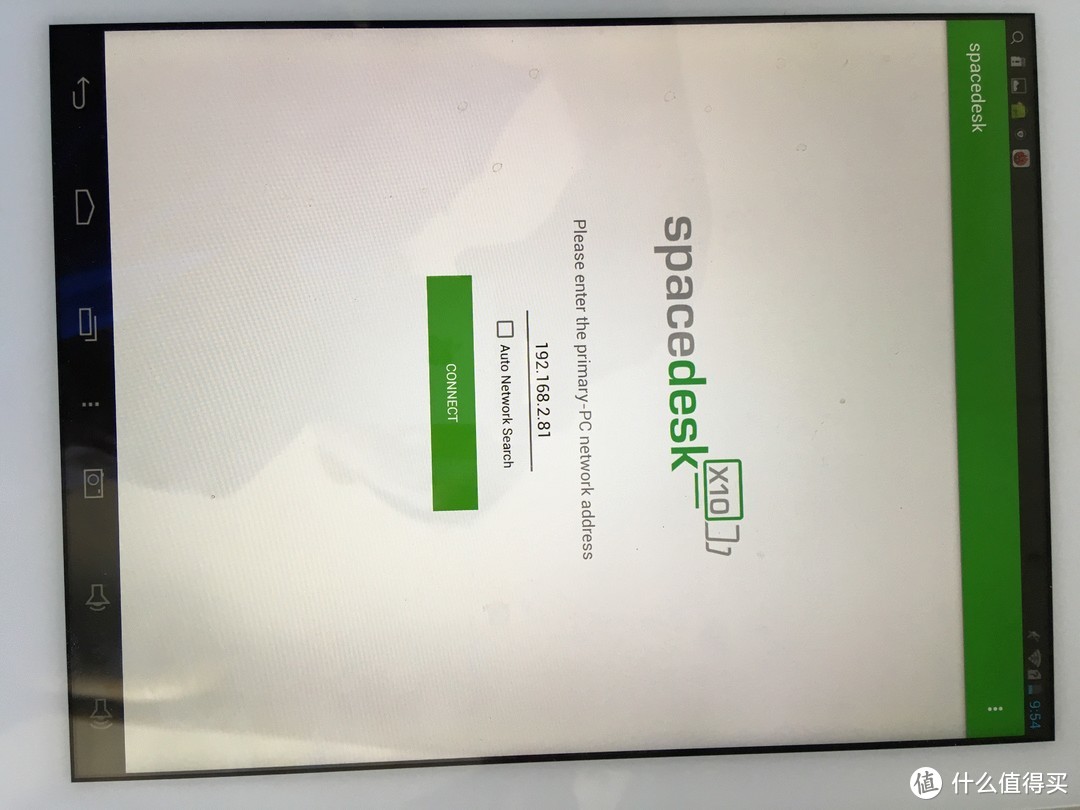 填入ip地址
最后点击connect即可,这时候我们看到,主副屏同时显示windows桌面了
【主副屏桌面显示的内容】
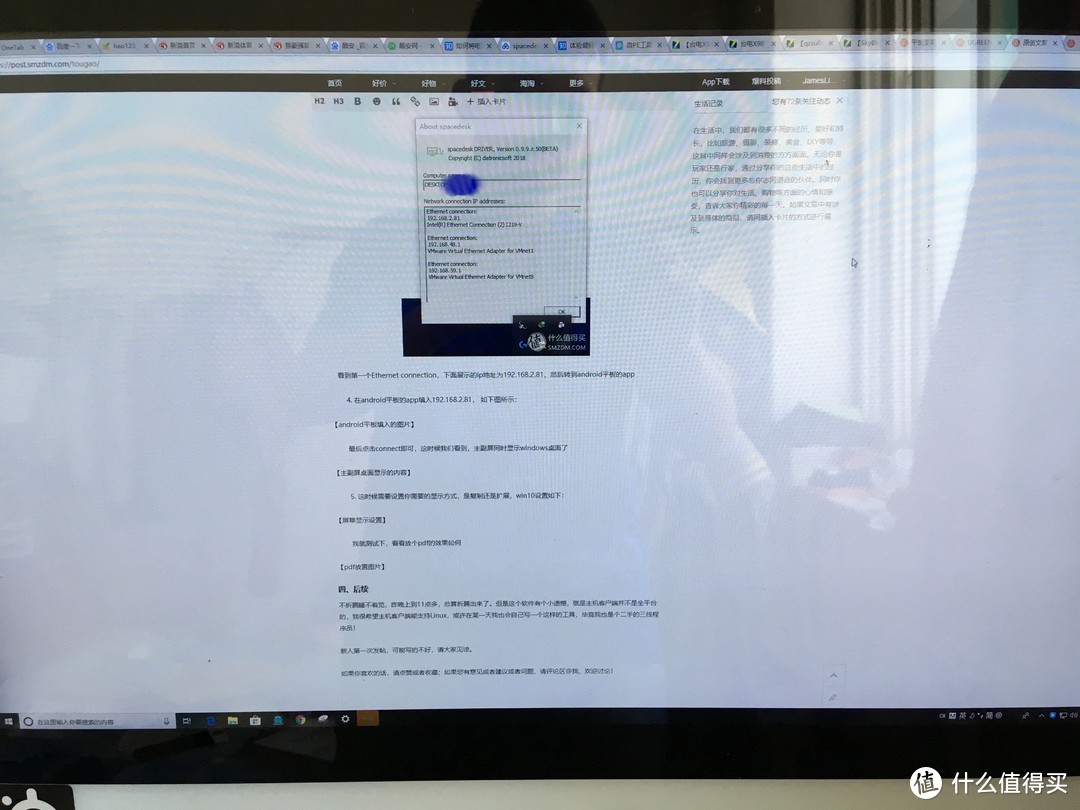 主屏桌面内容
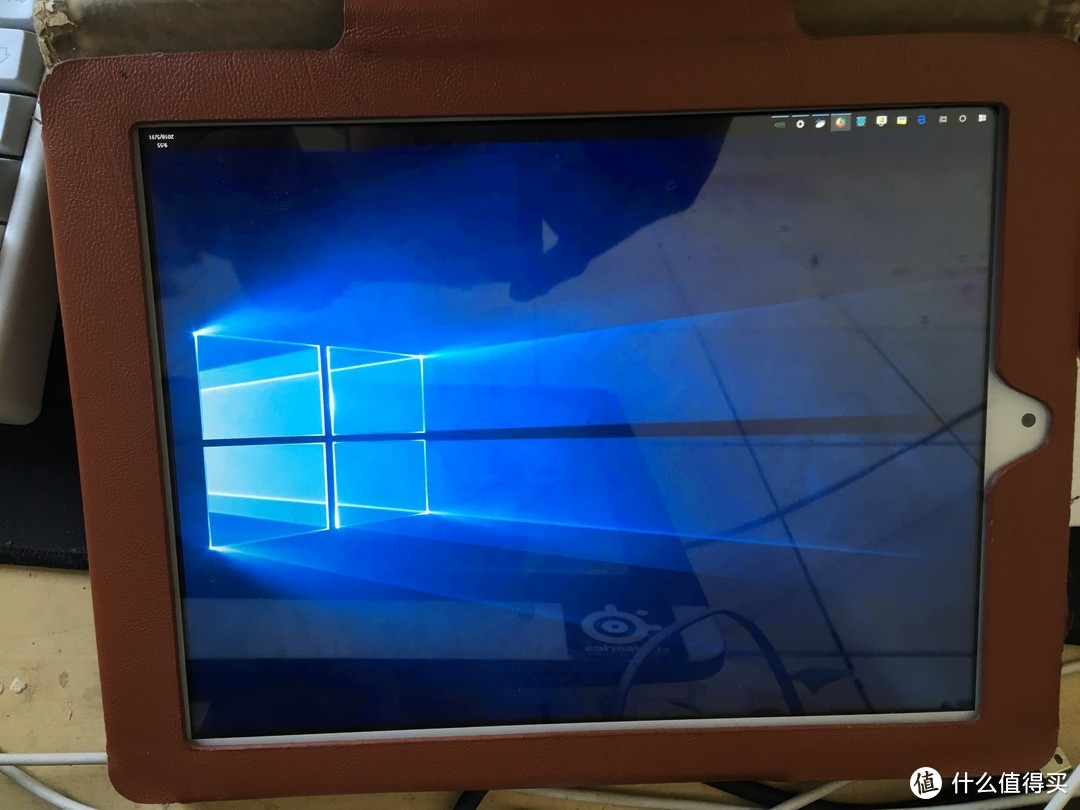 副屏桌面内容
5. 这时候需要设置你需要的显示方式,是复制还是扩展,win10设置如下:
【屏幕显示设置】
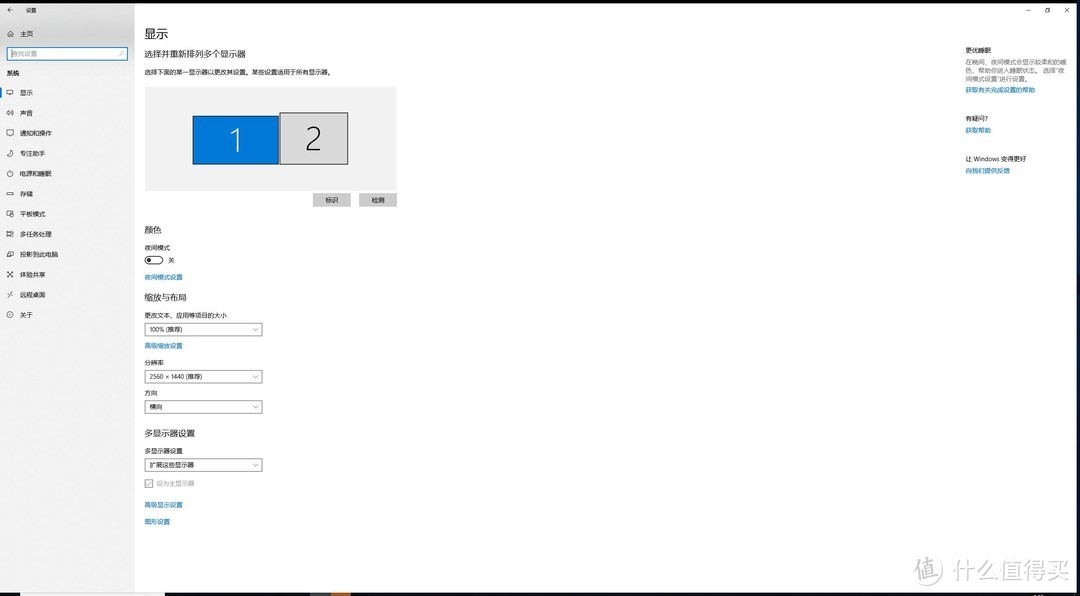
我就测试下,看看放个pdf的效果如何
【pdf放置图片】
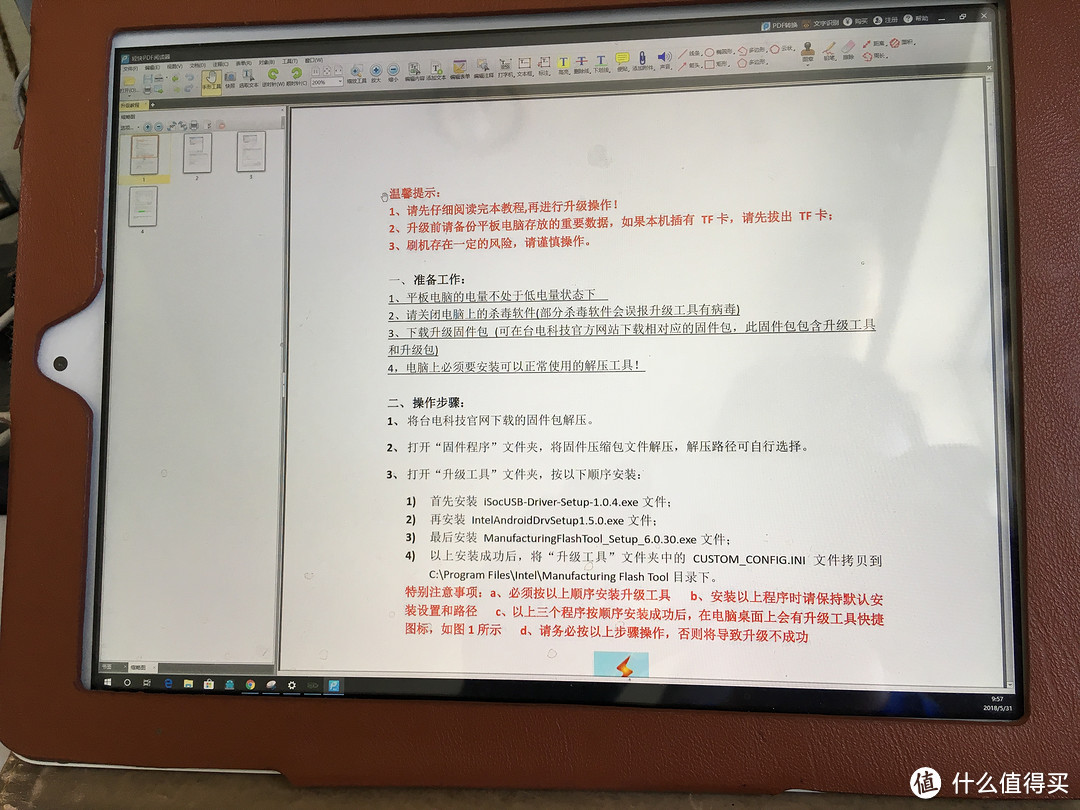 pdf阅读
pdf阅读
需要注意的是,由于网络延时和副屏分辨率的因素,可能会导致鼠标操作不跟手,大家在操作的时候可以稍微慢一些。
四、后续
不折腾睡不着觉,昨晚上从8点折腾到到11点多,总算折腾出来了。但是这个软件有个小遗憾,就是主机客户端并不是全平台的,我很希望主机客户端能支持Linux,我主力开发平台还是Linux。
这个工具的应用场景在于:边看文档,边敲代码,副屏不做太多的操作,比较“静态”的东西。(我才不告诉你我是拿副屏来看日志的!)
新人第一次发帖,可能写的不好,请大家见谅。如果这个功能有剩下好玩的东西,需要您自己去探索!
如果你喜欢的话,请点赞或者收藏;如果您有意见或者建议或者问题,请评论区@我,欢迎讨论!










校验提示文案
校验提示文案
校验提示文案
校验提示文案
校验提示文案
校验提示文案
校验提示文案
校验提示文案
校验提示文案
校验提示文案
校验提示文案
校验提示文案
校验提示文案
校验提示文案
校验提示文案
校验提示文案