




































29
38
#原创新人# NETGEAR 网件 R6400 使用体会+多路由无线漫游+共享硬盘简单体验
2017-02-07 17:47:15
129点赞
965收藏
160评论
上什么值得买好久了,通过这里买了很多东西,也挖掘了很多潜在的购物需求,所以我也不知道到底上什么值得买是省钱了还是该剁手了。但不管怎么说,感谢张大妈。
最近买了个网件R6400路由器,靠张大妈的网站学习了不少知识,所以本着喝水不忘挖井人的精神,也写一篇使用体会。因我本人非IT相关专业出身,工作和IT也相差甚远,所以基本上属于略懂一点的小白,这个文章也是写给有同样需求的兄弟姐妹做个参考,所以技术牛人走过路过,错过即可,当然,如果文中有谬误的,请不吝指正。
如果你有以下需求需要满足,那下面的文章也许会有一点用:
网件R6400路由器的使用及折腾体会。
多路由有线桥接及无缝漫游的折腾经验。
使用R6400组建简易家庭云网盘的折腾经验。
购买理由
家里的路由器一开始用的是贝尔金的路由器,就是这个货:

2013年买的,买的时候295元,现在249元,好像很保值的样子。其实用起来也还不错,挺稳定的,就是扩展性比较差。
后来感觉一个路由器信号覆盖不了,有两个房间基本信号很弱(其实房子也就140平,主要是结构问题,墙比较多,有线网口的位置也比较尴尬,所以信号不好),就想着再买一个路由器,幸好开发商有先见之明,在房子里预留了两个有线网口,所以再买一个路由器也是可以用,不需要再另外扯线或者使用无线桥接。所以后来就又买了一个极路由1S(这个大家都知道,就不放链接了),主要是看广告说插件多,可玩性高。其实买来以后也就折腾了一下,最后也就没玩了,基本是做一般路由使用。
2016年下半年的时候,电信突然说每月多交20元,就可以把宽带从50M提到200M,我想了想也就勉强同意了。但是这样一来,路由器就显得有点不够用了,贝尔金和极路由都是100M路由,200M宽带就是浪费啊,正好这时感觉极路由也是不行了,经常感觉到会断流(再次赞贝尔金路由器,很稳定),所以才萌生了买个新路由的想法。
在张大妈的网站看了很多值友的经验分享,比较来比较去,觉得R6400最满足我的需求:价格适中,性能不错,可玩性高,可组建简易网盘。
终于在一个风和日丽,万里无云的日子里,我从K站(知道K站也是通过什么值得买)买了R6400。
外观展示
原谅我在开箱的时候根本就没想到要写这个心得,因为那时候我也不知道会折腾成啥样,而且网上图片也挺多的,所以我就不放外观图片了(其实就是懒)。
使用心得
拿到R6400后,我迫不及待的刷了梅林系统,至于原生系统,就进去过一次——就是刷系统的时候,现在想想,有点太猴急了,应该先“享受”一下原生系统的。刷系统我是参考 @我们一起捉水母 的文章(门在这里:https://post.smzdm.com/p/514788/),感谢水母兄,刷机过程就不赘述了。
1.刷机后,就是各种按照水母兄的教程,设置了一下,就可以上网了。插件我主要装了shadowsocks和koolproxy插件。
2.家庭组网--有限桥接,无缝漫游
正如前面所说,我家里原来就有两个路由器,但是路由器都是分别和猫直接相连,这样的后果就是家里有两个网络(路由1和路由2分别是不同的网络),要手动切换。如下图:
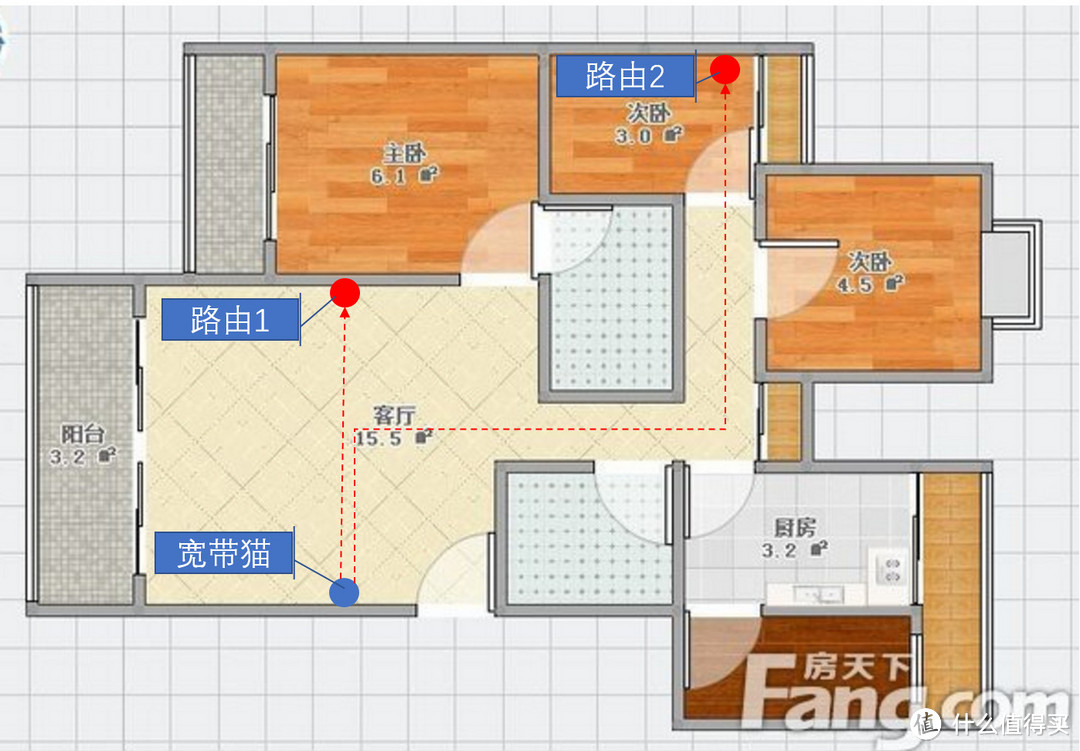 路由器分别接宽带猫
R6400到手后替换了极路由,我本来的想法是R6400信号足够好,那就不需要使用两个路由器,但事实证明我错了,R6400信号是比原来的路由器好,但是穿3道墙以后,也衰减得可怜。
突然我想起来公司的网络也是各个楼层分别有,但是从来都不用切换的,在网上查了不少资料,才知道这个叫无缝漫游(技术小白的无奈,有现成技术也不知道)。无缝漫游有两种——WDS和有线桥接,原理都差不多,只是WDS是无线桥接无线,有线桥接则顾名思义。不过无线桥接本身信号不稳定,而且通过无线桥接,副路由接收到的信号就是衰减的,所以桥接后的带宽肯定也有不小的损耗,而且家里正好两个网口,应该可以用有线桥接。说干就干,通过一晚上的研究,终于搞定了,如下图:
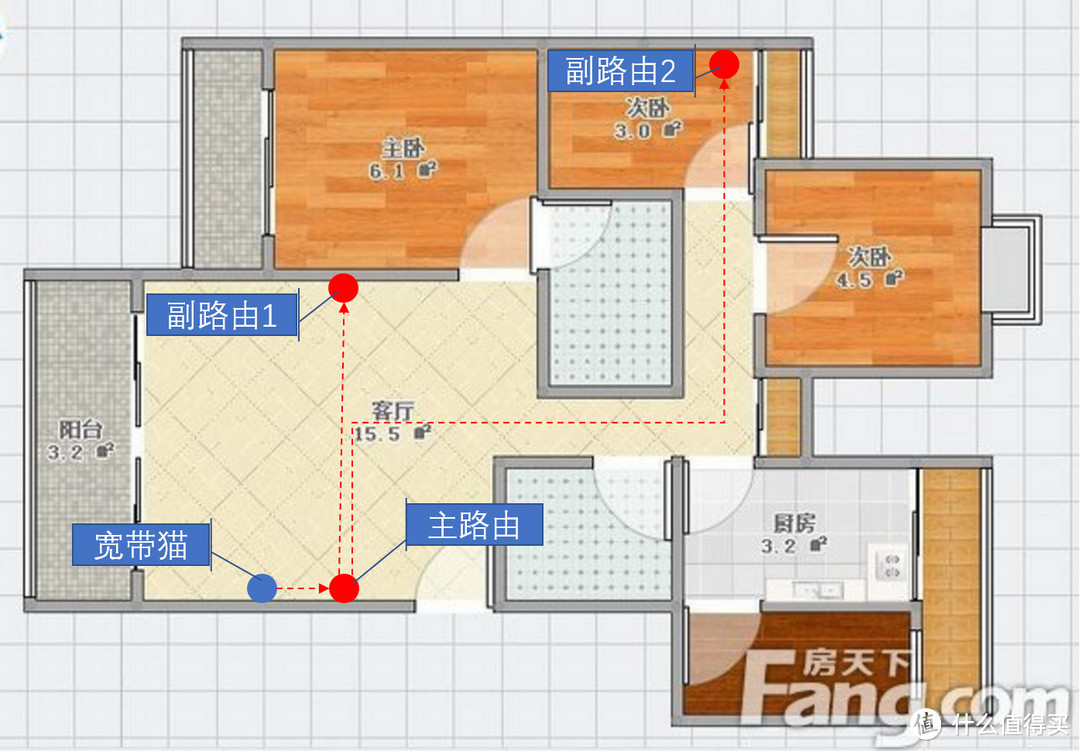 主路由有线桥接2个副路由 主路由有线桥接2个副路由
这样搭建起来的网络,家里信号就足够好了,厨房的信号是最弱的,但是在本来在厨房也不怎么用WiFi,所以,无所谓了。主路由使用R6400,副路由就是原来的贝尔金和极路由。下面是设置步骤:
(1)主路由和宽带猫相连,就是正常设置,输入宽带账号密码之类的,能上网就可以,看一下主路由的IP,一般是192.168.1.1,不过我的因为之前猫连了两个路由器,分配给R6400的是192.168.2.1,后来也就没改了,所以一直沿用,实际并没有影响;
(2)重点是副路由的设置:
a.主路由的Lan口连接副路由的Lan口(这点很重要,因为我一开始就是连到副路由的Wan口,死活搞不成);
b.关闭副路由的DHCP(不同路由器的设置的界面不一样,因此我也只能是把自己设置的做个示例);
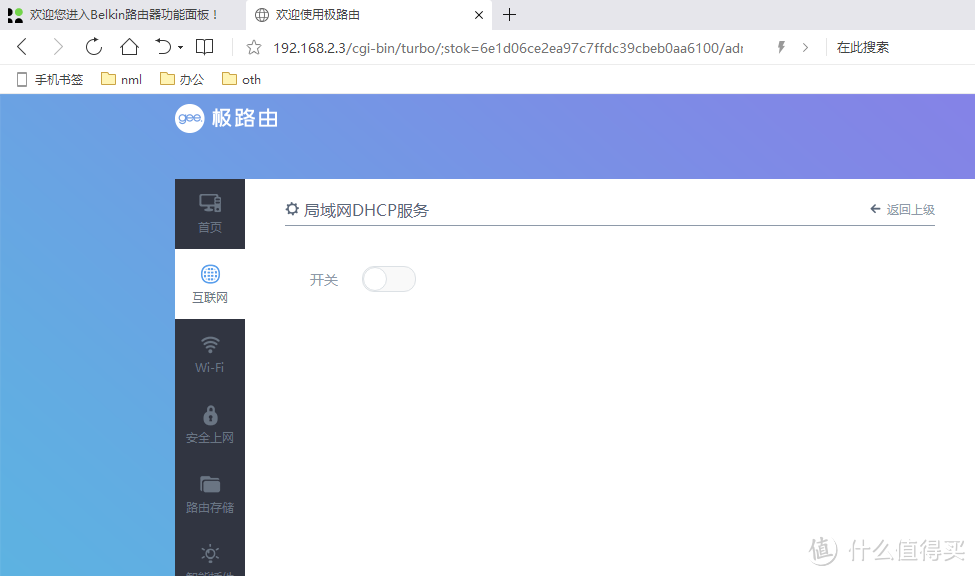 极路由关闭DHCP的设置
c.设置副路由的IP地址,这个IP地址要在主路由的IP地址范围内,主路由是192.168.1.1,则副路由设置为192.168.1.X(X的取值范围为2-254),但是各个副路由的IP不能重复,比如副路由1是192.168.1.2,那副路由2可以取为192.168.1.3,以此类推。我的因为主路由的IP是192.168.2.1,所以副路由的地址分别是192.168.2.2和192.168.2.3.(各个路由器设置界面不一样,因此我也只能是把自己设置的做个示例)
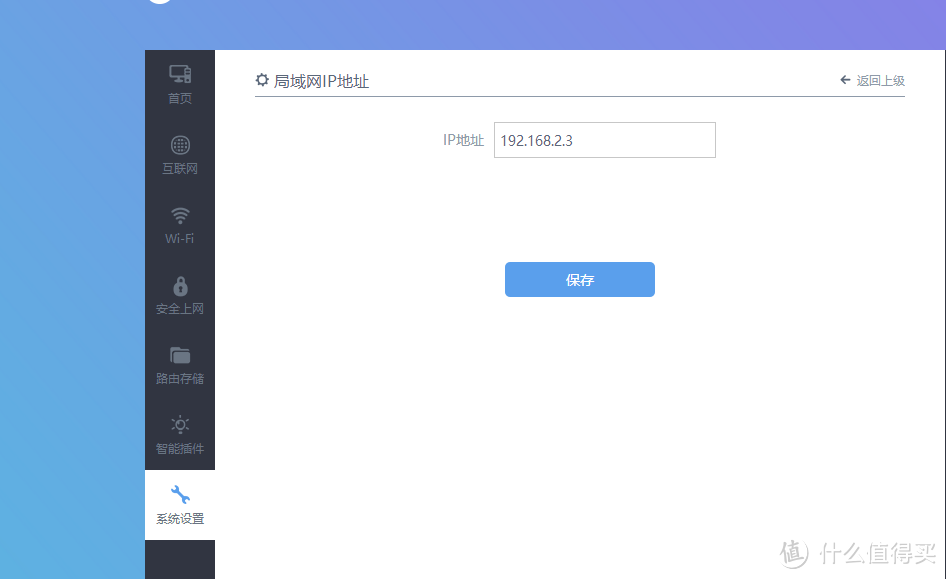 设置Lan口IP(副路由1)
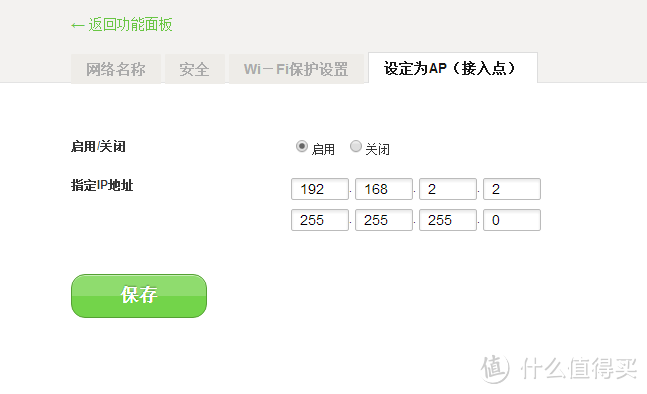 设置Lan口IP(副路由2)
4.修改无线网络名称和密码,主路由及副路由的SSID均要相同,密码要相同,信道要不同(避免互相干扰,我的2.4G网络分别设置信道为6/1/11),2.4G和5G网络都是一个原理。
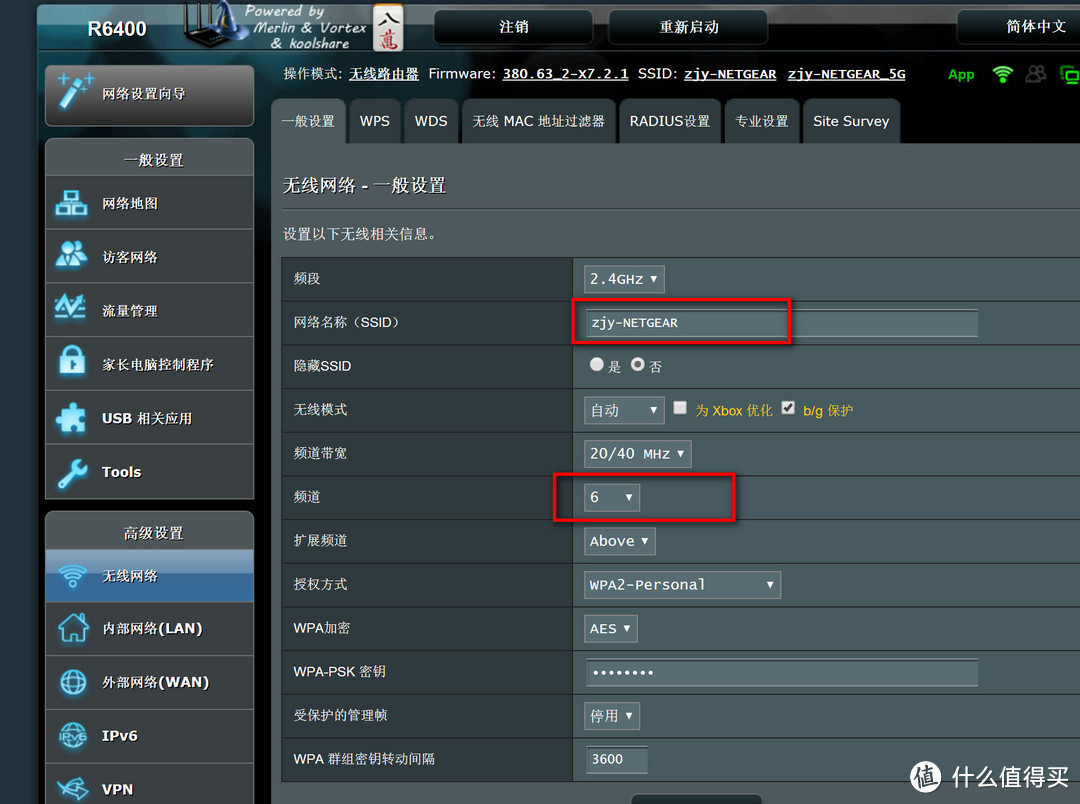 主路由R6400无线网络设置
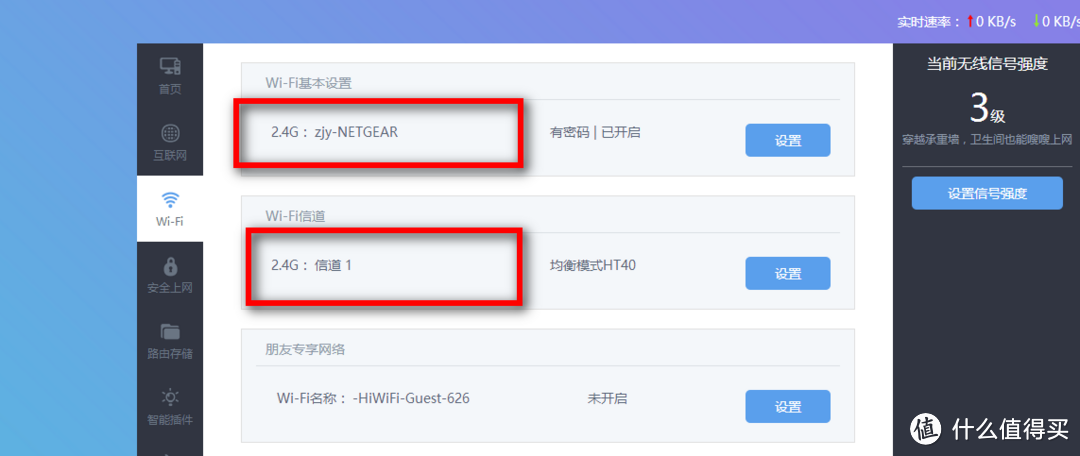 副路由1的无线网络设置
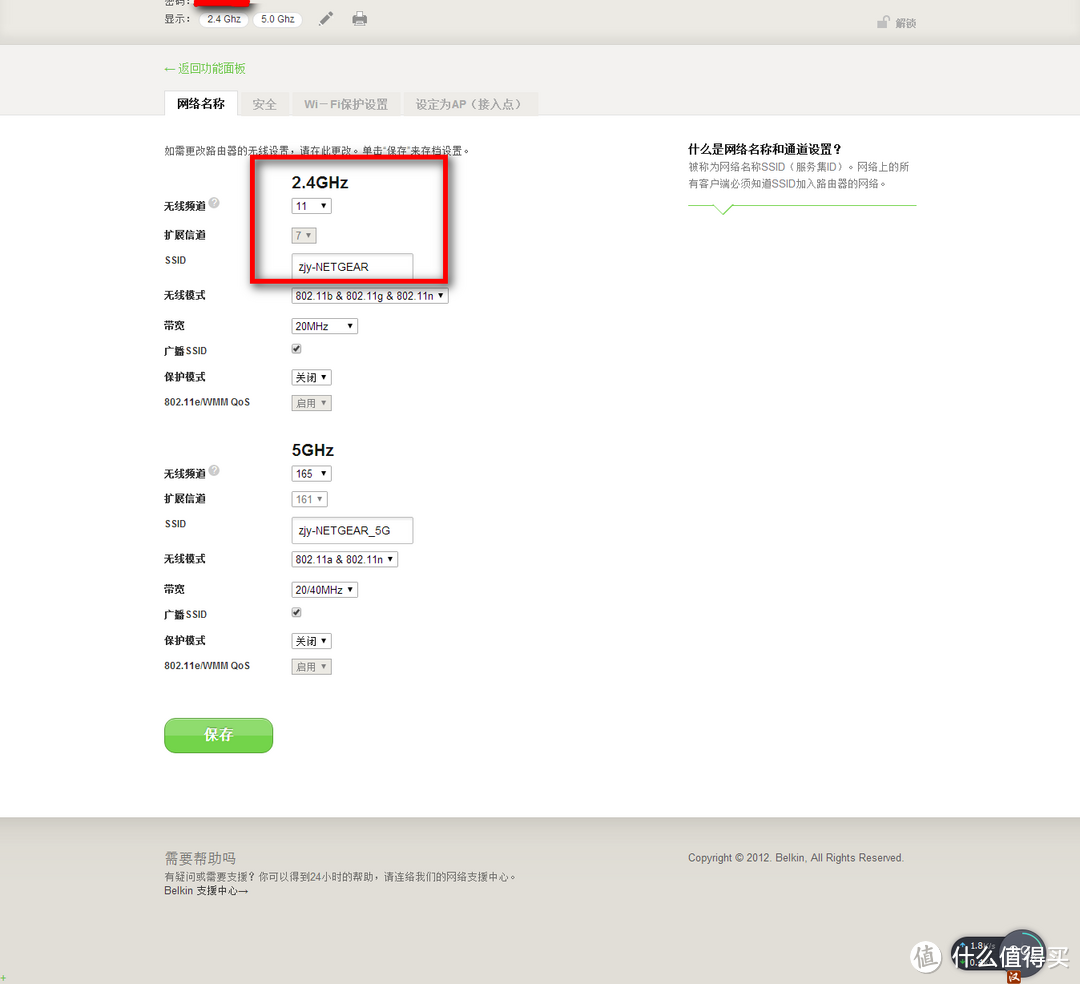 副路由2的无线网络设置
设置完这些,基本就可以实现有线桥接,无线漫游了。如果需要登录路由器后台,则输入路由器各自的IP即可,如我的是192.168.2.1(主路由-R6400),192.168.2.2(副路由-贝尔金路由),192.168.2.3(副路由-极路由)。
3.远程设置路由器及共享硬盘的设置
关于远程设置路由器和远程访问硬盘的设置,我是从K站学习的,主要参考了这一篇https://koolshare.cn/forum.php?mod=viewthread&tid=9509&page=1&authorid=15016有兴趣的同学可参考一下,我把我的设置也简单说下。
(1)外网访问路由器的设置
设置DDNS,我用的服务器就是ASUS的,当然也可以像上面的参考教程里用其他服务器。给主机取个名字,相当于路由器的域名。
设置好DDNS后还要设置下端口,系统默认好像是8443,我修改为了9999.
设置完后就可以远程进入路由器后台了,地址就是https://xxxx(在DDNS界面设置的个性化名字).asuscomm.com:9999。如图:
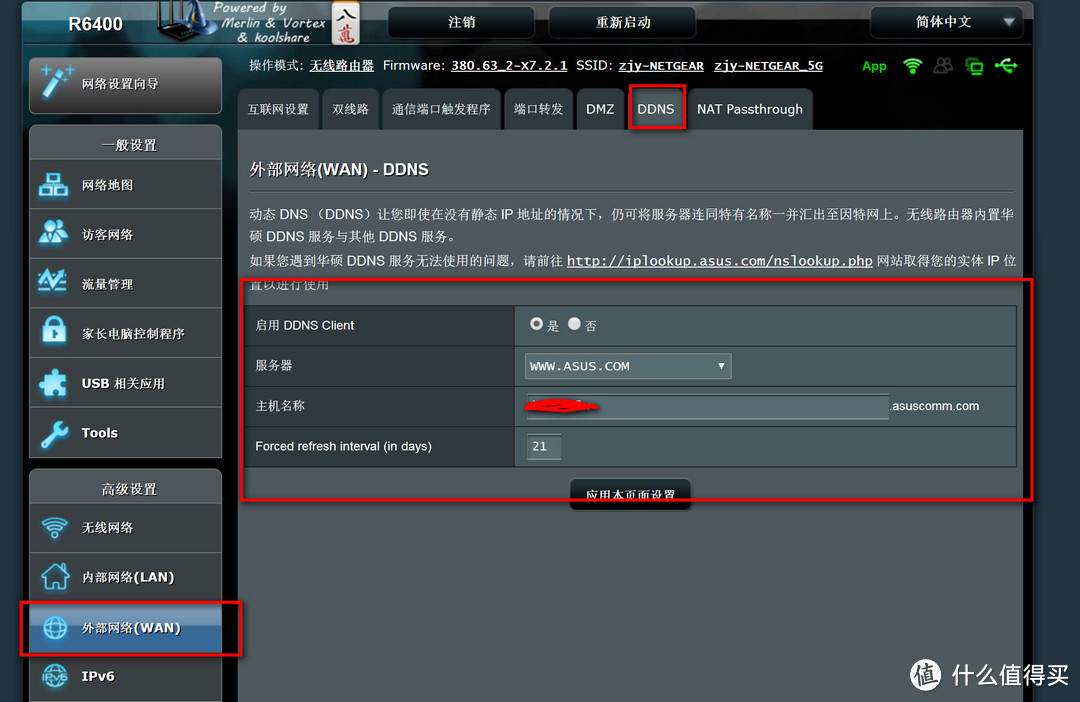 设置DDNS
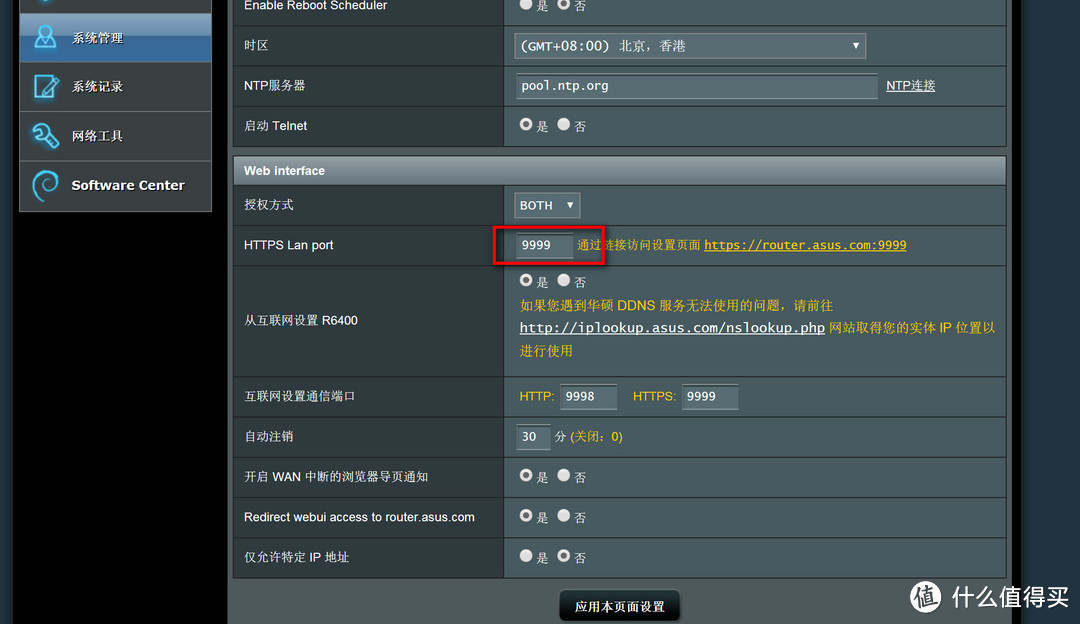 设置端口
设置端口
(2)共享硬盘的设置
R6400是支持挂载外接硬盘的,有一个USB2.0和一个USB3.0接口(直接把硬盘接在路由器的USB接口上),我正好有个硬盘闲置,就挂上去了。访问硬盘有两种方式,第一种是网络共享(samba),这种方式可以在网络邻居中访问硬盘。第二种是FTP访问,内网外网都可以访问。
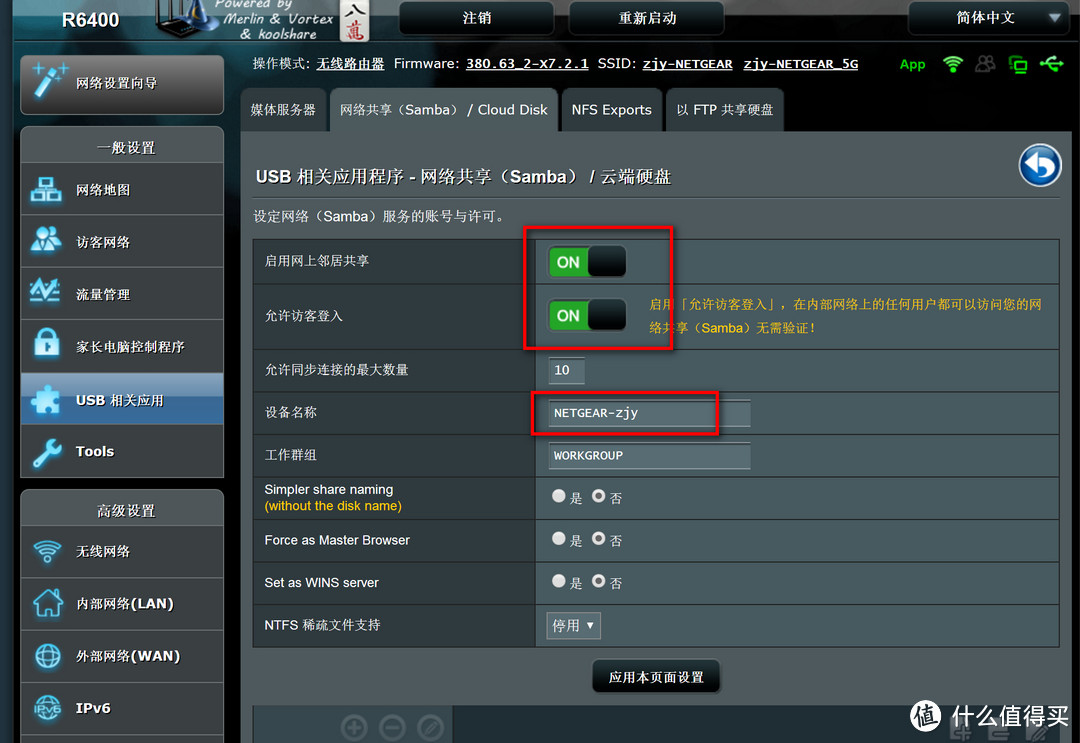 samba设置
FTP访问则需要在FTP设置界面中进行设置,允许匿名登录不要开(除非你想把资料共享给全世界),如图:
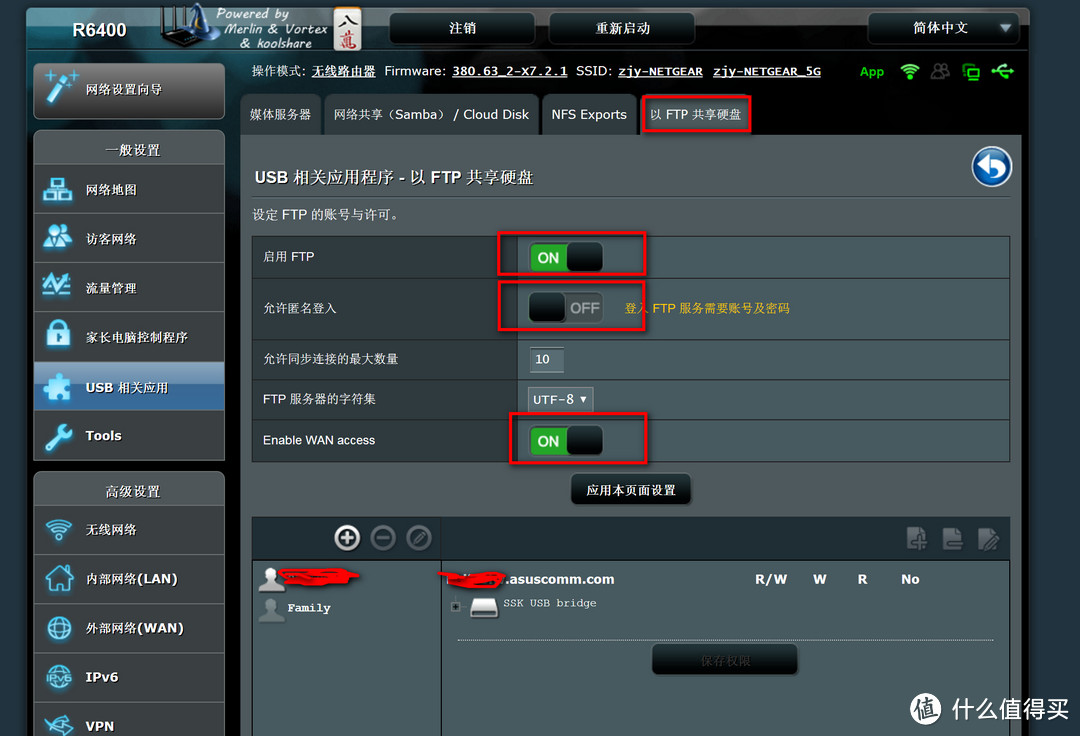 FTP设置
FTP设置
如果要在外网通过FTP访问硬盘,则有个最重要的先决条件--有一个公网IP,很多运营商分配给用户的都是内网IP,如192或者10或者100开头的IP,都是内网IP,我的也是100开头的IP,后来打电话要求改为公网IP,现在是112开头的IP,如图可查看自己的IP。
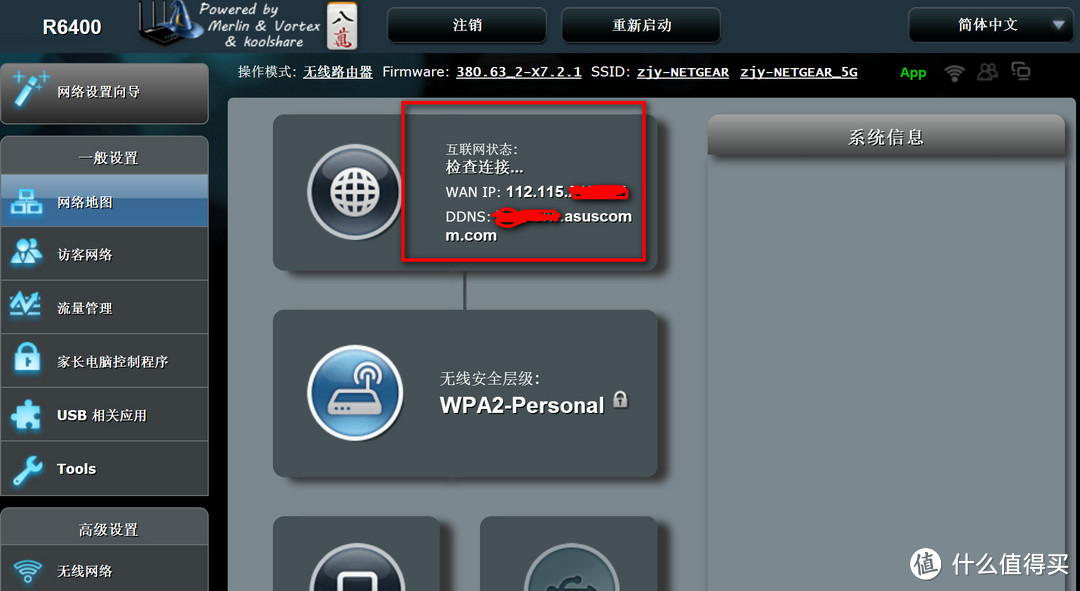 IP查看
IP查看
设置好就可以通过内外网访问共享硬盘了,相当于自己的网盘了,现在唯一的风险就是硬盘万一挂了,资料也就丢失了,内网的访问地址就是路由器的IP,我的是192.168.2.1,外网的访问地址就是DDNS中设置的主机名称,我的外网FTP访问如图:
 远程通过FTP访问共享硬盘
总结
总的来说,R6400是一款可玩性高,能满足一般家用基本需求的入门级路由器。在这个价位,性价比还是非常高的。如果有更高需求或者不差钱的,可以直接上更高级别的路由器。
2017年,我给自己定了个小目标,买一个更高端的路由器(至少AC88U ),然后给高端路由器配个大House。
以上就是我折腾R6400的过程,总的来说,对于高手比较简单,对于像我一样的小白还是需要大量的摸索,希望我的一点点经验分享可以给需要的值友做个参考。















首先接入同一个网络的多个胖AP配置同样的SSID,并不能实现终端的有效漫游,这里面有MAC地址表更新的问题。
更多天线不代表更大的覆盖面积,但是边缘的信号质量会更好。
作者的需求,买好几个路由器还不如买一个好一点的路由器和几个AP。我记得Cisco曾经卖过几种精锐系列的AP,可以用其中一个管理另外三个,算是一种伪·痩AP方案。
全向天线的信号范围是一个苹果的形状,发射功率越大意味着苹果越大,而天线增益的作用是把苹果压成饼,对于垂直放置的天线来说减小垂直辐射距离,增加水平辐射距离,所以对于单层的房子来说,天线增益大一些好。但是由于法律存在100mW功率限制,天线增益越大发射功率就越小,要看厂商的取舍。
网上所谓的用易拉罐做信号放大器的做法,确实会增强信号,但是同时会增加噪音、误码率、重转率,得不一定偿失。
对于别墅之类的超大面积住宅,既然买得起,那就多花点钱把痩AP、AC、POE交换机一起买上吧,这才是无线网络的正常水平。
校验提示文案
校验提示文案
校验提示文案
校验提示文案
校验提示文案
校验提示文案
校验提示文案
校验提示文案
校验提示文案
校验提示文案
我的路由器是R6900,刷梅林x7.2,x7.1,x7.0的时候都出现了移动硬盘无法连接,必须重启路由器。后来重启路由器都经常连接不上移动硬盘,得重启好几次。我现在恢复使用官方固件了,上网和移动硬盘都很稳定,经常一两周不需要重启路由器。而且移动硬盘不用时也能进入节能模式。
我的移动硬盘是My Passport Ultra 升级版 1TB
校验提示文案
校验提示文案
校验提示文案
校验提示文案
校验提示文案
校验提示文案
校验提示文案
校验提示文案
校验提示文案
校验提示文案
校验提示文案
校验提示文案
校验提示文案
校验提示文案
校验提示文案
校验提示文案
校验提示文案
校验提示文案
校验提示文案
校验提示文案
校验提示文案
校验提示文案
校验提示文案
校验提示文案
校验提示文案
校验提示文案
校验提示文案
校验提示文案
校验提示文案
校验提示文案