

























 深耕数码兴趣领域
















36
71
OES刷飞牛NAS后,风扇太吵或太热?手把手教你设置智能温控启停
2026-06-12 09:28:19
0点赞
5收藏
0评论
来来咯,我又来咯。我的带风扇的那个OES,带着3个盘启用后就上网找了风扇启停的设置方法,设置并一直使用至今。因为这个设置并固化的方法是纯ssh操作的,怕自己说不明白所以就没有记录下来分享给大家,没想到今天有小伙伴专门来问我,我就把过程再现一下并记录给大家参考。
第一步,设置风扇启动温度
我设定的是45°启动,大家可以自行修改(只要是全部的45000改成你要的温度,45摄氏度对应45000,50度对应50000,以此类推,还有一个地方是45C改成50C,类推)

用shell软件SSH登录OES后,命令sudo -i并输入密码提权为root
然后命令
echo 45000 > /sys/class/hwmon/hwmon0/device/trip_point_3_temp

然后验证:
cat /sys/class/hwmon/hwmon0/device/trip_point_3_temp
返回结果为:45000即表示修改成功。
第二步 是固化这个设置,避免设备重启后失效。
首先创建服务文件
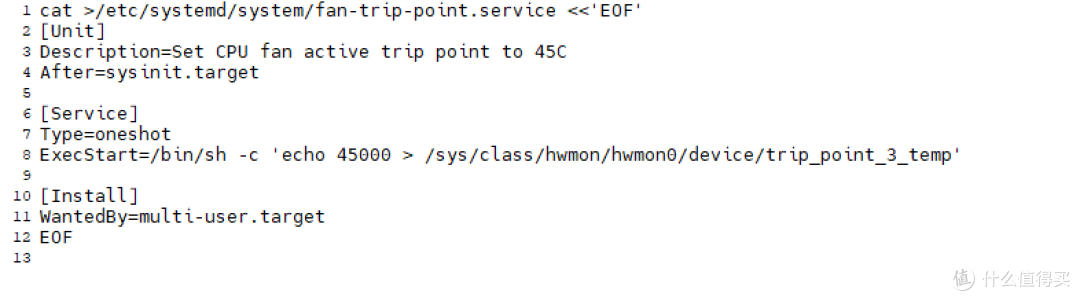
以上是一整条命令,格式如图,内容如下,自己调整一下(注意45000和45C照你的设定修改)
cat >/etc/systemd/system/fan-trip-point.service <<'EOF'
[Unit]
Description=Set CPU fan active trip point to 45C
After=sysinit.target
[Service]
Type=oneshot
ExecStart=/bin/sh -c 'echo 45000 > /sys/class/hwmon/hwmon0/device/trip_point_3_temp'
[Install]
WantedBy=multi-user.target
EOF
输入后,回车,返回无结果(即回到root@xxxxx:~# )
然后启用服务
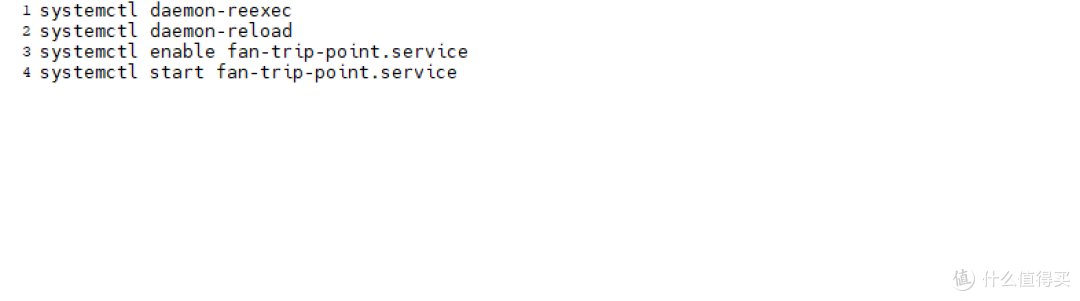
还是一整条命令,格式如图,内容如下
systemctl daemon-reexec
systemctl daemon-reload
systemctl enable fan-trip-point.service
systemctl start fan-trip-point.service
回车后,返回无结果。
运行状态验证
查看温度微变化并观察风扇开启状态
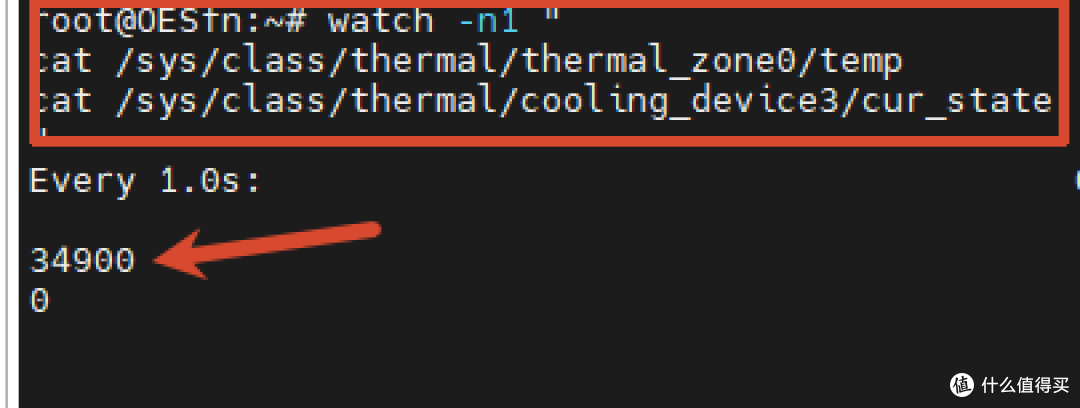
watch -n1 "
cat /sys/class/thermal/thermal_zone0/temp
cat /sys/class/thermal/cooling_device3/cur_state
"
第三步,重启验证

OES重新启动后用以下命令检查:
cat /sys/class/hwmon/hwmon0/device/trip_point_3_temp
如果输出仍为:
45000(对应上面的45000和45C)
说明设置固化成功!
以上设置的逻辑是当温度小于45摄氏度时风扇停止,而当温度大于等于45摄氏度时风扇启动。
我是闲撸机的最佳男煮角,关注我,刷机折腾不迷路,我们下篇见。
作者声明本文无利益相关,欢迎值友理性交流,和谐讨论~








