






































20
9
Mac + iPhone 绝配?这5个神级联动技巧真香!
2026-04-09 19:40:41
0点赞
0收藏
0评论
如果你手边有一台Mac和一部iPhone,那你可能已经体会到了什么叫“生态绑架”——这可不是贬义,而是那种用过就回不去的顺滑。从在电脑上回手机短信,到复制一段话直接贴在另一块屏幕上,苹果用一套闭环的魔法,让你心甘情愿留在它的围墙花园里。
但问题来了:如果你的办公电脑是Windows,主力机却是iPhone?或者你用的是Mac,但需要远程操控一台公司里的Windows主机? 苹果那套“隔空投送”“接力”的丝滑体验,瞬间失灵。
别急,本篇内容小编就带大家先盘点5个Mac+iPhone必会的高效联动技巧(苹果用户专属福利),然后再告诉你——当你需要跨系统、跨网络、甚至跨越大半个城市去操控另一台电脑时,ToDesk远程控制软件如何帮你轻松打破这道墙,实现真正意义上的“万物互联”!

1. iPhone镜像:在Mac上“刷手机”,文件任意拖拽
在Mac上打开“iPhone镜像”功能,输入密码后,你的手机屏幕就完整出现在电脑上了。你可以用鼠标键盘操作所有App,就像拿着手机一样。
更实用的是跨设备文件互传:
把iPhone相册里的照片直接拖拽到Mac桌面或文件夹
反过来,Mac上的图片也能拖进iPhone相册
其他文件(如PDF、文档)也可以互相拖拽保存
⚠️ 小遗憾:没法直接拖进微信聊天框,但保存到相册或文件后就能发送了。
效率彩蛋: Command + H 可以一键隐藏当前窗口,摸鱼必备(别问我是怎么知道的)。

2. 短信验证码转发:Mac上直接收验证码
每次登录网站要验证码,还得拿起手机看一眼?完全不用!其实Mac上也是可以直接接收iPhone上短信的。
设置路径:
iPhone:设置 → 信息 → 信息转发 → 打开Mac的开关
Mac:打开“信息”App → 菜单栏“信息” → 设置 → iMessage信息 → 勾选“启用iCloud云端信息”
搞定之后,所有短信(包括验证码)会同步出现在Mac上,直接复制粘贴,手都不用离开键盘。

3. 跨设备复制粘贴:同一份内容,无缝流转
在Mac上 Command + C,然后在iPhone上 粘贴 —— 内容过来了。反过来也一样。不仅支持文本,图片、链接、甚至一段视频片段都能跨设备共享。比如你在手机上看到一张灵感图,直接复制,到Mac的PPT里粘贴,瞬间到位!

4. iPhone秒变PPT翻页笔:演讲控场神器
做汇报时,不需要另找翻页笔。iPhone就是你的遥控器:
在Mac上打开Keynote或PPT
在iPhone上打开同个演示文稿
滑动屏幕即可翻页,还能用手指进行圈点标注,观众在大屏幕上实时看到你的标注轨迹
适合教室、会议室、任何需要演讲的场合——比传统翻页笔聪明十倍。

5. 接力:网页看到一半,Mac接着看
你在iPhone的Safari里刷网页,走到Mac前,Dock栏左侧会自动弹出一个带“来自iPhone”标记的浏览器图标。点击一下,刚才正在看的页面就在Mac上打开了,进度、位置、表单填写状态全部同步。
不只是浏览器:邮件、地图、备忘录、Pages……大量原生App都支持接力。

这些很香,但只限“苹果全家桶”
看到这里,你可能会感叹:苹果生态确实强。但冷静一下——这些功能有一个共同前提:你所有设备都登录了同一个Apple ID,且都是苹果生态内产品。
如果你:
那苹果这套玩法就完全帮不上忙了。这时候,你需要的是一个不挑系统、不挑网络、不挑距离的通用解决方案。

跨出苹果围墙?ToDesk让所有设备“互联互通”
专业的ToDesk远程控制软件,就是那把打破壁垒的钥匙。无论你用的是:
Windows ↔ Mac
iPhone ↔ 安卓 ↔ 平板
甚至从一台老旧笔记本远程连到办公室高性能工作站也都不再话下
只要安装ToDesk,输入设备代码和密码,就能像操作本地电脑一样控制远程设备。支持:
跨设备复制粘贴文本
远程传输文件(相当于你的专属跨系统“隔空投送”)
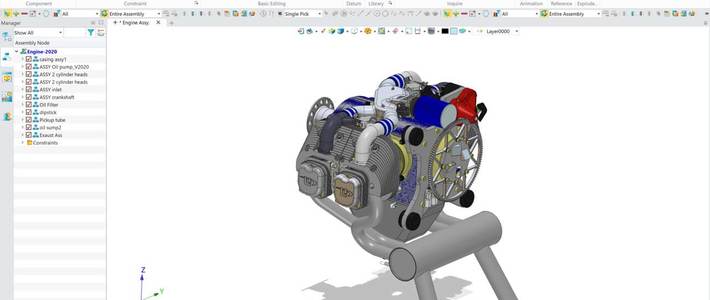
甚至用手机远程操作电脑上的专业软件
而且ToDesk的跨系统互联完全不依赖Apple ID,只认你的账号和设备。无论你身处何方,哪怕在咖啡馆远程修公司的图、在家帮父母清理电脑垃圾、出差时临时从手机调取办公室电脑里的文件——一个ToDesk,全部搞定。

苹果生态的联动技巧,适合你“全副武装”的时候;ToDesk,则适合你“面对现实”的时候。小编自己也是苹果用户,上面5个技巧天天用,但只要离开这张“全家桶”的桌子,我第一个打开的,一定是ToDesk!










