










3
2
如何把流程图截图转换成可编辑的 PowerPoint 图形
2026-08-28 20:55:03
0点赞
4收藏
0评论
把流程图截图粘贴到 PowerPoint,幻灯片看起来已经完成,直到有人要求改一个标签。PowerPoint 看到的只是一张图片,所以无法单独选择流程框、修改框内文字,也不能移动判断节点后让箭头自动跟随。
要把图片转换成可编辑 PowerPoint,必须将截图重建为幻灯片原生对象:图形、文本框和连接线。PowerPoint 的“裁剪为形状”只能改变图片边界,不能把图片内部拆成图形。Microsoft 对可编辑图形的标准操作是 插入 → 形状,可参考其官方形状说明。
“可编辑 PPT”其实有两种
很多图片转 PPT 工具面向整页幻灯片复刻,重点是还原标题、分栏、照片和装饰布局。这对复制页面很有用。
流程图需要更具体的判断标准:
每个矩形和菱形都能单独选中;
标签是正常文字;
箭头有真正的起点与终点;
移动方框时,箭头不会留在原地;
原始空间布局仍然容易辨认。
如果源内容是图表,连接线行为比“看起来像不像”更重要。
截图转可编辑 PPTX 的流程
第一步:只截取图表区域
有原始 PNG 就优先使用原文件。必须截图时,保证所有标签都能读清,并去掉浏览器标签栏、工具栏、鼠标指针和无关的幻灯片装饰。
对于高而密的图,一张高分辨率图片通常比多张相互重叠的截图更好。重叠区域容易产生重复标签和连接歧义。
第二步:重建图表结构
把图片上传到 LayerBack 截图转 PowerPoint 工具。系统识别形状、读取文字、追踪箭头,并用 PowerPoint 原生对象构造 PPTX。同一次转换也会生成 VSDX、draw.io 和 SVG。
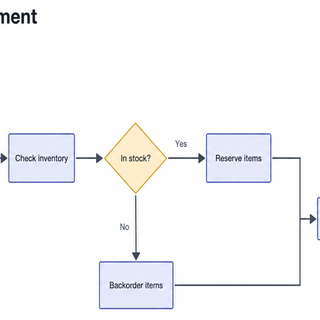
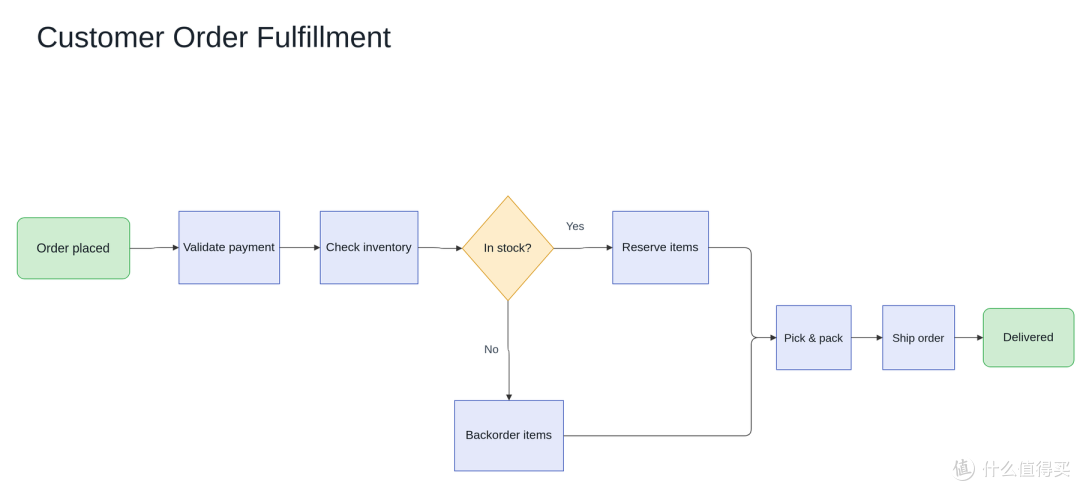 重建为独立图形与连接线的图表
重建为独立图形与连接线的图表
由于需要理解图表结构,通常耗时 30~60 秒。几秒钟就返回的 PPTX,有可能只是把原图放进了一张幻灯片。
第三步:按正确顺序验收
先看结构:
主要方框和判断节点数量;
从开始到结束的每条分支;
箭头方向和“是/否”等标签;
关键术语和数字;
最后再看字体、对齐、颜色与间距。
PowerPoint 的“选择窗格”也很有用。如果里面是许多独立对象,而不是一张图片,说明你正在处理真正的幻灯片元素。
第四步:做三个编辑测试
文字测试: 双击标签并改写内容。
图形测试: 改变矩形填充色,或者使用“编辑形状 → 更改形状”。
连接线测试: 移动方框,确认箭头端点跟随。复杂折线有时会为了保持外观而变成自由曲线,因此要重点检查将来经常调整的线路。
第五步:套用演示模板
确认结构正确后,再应用公司模板的字体与颜色。不要把所有元素强行组合为一组:整体移动会方便一些,但后续单独编辑反而更麻烦。
如果原图某处含义不清,应在演讲者备注中补充。重建可以节省画图时间,但无法恢复截图中根本没有出现的业务背景。
常见错误
把“裁剪为形状”当成图片转图形。 它只改变图片外框,内部仍然是像素。
文字能选择就认为已经结构化。 有些结果只是背景图上覆盖 OCR 文字。必须移动方框并测试箭头。
图表只占一部分,却转换整张幻灯片。 最好裁出图表重新构建,标题和说明使用原演示模板制作。
要求所有图标都变成 Office 自带形状。 复杂插画可能保留为透明图片,而周围的流程框、连接线和文字变成原生对象。
不同角色应该重点检查什么?
产品经理和业务分析师应优先核对流程分支、条件文字与步骤顺序,因为这些内容直接影响需求沟通。售前和咨询顾问更应该检查主题字体、品牌色和投影时的小字号可读性。技术团队需要额外确认架构边界、数据方向与连接线端点,避免一张外观正确的图在修改后失去拓扑关系。
如果幻灯片需要反复复用,建议把公司名称、版本号和日期放在普通文本框中,而不是合并进图表图片。还可以把图表逻辑和页面装饰分层管理:核心图保持可编辑,标题、页脚和演讲说明继续沿用原来的演示模板。
完成后另存一个新文件,再重新打开并检查一次。这样能发现字体替换、组合关系变化或导出失败等只在重新加载后出现的问题。
常见问题
PNG 能在 PowerPoint 中取消组合成图形吗?
不能。位图不包含 PowerPoint 图形结构,必须先识别再重建。
转换后文字能编辑吗?
识别成功的标签会成为文本对象。小字、缩写和低对比度文字需要重点复核。
只能得到 PPTX 吗?
一次转换同时包含 VSDX、draw.io 和 SVG,也可用在线编辑器修改。
可以免费测试吗?
目前新账号登录后获得 10 积分,一次转换消耗 10 积分。
不要只用演示样例判断质量。直接把真实流程图截图转换成可编辑 PowerPoint,修改一个标签、移动一个方框,就能知道结果是否真的可用。
作者提示含AI生成内容。作者声明本文存在利益相关性,请大家尊重作者及分享的内容,友善沟通,理性决策~