








21
26
PDF合并与拆分:四种使用方法分享
2026-09-03 15:47:43
0点赞
3收藏
0评论
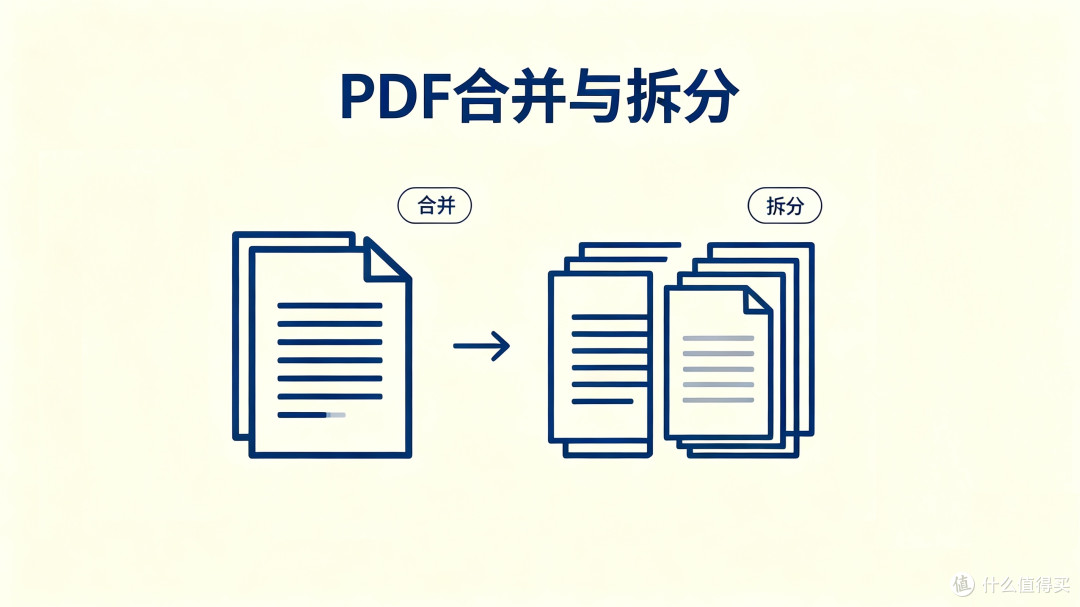
日常工作里,PDF合并与拆分大概是遇到频率最高的文档操作之一了。整理报销发票需要合并,给同事分发资料需要拆分。经过一段时间的摸索,我总结了几种不同场景下的实用工具,分享给大家。
1. PDF补丁丁:免费开源,批量处理的利器
这款工具适合需要批量处理PDF的用户。它是完全免费开源的,支持合并多个PDF文件或图片,合并后的文档可以保留原书签,也可以自定义新书签,对需要维护文档结构的人来说非常友好。拆分时支持按指定页码范围提取,也支持逆序提取,灵活性很高。如果你是技术爱好者或经常需要批量处理大量PDF,这个工具值得一试。
2. 万兴PDF编辑器:功能全面,桌面端首选
如果需要长期、频繁处理PDF,万兴PDF编辑器是个靠谱的选择。首页直接就有“合并PDF”的选项,支持多文件批量上传合并。拆分功能则在“页面”工具栏下,可按指定页数或页码范围拆分。操作直观,处理稳定,适合需要精细编辑PDF内容的用户。不过是一个付费软件,提供7-14天免费试用期,试用期间合并拆分功能无使用次数限制。试用期结束后需订阅会员(月/年费制)方可继续使用。适合对PDF有长期深度编辑需求、愿意付费换取稳定体验的用户。
3. 超级PDF大师:移动办公的随身助手
人在外面,领导在微信群里扔了10个PDF要你合并——这时候“超级PDF大师”微信小程序就派上用场了。无需下载安装,在微信里直接搜索就能用。合并或拆分都可以直接从微信聊天界面勾选文件上传,处理完在线预览确认,再直接分享回微信保存或发给同事。所有功能免费且无使用次数限制,完美填补了移动办公场景的需求空白。
4. WPS:办公套件的集成方案
如果你电脑上本来就装了WPS,它的“拆分合并”功能是最顺手的选择。点击特色功能→拆分合并,可以选择文档合并或文档拆分,设置拆分方式(如“平均拆分每2页保存为一份文档”)和输出目录即可开始处理。无需额外安装软件,适合日常轻度使用。WPS个人版免费用户可使用PDF合并拆分功能,但有次数限制(通常为每月有限次数的免费体验)。WPS会员或超级会员则无使用次数限制,且可享受更多高级编辑功能。适合已经订阅WPS会员的用户,或仅需偶尔处理的轻度使用者。
工具没有绝对的好坏,选顺手的就是最好的。桌面端深度编辑交给“万兴PDF”,批量处理用“PDF补丁丁”,手机应急开“超级PDF大师”小程序,日常顺手就用“WPS”。哪个场景用哪个工具,心里有数就行。