







 深耕数码兴趣领域









3
4
根治公司老电脑卡顿!Win11核心性能优化,小白一键就能操作
2026-10-12 08:52:59
0点赞
0收藏
0评论
 图片
图片职场办公的朋友应该都懂这种无力感:公司分配的电脑,卡顿卡到让人心态爆炸。
打开Excel转圈、切换浏览器延迟、点开软件半天没反应,日常办公处处受阻。但最让人头疼的是,申请新电脑流程繁琐、审批周期极长,短则半个月,长则一两个月,只能硬着头皮用老旧设备凑合。
很多人觉得,老电脑装Win11卡顿是系统太新、硬件带不动,其实根本不是硬件瓶颈,是Win11自带的冗余安全机制、后台服务、预装垃圾在白白消耗性能。
网上大部分优化教程,只教关闭动画、清理垃圾,都是最浅层的皮毛操作,治标不治本。
今天给大家分享一套2020年前老电脑专属的Win11终极调教方案,都是深度核心优化设置,不用拆机、不用降级系统、无需第三方付费工具,亲手实测,能直接把卡顿老机器盘活,办公、浏览、多任务切换全程丝滑。
全程小白友好,一步一步跟着操作即可。
一、告别浅层优化!关掉Win11两大「性能杀手」
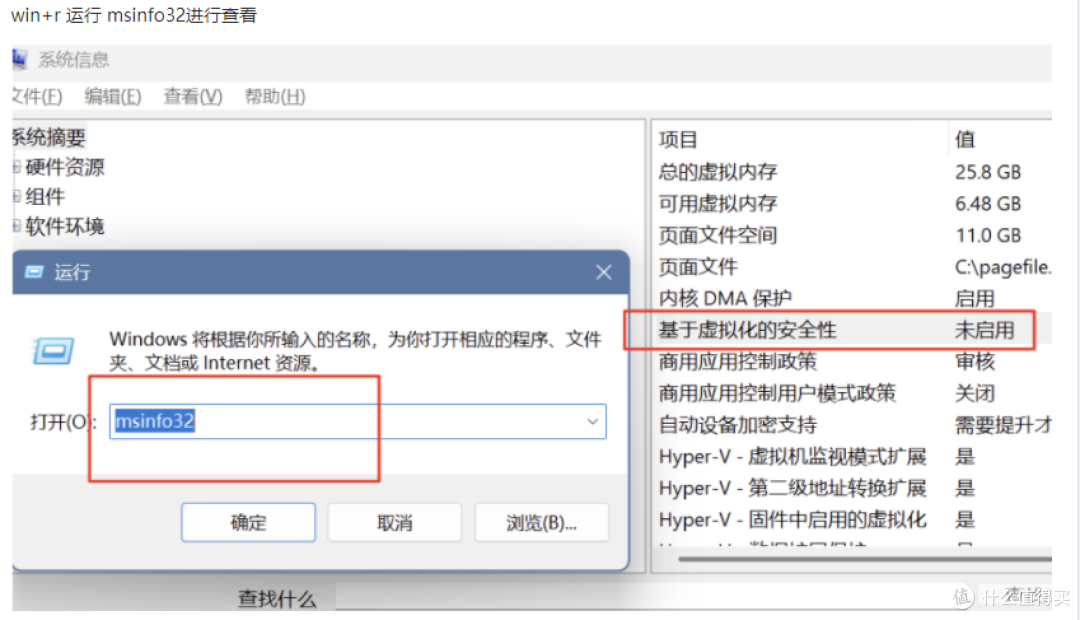
Win11相比Win10,最大的性能损耗,根本不是界面动画,而是虚拟化安全(VBS)+ 内存完整性(HVCI)这两个隐藏功能。
 图片
图片微软为了提升系统安全性,默认开启这两项内核级防护,但对于老旧低压CPU、内存8G及以下的老电脑来说,完全是负担。后台持续占用CPU、内存资源,直接导致日常操作延迟、软件启动变慢,办公体验断崖式下跌。
日常办公、仅使用办公软件和浏览器的普通用户,完全可以放心关闭,几乎无安全影响,性能提升肉眼可见。
具体关闭步骤:
 图片
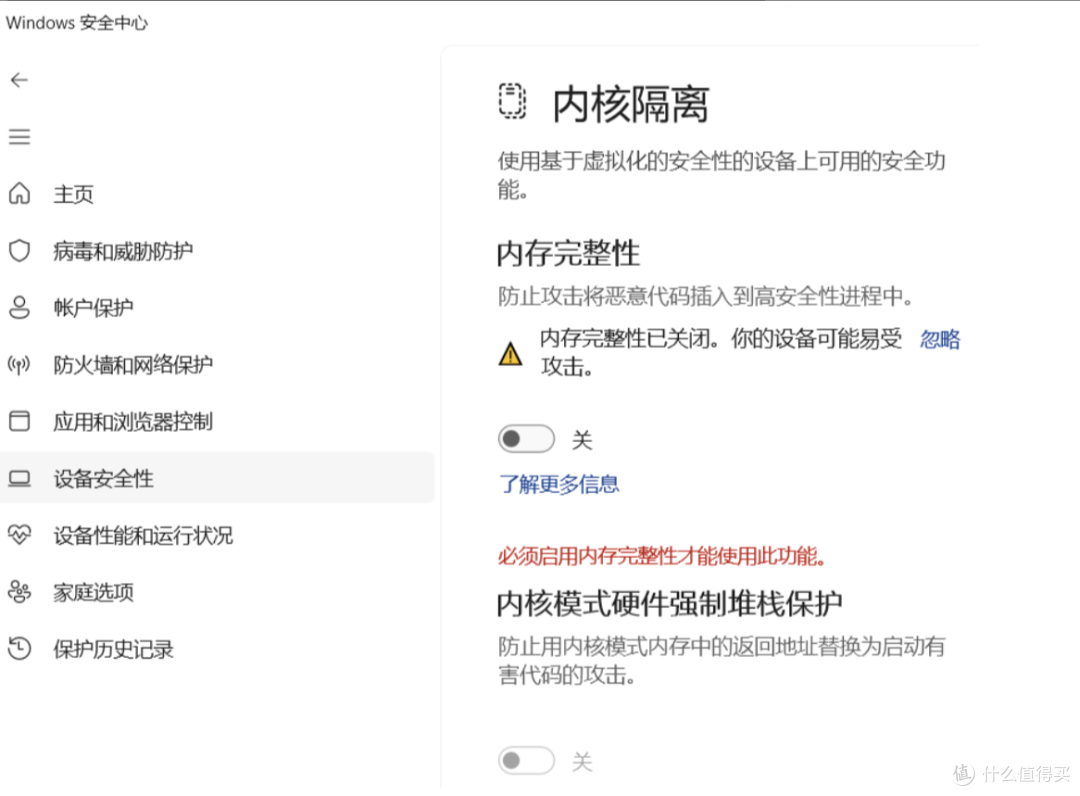
图片开始菜单搜索「设备安全性」,打开Windows安全中心对应页面
点击进入「内核隔离详细信息」
直接关闭「内存完整性」开关
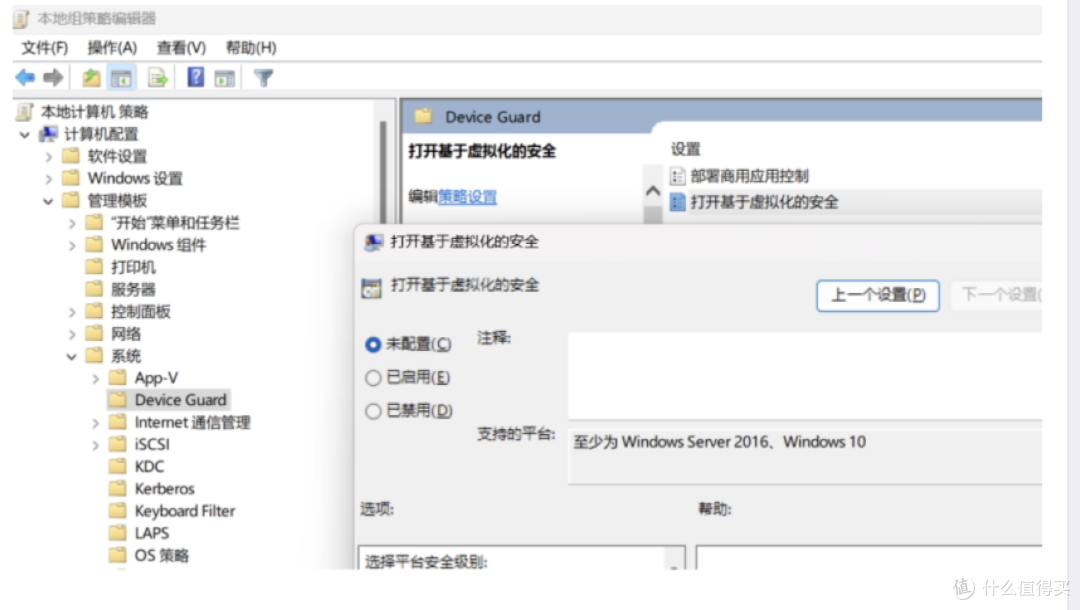
Win+R运行—输入gpedit.msc并回车 打开组策略。(家庭版需要先手动添加组策略,建议专业版),找到“计算机配置—管理模板—系统—Device Guard”双击右侧的“打开基于虚拟化的安全”策略,将其修改为“已禁用”。
 图片
图片5、重启电脑生效,同时系统会自动弱化冗余的VBS虚拟化防护机制
实测效果:老电脑软件启动速度、窗口切换流畅度、多任务响应速度,至少提升30%,彻底告别拖影、卡顿、延迟问题。
二、禁用SysMain!杜绝后台偷偷吃内存、读硬盘
很多人疑惑:明明没开软件,电脑内存、硬盘却一直满载占用,电脑嗡嗡发烫、运行卡顿?
最大的原因就是SysMain服务,也就是大家常说的Superfetch超级预读服务。
 图片
图片这个服务的初衷是预加载常用软件,提升启动速度,但在老旧机械硬盘、小内存老电脑上,完全是反向优化。会持续后台扫描、预读文件,长期占用磁盘读写和内存资源,导致电脑闲置也卡顿、开机慢、软件加载迟缓。
关闭方法(永久生效):
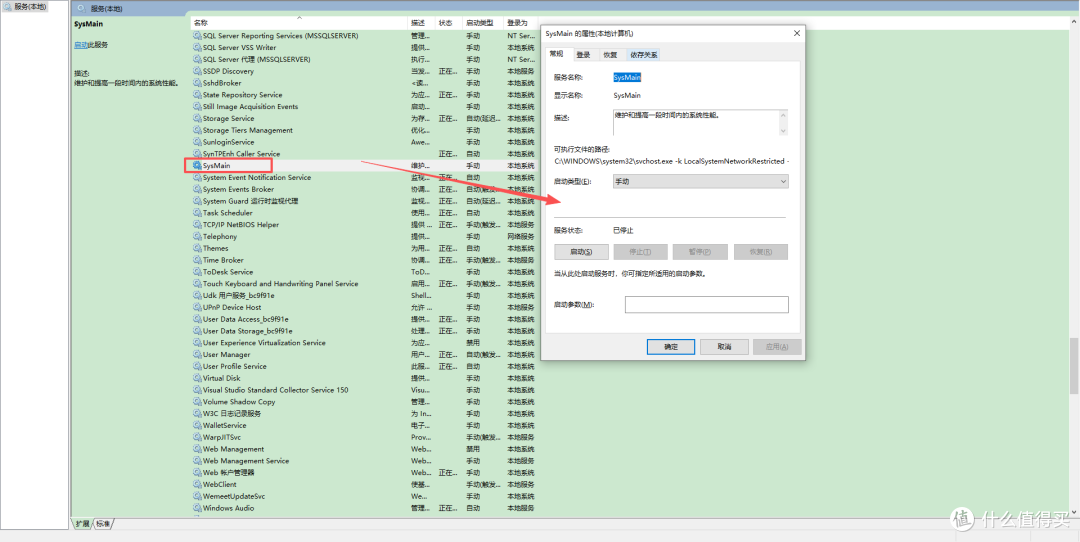
快捷键Win+R,输入services.msc回车,打开系统服务列表
下拉找到「SysMain」服务,双击打开属性面板
先点击「停止」终止当前运行,再将启动类型改为「禁用」
点击确定保存,无需再次开机自启
关闭后最直观的变化:电脑闲置时不再莫名占用资源,硬盘不再疯狂读写,待机温度大幅下降,后台资源彻底释放给办公软件使用。
三、PowerShell一键清空!卸载所有冗余UWP预装应用
Win11出厂自带一堆没用的UWP应用:天气、资讯、地图、Xbox、剪辑、反馈中心等,普通用户几乎用不到,但它们会默认后台常驻、自动更新、推送通知,悄悄占用系统资源。
手动一个个卸载又慢又删不干净,我给大家分享PowerShell一键批量卸载命令,彻底清除系统冗余预装软件,零残留、高效率。
实操步骤:
开始菜单搜索「PowerShell」,右键选择「以管理员身份运行」
复制粘贴下方命令,直接回车执行:
Get-AppxPackage | Remove-AppxPackage
3、等待1-3分钟,系统自动批量卸载所有非必要预装UWP应用
⚠️ 温馨提示:该命令仅卸载第三方预装冗余应用,不会删除系统核心组件、办公必备功能,小白可放心操作。执行完成后重启电脑,系统冗余负载会大幅降低。
四、解锁隐藏「卓越性能」电源计划,满血释放硬件性能
绝大多数老电脑,默认电源计划都是「平衡模式」,系统会自动限制CPU性能、降低硬件功耗,以此减少发热,但代价是性能被严重阉割,办公、开网页、运行表格都会卡顿。
很多人不知道,Win11自带隐藏的卓越性能电源计划,默认不展示,解锁后可以让硬件全程满血运行,不主动降频、不限制性能,完美适配老电脑性能释放需求。
解锁&配置方法:
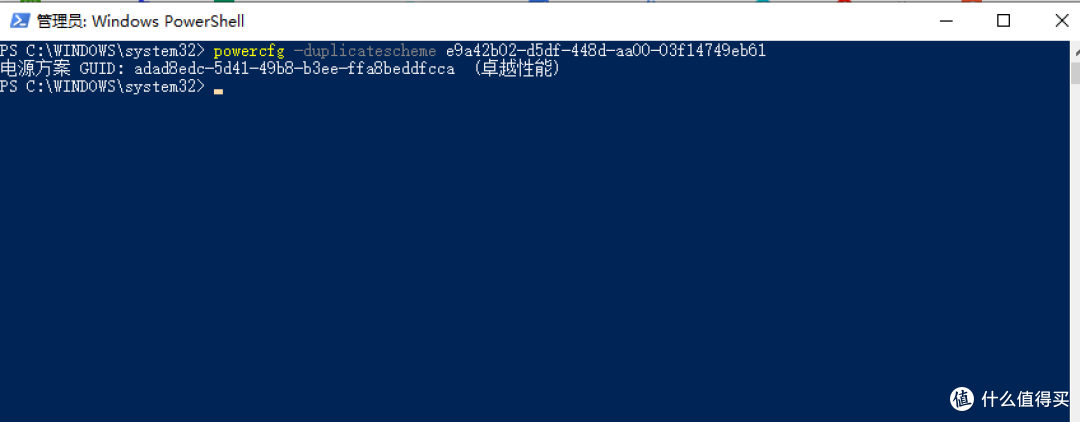
1、管理员身份运行PowerShell,执行命令:
powercfg -duplicatescheme e9a42b02-d5df-448d-aa00-03f14749eb61,
回车解锁隐藏的卓越性能模式
 图片
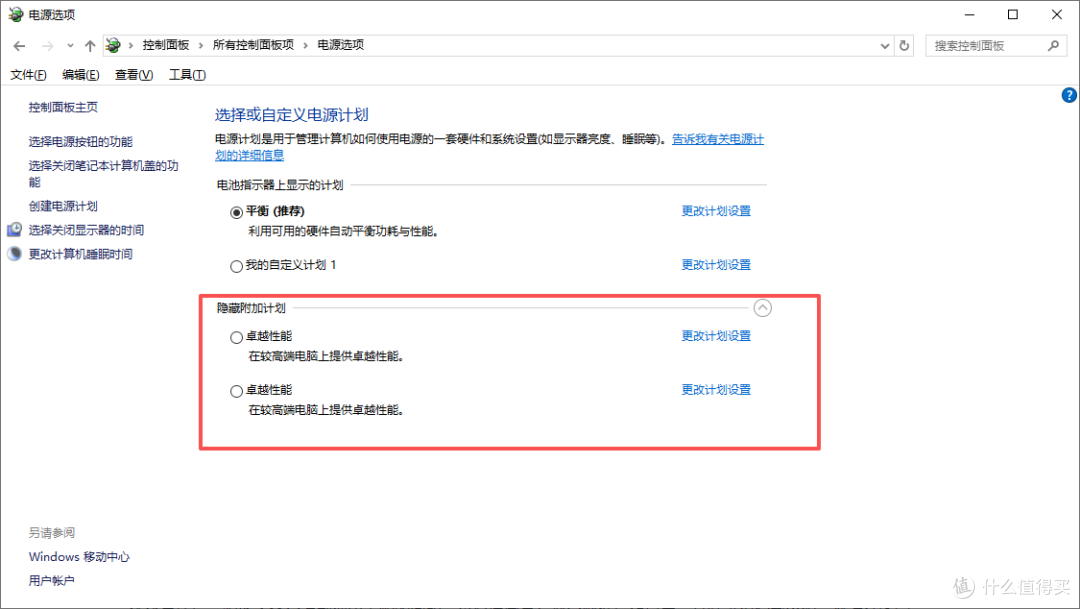
图片打开「设置-系统-电源和睡眠-其他电源设置」
在电源计划列表中,勾选刚刚解锁的「卓越性能」即可
 图片
图片设置完成后,CPU不再频繁降频,软件启动、文件加载、多任务处理速度会明显提升,老电脑的硬件性能能被完全利用,不会被系统限制拖累。
五、精准揪出后台资源大户,彻底根治隐性卡顿
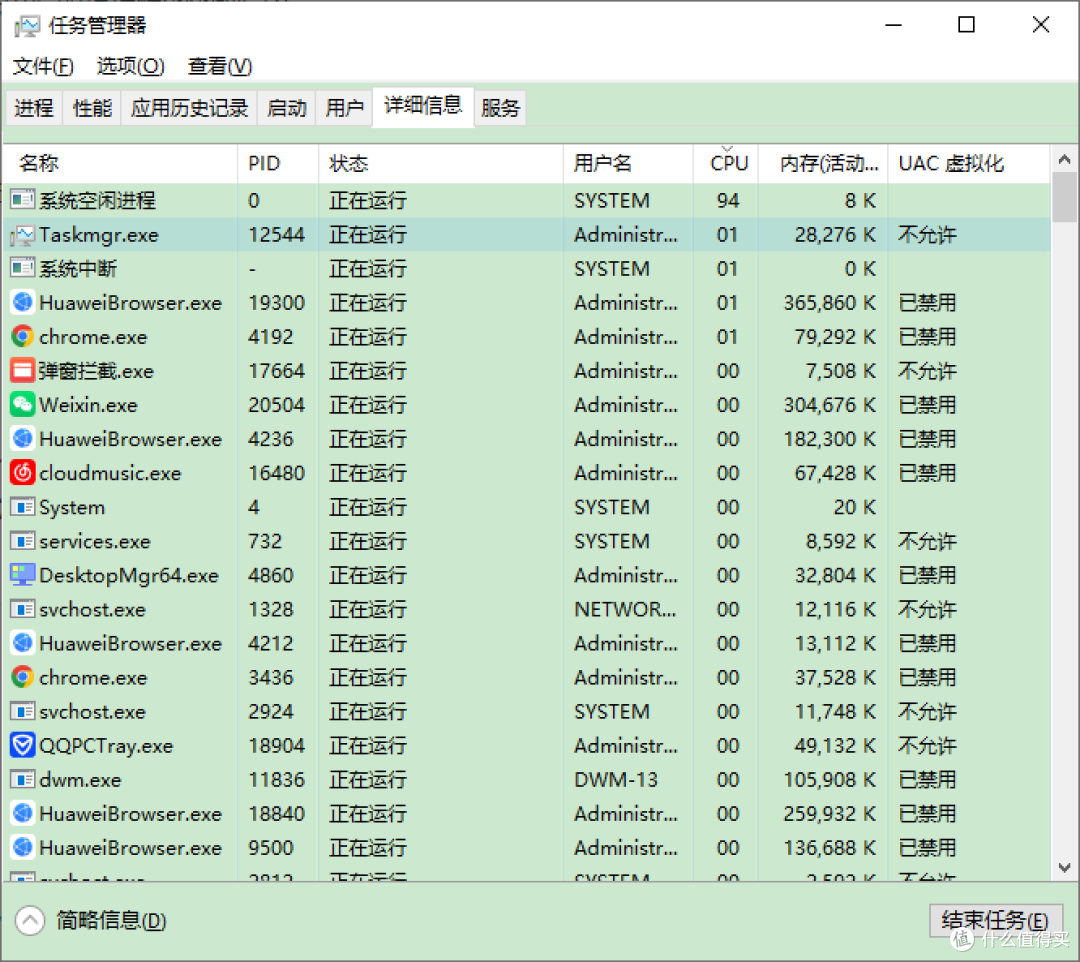
优化完成后,很多人还会遇到偶尔卡顿的问题,核心原因是:部分软件后台自启、常驻进程偷跑资源,普通任务管理器看不到详细占用情况。
这里教大家一套精准排查方法,不用第三方复杂工具,系统自带功能就能定位卡顿元凶:
 图片
图片快捷键Ctrl+Shift+Esc打开任务管理器,切换到「详细信息」
按CPU、内存、磁盘占用排序,查看常驻后台的陌生进程
对无用的高占用进程,右键「结束任务」,同时打开对应软件设置,关闭「开机自启、后台常驻、自动更新」
进阶建议:可以固定打开资源监视器,实时监控系统资源状态,一旦出现卡顿,立刻定位是哪个进程拖慢电脑,精准解决问题,从根源杜绝隐性卡顿。
六、最后收尾:极简视觉优化,轻量减负
做完以上核心优化,最后搭配基础视觉设置,让老电脑负担降到最低:
 图片
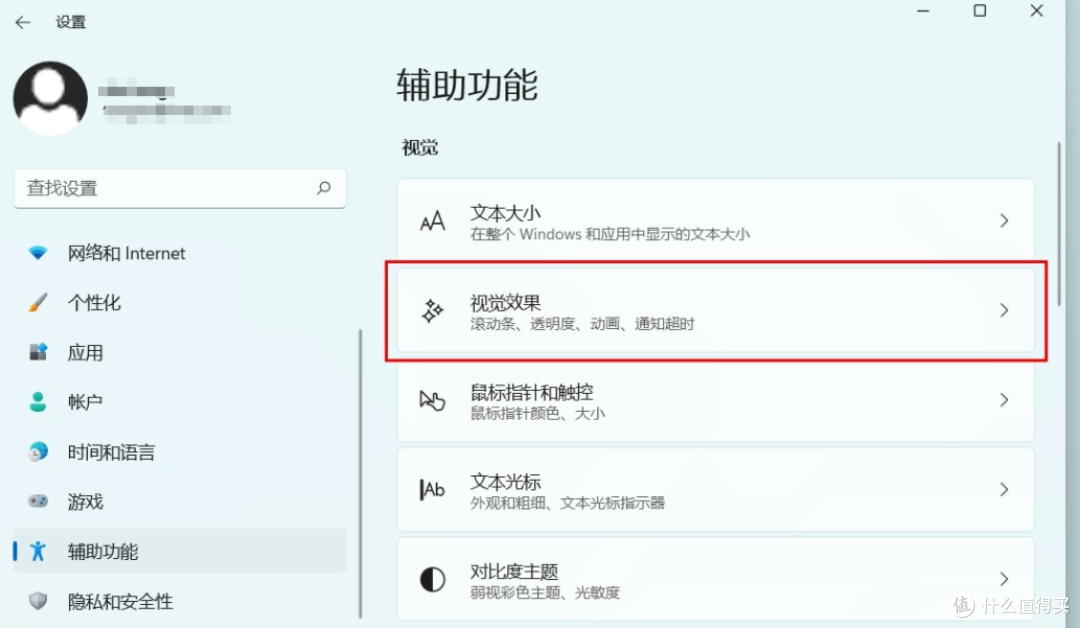
图片Win+I打开设置,进入「辅助功能-视觉效果」
关闭透明效果、动画效果、悬浮阴影等所有冗余特效
这套组合操作不是玄学减负,而是实实在在减少GPU、CPU的无效渲染压力,让老电脑把所有性能都用在办公实操上,而非界面美化。
写在最后
老电脑卡顿,从来都不是硬件过时的问题,而是新系统的冗余机制、无效后台、默认限制,白白浪费了硬件性能。
不用花钱换新电脑,不用降级老旧系统,这套深度调教方案,专门针对2020年前老电脑适配。关掉性能刺客、清空冗余资源、解锁满血性能,你的旧电脑,依然能流畅再战好几年。
作者声明本文无利益相关,欢迎值友理性交流,和谐讨论~





