















8
5
好“珠”需用好“椟”配,MBP 周边产品推荐
2019-03-07 13:51:01
74点赞
433收藏
182评论
一、序
作为普通工薪收入者,在购买一台价格不菲的电脑后,肯定考虑对它进行额外的保护,还有功能的拓展。所以,本文就介绍我购买的MBP 的周边产品使用感受。
下面推荐的项目中,每一项,满分5颗★
二、功能扩展类
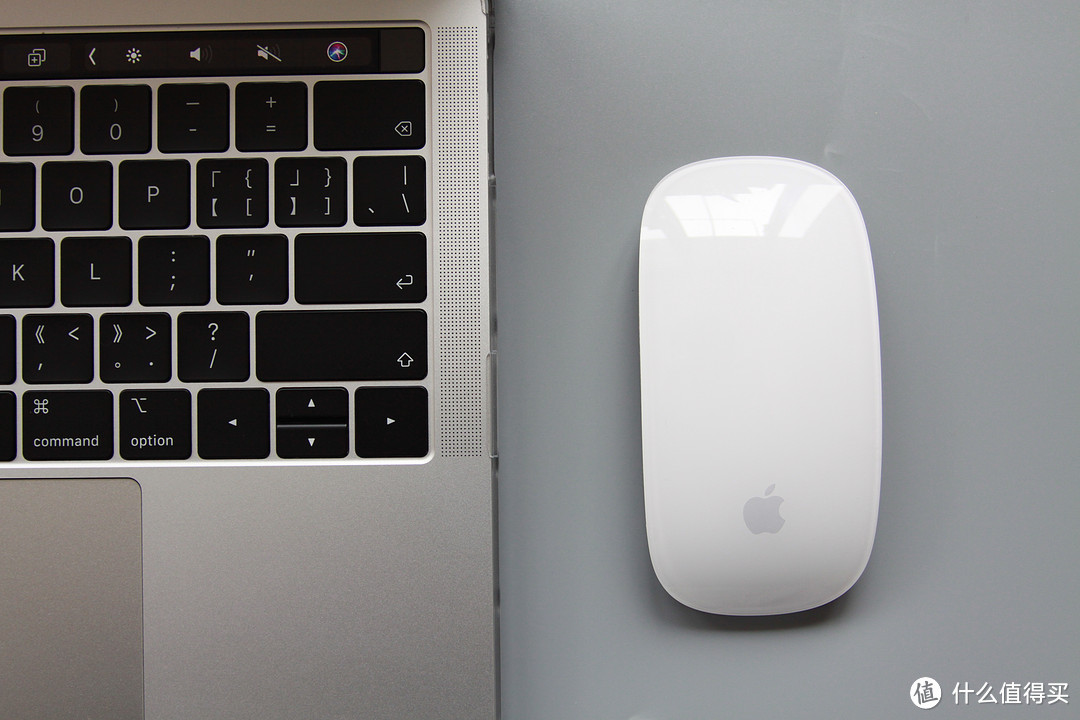
1、Apple Magic Mouse 妙控鼠标 2代(¥500元)
个人推荐指数 ★★★★
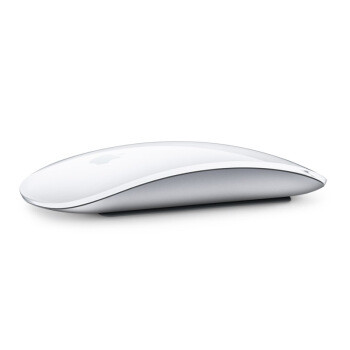
这款鼠标是之前在使用Macbook Air的时候买的,之前也在SMZDM这里发过帖,所以就不再重复介绍了。
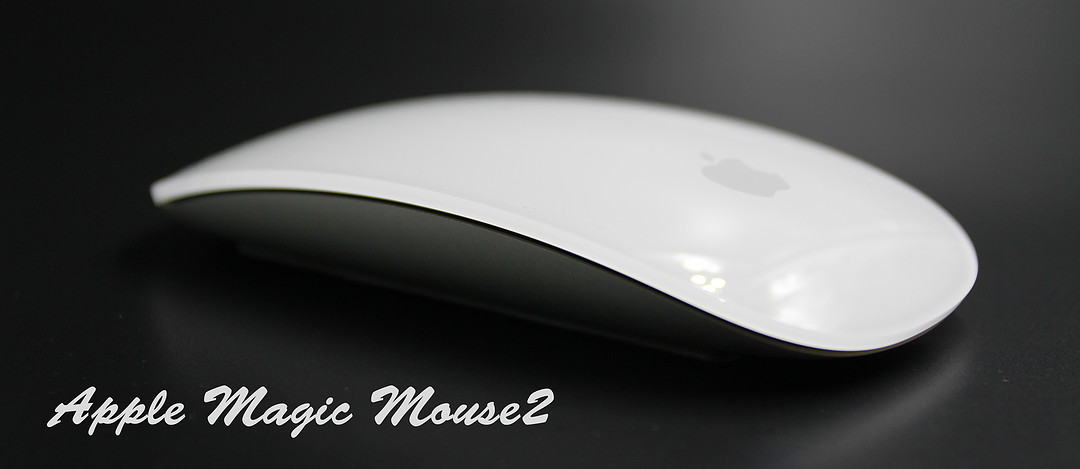
推荐的理由还是因为习惯使用鼠标多一些。出差时,考虑重量问题,不会随身携带(重量问题),长时间使用疲劳度问题也不可避免,所以没有给满分。
2、联想Lenovo Type-C 扩展坞(¥255元)
个人推荐指数 ★★★★★
2018款MBP 只有4个雷雳 3端口,日常工作使用时,比如:U盘、翻页器、视频输出等场景,不是很方便。所以Type-C扩展坞是必不可少的一样外设产品。天猫的价格349元,某鱼上255元就能拿下。
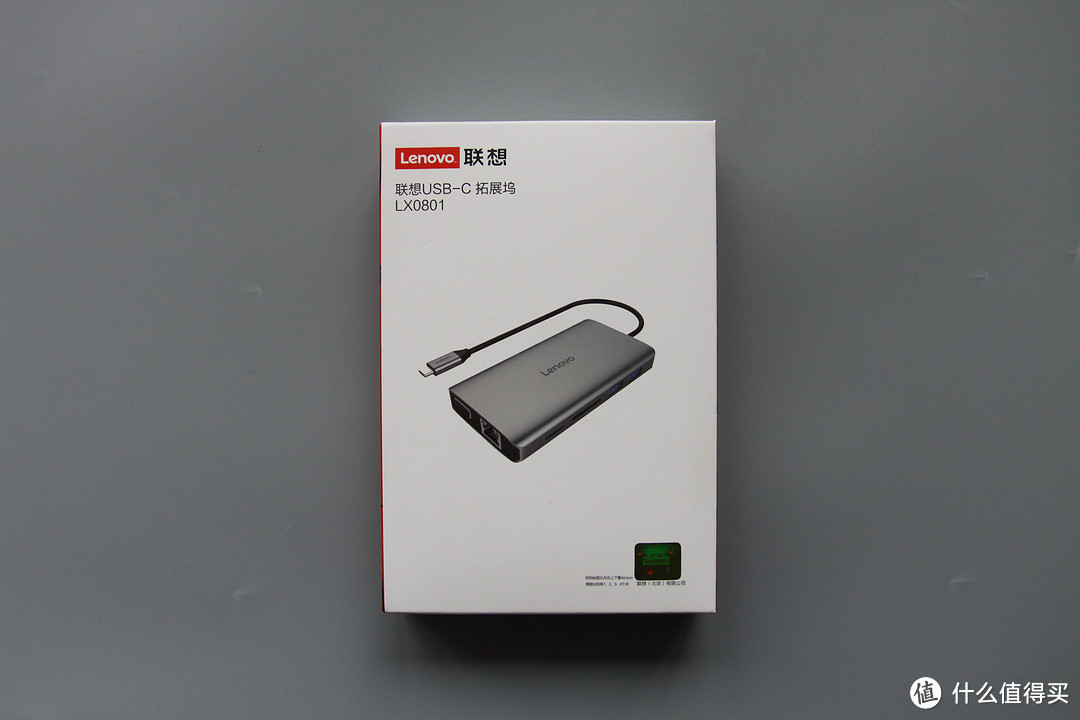
纸盒包装
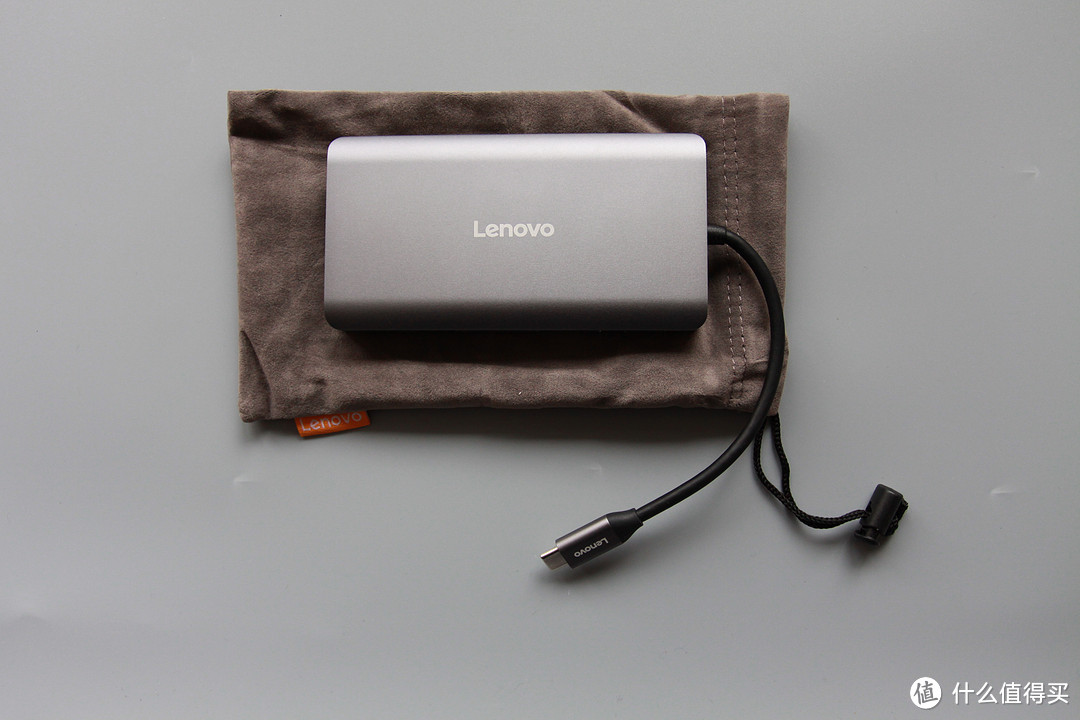
除了主体外,还有一个绒布口袋,口袋里面有分层隔离,可以把Type-C线头单独摆放,避免金属头与机壳的磨损。金属外壳,触摸的手感要比塑料的好很多。同时,金属外壳散热方面,也超过塑料外壳。
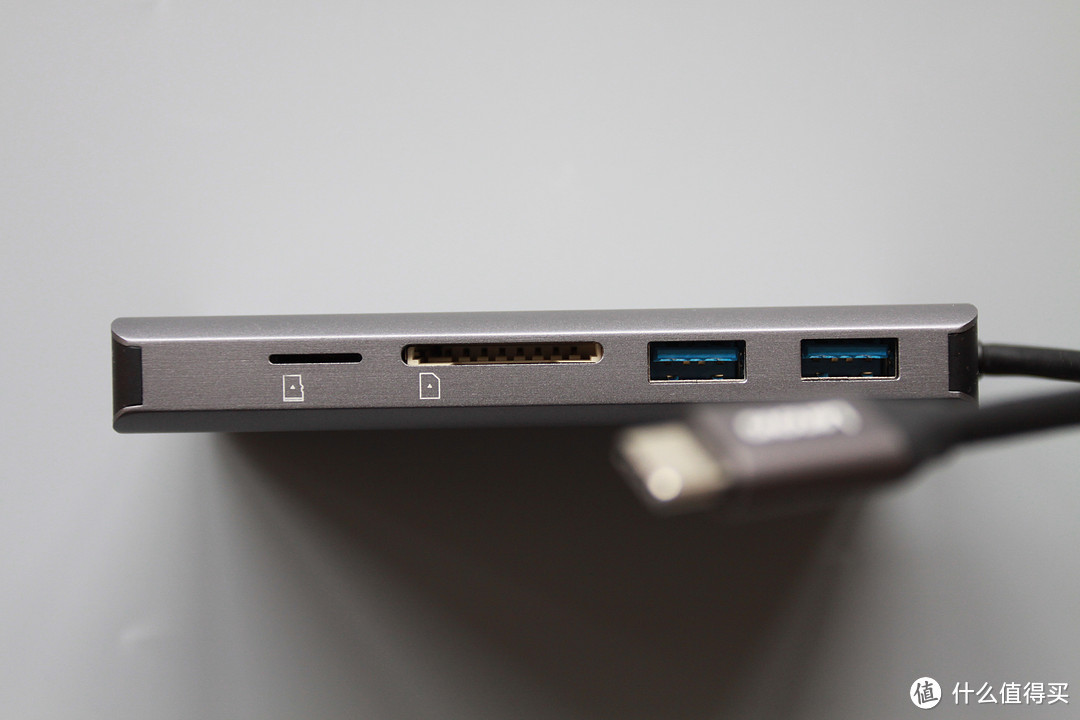
机壳周围一圈,都是接口,支持TF卡、SD卡直插外,还有2个USB 3.0
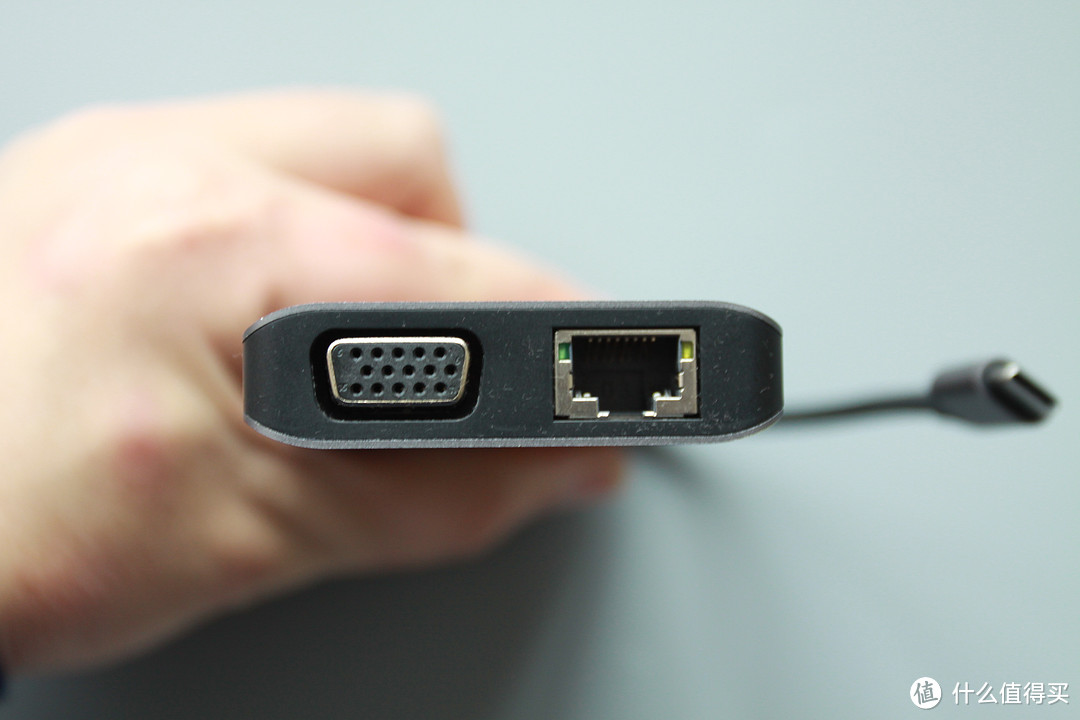
顶部,则是RJ45网络接口 & VGA 视频接口
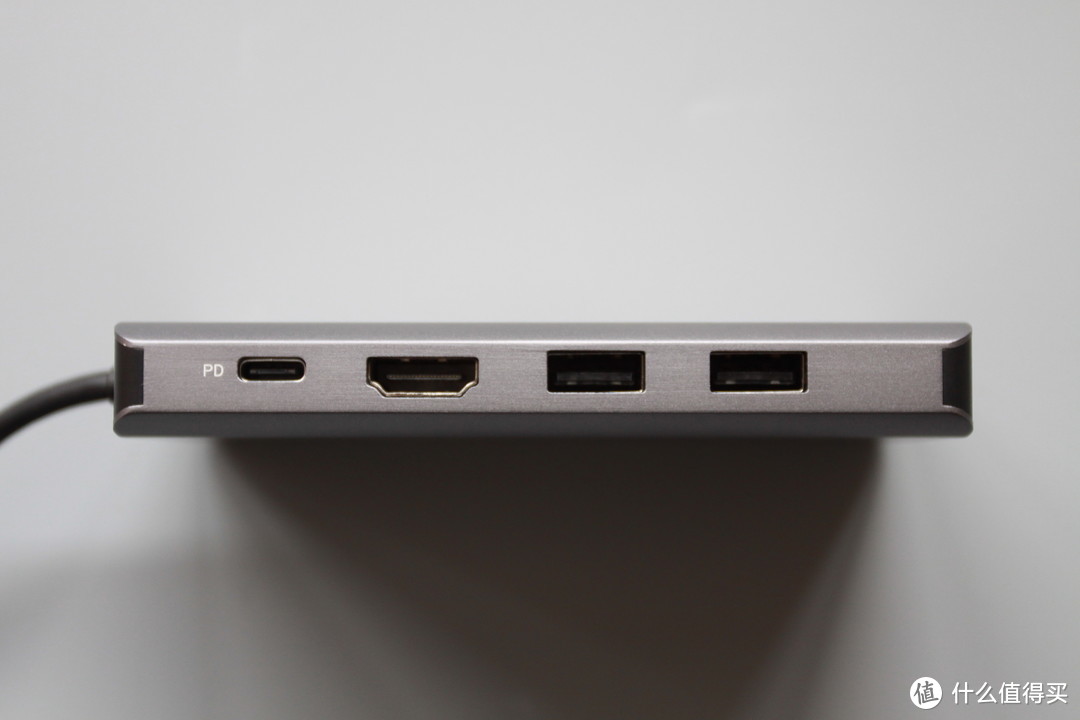
这一侧,PD Type-C接口(支持充电功能),HDMI 视频接口,2个USB 2.0。前后各2组USB接口,可以最大程度避免多个USB设备同时使用时,可能发生的“挤兑”情况。
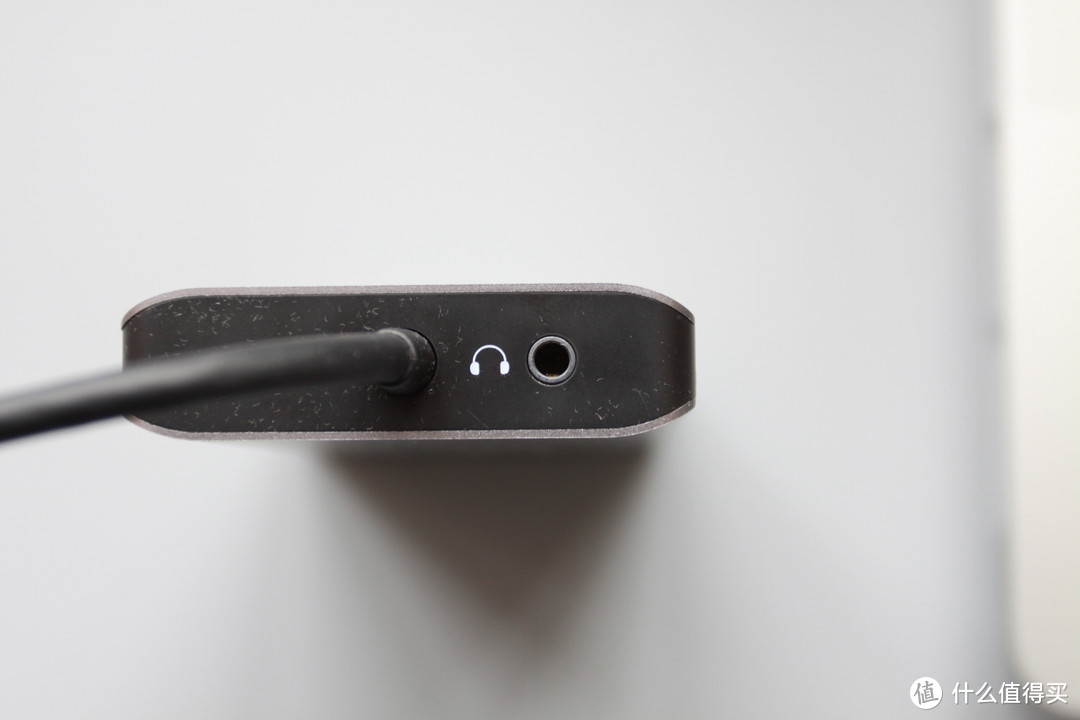
Type-C连接到电脑端这里,还有一个3.5mm 耳机口
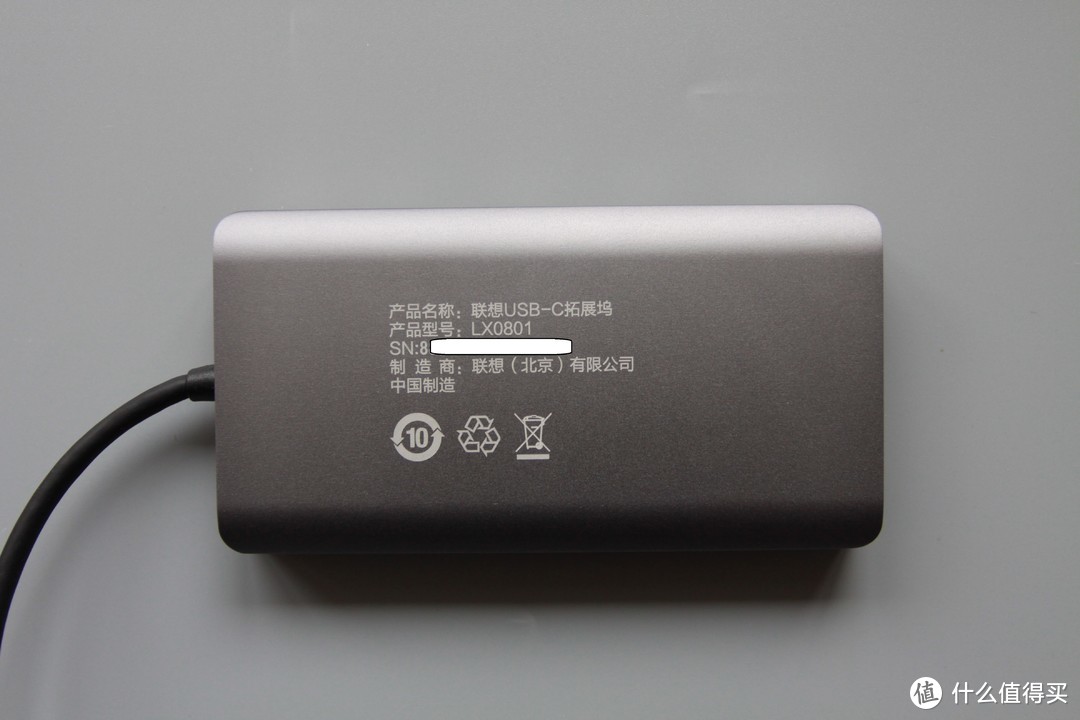
背面,则是基本信息,每个拓展坞有专属SN号码,仅从这方面就能看得出Leonovo做的这款产品还是用心的
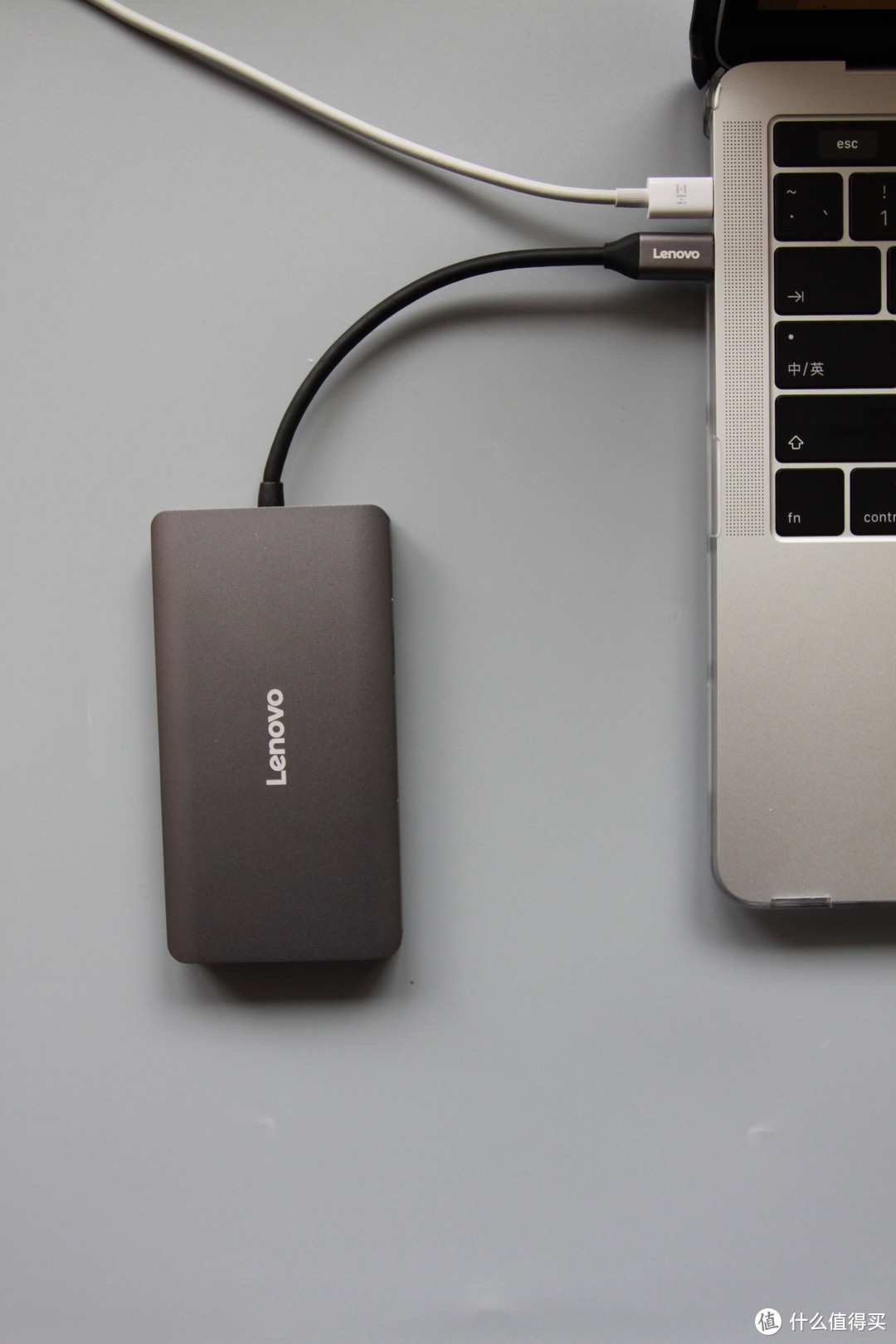
买扩展坞之前就已经考虑好要买电脑保护壳的,所以特意选了软线链接的扩展坞。插上Type-C后,可以随心所欲连接各种外设了。
3、紫米10号移动电源(¥229元)
个人推荐指数 ★★★
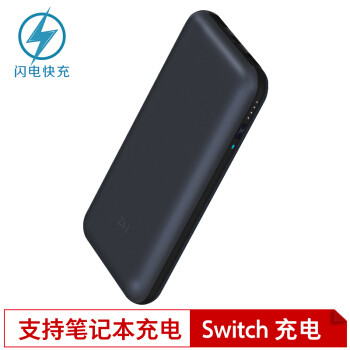
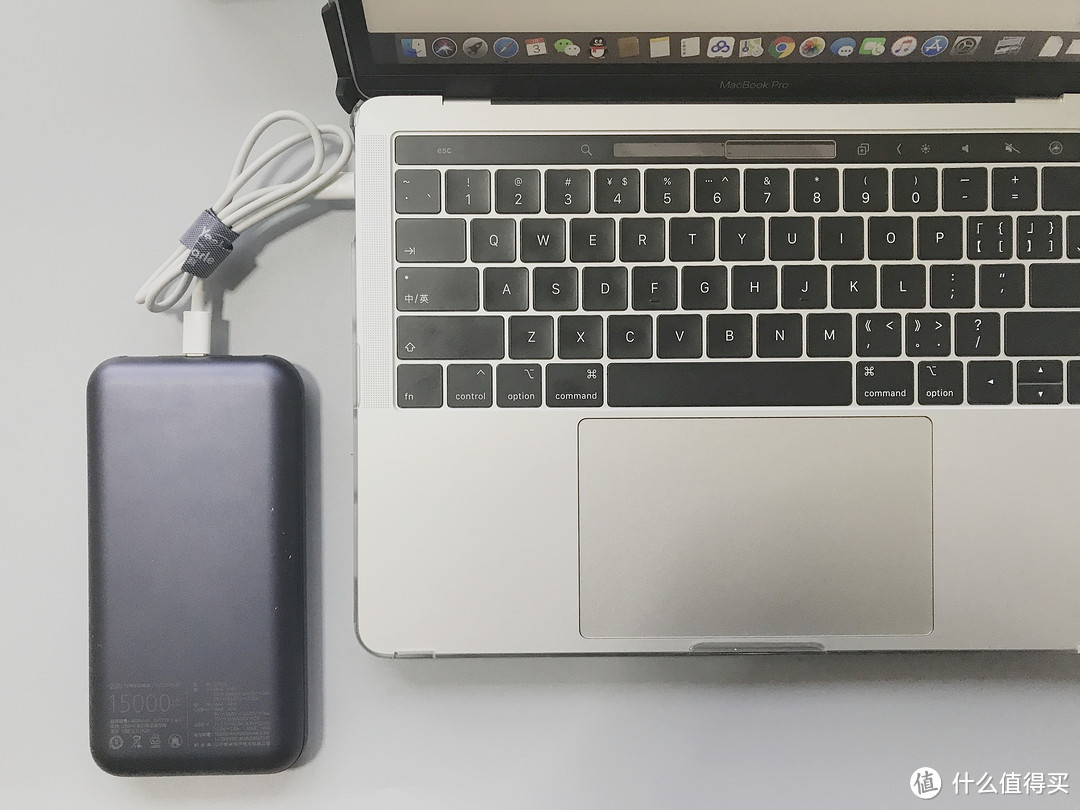
之前为NS准备的紫米移动电源,也能用在MBP上。最大20V 2A的输出功率,能勉强给MBP充电。MBP 只要不是满负荷状态下工作,能延长不少使用时间。推荐指数只放3颗星的原因是,如果每天外出,MBP的电量足够使用1天的,回家充电即可。出差使用的,基本上都会带充电器而不会考虑带充电宝。所以它的使用场景,我能想到的只有一种情况了,MBP本身电量不足,而又临时需要外出携带使用的。
4、网易严选 65W PD充电器(¥129元)
个人推荐指数 ★★★★
平时在家里&公司,都需要使用MBP电脑,且又不想每天把充电器随身背来背去的,那么都买一套充电器是必须的。
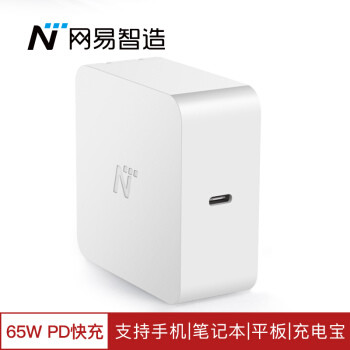
这款网易严选的充电器,既能给NS充电(与上面介绍的紫米10号一样,之前都是为NS准备的),又能给MBP充电,一举多得不说,价格也不贵(比APPLE原装充电器要便宜多了)。
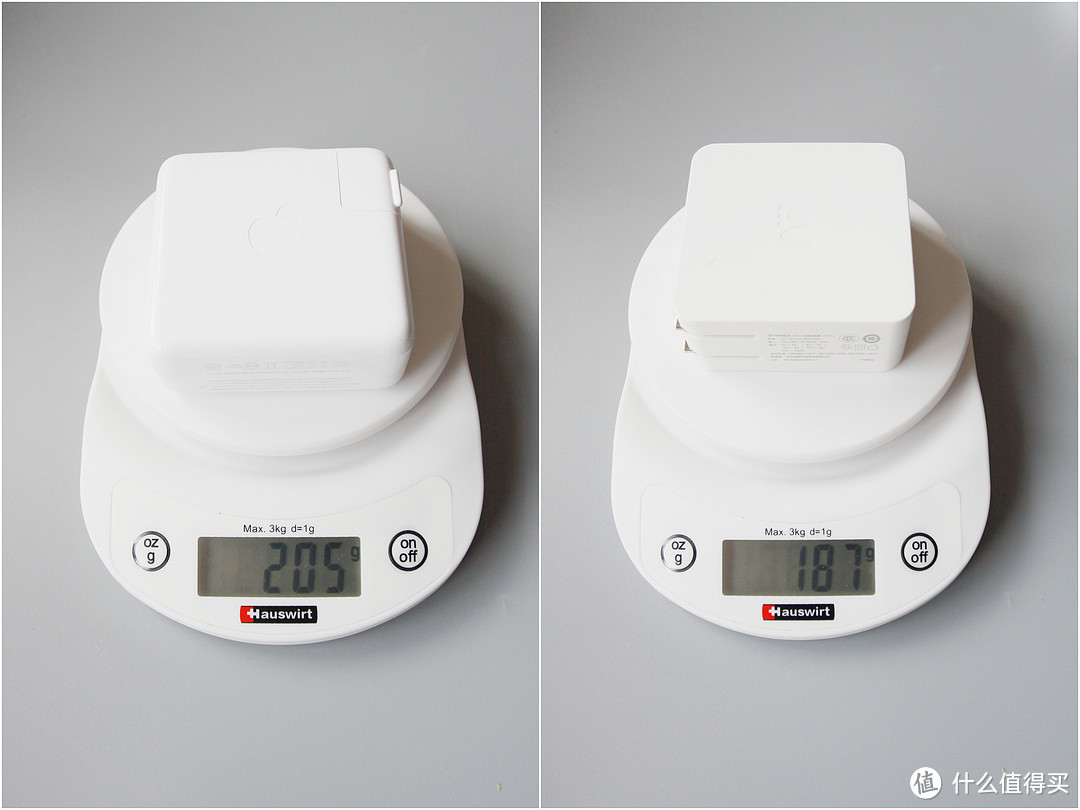
APPLE原装充电器重量为205g,最大输出功率61W。网易严选充电器重量为187g,最大输出功率65W。
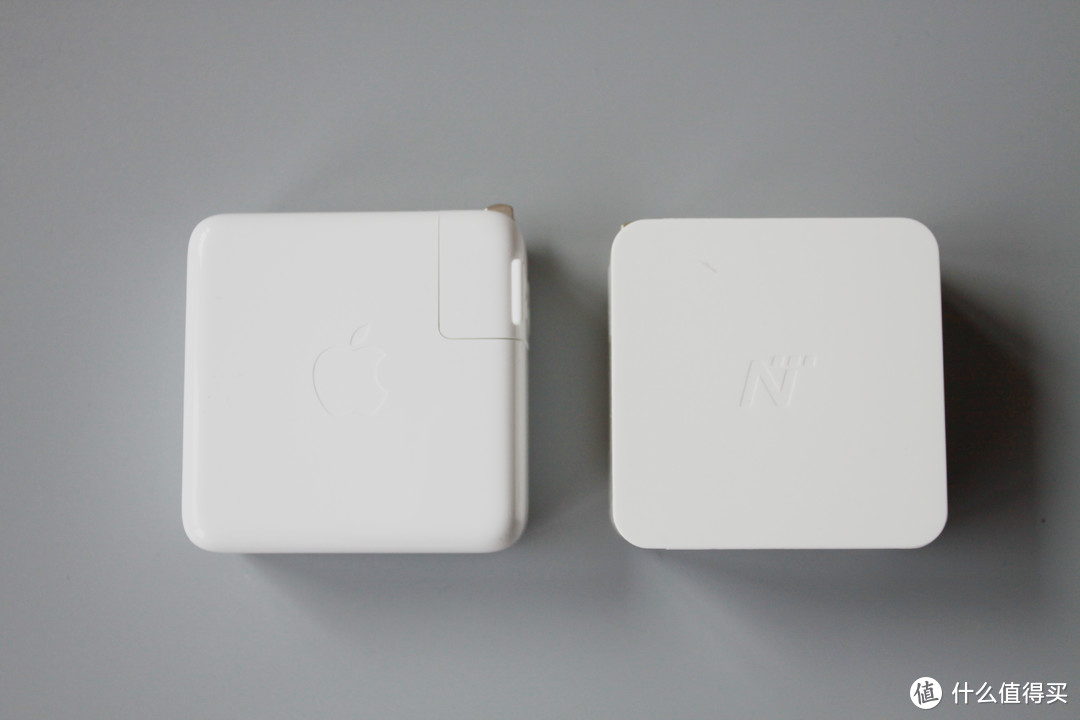
尺寸上,APPLE的比网易严选的大了一点点
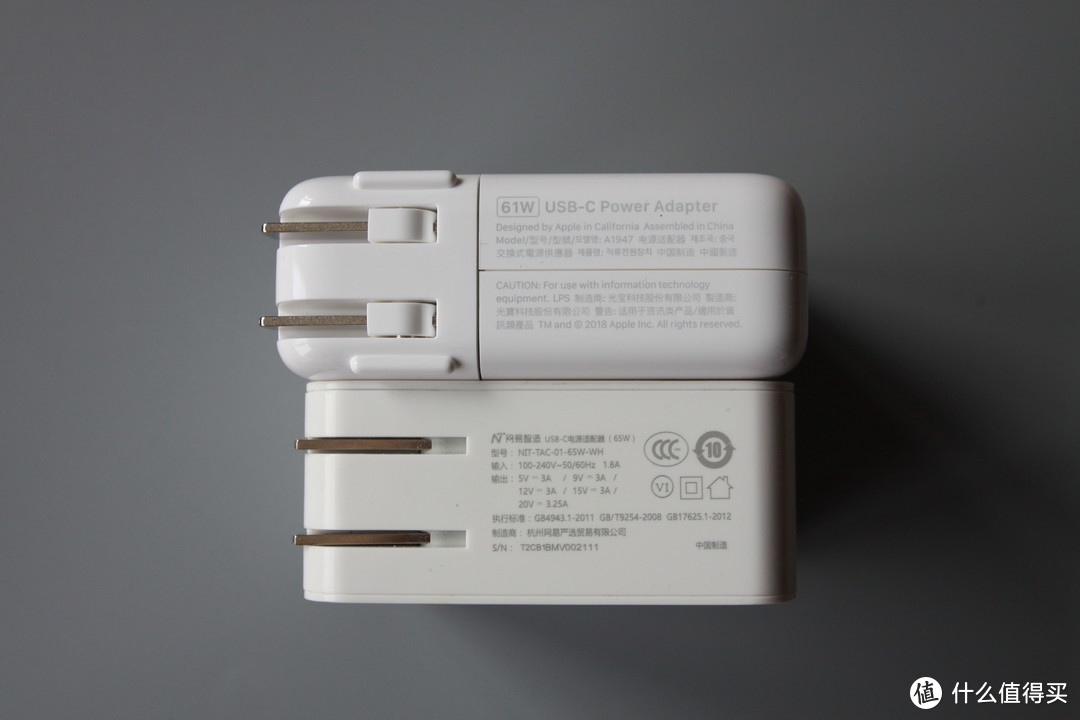
2款充电器,都是可折叠插头。苹果的,可以自行更换其他制式的插头,以便在国外使用(当然,这类制式插头价格不菲)。
APPLE 淘汰了MacBook笔记本上原先的MagicSafe电源接口,也在新款手机&iPad等移动设备上弃用了Lightning充电数据口,全部转为Type-C作为充电数据口。好处是,以后出差,只需要带一个充电器就可以为全部设备充电了,但缺点是又要花一笔钱更新现有的设备。
三、电脑防护类
1、AppleCare Protection Plan 全方位服务计划 (¥1,584元)
个人推荐指数 ★★★★★
强烈推荐购买MacBook Pro 的用户都买。APPLE 官网无法沟通,需要致电苹果售后电话400-666-8800进行购买。电话接通后先按1(普通话),然后按1(售后),接着按5(Mac)。苹果专员会与您确认MBP的SN号。
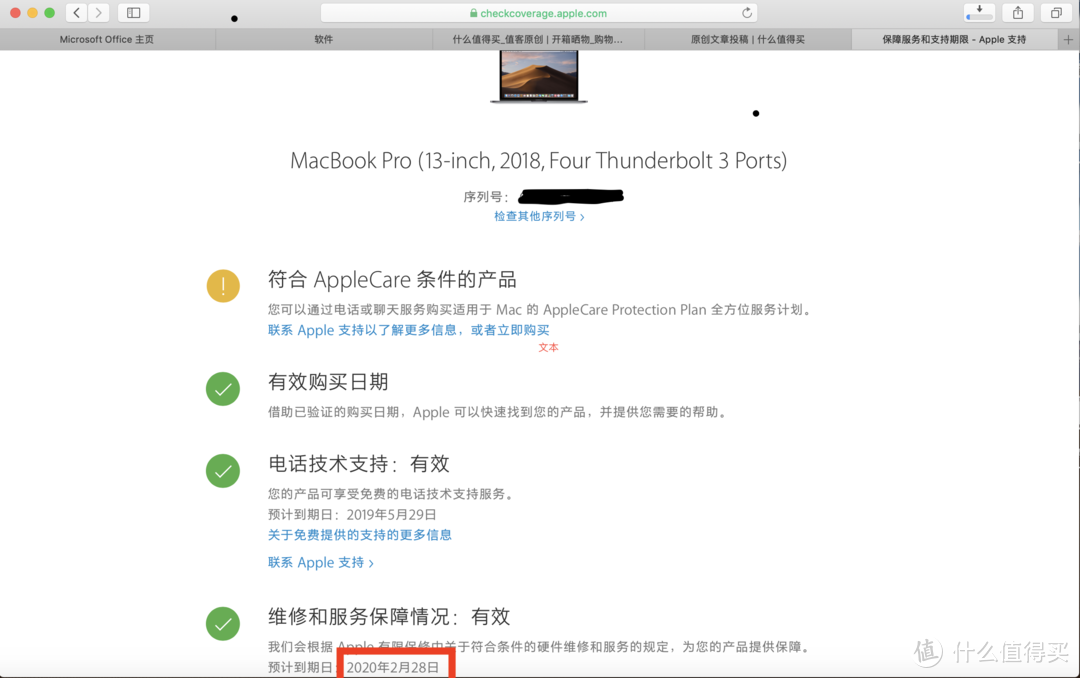
查询设备在保时间,可以打开以下网址
ACPP购买前,我这台电脑的保修期是到2020/2/28(设备发出时间,而不是设备接收时间或者设备激活时间)
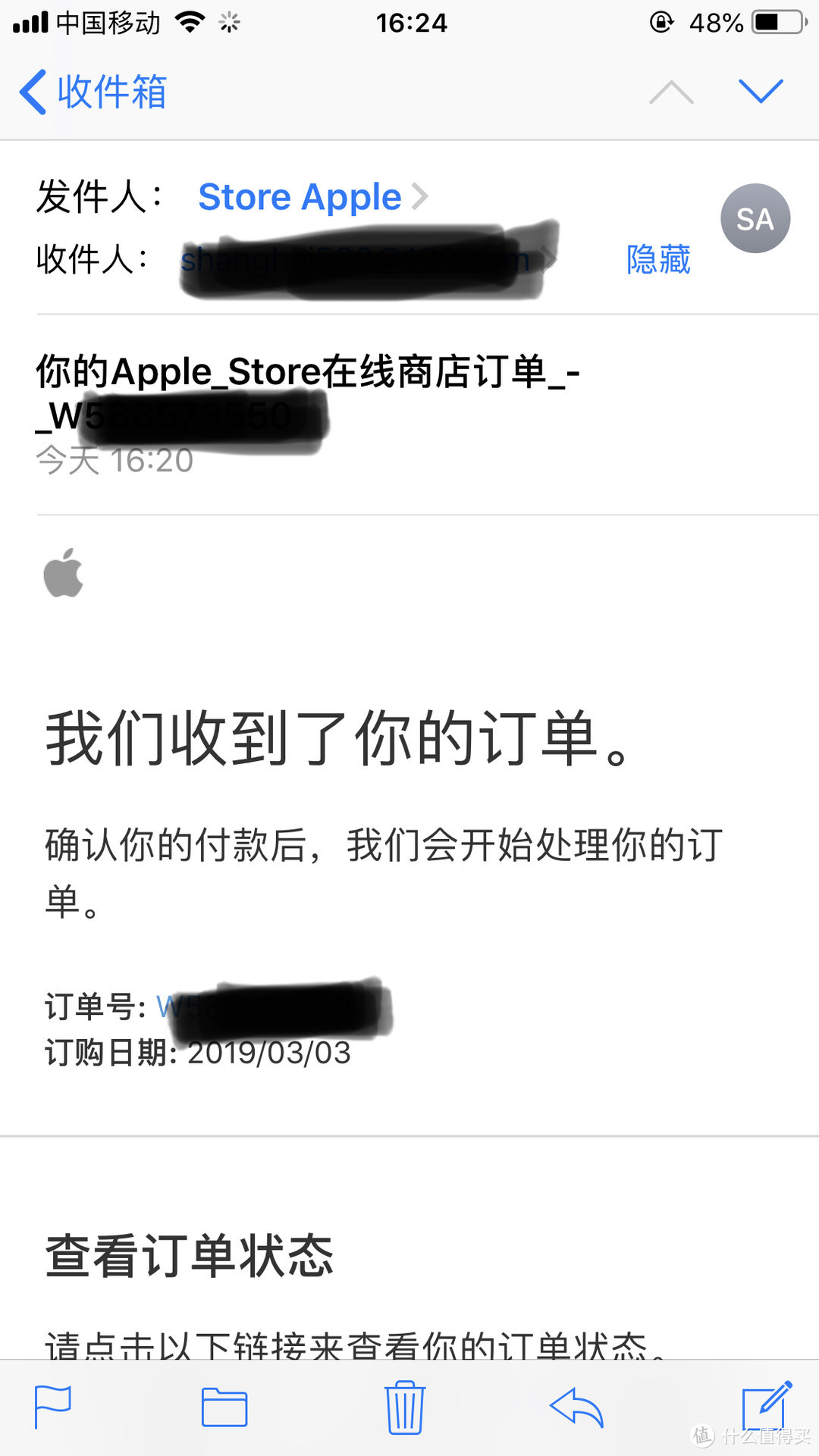
Apple专员帮你确认完所有信息后,会发送一封邮件到你预留的邮箱里,
AppleCare Protection Plan 全方位服务计划可以在购买新 Mac 时,一并下单结算。或者在购买 Mac 之日起 12 个月内购买。
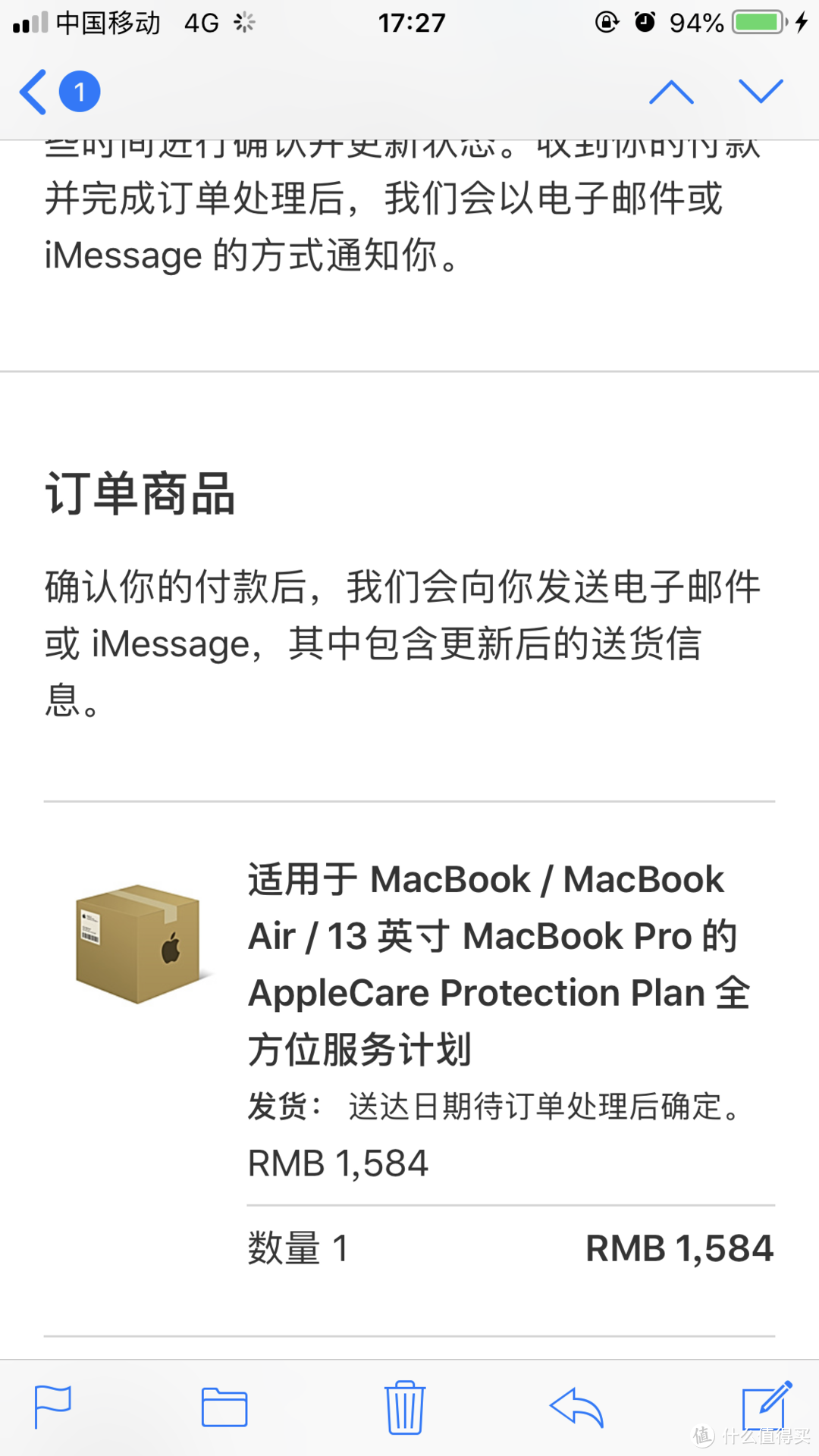
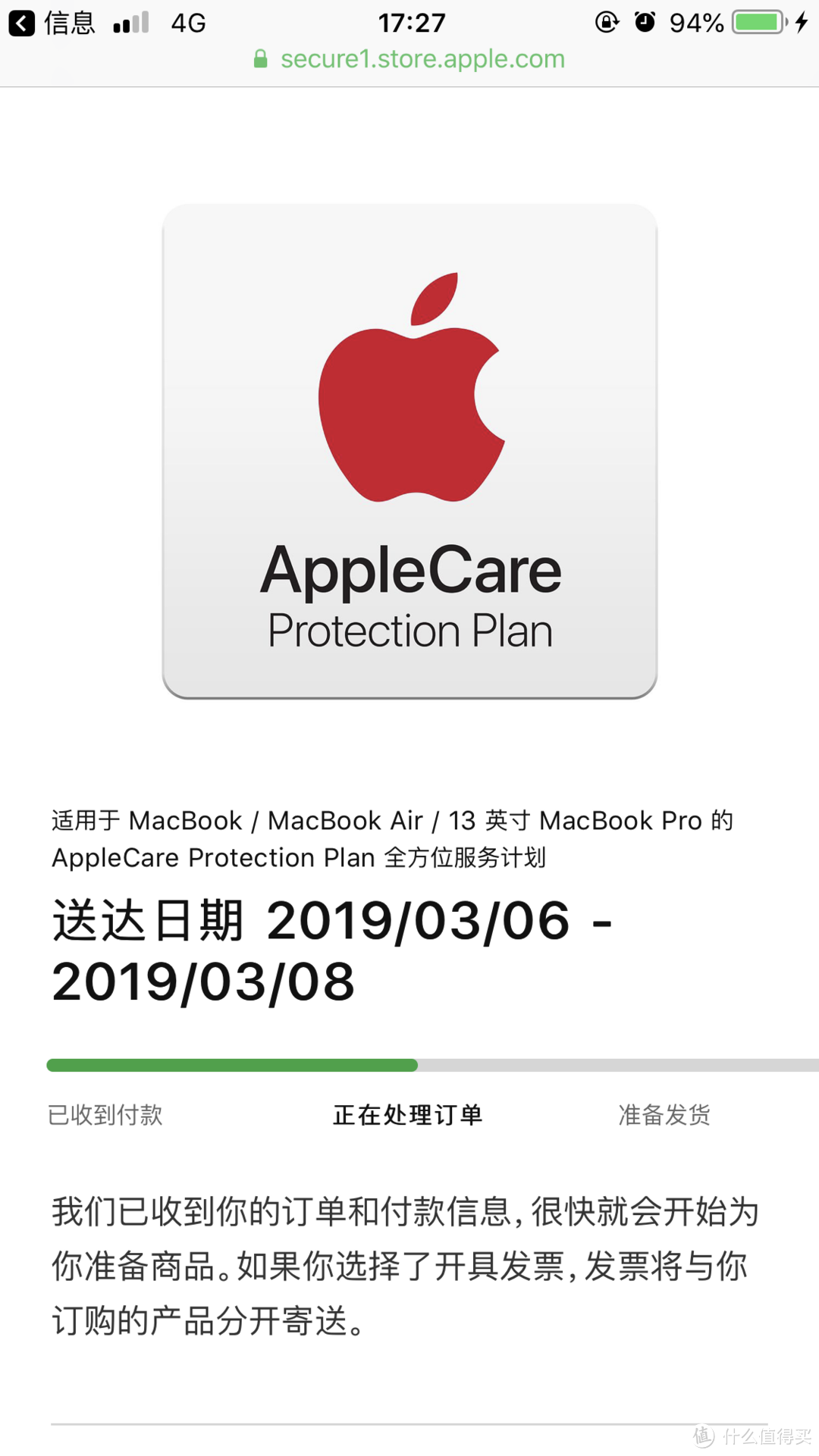
购买AppleCare Protection Plan后7天内(官方承诺,但实际上,3天内就能查到更新的信息),可以在系统上查到你电脑的保修期状况。
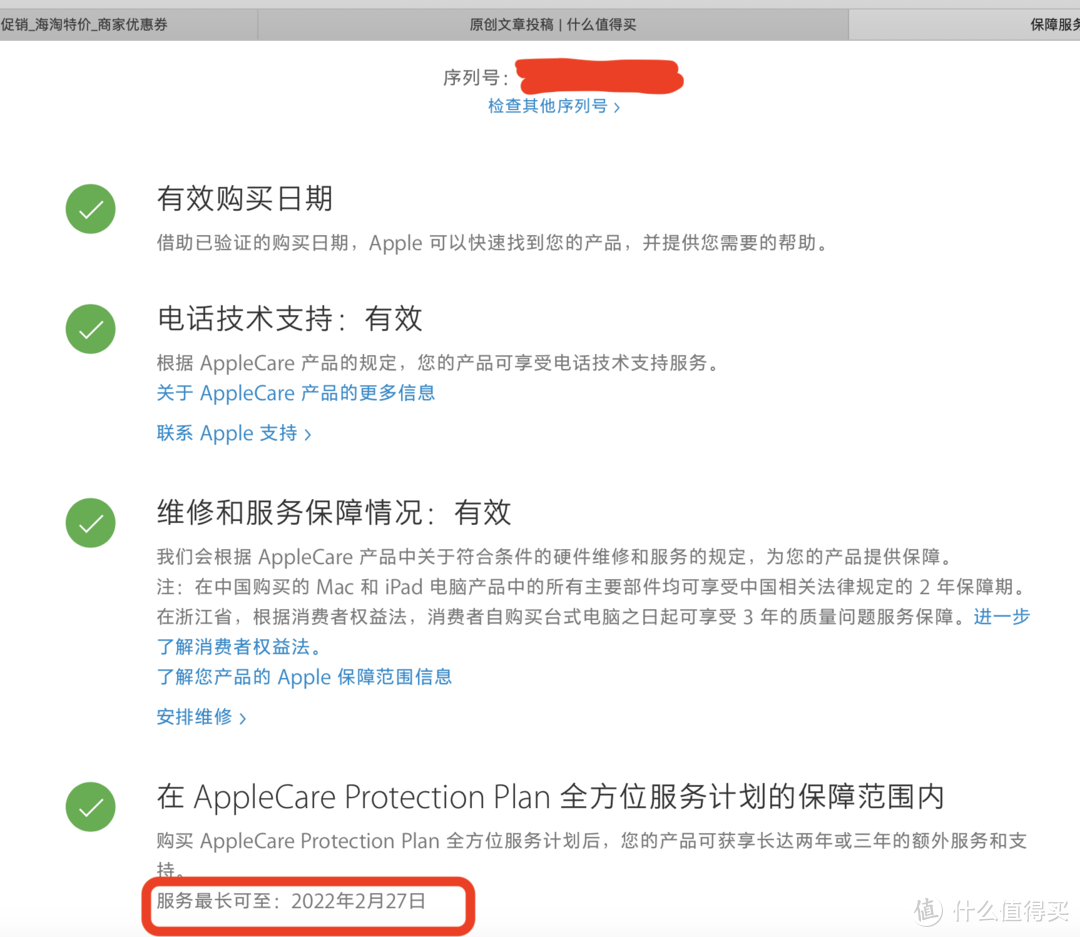
对于购买MBP的AppleCare Protection Plan后,原来MBP的保修期整机从1年变成2年(主要配件,不含电池,从2年变成3年)。近1,600元的价格,作为1年保险费用而言,每年10%的价格,对于我来说是在接受范围之内。当然,X宝上有不少低于1,200元价格的AppleCare for MBP出售。他们以你在Apple 官网上有效期延长为验收标准。价格上比Apple 官网/实体店要便宜了近30%,但可能隐藏着不小的风险(比如先帮你激活AC服务,万一对方帮你做退保处理呢?)。原本就是花钱买安心,就没必要在这上面给自己平添风险了。
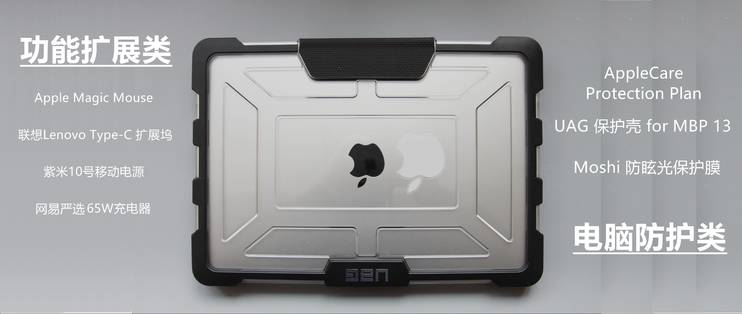
2、UAG 保护壳 for MBP 13(¥400元)
个人推荐指数 ★★★★
虽说购买了AppleCare 服务,但谁都不想发生意外,所以为了减少意外的发生,给MBP 带个套是我的选择。UAG 这个品牌的保护壳已经深得我心,手机上也是这个品牌的保护壳,在选择笔记本电脑保护壳的时候,也就自然而然地选择了它。近期天猫自营店有400-80的活动,叠加VIP88会员的50元数码产品优惠券,382元的价格拿下。

自从手机上使用UAG保护壳后,就一下子入坑了。所以这次选择电脑保护壳品牌时,第一时间就想到了UAG。一查,还真的有,不过仅限于MBP 13寸这一款型号。
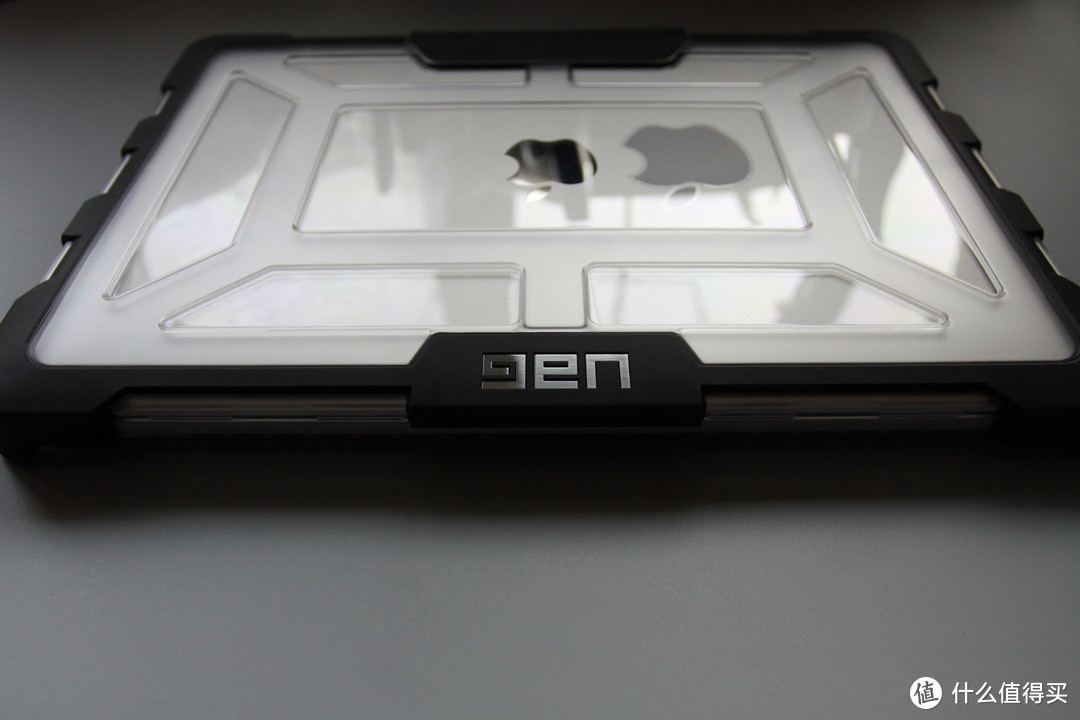
上下2片透明保护壳中间,使用一块黑色橡胶一样材质连接在一起。与其他品牌上下独立的2片,在设计上就不一样了。
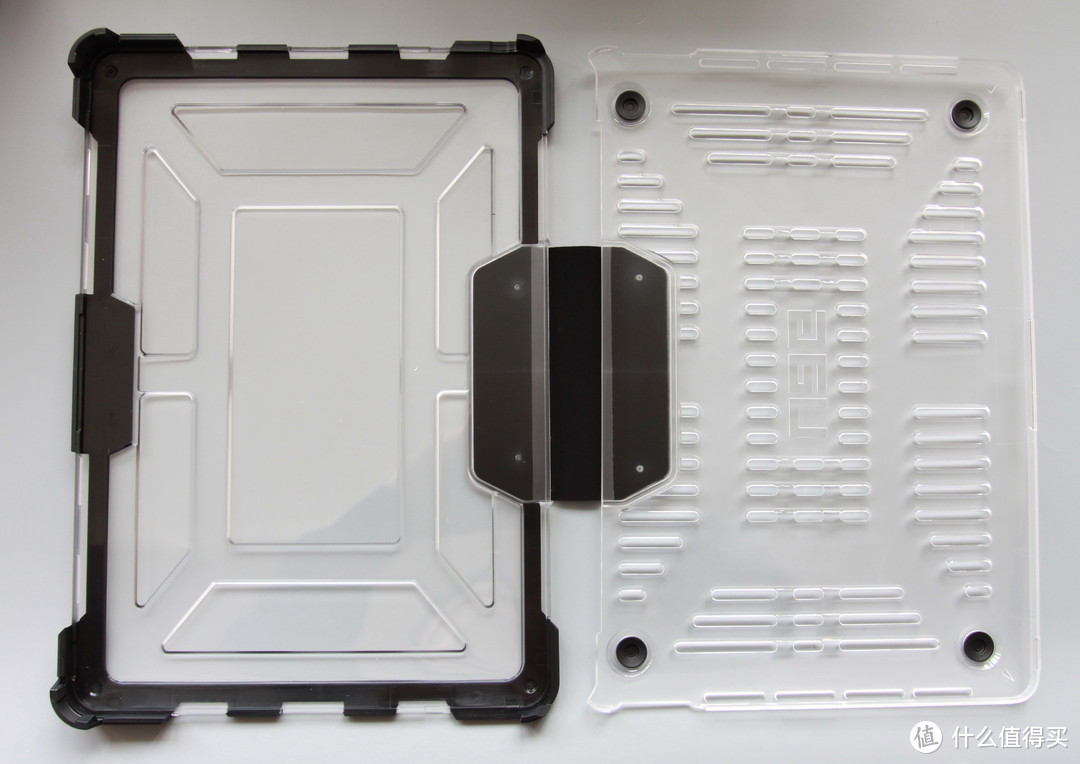
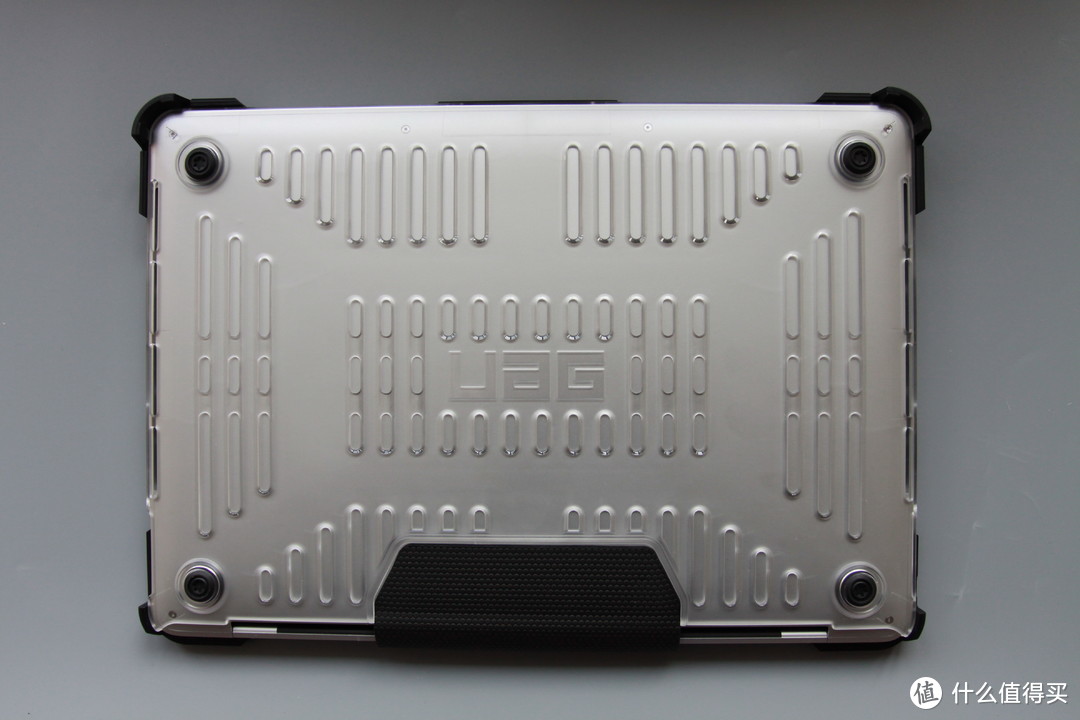
保护壳底部,4个脚垫,采用了黑色橡胶,让电脑可以在桌面上稳稳的摆放
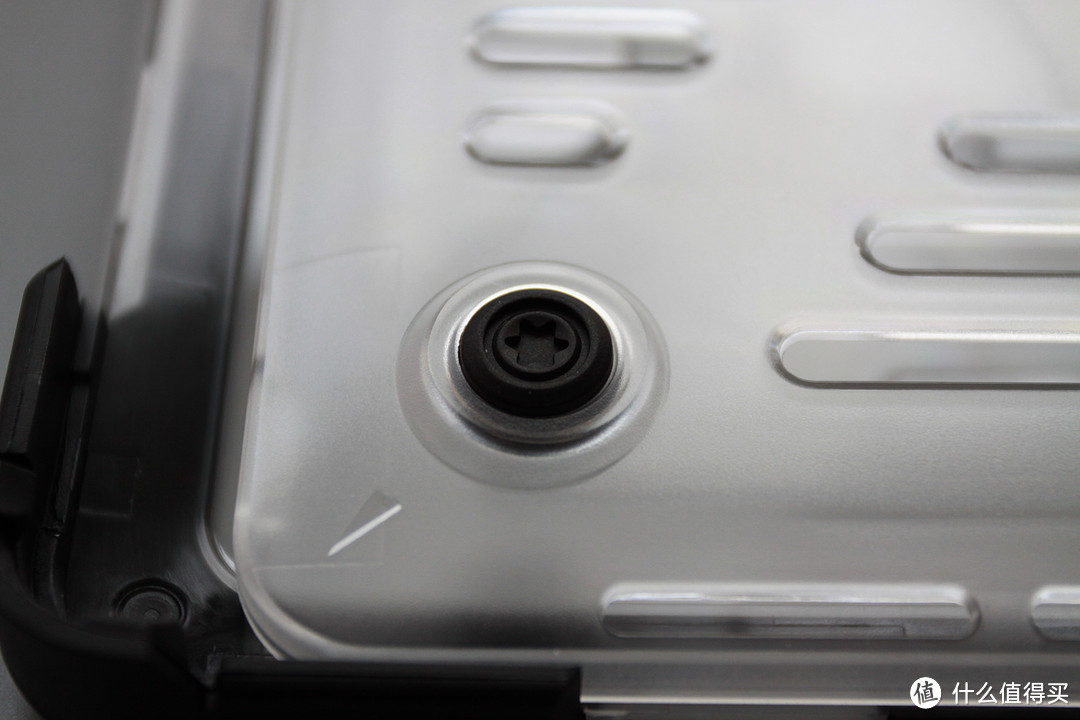
我先套上下面(底部)的外壳,除了4个角以外,中间位置也被牢牢的固定在保护壳里面。
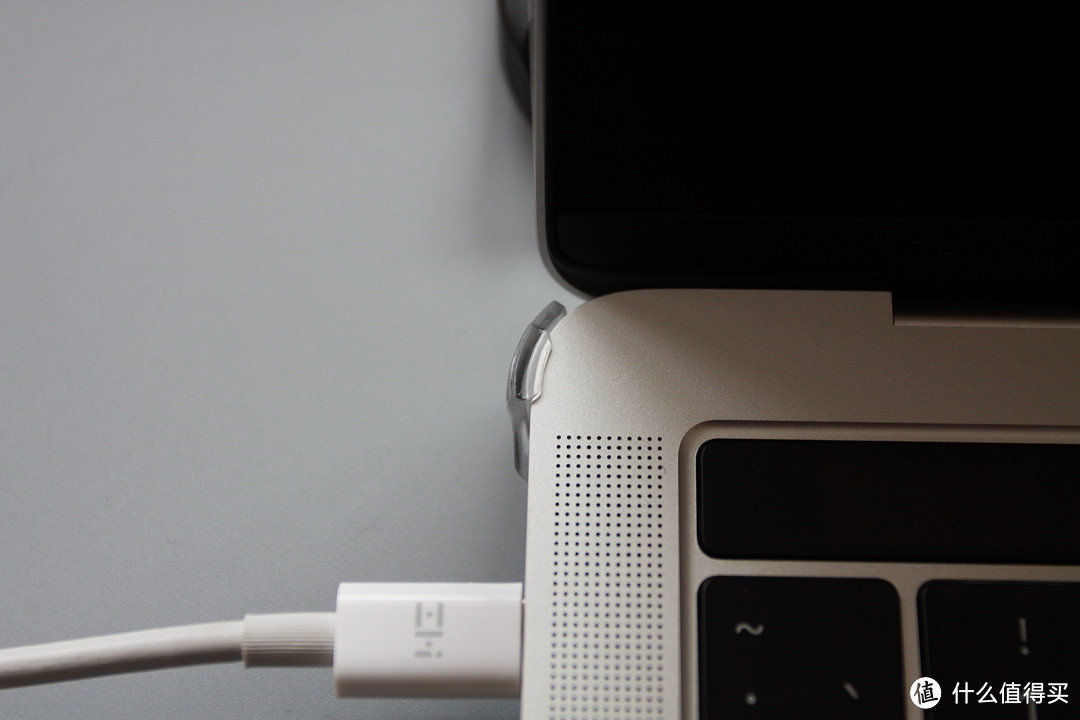
开模很用心,所以电脑与保护壳的吻合度、贴合度都非常的高。用无可挑剔来形容,也不为过。
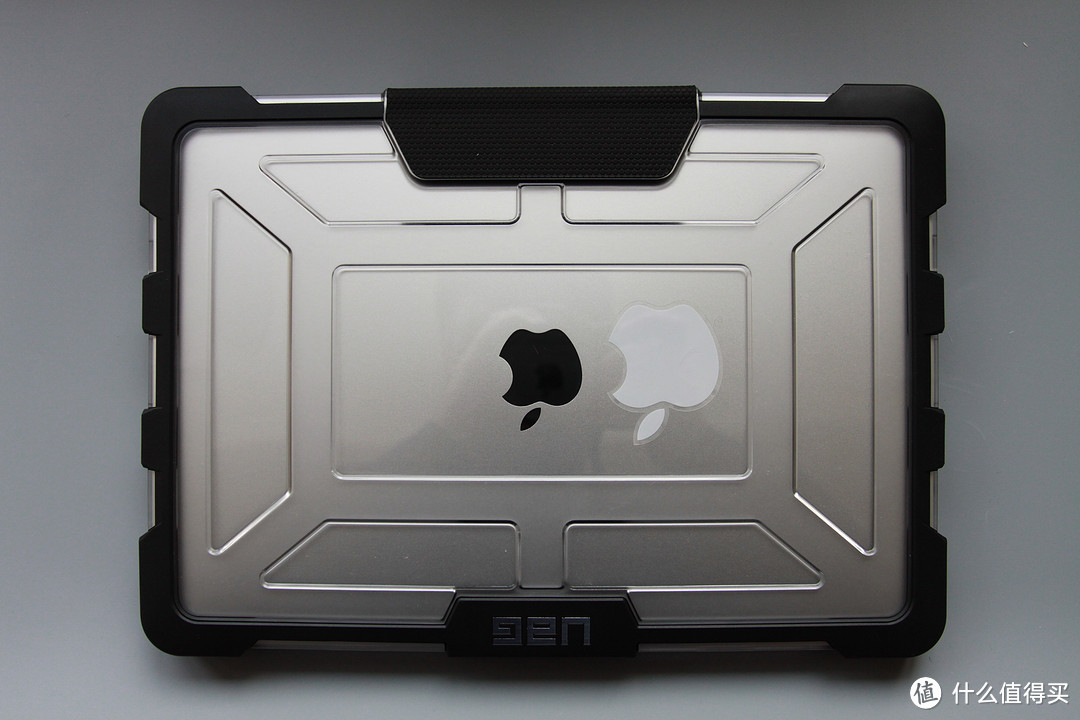
上壳(顶部)在安装时,有点紧,请完全按照说明书上写的方式卡入。中央位置采用透明塑料材质,而周围一圈则是黑色橡胶材料包覆。对于使用过UAG手机壳的用户来说,这种设计就不会让你觉得奇怪了。
底部各种镂空设计,尽量保证机器的散热问题,哪怕是左右2侧的扩音条,也完全吻合
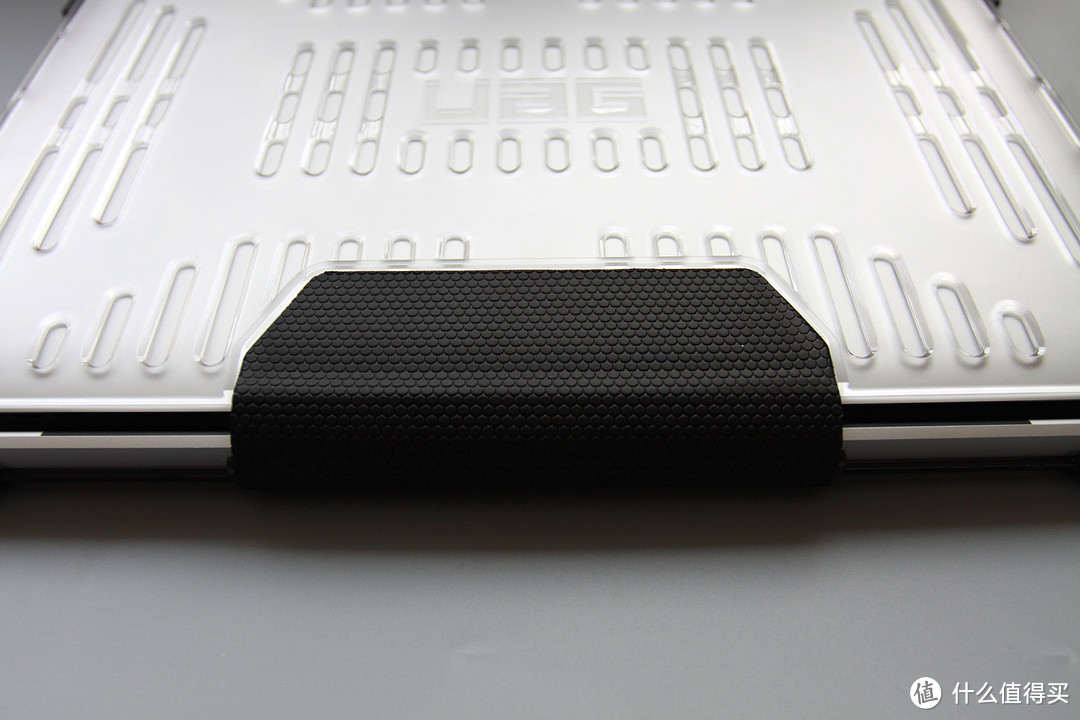
上下保护盖连接处的保护,你拿起电脑时,橡胶覆盖的区域也是你手持的位置,颗粒感十足的橡胶不会让你的电脑轻易从你手中滑落
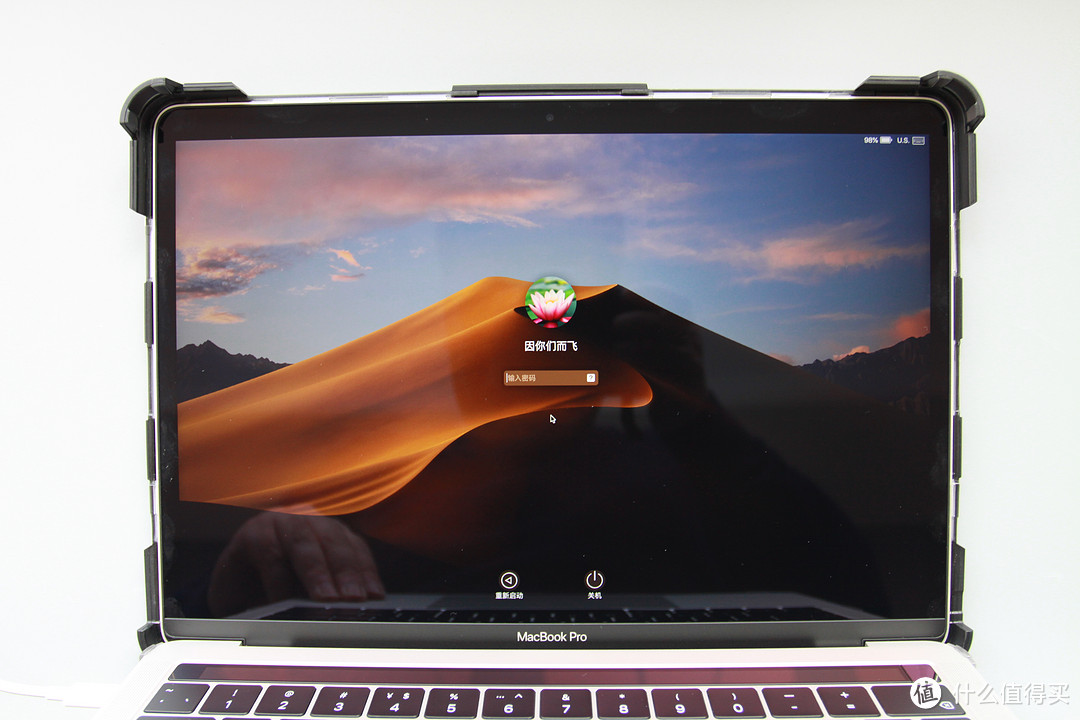
正面,待开启状态。不过,当你装上这款保护壳,单手开机功能就无法实现了,因为保护壳四周有“加固”保护
双手同时使用,才能顺利打开屏幕
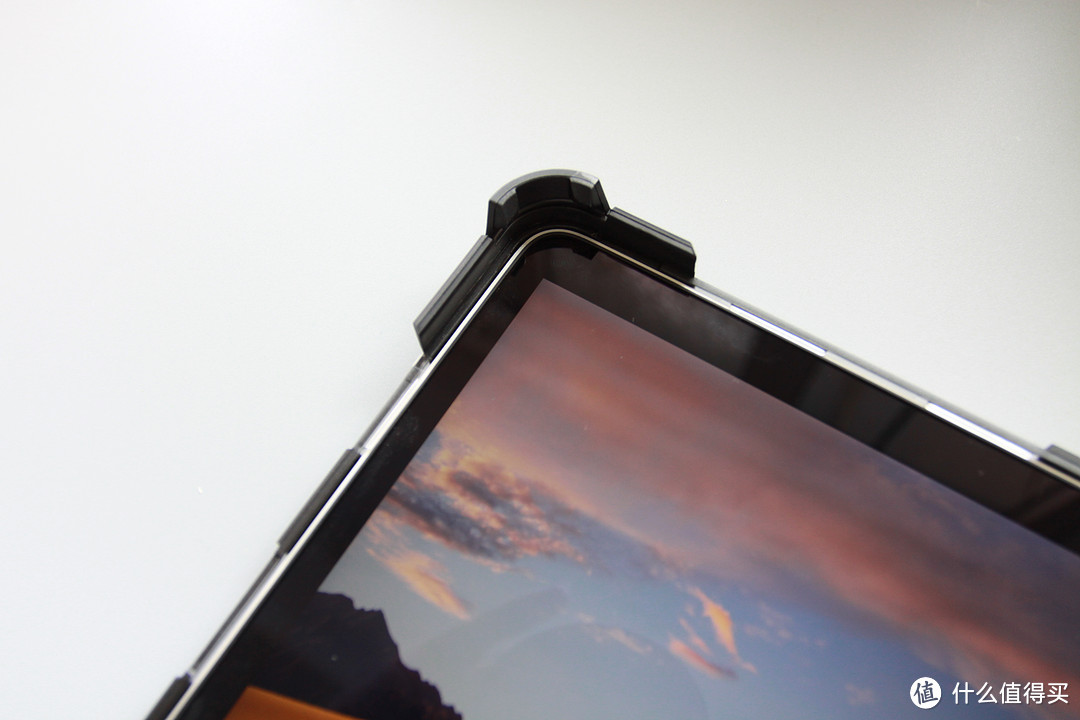
上盖4角的橡胶材质的加固保护,向外突出了一大块。闭合状态下,无论从哪个角度跌落到地上,额外的加固橡胶保护,都能妥妥地吸收意外发生时产生的撞击,能让你的电脑万无一失。
这款UAG的电脑保护壳毫无疑问,有了它,让我感觉我的Mac开启了三防功能,所以,我个人是非常推荐的,但缺点也是显而易见的(单手开机功能无法实现了),增加的重量也不算多。
3、Moshi 防眩光保护膜(¥165元)
个人推荐指数 ★★
以前使用Lenovo x200 的时候,买过3M的防窥膜,但这次购买纯粹是为了凑单使用VIP88的优惠券。
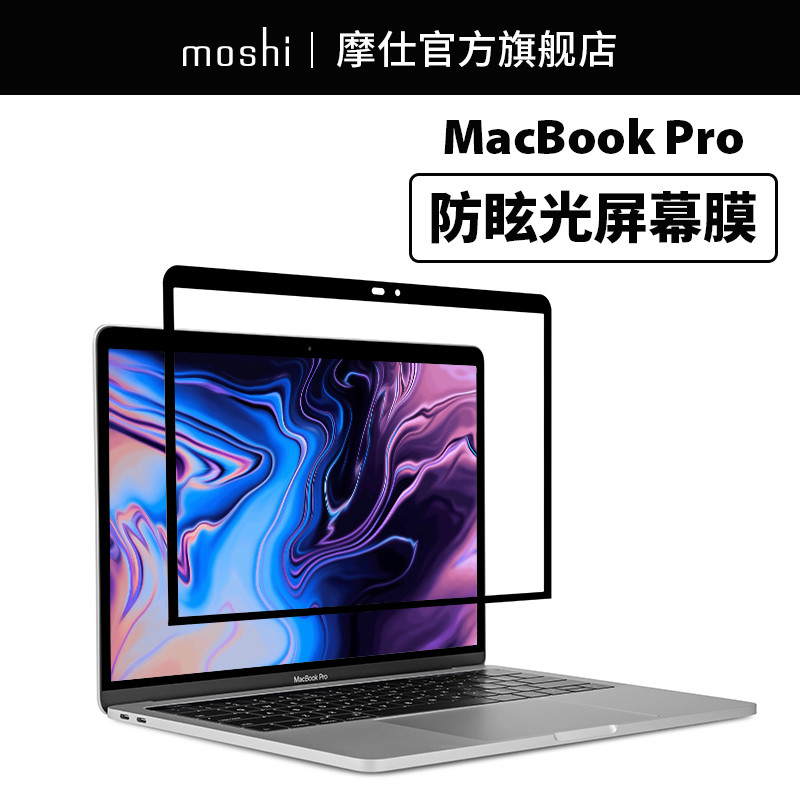
MBP显示屏有涂层,贴膜有可能对其有影响。原本到手后,打算申请退货的,但为了让广大值友们真的去了解一款产品的好坏,只有用过才有发言权,所以决定还是拆开它,大不了觉得有问题的,扔掉就是了
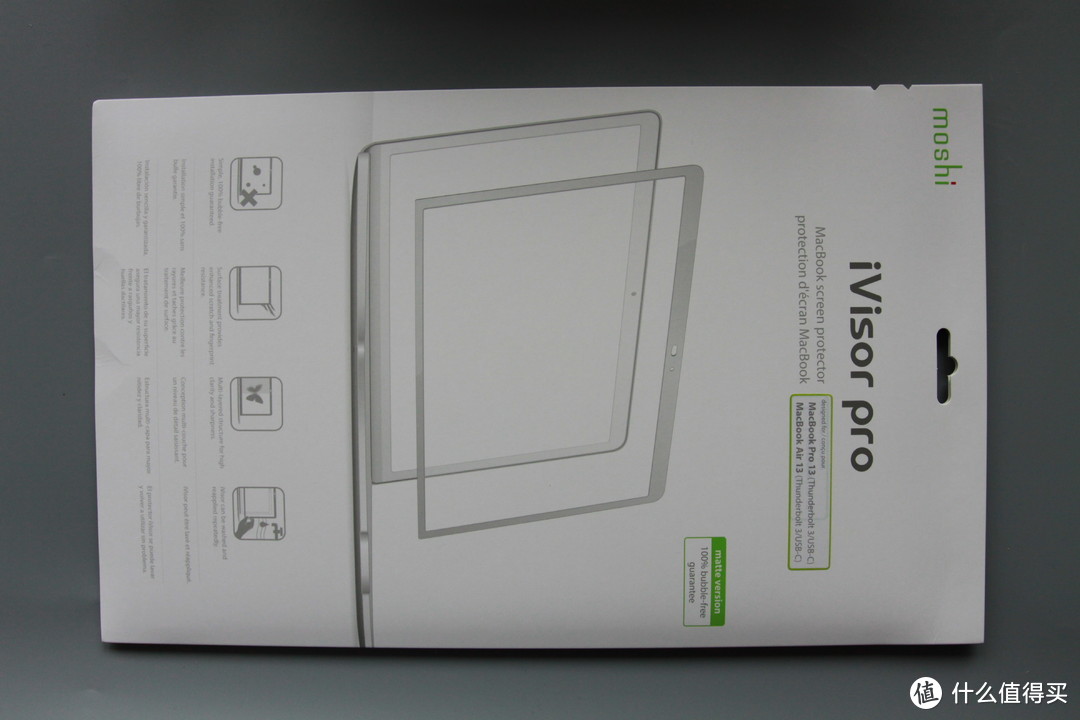
当我把保护膜从纸壳中拿出来,看了一下它的设计,觉得可能之前对它有点误解了。纸壳里,除了保护膜以外,还有一块质感不错的麂皮,给你用来擦拭屏幕。
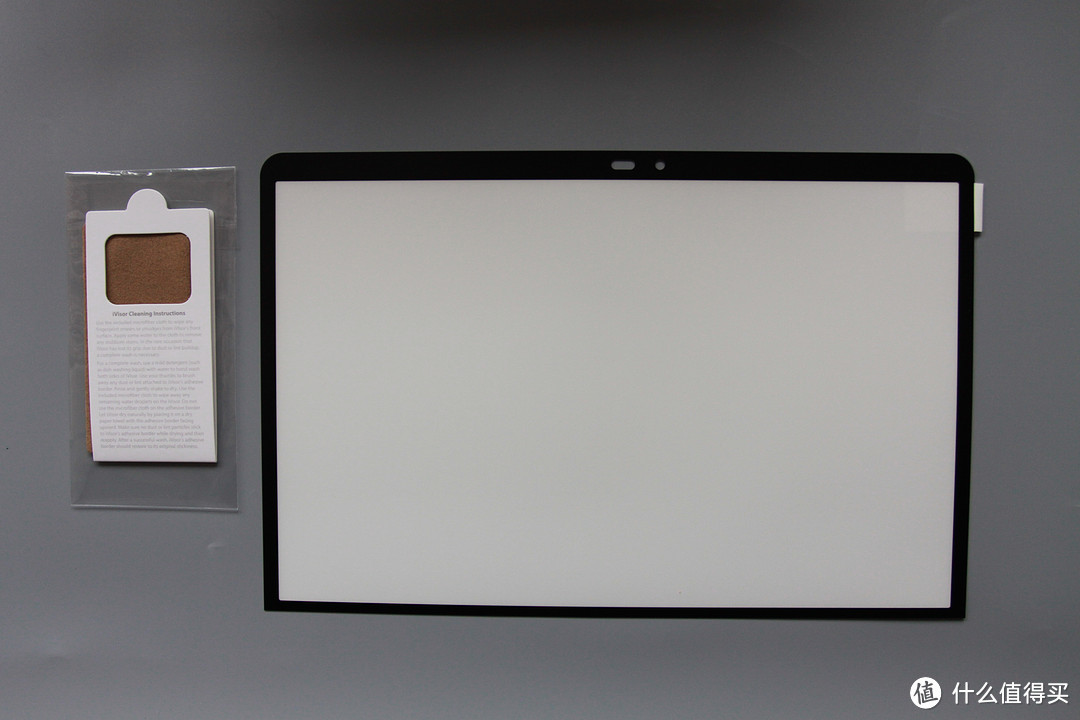
撕掉保护膜背胶,才发现这款保护膜,只有黑框部分才含有粘性不是很足的不干胶(说明书上介绍,可以反复使用)。换句话说,当中用于屏幕显示的区域,根本就不含胶水的,所以基本打消我弃用的疑虑了。计算好尺寸,一贴就好,也没有气泡问题什么的,还算不错。贴完了,完全看不出来。适合我这种平时要用手指指屏幕的人。
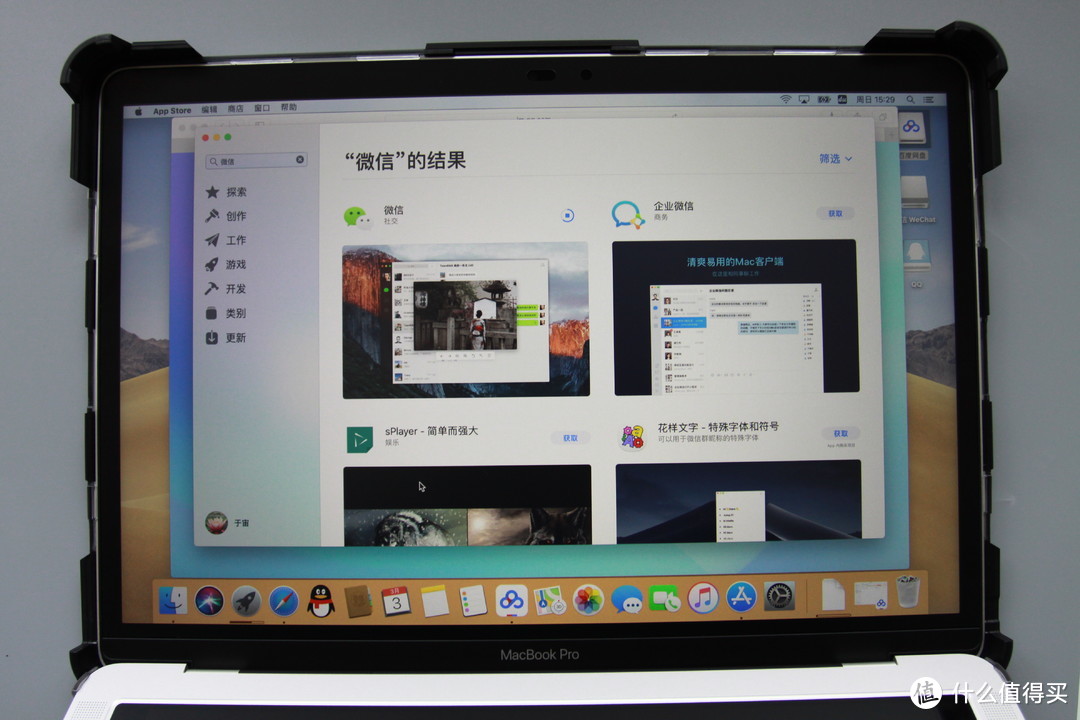
但屏幕保护膜,并不是人人都需要的一个防护,所以在推荐指数上只能给2颗星。
4、键盘膜(¥24.50元)
个人推荐指数 ★★
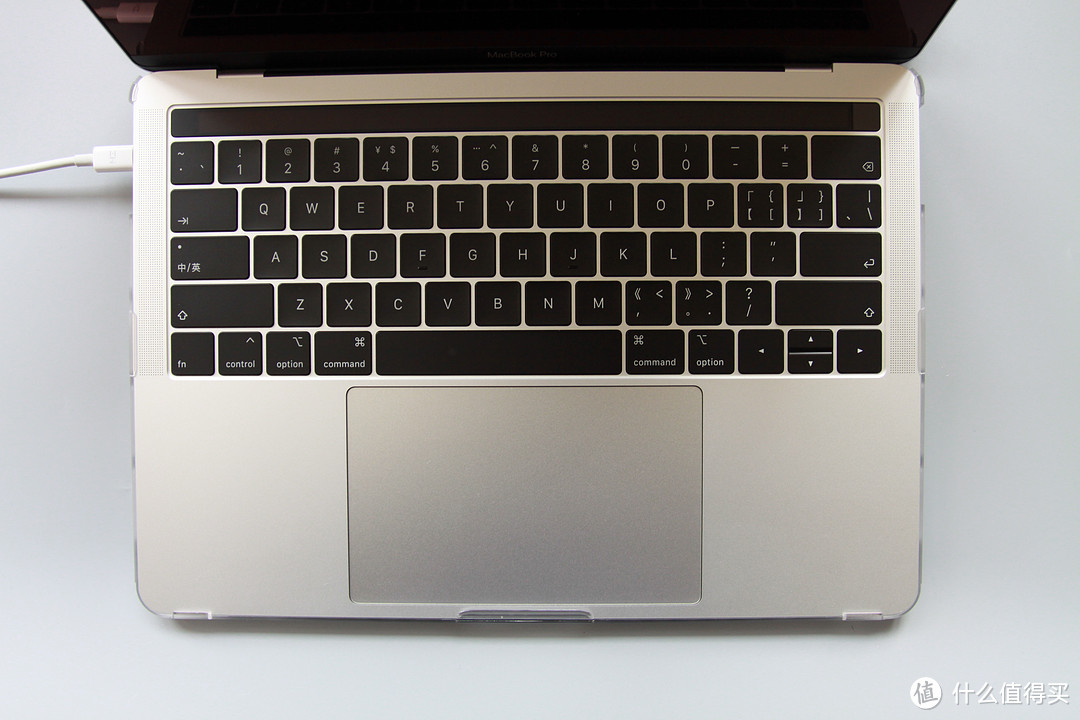
关于键盘膜,本不在购买计划里,结果新电脑刚使用了一个下午(安装软件、迁移数据等),结果键盘就成下面这个样子了。
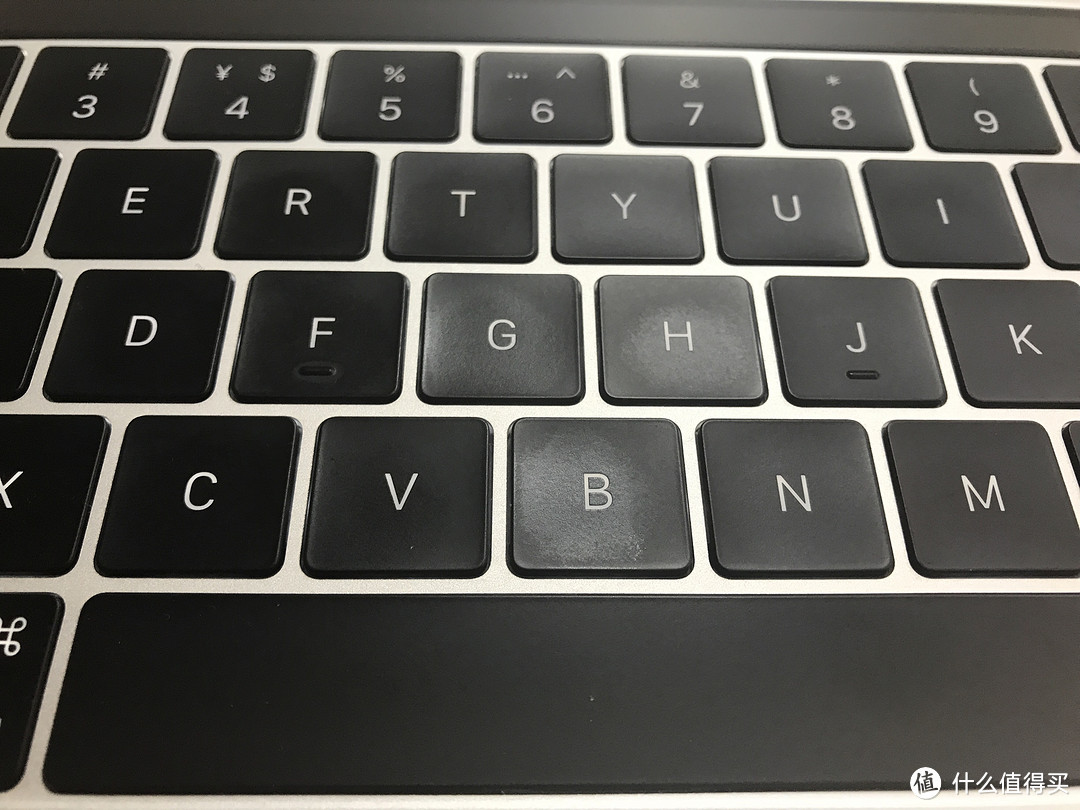
为了让自己保持一个好心情(强迫症患者),只能下单购买计划外的东西了
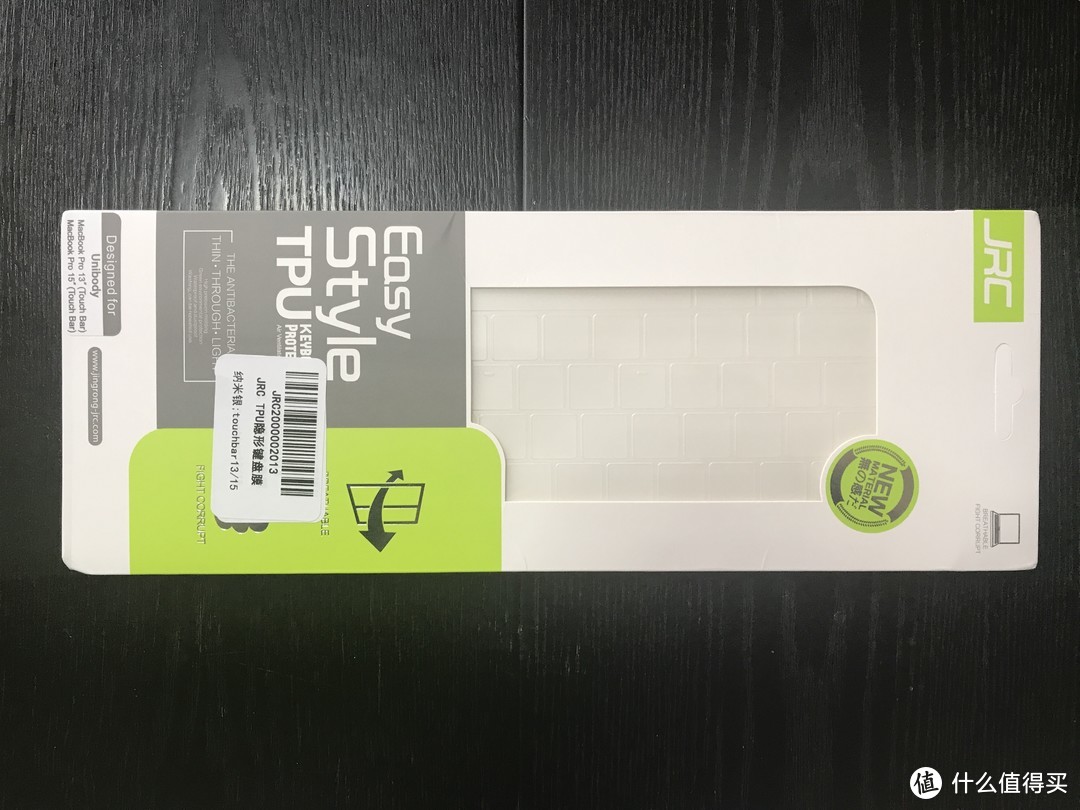
购买Touch Bar专用款,原以为比普通款贵一点的专用款,是因为Touch Bar区域有特殊的保护,结果到手一看,专用款只是少了Touch Bar区域而已。瞬间感觉损失了几个亿,还不如买普通款,然后自己把Touch Bar区域裁剪掉,这样可以省点钱。不过,这款键盘膜贴合度还不错,厚度也不厚。新款MBP按键的键程太短了,用了一个下午,用一下原来的DELL,发现DELL的键程好长啊。
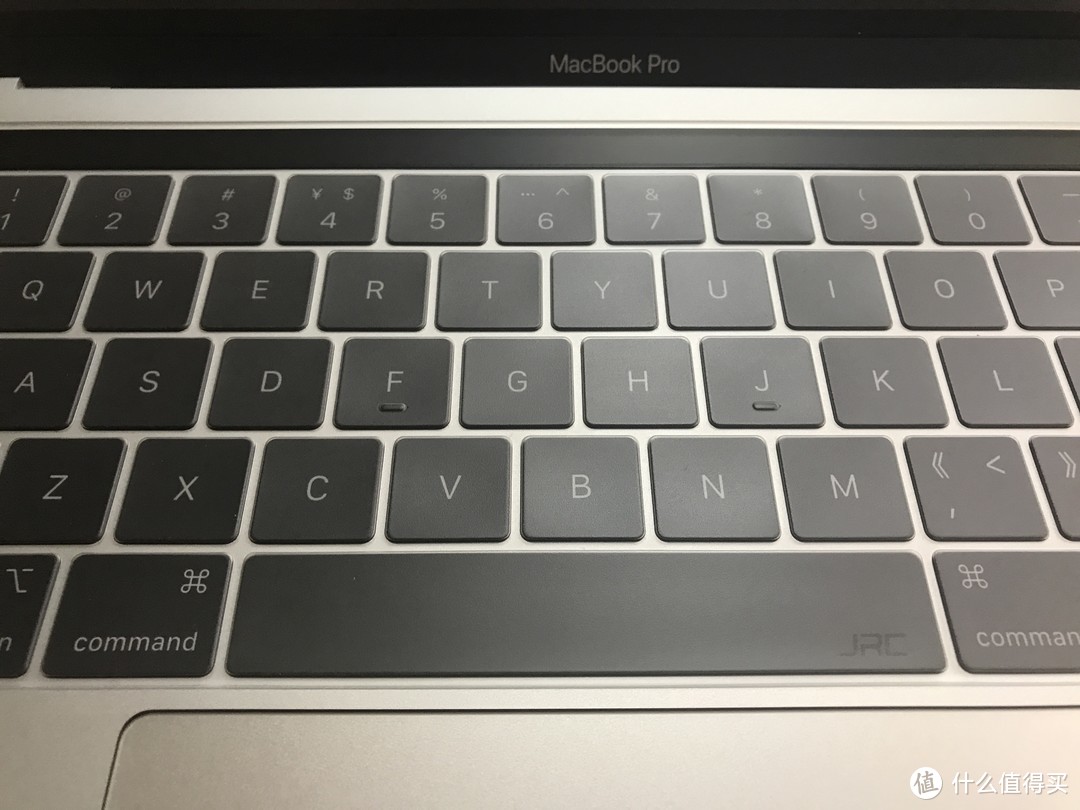
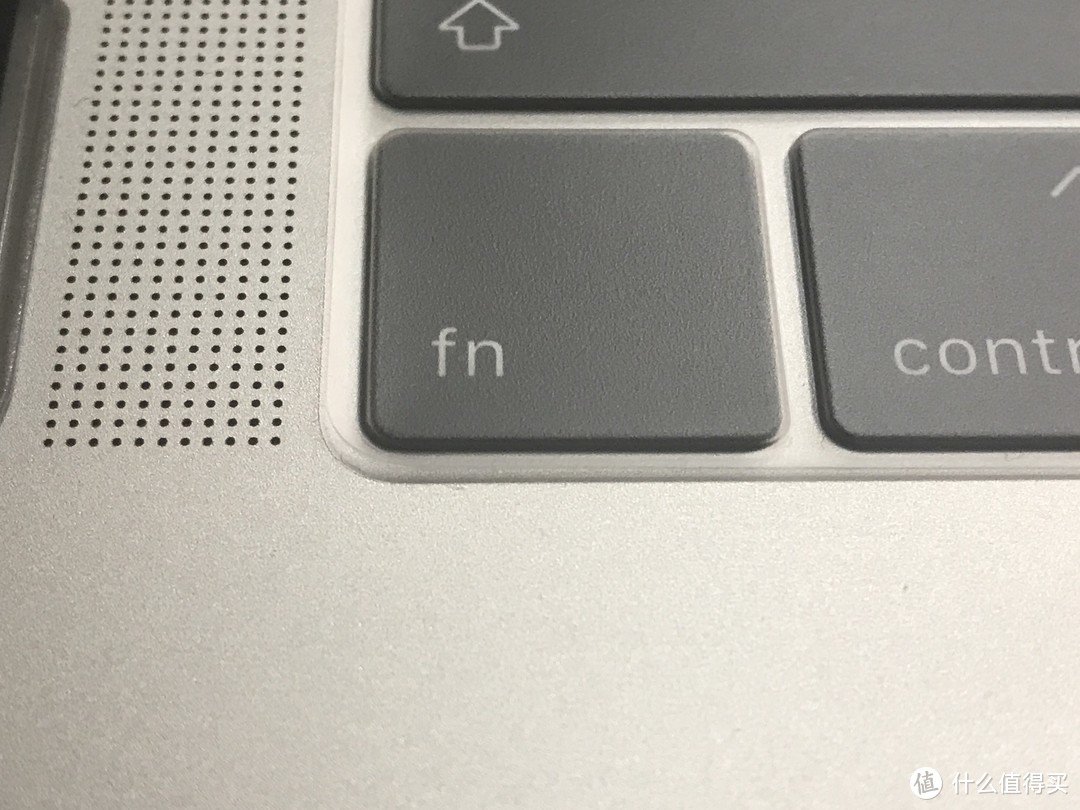
不需要用任何双面胶固定,键盘膜不会有任何位移,边角的情况
如果你也是油脂分泌较旺盛的人,同时也是对清洁方面有强迫症的,那么键盘膜还是值得购买的。
5、Touch Bar 保护膜(¥10.00元以内)
个人推荐指数 ★
这个也是计划外购买的。既然键盘膜都买了,Touch Bar “裸奔”,总觉得怪怪的。反正价格也不贵,就当为大家吃螃蟹尝试一下了。虽然价格便宜,但外包装做的还是不错的。
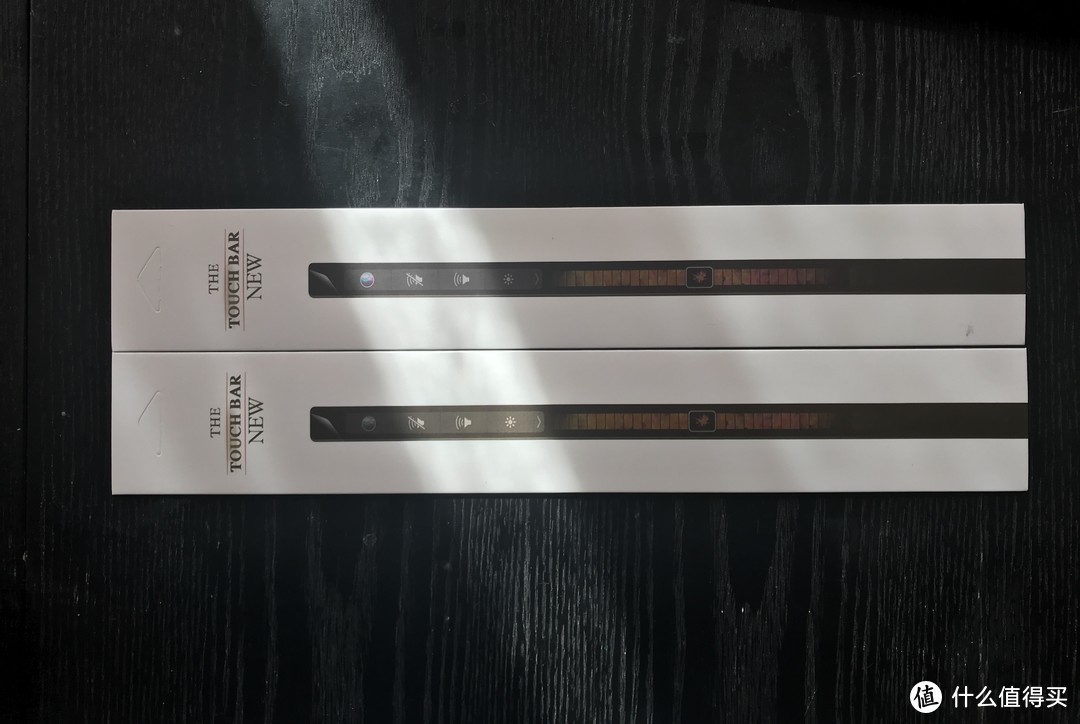
拆开后,里面就一条长长的塑料薄膜,上下各1层透明膜(跟手机贴膜,差不多)。指纹识别位置也有保护帖,但根据商家提示,可能贴上影响识别率,所以这个我就没贴。
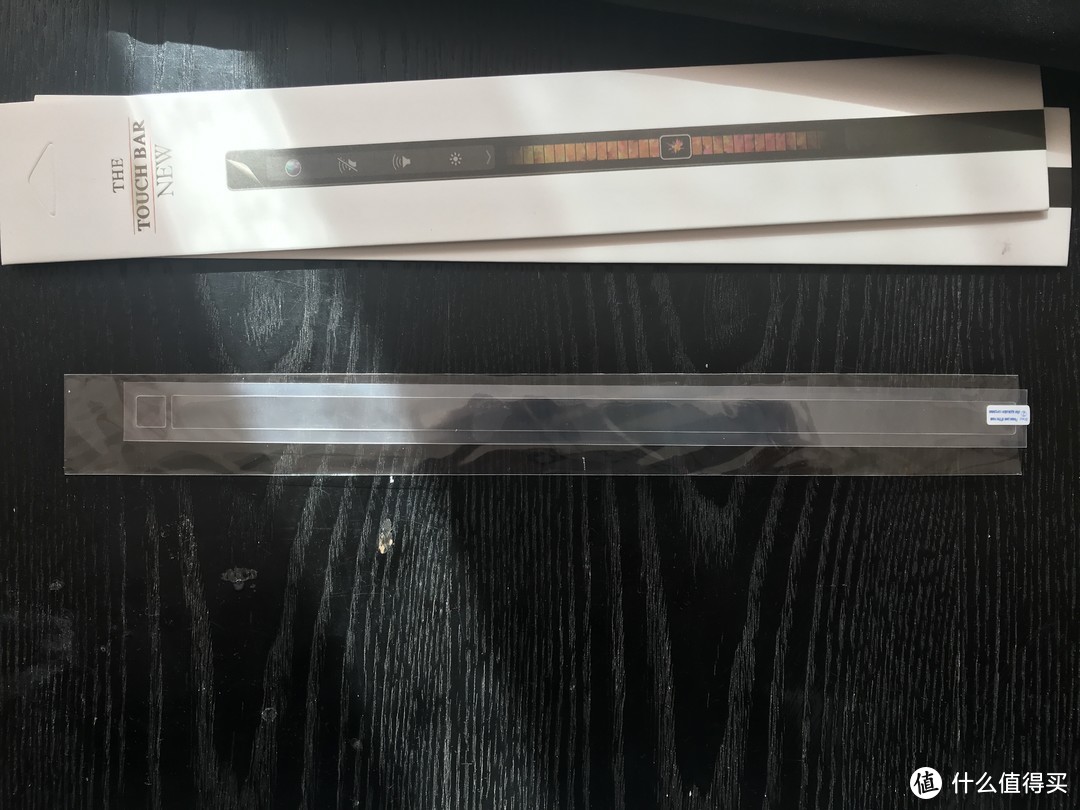
又细又长,真的比较难贴,在镊子的帮助下,终于按照位置贴好了,但气泡问题不少(可能也是第一次贴这类产品,手艺不过关),暂时就先将就一下了。
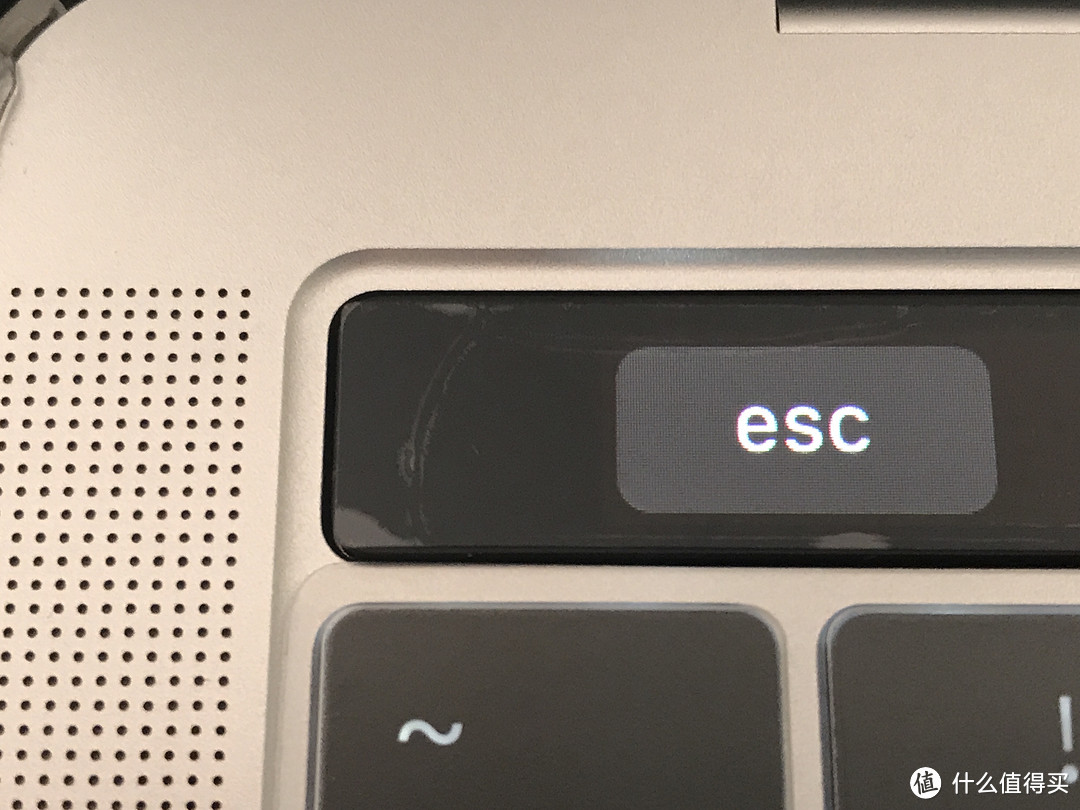
不过,Touch Bar 保护膜,真的就不推荐,心理上的保护效果,大于实际保护效果。
总结
以上就是此次个人的分享,由于各种原因,这篇周边产品(功能扩展类共4款产品,电脑防护类共5款产品)的介绍帖,希望各位喜欢。







校验提示文案
校验提示文案
校验提示文案
校验提示文案
校验提示文案
校验提示文案
校验提示文案
校验提示文案
校验提示文案
校验提示文案
校验提示文案
校验提示文案
校验提示文案
校验提示文案
校验提示文案
校验提示文案
校验提示文案
外壳影响散热
原装插座多那点重量也要换
这一套下来花钱不说,用几年跟新的一样的外观并不能多保值多少钱,还得去掉你买这些保护品的价格。
任何商品都是消耗品,过度保护没必要。
校验提示文案
校验提示文案
校验提示文案
校验提示文案
不知道那些超过60天又没满一年的怎么办?还能买原来的applecare protection plan吗?
校验提示文案
校验提示文案
外壳影响散热
原装插座多那点重量也要换
这一套下来花钱不说,用几年跟新的一样的外观并不能多保值多少钱,还得去掉你买这些保护品的价格。
任何商品都是消耗品,过度保护没必要。
校验提示文案
校验提示文案
校验提示文案
校验提示文案
校验提示文案
屏幕也没贴膜,已经有键盘印,亮屏幕无所谓。
电池随便用,一年多290次循环 93% 太耐用了,还不知道3年能不能80%换呢。
校验提示文案
校验提示文案
校验提示文案
校验提示文案
校验提示文案
校验提示文案
校验提示文案
校验提示文案
校验提示文案
校验提示文案
校验提示文案
然后,除了扩展坞,适配器,其他几个配件,都感觉完全没有意义。。。或许我用的比较低端吧。。。
校验提示文案