






















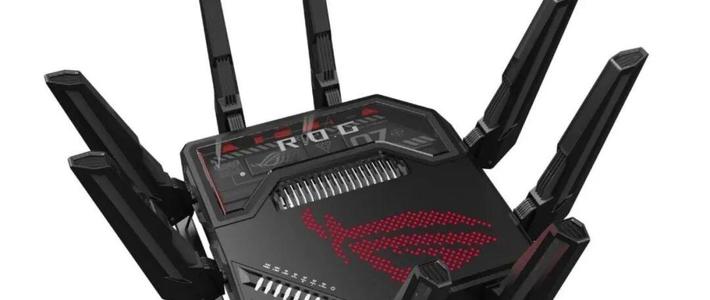

工控机变身软路由/LEDE配置Docker运行ioBroker/打造网络与智能家居中心

2020-04-09 13:53:32 77点赞 849收藏 52评论

前言:

  上篇文章说到考虑家庭网络的出口会使用软路由,这篇文章就来说一下自用软路由的改造过程以及通过配置Docker运行ioBroker,来打造网络与智能家居中心。

#大男孩的快乐# 就是生命不止、折腾不休!
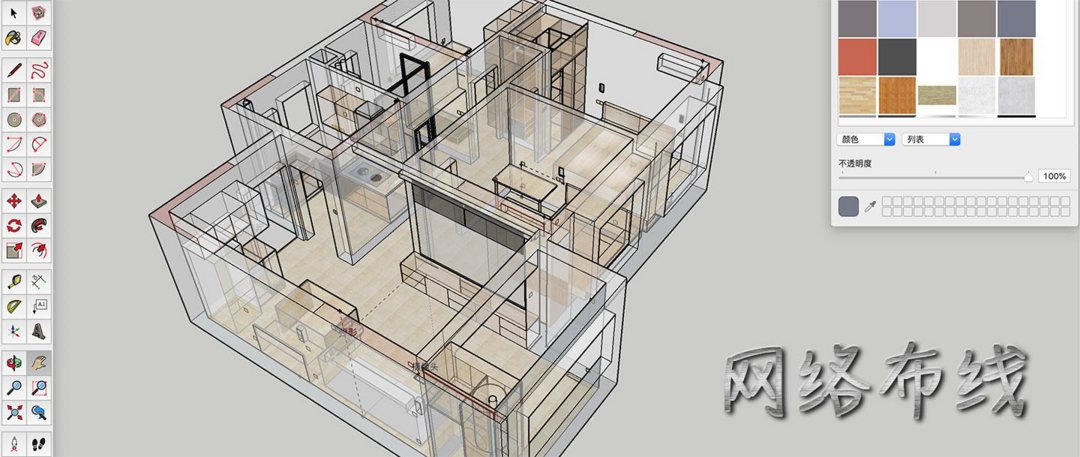
IT项目经理搞装修 篇五:家庭网络布线 & AC+AP/Mesh/软路由怎么选?装修好文聚集地!装修计划也许会延后,但装修经验不可缺席,参与投稿话题#装修经验储备#,无论你是有过装修经验,还是对即将进行的装修进行了万全的准备,都可以分享你的装修经验与心得,包含但不限于装修经验、装修成果、装修选购指南、装修好物清单等~>活动详情idmonk| 215 评论324 收藏2k查看详情

何为软路由:

  软路由是指利用物理机配合软件形成路由解决方案,主要靠软件的设置,达成路由器的功能;而硬路由则是以特有的硬设备,包括处理器、电源供应、嵌入式软件,提供设定的路由器功能。

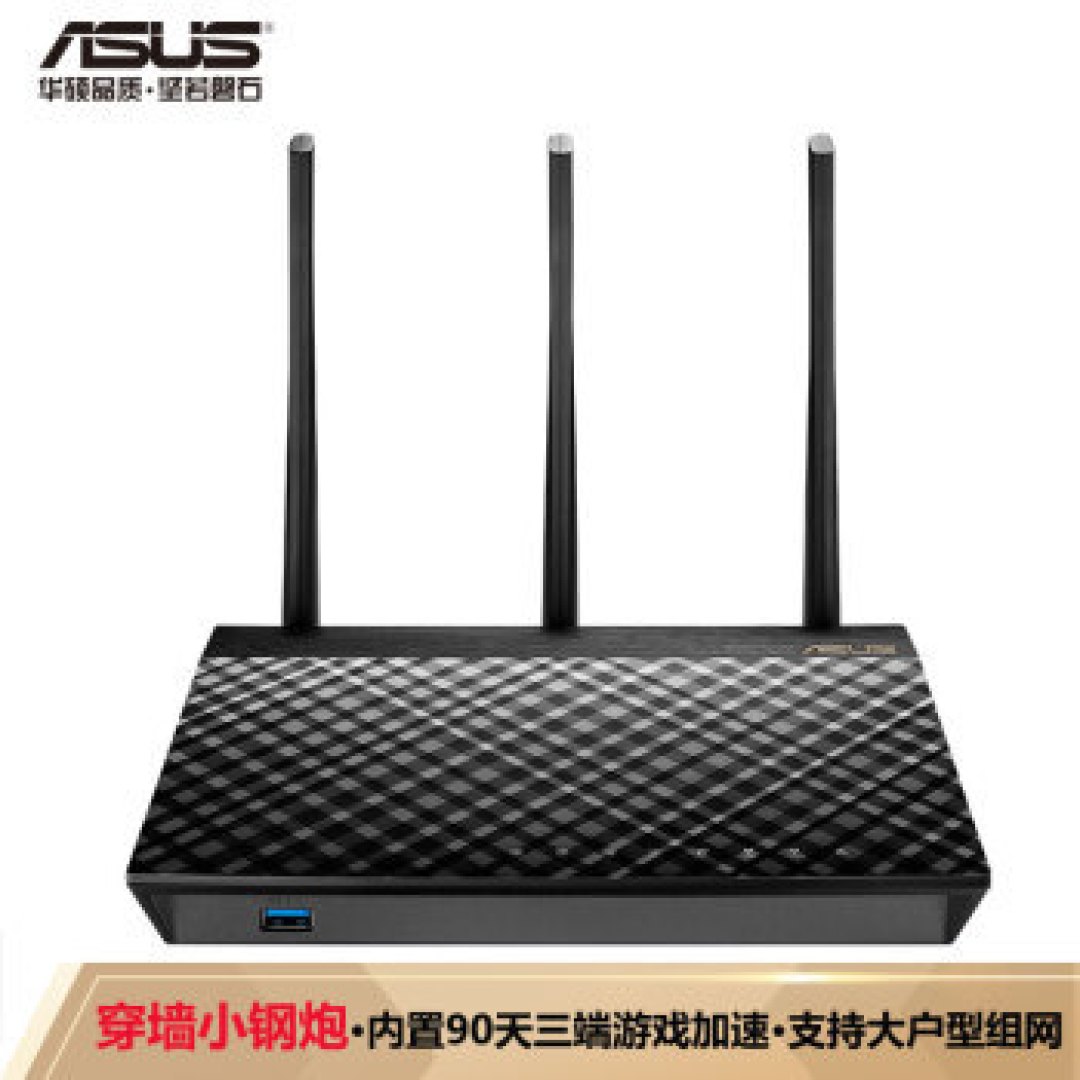
  我们常见的路由器,像网件、华硕、LinkSYS、TP-Link等都属于硬路由。
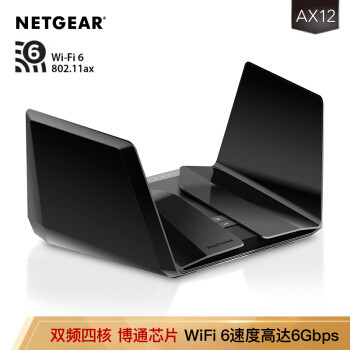
美国网件(NETGEAR)RAX120AX6000MMU-MIMO可扩展MESH5G双频千兆四核高速路由器【WIFI6|双频4核】3999元京东去购买华硕(ASUS)RT-AC66UB1无线路由器低辐射/穿墙广覆盖【1750M双频全千兆|内置15天UU加速】569元京东去购买

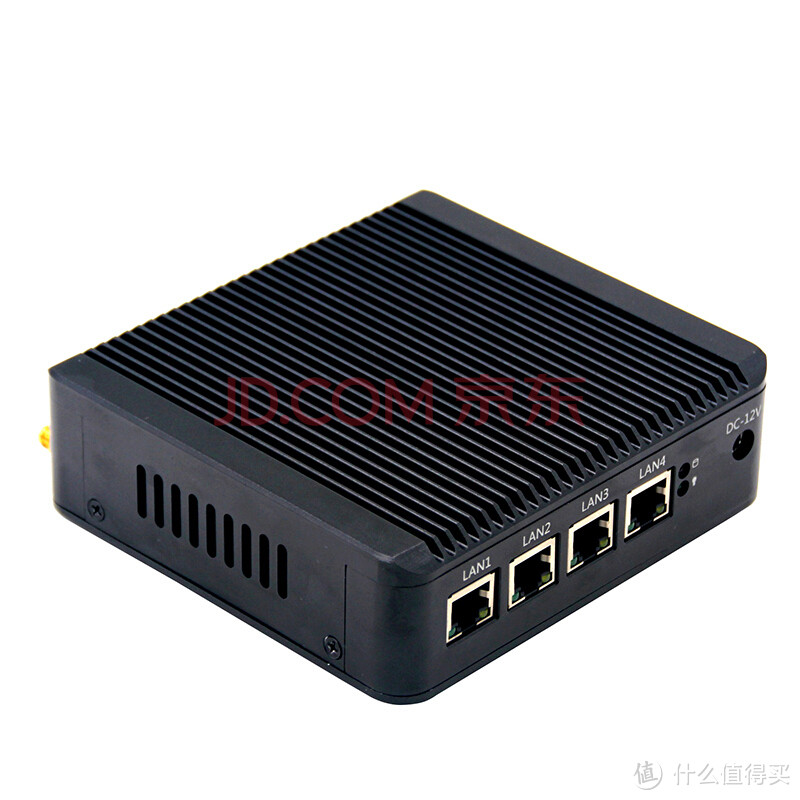
  而软路由一般长这样:

工控机变身软路由/LEDE配置Docker运行ioBroker/打造网络与智能家居中心

软路由根据配置大致划分为:

  • 初级:J1900处理器+2G内存+8GB SSD+多网口


  • 进阶:3215U/3865U/i3处理器+8G/16G内存以上+32GB/64GB SSD以上+多网口

常见品牌有:鑫炬火、新创云、爱快、研凌。企业级有爱快、小马等官方推荐的路由器。

要颜值的话有ECS LIVA Z、ZBOX-CI327NANO、GIGABYTE GB-EACE-3450。
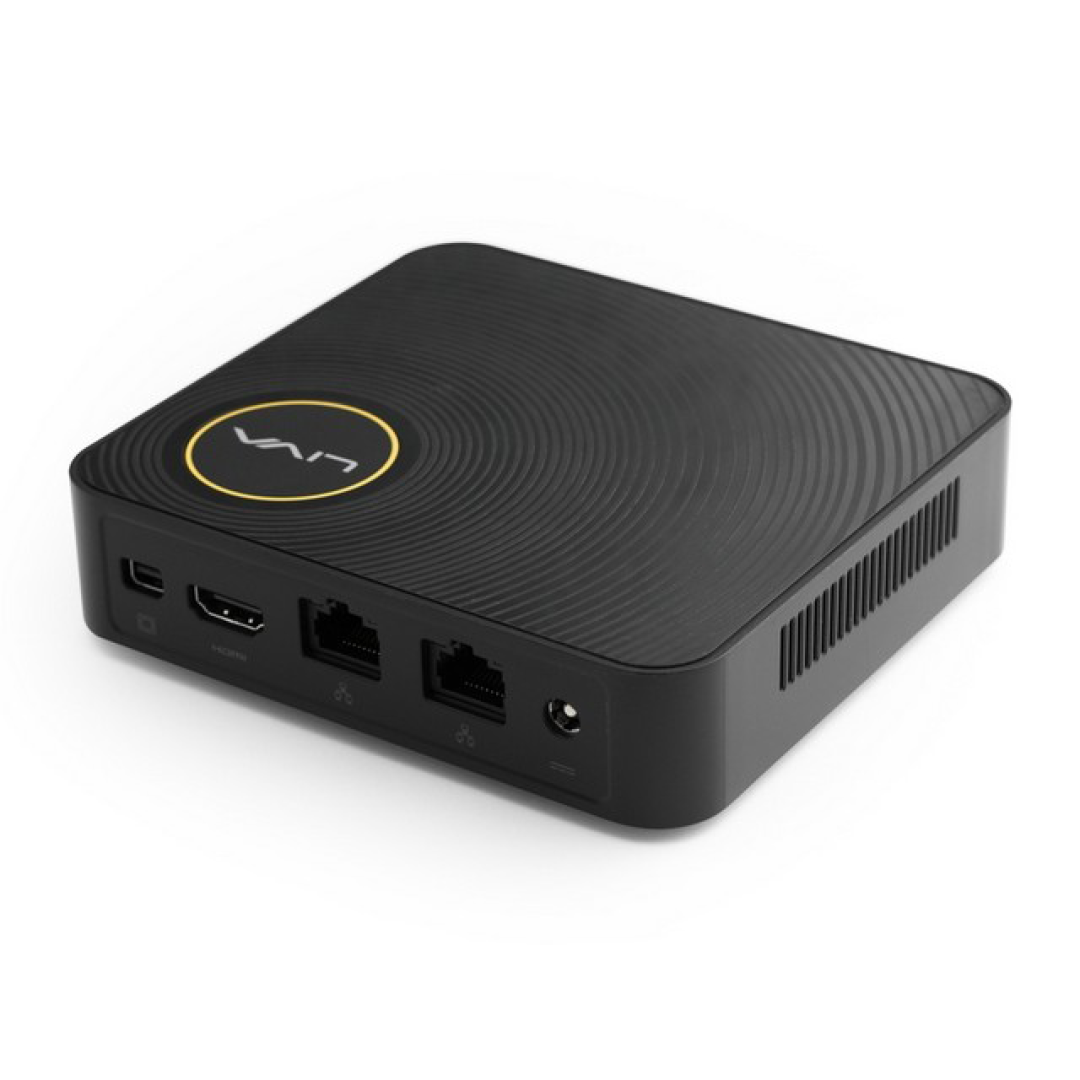
三低平台、自带M.2 SSD:ECS 精英 发布 LIVA Z TS 和 LIVA Z Pro TS 迷你主机关注#新品#栏目,全网新品尽收眼底,提前用上未来科技>点此关注资讯小小值| 24 评论69 收藏78查看详情

那么软路由对比硬路由,有哪些优势和劣势呢?

软路由

优势:

  1. X86平台强大的性能,动辄2/4/8GB内存,比起硬路由512MB内存大几倍;

  2. 基于强大的性能,还可以通过虚拟化跑黑群晖、下载机、HTPC、Windows系统等;

  3. 多线接入的场景,策略路由实现更简单有效、带宽叠加效果更好。

劣势:

  1. 有一丁点的入门门槛;

  2. 一般不带无线,可配合AP或Mesh使用。

硬路由

优势:

  1. 强大的无线性能;

  2. 路由、无线集于一身,使用简单操作方便。

劣势:

  1. 系统单一,虽然有的也可以刷机,但是不如软路由功能强大;

  2. 多线接入,策略路由、带宽叠加,不够灵活,成熟;

  3. 性能有所限制。


言归正传:

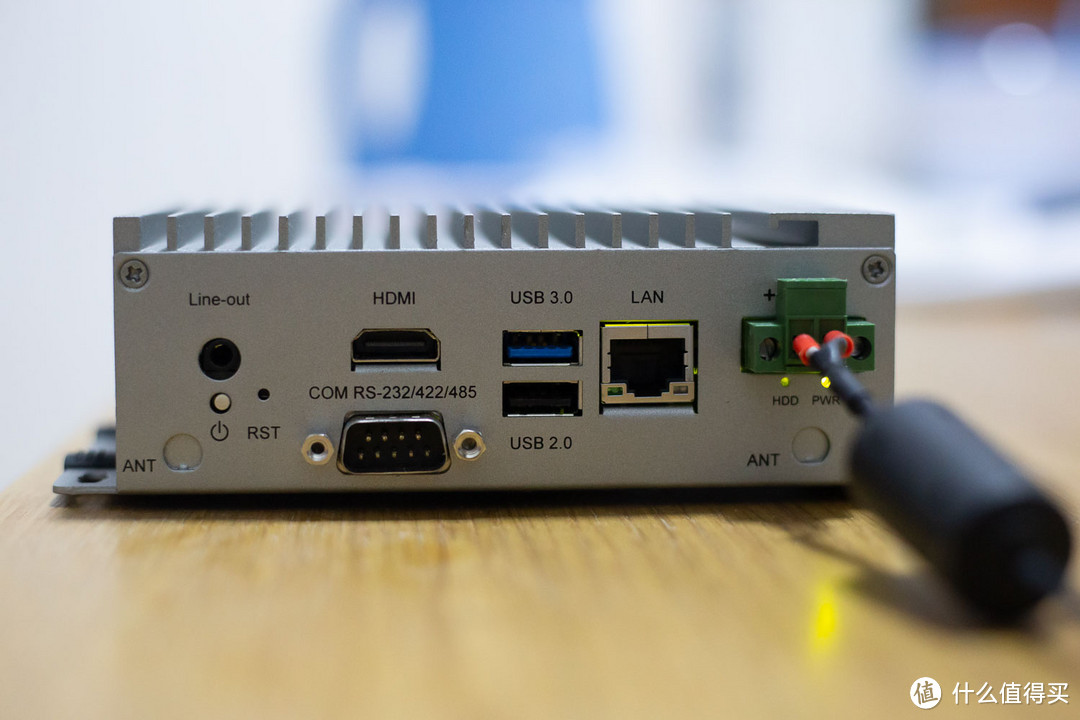
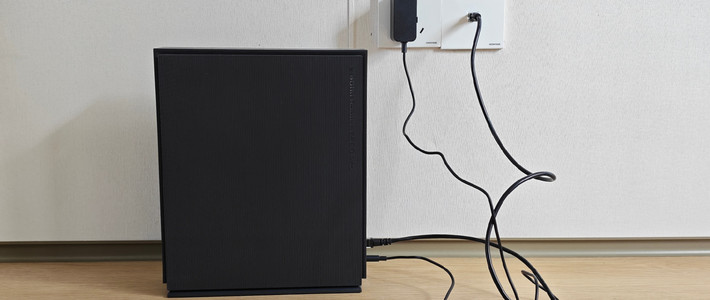
  前段时间朋友送了我一个淘汰下来的工控机:

工控机变身软路由/LEDE配置Docker运行ioBroker/打造网络与智能家居中心

看了一下配置:

  • CPU:J1900

  • 内存:2GB

  • 硬盘:64G SSD

  • HDMI

  • USB*3


  • 千兆有线网卡*1

  除了有线网口只有一个,其他算是一个很不错的软路由入门机器了。查了一下官方说明书,机器内部有三个mPCIE扩展接口,可以用来扩展SSD、无线设备,当然有线网卡肯定也没问题。

工控机变身软路由/LEDE配置Docker运行ioBroker/打造网络与智能家居中心

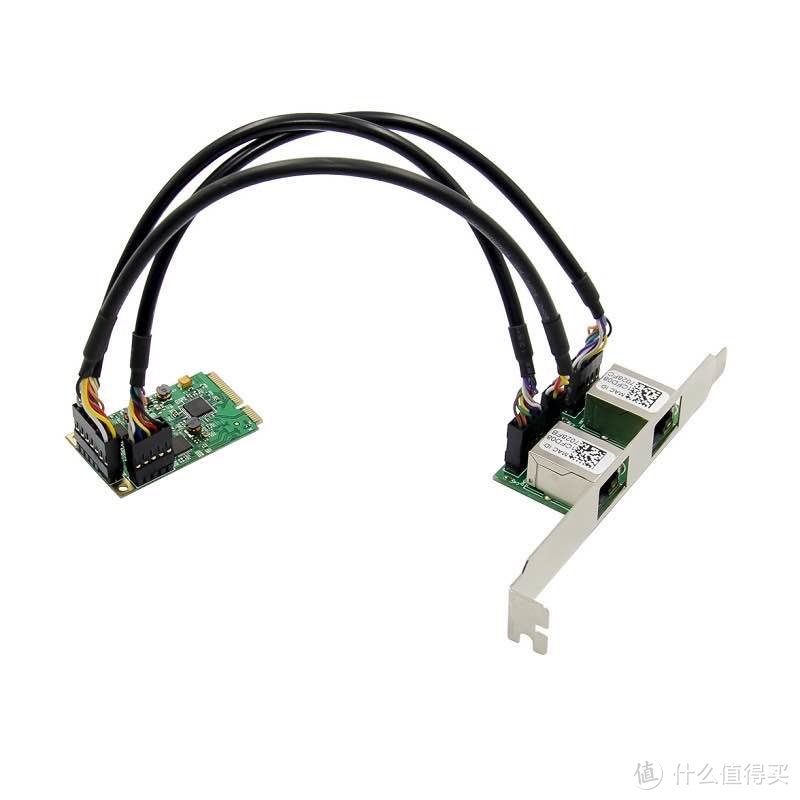
  虽然说一个网口也可以通过单臂路由+交换机的方式来达到使用效果,但强迫症的我还是决定改造一下。淘宝上找了一家便宜的MINI PCI-E转双千兆网卡,下单收货。

MINI PCI-E转千兆网卡 双口1000M有线网卡迷你MINI PCIE网卡群晖s.taobao.com去看看

工控机变身软路由/LEDE配置Docker运行ioBroker/打造网络与智能家居中心

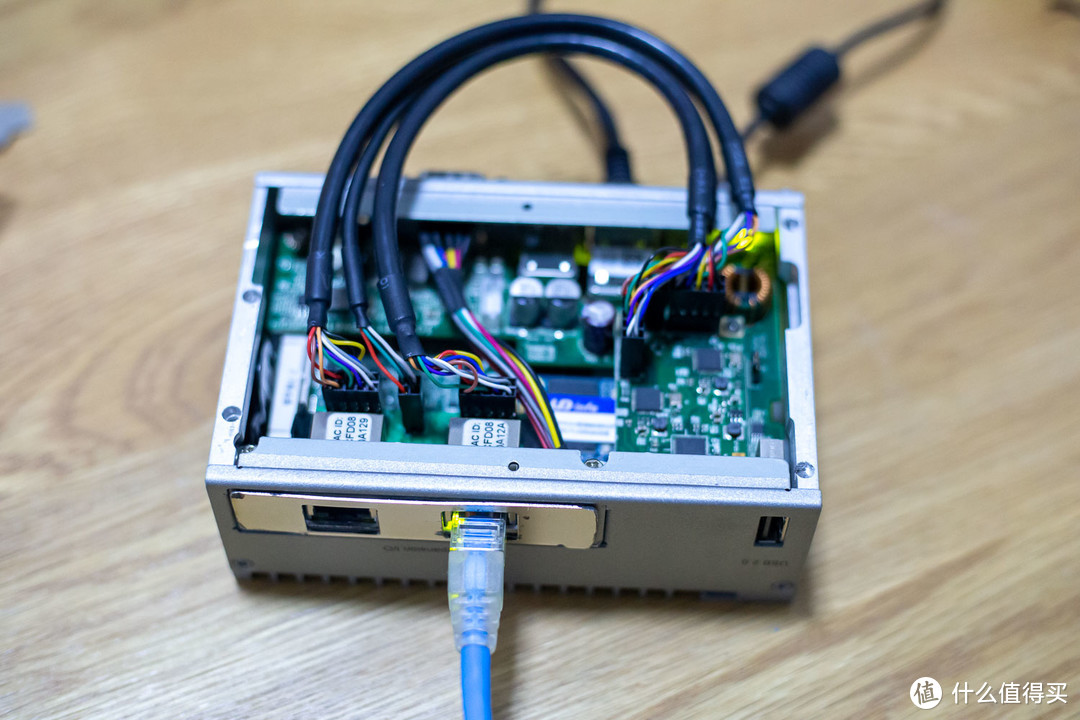
  把转接卡安装到工控机mPCIE卡槽内,底座暂时是装不上了。

工控机变身软路由/LEDE配置Docker运行ioBroker/打造网络与智能家居中心


固件选择:

  常见的软路由固件有:LEDE(OpenWRT lede)、爱快、小马、ROS等.

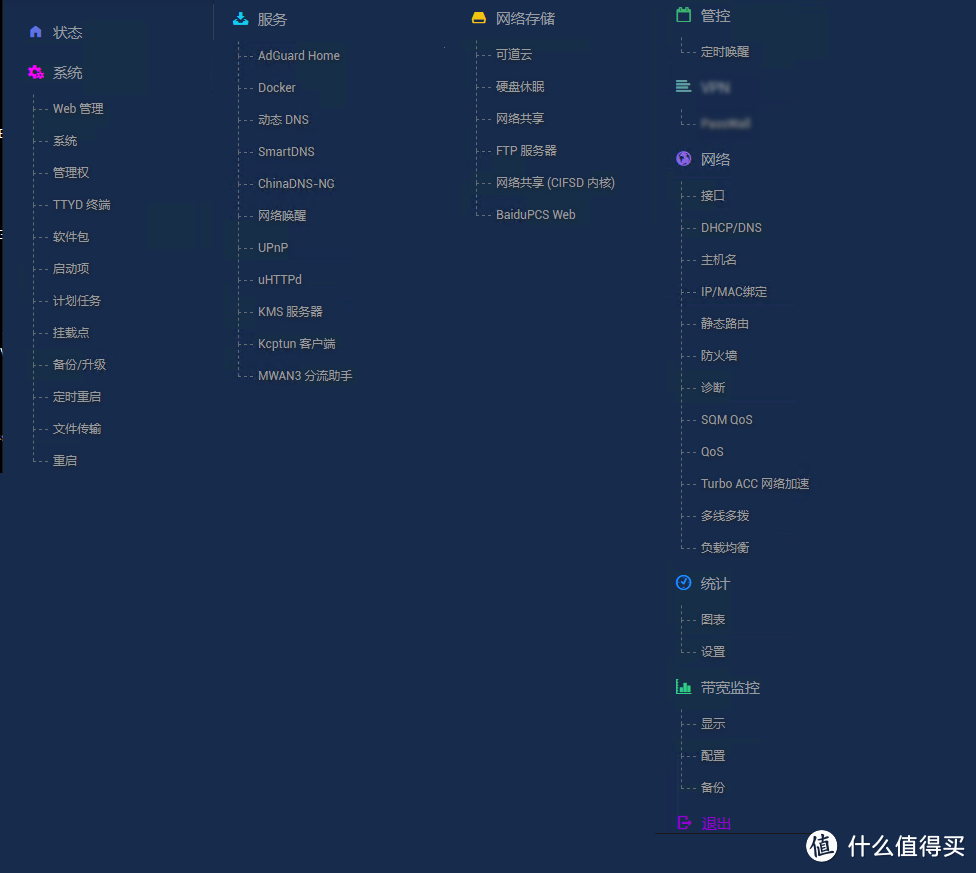
  因为我是打算在软路由上配合Docker使用的,所以在Koolshare找了一位网友编译的带有Docker、VPN等服务的固件(高手可自行编译),作者称为:HomeLede
工控机变身软路由/LEDE配置Docker运行ioBroker/打造网络与智能家居中心


刷机操作:

  软路由的刷机方式还是很简单的,先下载需要的固件。再下载一个写入固件的软件DiskImage,拷贝到引导U盘里(DiskImage下载链接: https://pan.baidu.com/s/1SdKSZkk9pdzQFd4WQjrJZw 提取码: vkr3)。

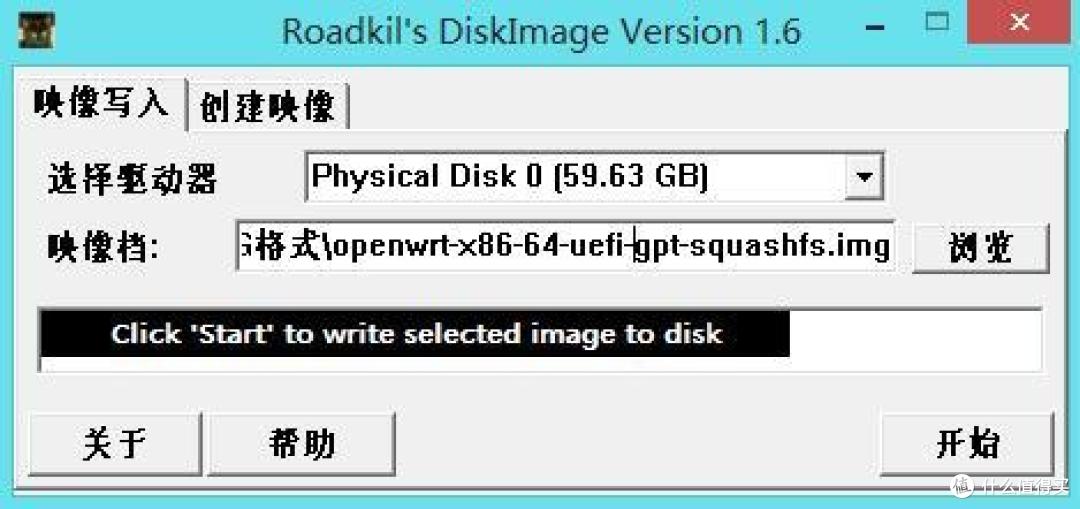
1.把机器接上显示器、键鼠,通过U盘引导至PE系统,打开U盘里的DiskImage。

工控机变身软路由/LEDE配置Docker运行ioBroker/打造网络与智能家居中心

2.选择驱动器为SSD,映像档为刚下载的LEDE固件,点击开始。

工控机变身软路由/LEDE配置Docker运行ioBroker/打造网络与智能家居中心

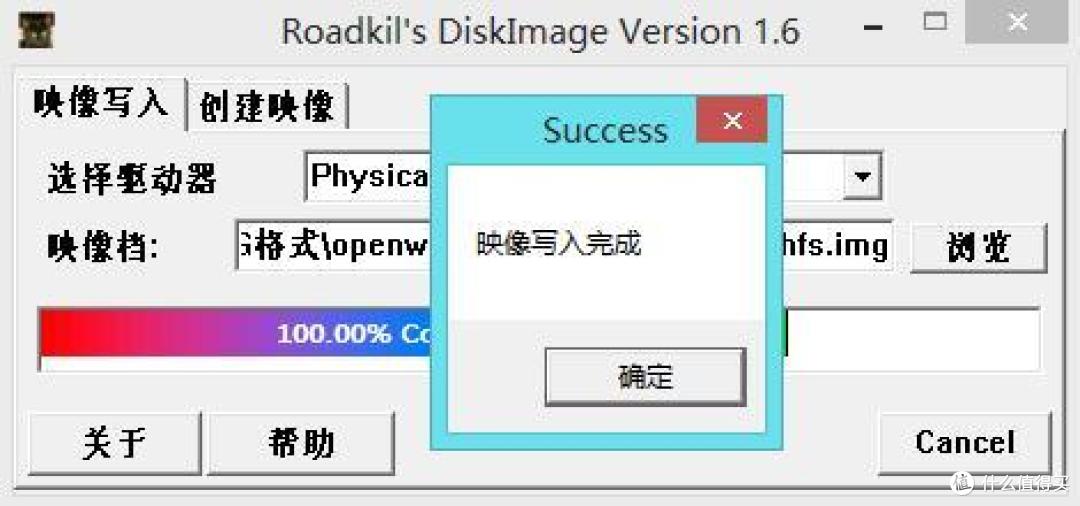
3.提示“映像写入完成”,表示刷机完成。

工控机变身软路由/LEDE配置Docker运行ioBroker/打造网络与智能家居中心

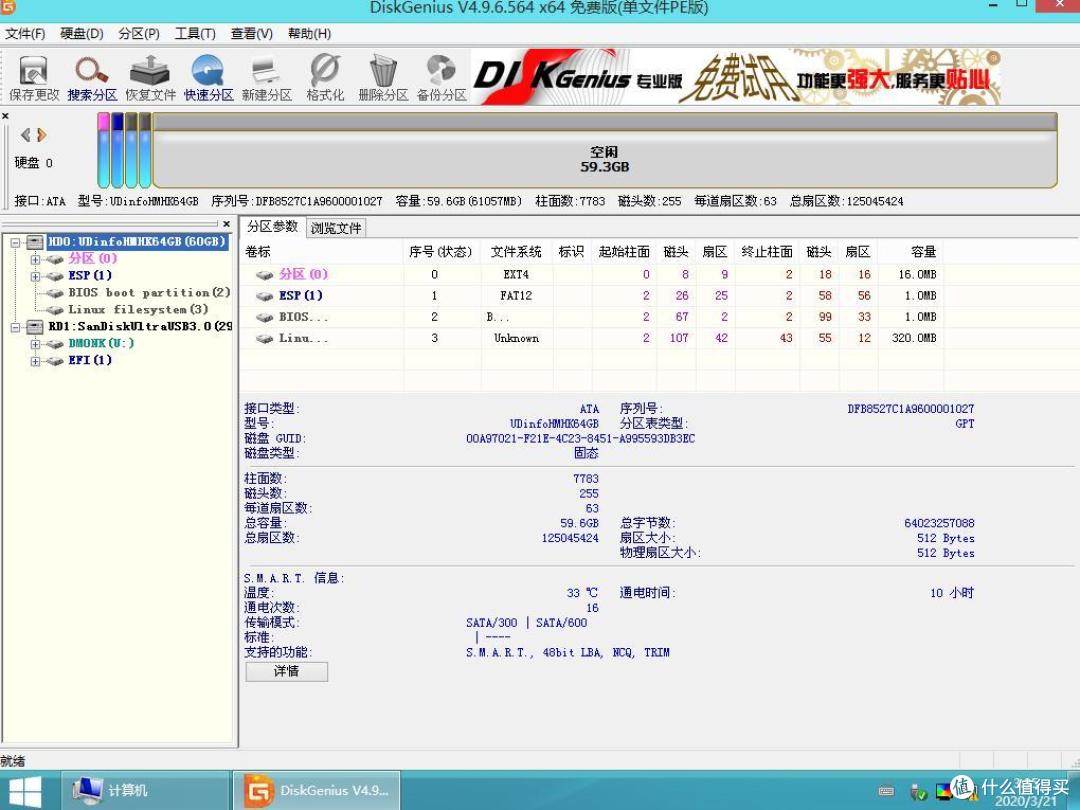
4.再进DiskGenius查看一下分区,里面多了几个系统分区。重启设备就可以了。
工控机变身软路由/LEDE配置Docker运行ioBroker/打造网络与智能家居中心

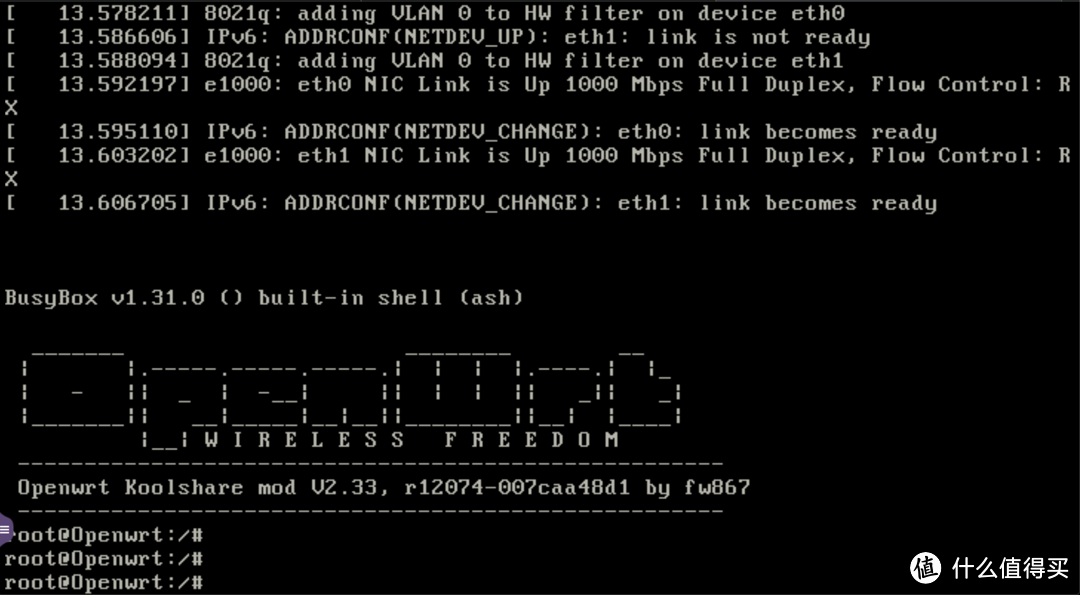
5.系统重启后会自动进入软路由的OpenWRT系统,默认使用第一个网口作为LAN口。
系统启动界面系统启动界面


基本配置:

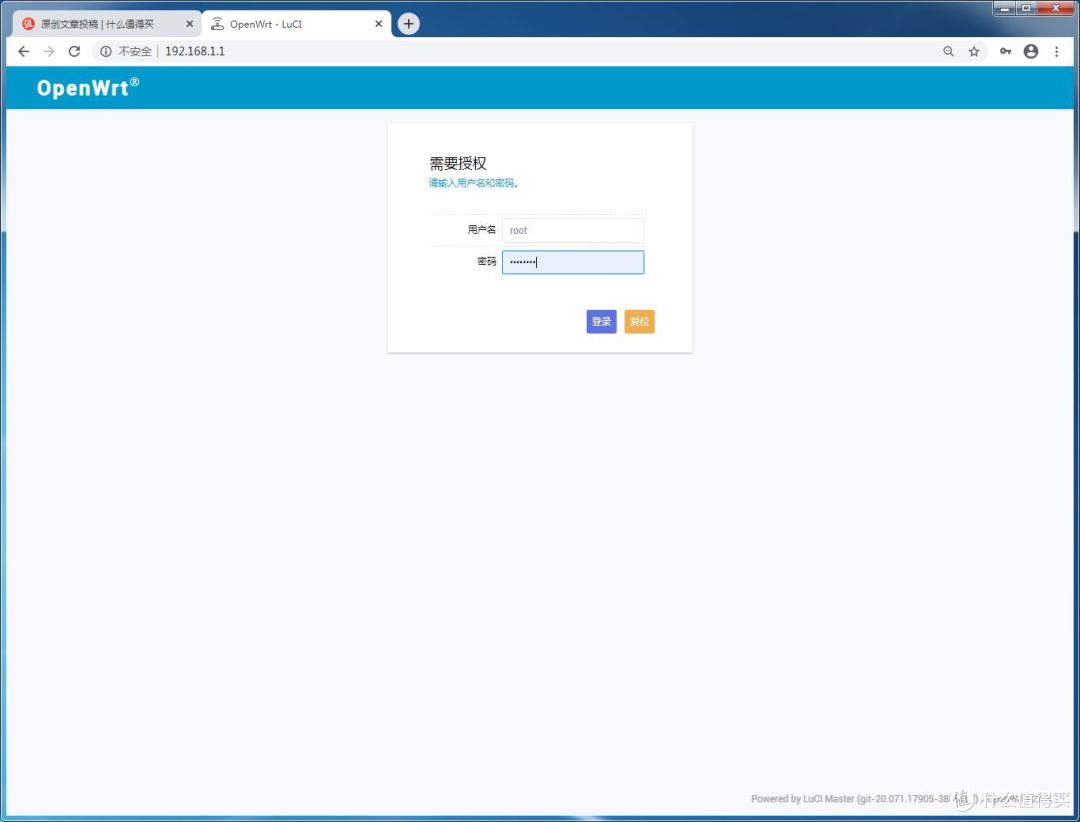
1.把电脑通过网线连接到软路由的LAN口上,电脑会自动获取到192.168.1.X/24的IP地址。通过浏览器输入http://192.168.1.1 会进入软路由的管理界面,默认用户名:root,密码:password
工控机变身软路由/LEDE配置Docker运行ioBroker/打造网络与智能家居中心

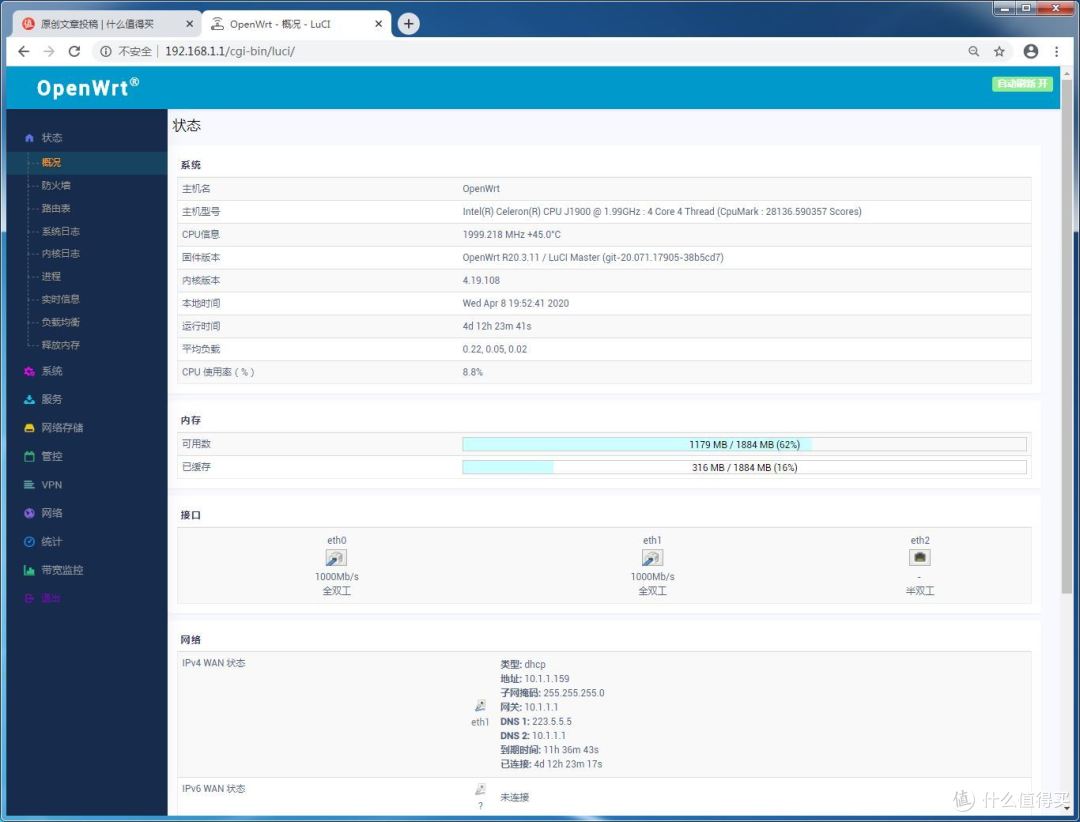
2.登陆之后我们看到路由器的状态,包含CPU信息、版本、内存占用、接口等。可以看到我扩展的网口可以正常识别并工作在1000M全双工。
工控机变身软路由/LEDE配置Docker运行ioBroker/打造网络与智能家居中心

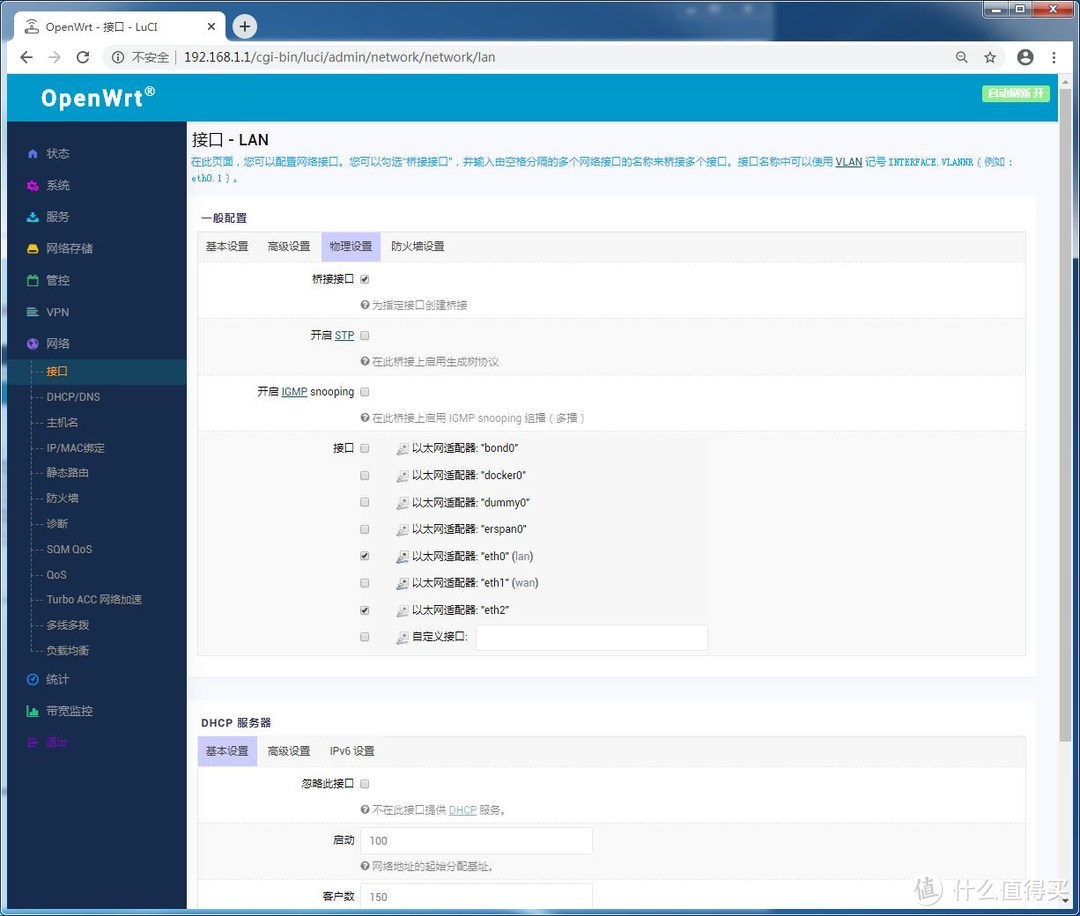
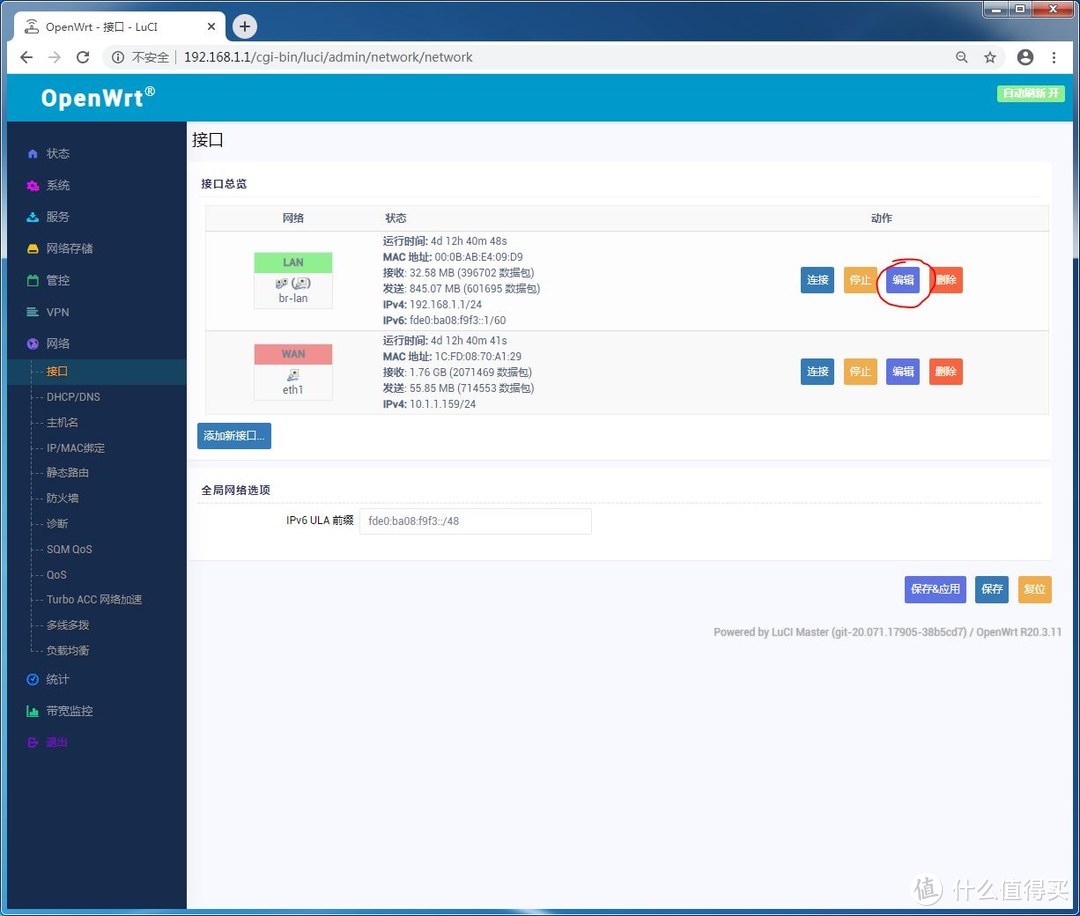
3.点击网络-接口-编辑-物理设置,勾选eth2,保存&应用。(把另一个网口添加至LAN口中)
工控机变身软路由/LEDE配置Docker运行ioBroker/打造网络与智能家居中心

把另一个网口添加至LAN口中把另一个网口添加至LAN口中

4.点击WAN口后面的编辑,根据需要设置WAN口协议为PPPOE或者DHCP,保存&应用。

工控机变身软路由/LEDE配置Docker运行ioBroker/打造网络与智能家居中心

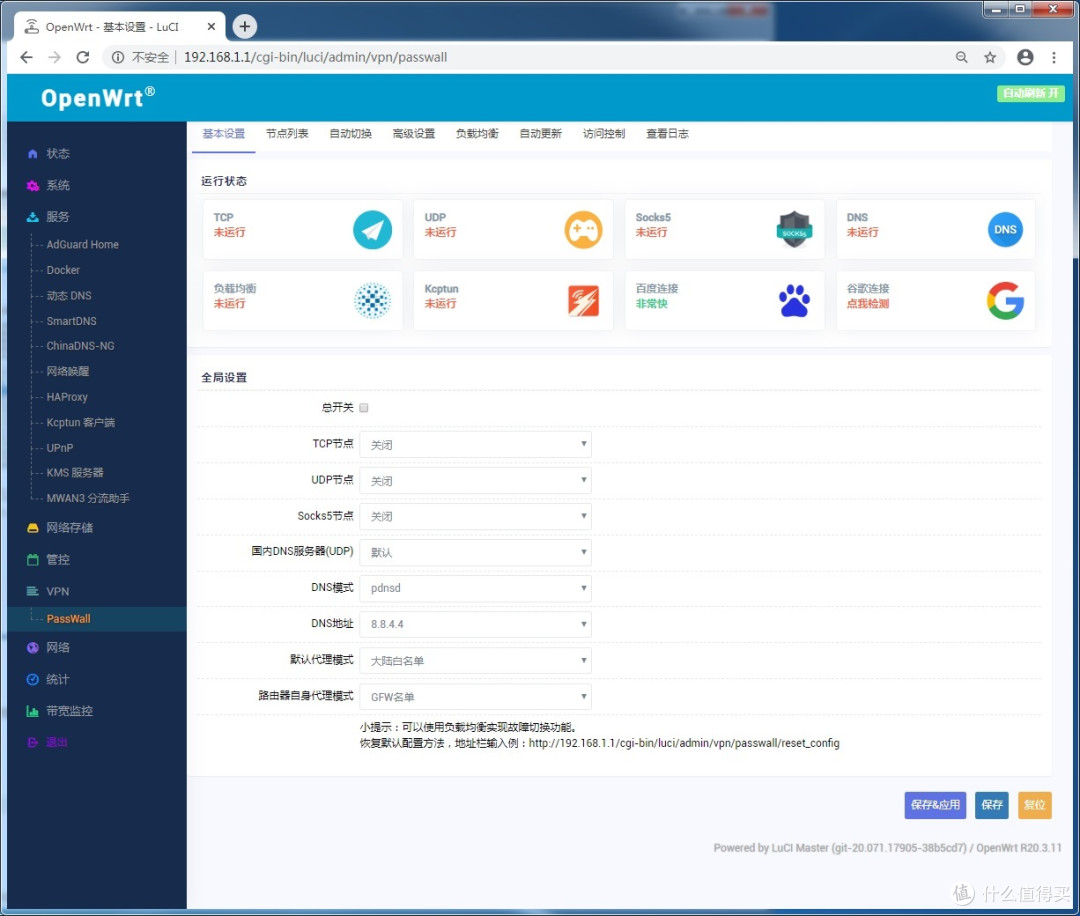
5.软路由的基本设置就这样,其他有各种各样强大的功能可以根据需要自己摸索摸索工控机变身软路由/LEDE配置Docker运行ioBroker/打造网络与智能家居中心

工控机变身软路由/LEDE配置Docker运行ioBroker/打造网络与智能家居中心


DOCKER:

  玩过NAS的值友肯定对Docker都有所了解。前面说到,我选择这个固件最重要一点也是因为带有Docker服务,这样就不用了一直开着NAS了。下面就说一下如何在LEDE中使用Docker功能。

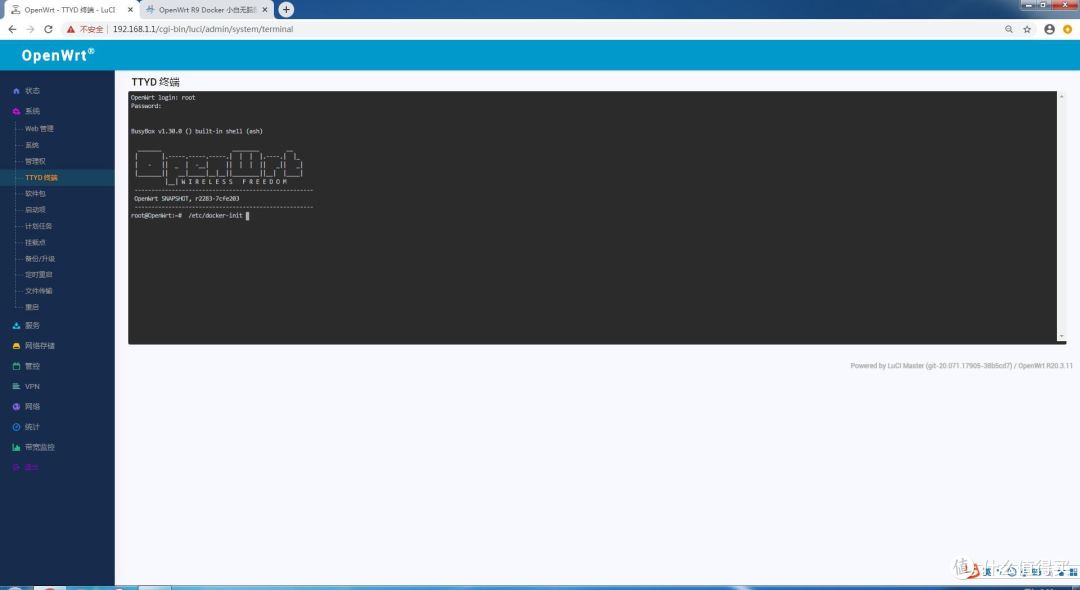
1.点击系统-TTYD终端,输入路由器的用户名root/密码password登陆,在命令行里输入 /etc/docker-init (把硬盘剩余分区空间格式化为ext4)
工控机变身软路由/LEDE配置Docker运行ioBroker/打造网络与智能家居中心

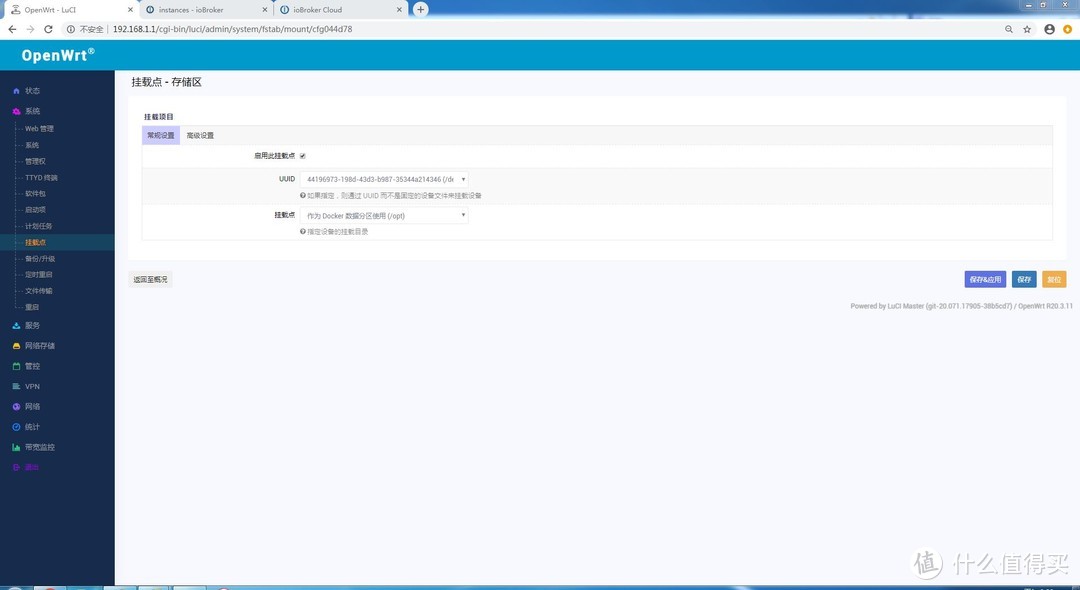
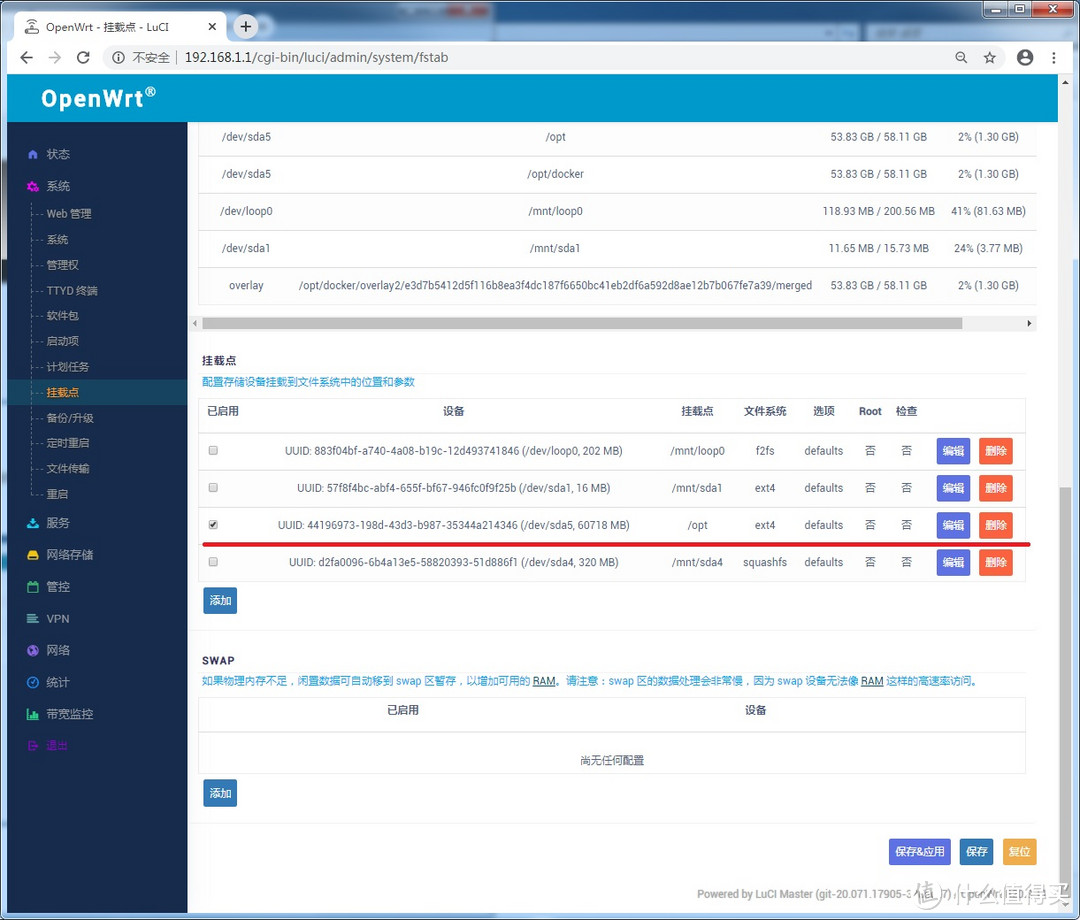
2.点击系统-挂载点,点刚刚初始化的那个(空间比较大的)分区后面的编辑,挂载点选择作为Docker数据分区使用,并勾选启用此挂载点,保存&应用。
工控机变身软路由/LEDE配置Docker运行ioBroker/打造网络与智能家居中心

工控机变身软路由/LEDE配置Docker运行ioBroker/打造网络与智能家居中心

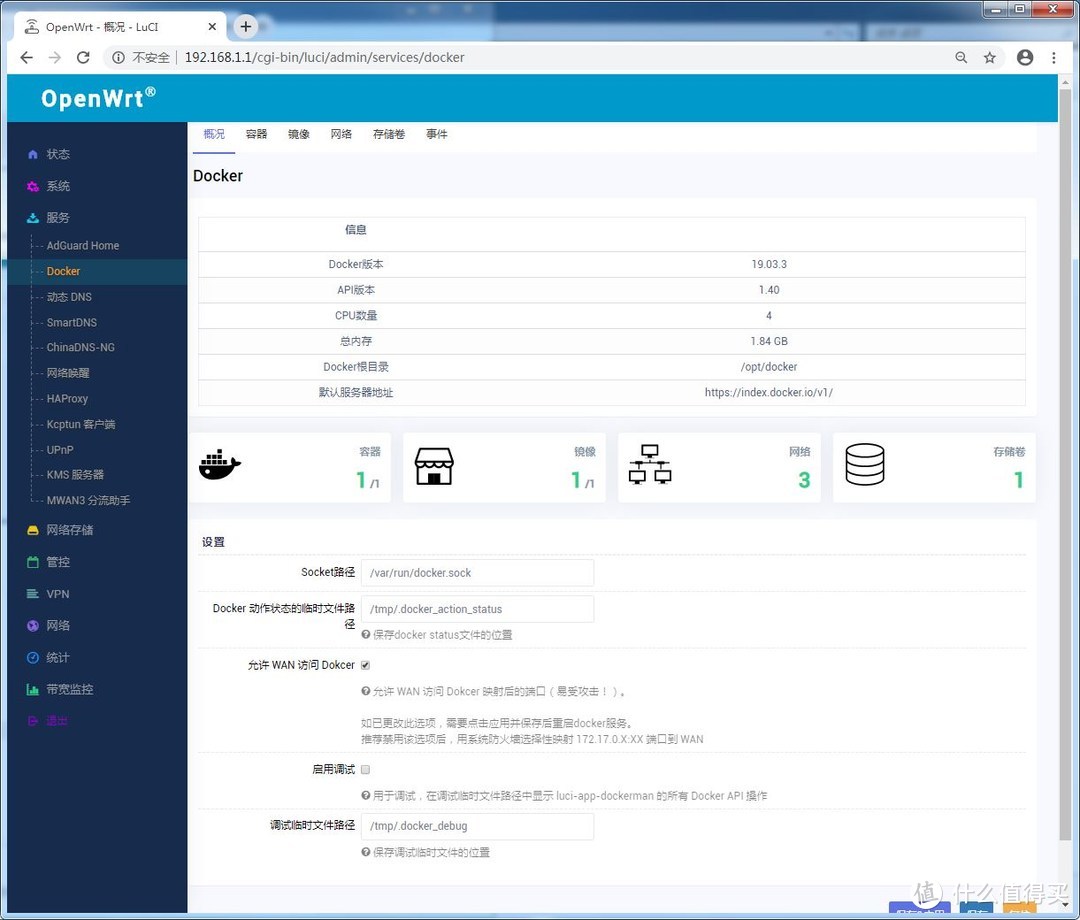
3.点击服务-Docker,这样我们就可以愉快的使用Docker了。

工控机变身软路由/LEDE配置Docker运行ioBroker/打造网络与智能家居中心


ioBroker:

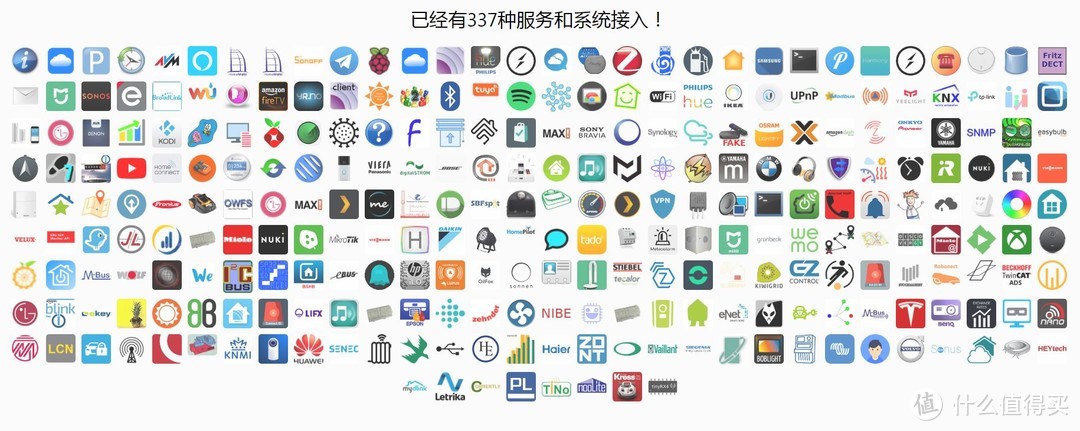
  ioBroker是什么?官网这么介绍:

工控机变身软路由/LEDE配置Docker运行ioBroker/打造网络与智能家居中心

工控机变身软路由/LEDE配置Docker运行ioBroker/打造网络与智能家居中心

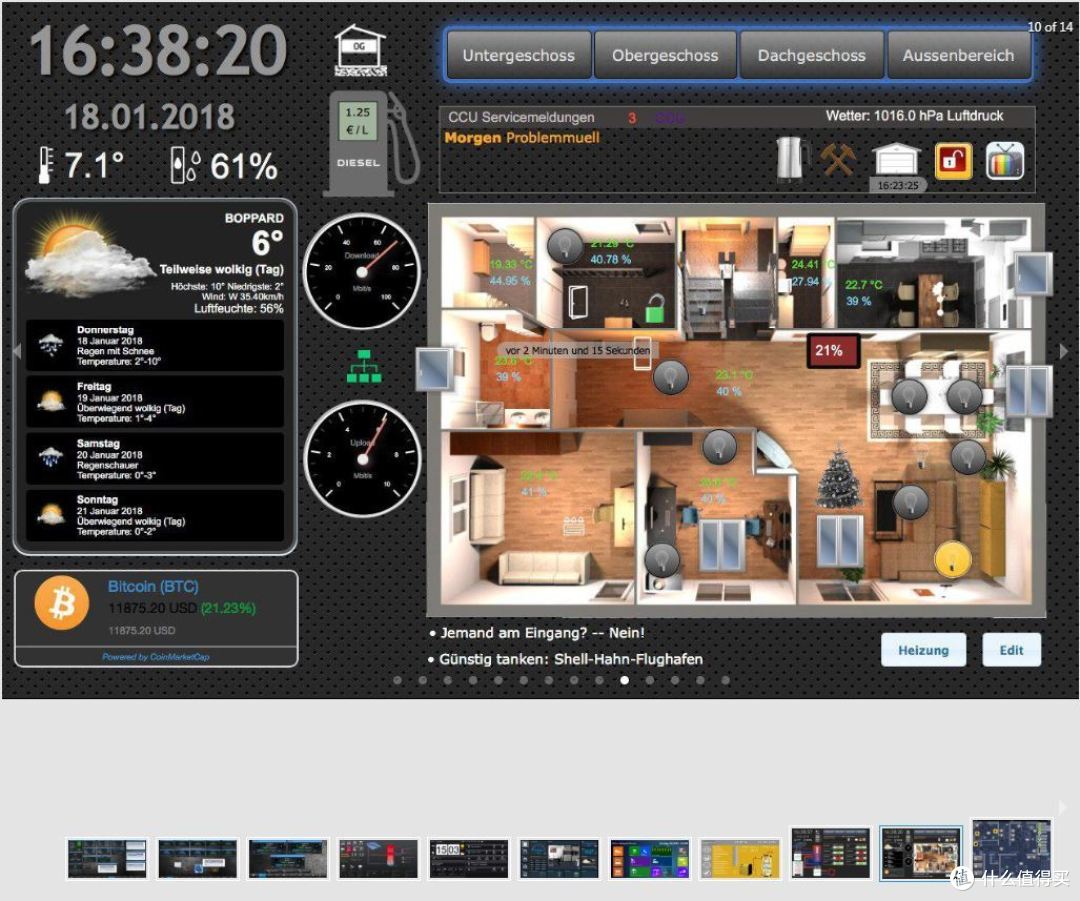
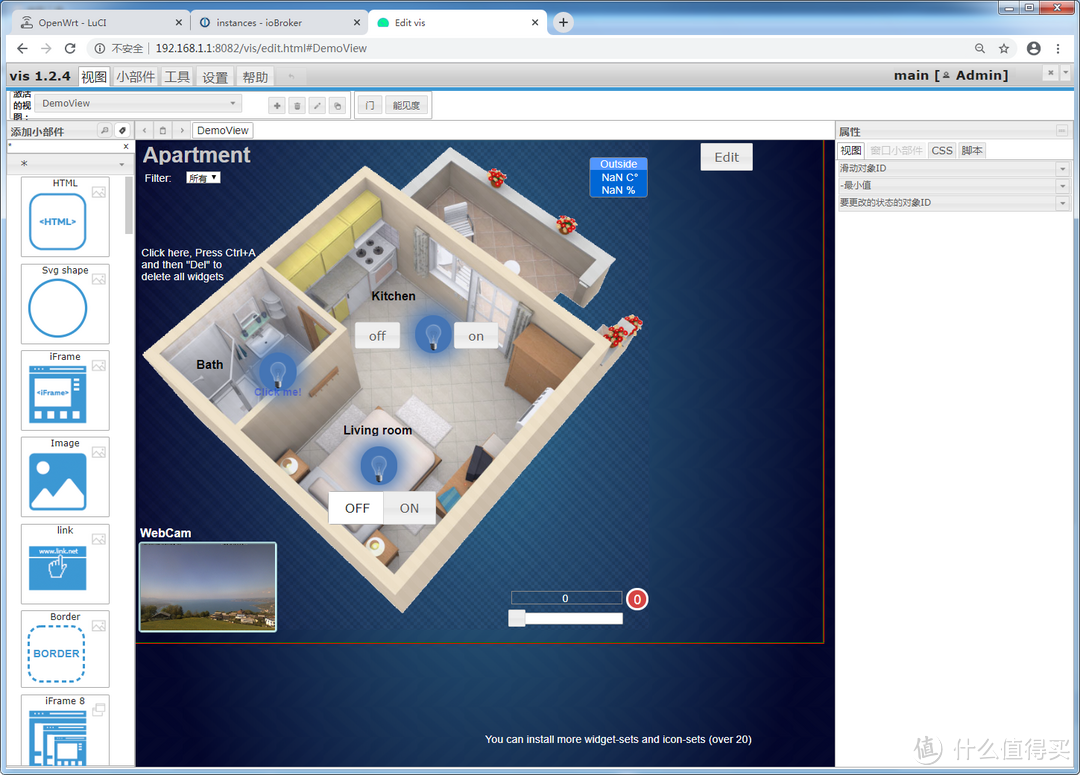
最主要的是系统截图,很酷炫有没有!

工控机变身软路由/LEDE配置Docker运行ioBroker/打造网络与智能家居中心

  简单地说,就是把不同怕平台的物联网设备整合在一起,进行统一管理和控制,为智能家居来服务。

那么怎么在Docker里运行ioBroker呢?

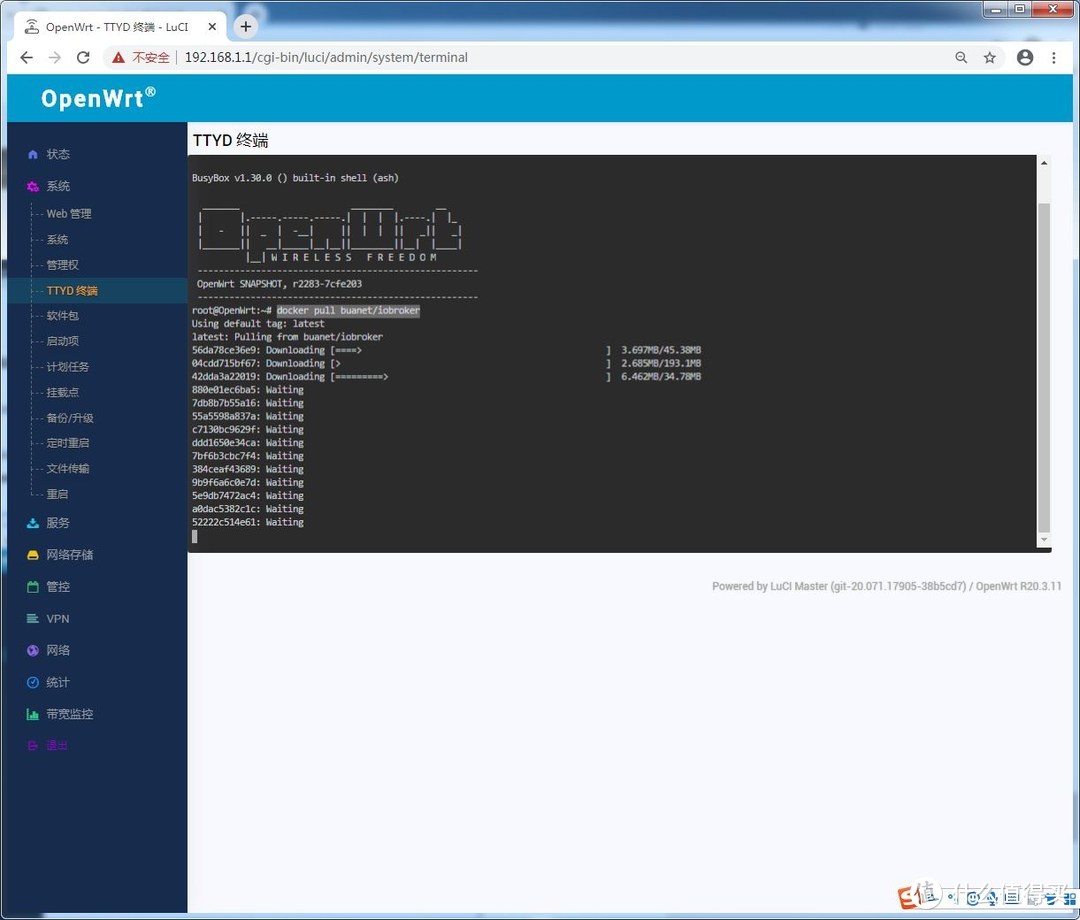
1.点击系统-TTYD终端,输入用户名root/密码password登陆。输入docker pull buanet/iobroker 开始下载ioBroker镜像。

工控机变身软路由/LEDE配置Docker运行ioBroker/打造网络与智能家居中心

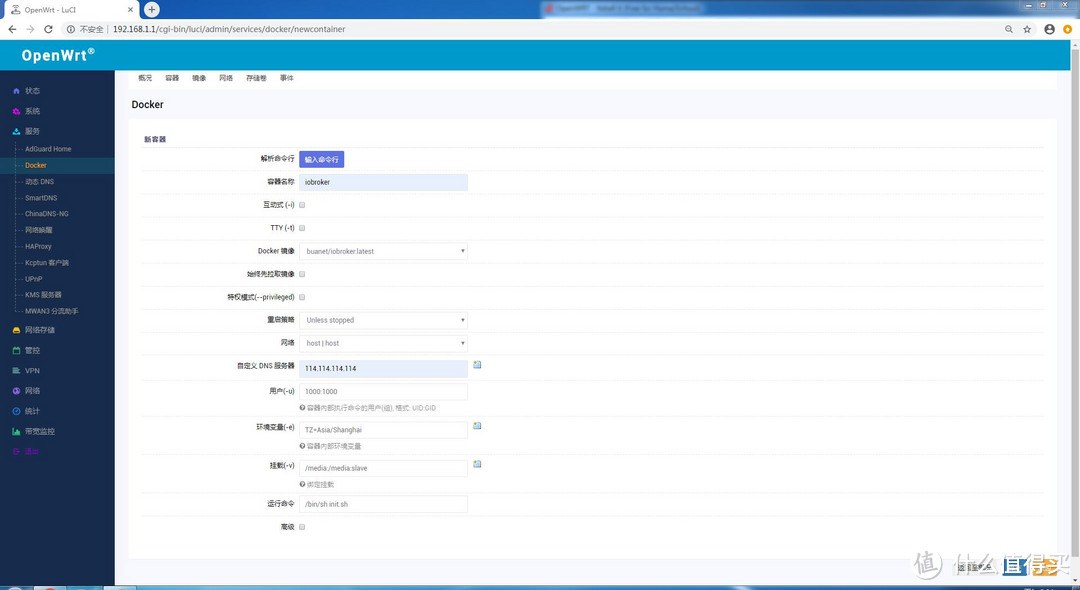
2.镜像下载完成后,点击服务-Docker-容器-新建,来创建一个容器。

容器名称为iobroker,镜像选择刚下载的buanet/iobroker镜像,网络选择host。
工控机变身软路由/LEDE配置Docker运行ioBroker/打造网络与智能家居中心

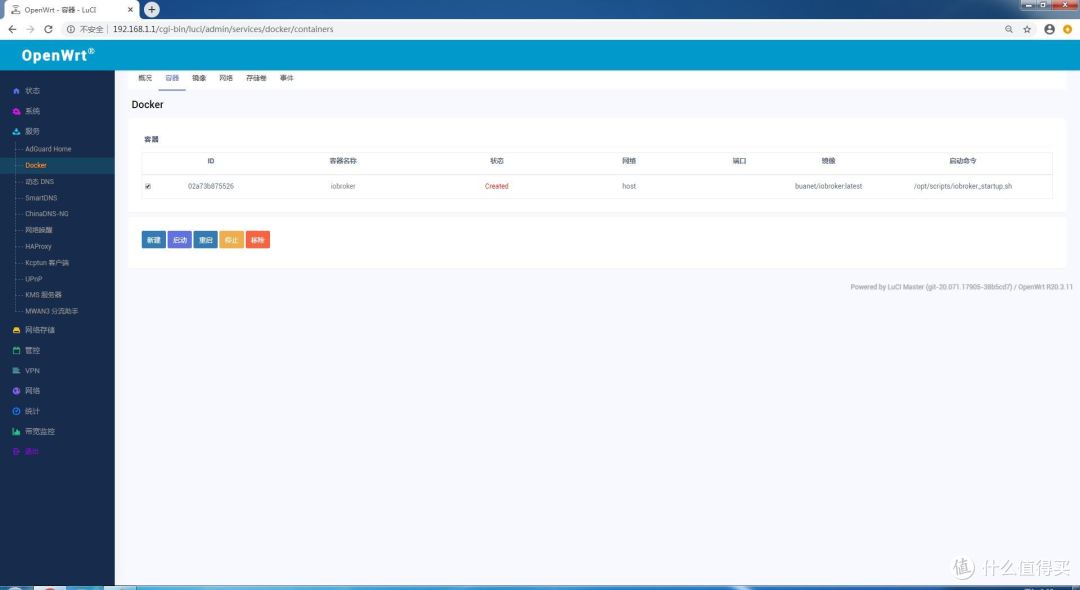
3.提交之后我们看到容器已经创建,勾选它点击下面的启动按钮。

工控机变身软路由/LEDE配置Docker运行ioBroker/打造网络与智能家居中心

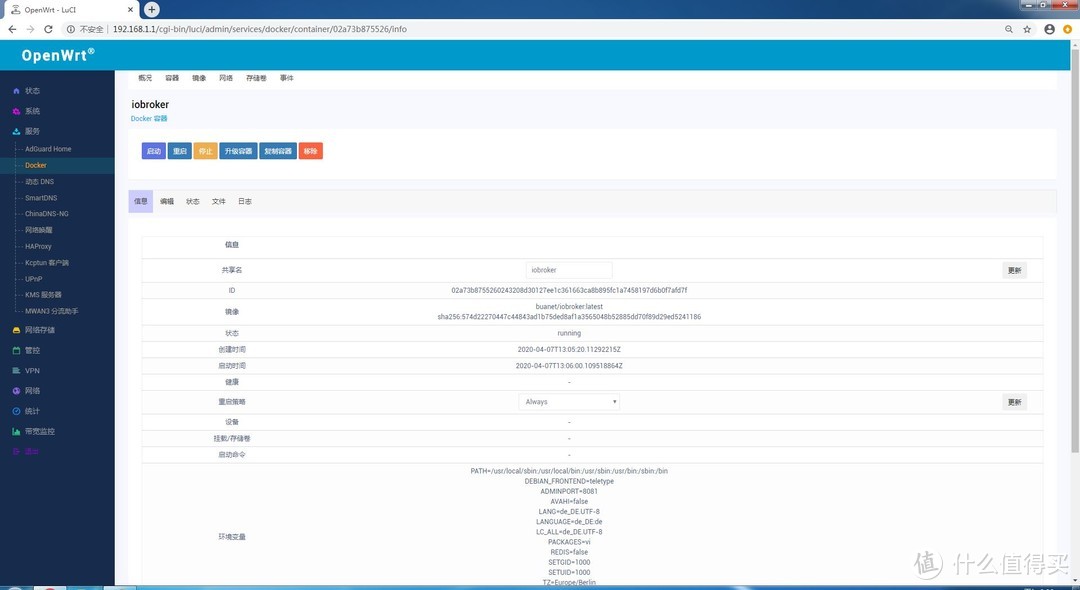
4.点击iobroker可以看到容器的详细信息和日志

工控机变身软路由/LEDE配置Docker运行ioBroker/打造网络与智能家居中心

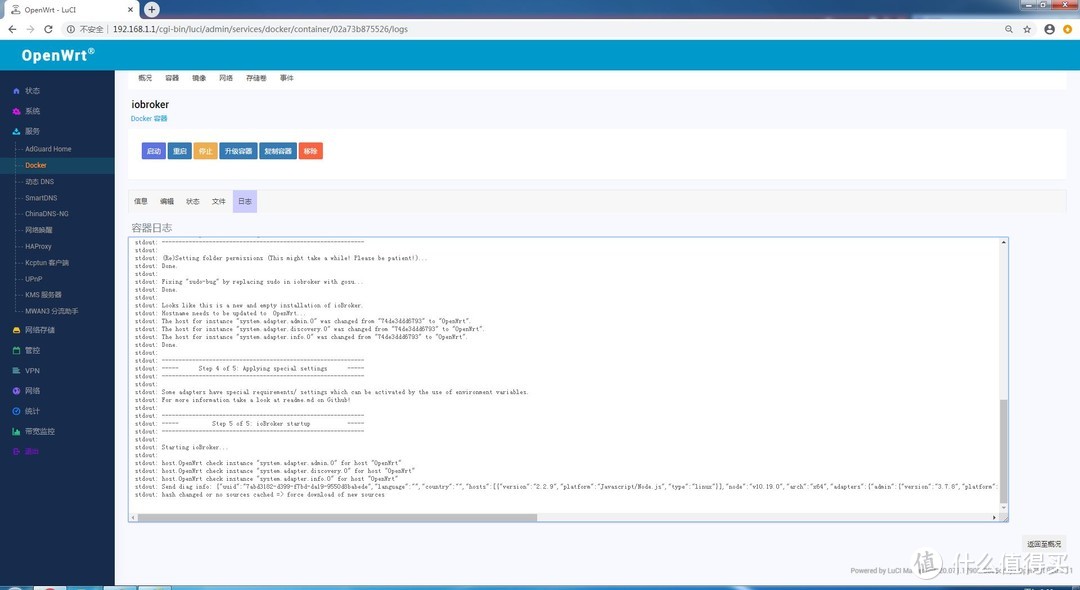
5.查看日志,等到Step5完成之后,容器就启动成功了,此时看到默认端口号为8081
工控机变身软路由/LEDE配置Docker运行ioBroker/打造网络与智能家居中心

6.浏览器里输入http://192.168.1.1:8081/就可以进入ioBroker的管理页面及设置向导。

选择语言选择语言

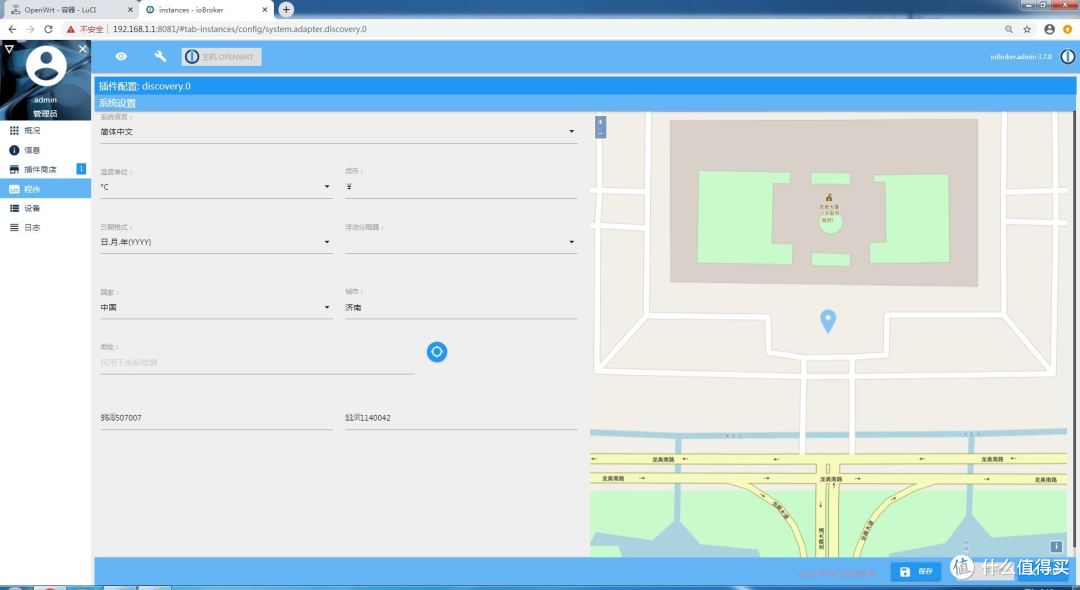
设置地理位置设置地理位置

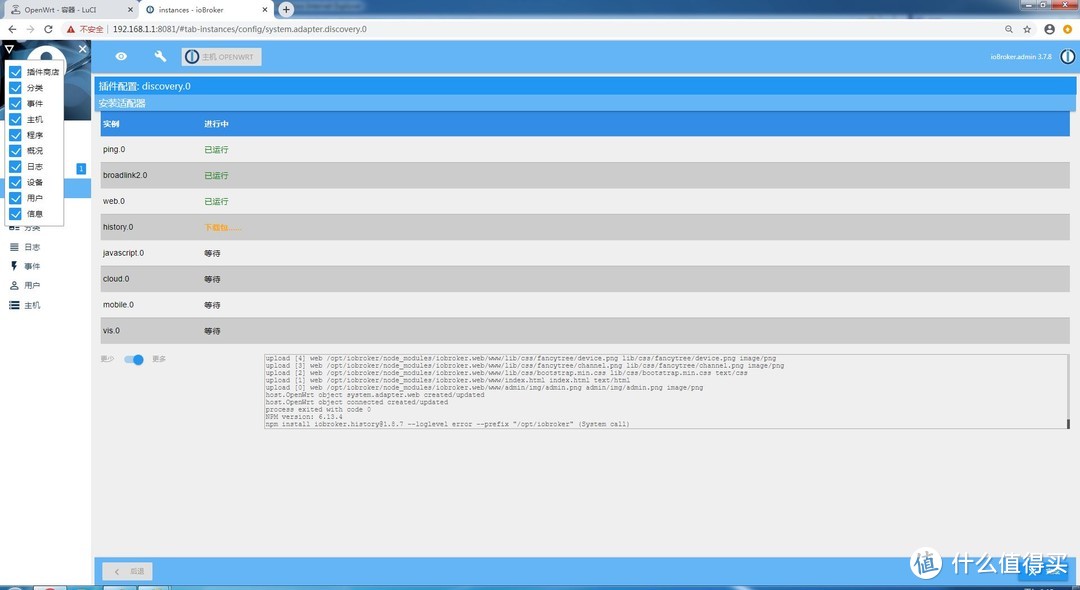
自动发现设备并下载适配器,把左侧倒三角下的选项都勾选。自动发现设备并下载适配器,把左侧倒三角下的选项都勾选。

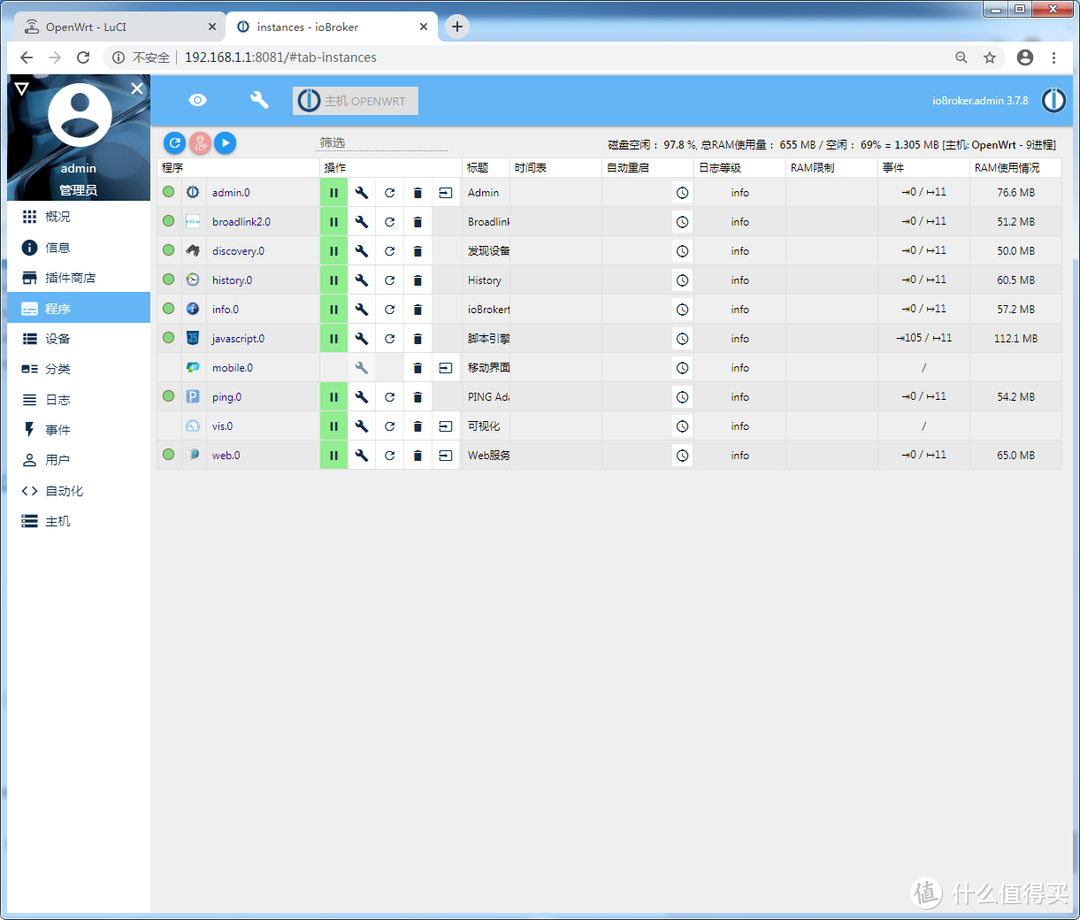
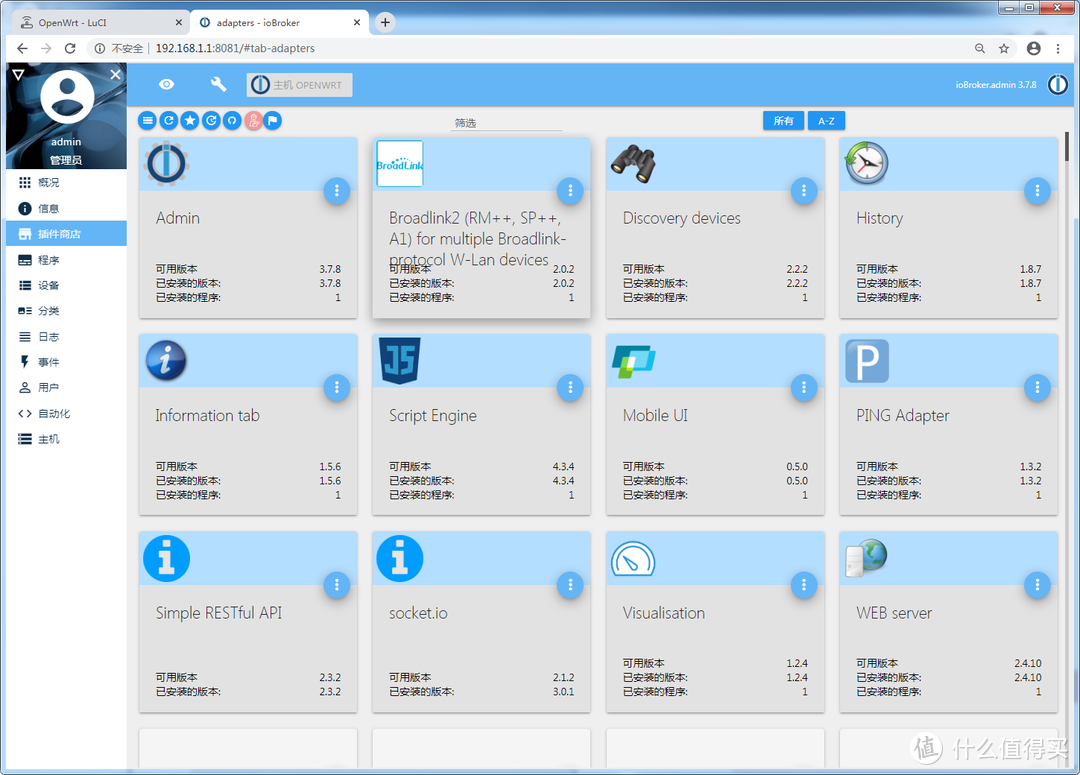
7.插件商店里可以安装各种平台支持的插件。
工控机变身软路由/LEDE配置Docker运行ioBroker/打造网络与智能家居中心

程序里可以看到当前正在运行的插件程序里可以看到当前正在运行的插件

vis里就是设置酷炫界面的地方vis里就是设置酷炫界面的地方


总结:

  文章中只是简单介绍了一下软路由、Docker和ioBroker的基本设置,他们都还有着非常强大的功能需要一点一点去研究,Docker也有很多各种各样的镜像可以下载使用,ioBroker接入更多的智能家居设备,有着许许多多的玩法。具体可以参考站内其他值友的分享,后期新房入住完善后我也会持续更新,欢迎收藏点赞关注工控机变身软路由/LEDE配置Docker运行ioBroker/打造网络与智能家居中心

展开 收起
52评论

  • 精彩
  • 最新
  • 这台工控机什么型号的,这么迷你还能扩展。赞!

    校验提示文案

    提交
    比单买软路由贵很多很多

    校验提示文案

    提交
    好像成品软路由更贵吧?工控机300块差不多吧?

    校验提示文案

    提交
    还有1条回复
    收起所有回复
  • 可以,不知道群辉下的docker可以不

    校验提示文案

    提交
    一样的,群晖docker装iobroker,楼主的操作可以实现,进阶的教程就得看看站内,或者直接上iobroker中国去看看。

    校验提示文案

    提交
    docker都可以的

    校验提示文案

    提交
    收起所有回复
  • 欢迎一起玩iobroker

    校验提示文案

    提交
    新手学习中 [龇牙]

    校验提示文案

    提交
    收起所有回复
  • Unraid能用么

    校验提示文案

    提交
    Unraid也可以

    校验提示文案

    提交
    收起所有回复
  • 能用家里的老pc当软路由吗 [喜极而泣]

    校验提示文案

    提交
    耗电量大不适合24时开着

    校验提示文案

    提交
    收起所有回复
  • 问下项目经理,家里的电线整根拉的,但是居然有一根不通电。。。还能拉出来换了吗?拉的动吗

    校验提示文案

    提交
    用万用表先测一下,电线除非打眼伤到 ,坏的几率太小了

    校验提示文案

    提交
    活线可拉,死线死心

    校验提示文案

    提交
    收起所有回复
  • 这是啥软件好厉害啊。。。 [献花] [献花] [献花]

    校验提示文案

    提交
    头图吗?sketch up

    校验提示文案

    提交
    [脸红] [脸红] 是的,给大佬敬茶 [献花] [献花]

    校验提示文案

    提交
    收起所有回复
  • 软路由用了就回不去了 所有的硬路由都是ap的命

    校验提示文案

    提交
    对便宜且好用

    校验提示文案

    提交
    有啥性价比高一点的wifi6硬路由做ap吗

    校验提示文案

    提交
    还有1条回复
    收起所有回复
  • 固件下载地址有没 [大妈三宝]

    校验提示文案

    提交
    点开homelede就是

    校验提示文案

    提交
    收起所有回复
  • 这个固件除了docker外的功能与koolshare官改的lede一致么?用着稳定性咋样?软件中心也可以用是吧

    校验提示文案

    提交
    功能不多但常用的都有,没有软件中心,可以通过软件包安装,我还没弄明白

    校验提示文案

    提交
    还有想请教一下,这个与官改的插件中心的docker有啥区别

    校验提示文案

    提交
    还有1条回复
    收起所有回复
  • 楼主,正准备装修房子,129平,三房两厅。手上有1台R6300v2,2台K2T,一台N1,一台玩客云nas。主要需求是全房5G wifi覆盖,高清播放,准备入手一台J1900做软路由。在装修时要注意什么?要每个房间拉线吗?谢谢

    校验提示文案

    提交
    考虑好路由器的安装位置,包括吊顶,都预留好六类线

    校验提示文案

    提交
    直接加个傻瓜交换机就行了,n1单臂,其他3个做ap,其实位置选好,r6300可以不用接了。

    校验提示文案

    提交
    还有1条回复
    收起所有回复
  • 你朋友对你真好!研华uno-2372 [邪恶]

    校验提示文案

    提交
    说错了uno-2272

    校验提示文案

    提交
    眼神真好 [龇牙] .

    校验提示文案

    提交
    还有1条回复
    收起所有回复
  • 进入TTYD终端后,输入用户名密码,进入命令行,执行 etc/docker-init 结果返回 -ash: /etc/docker-init: not found, 我下载的是你链接的homelede版本,不知哪里问题

    校验提示文案

    提交
    你下的版本菜单里有docker吗

    校验提示文案

    提交
    就是你的那个链接,作者最新更新的版本,难道这版没加Docker

    校验提示文案

    提交
    还有3条回复
    收起所有回复
  • 跟你们比,我觉得自己家里就像毛呸房 [装大款]

    校验提示文案

    提交
  • J1900作为软路由还可以,千兆以下宽带没问题

    校验提示文案

    提交
    实测n270(多线程270分>跑670m宽带,d525(多线程700分>跑945m宽带已经跑满千兆端口了,某些功能也有200了。1900(多线程1862)可以跑2g没问题的。所以入门没必要吃现在1900龙肉,炒的太贵。而且1900没有虚拟化,虚拟机下只能跑450m宽带不如n270。

    校验提示文案

    提交
    收起所有回复
  • 这个平台可以接入aqara 的设备还有yeelight

    校验提示文案

    提交
  • aqara的homekit网关能接入吗

    校验提示文案

    提交
  • 你的是真好朋友,J1900性能和功耗都很好。

    校验提示文案

    提交
  • 看到写docker,我就知道右面肯定就是ioBroker,不来个米家接入home kit [龇牙] [龇牙] [龇牙]

    校验提示文案

    提交
  • 这个有点复杂啊

    校验提示文案

    提交
提示信息

取消
确认
评论举报

相关文章推荐

更多精彩文章
更多精彩文章
最新文章 热门文章
849
扫一下,分享更方便,购买更轻松