
































4
3
魔霸新锐加装固态及迁移系统
2020-06-21 22:15:20
24点赞
103收藏
23评论
购买理由
看到大妈里各种评论ROG万年库存660p性能不咋地,所以赶紧赶在6.18之前下单了M9P,虽然错过了6.1好价,但是早买早享受,而且京东还可以保价
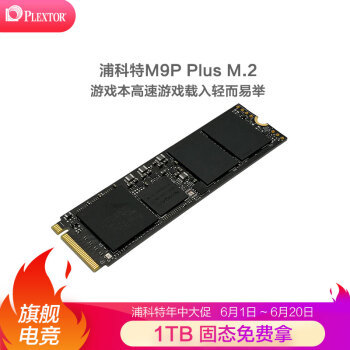
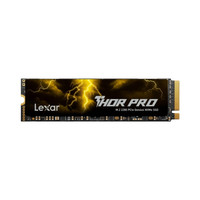
固态外观展示
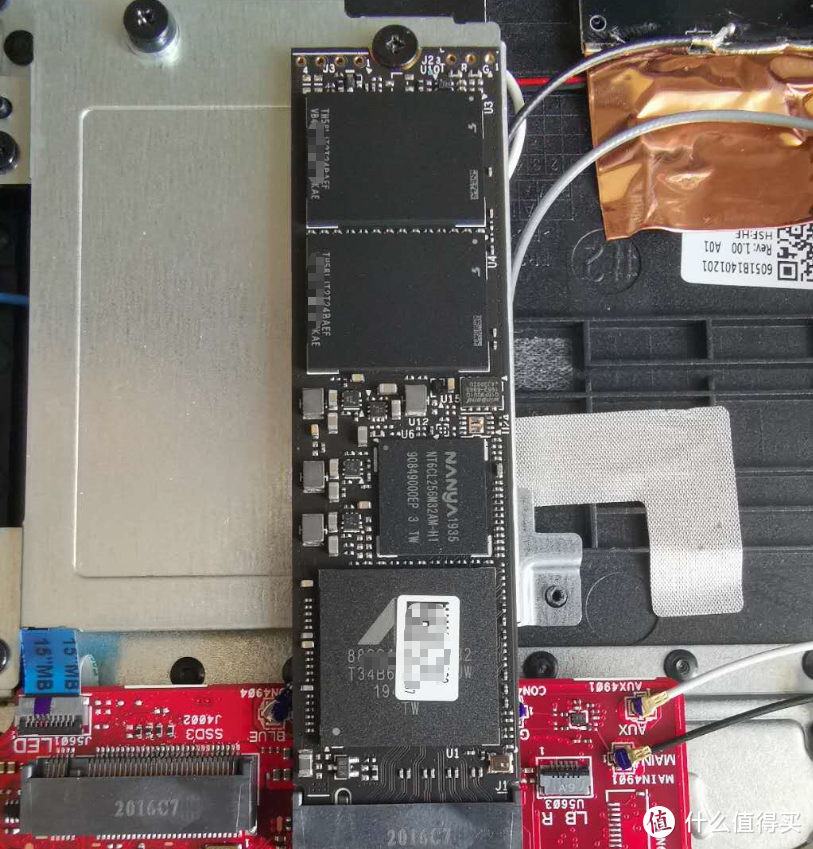 这个就是M9P了
拆机加装固态
1、随便某度一搜新锐的拆机教程,就开始动手拆了,6月10号到手的新电脑,6月14日就开始拆拆拆了
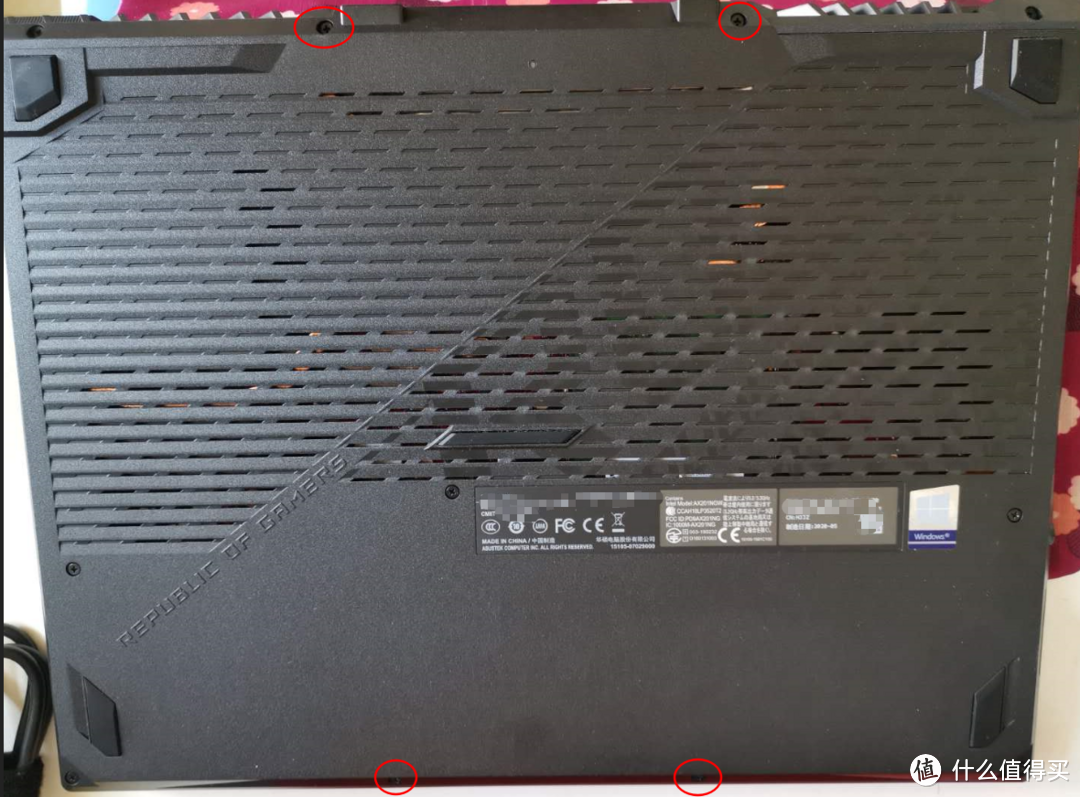 拆机的时候需要注意,有两种长度的螺丝,如果没有记错图中红圈四个位置是短一些的螺丝,短螺丝放到长螺丝孔特别难取出来!
2、拧完螺丝后,有一个边角螺丝好像没办法取出,那个边角会自动翘起来,从那个位置慢慢翘起其他边角,卡扣不算紧,不用工具徒手就撬开了。
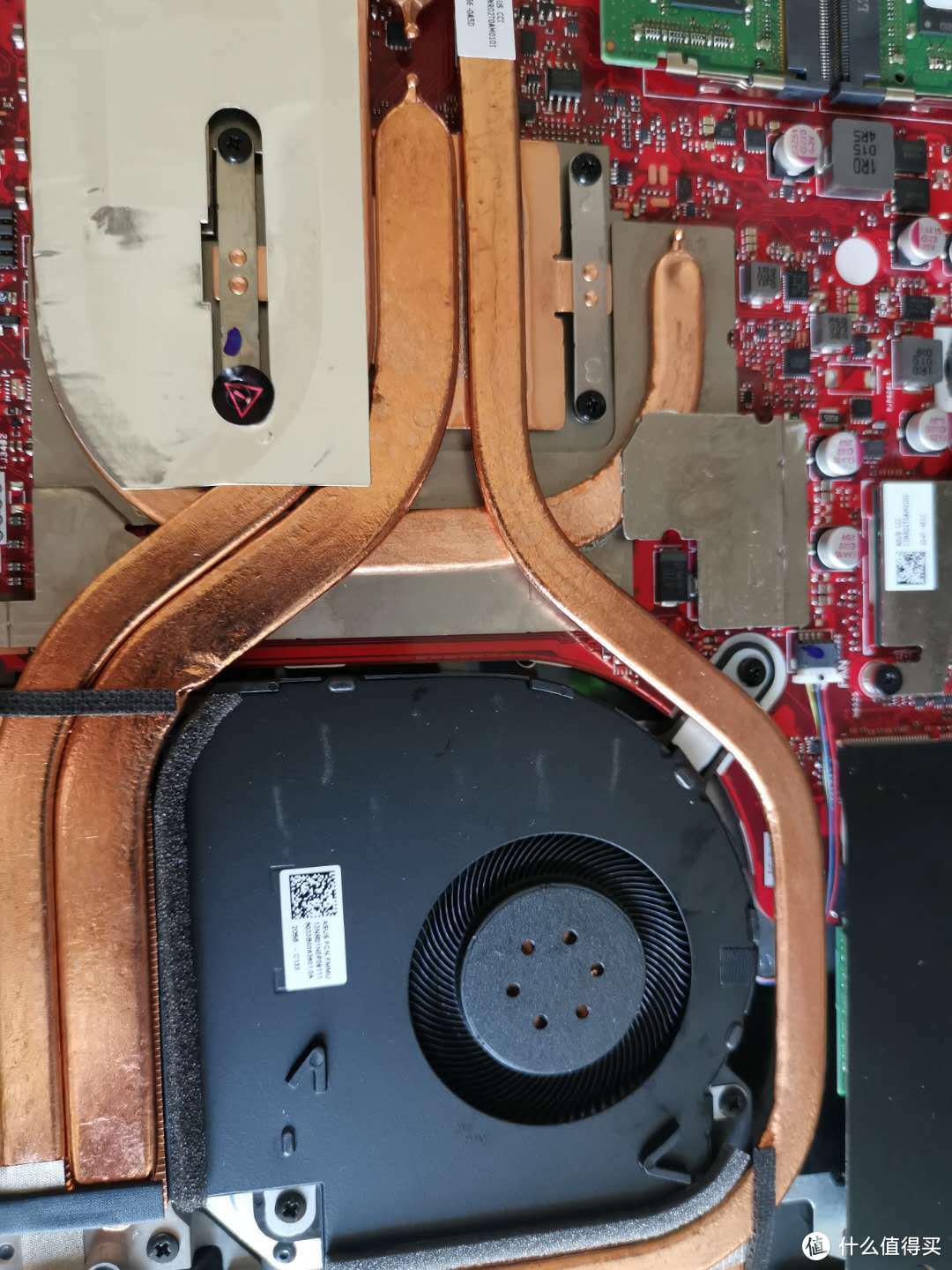
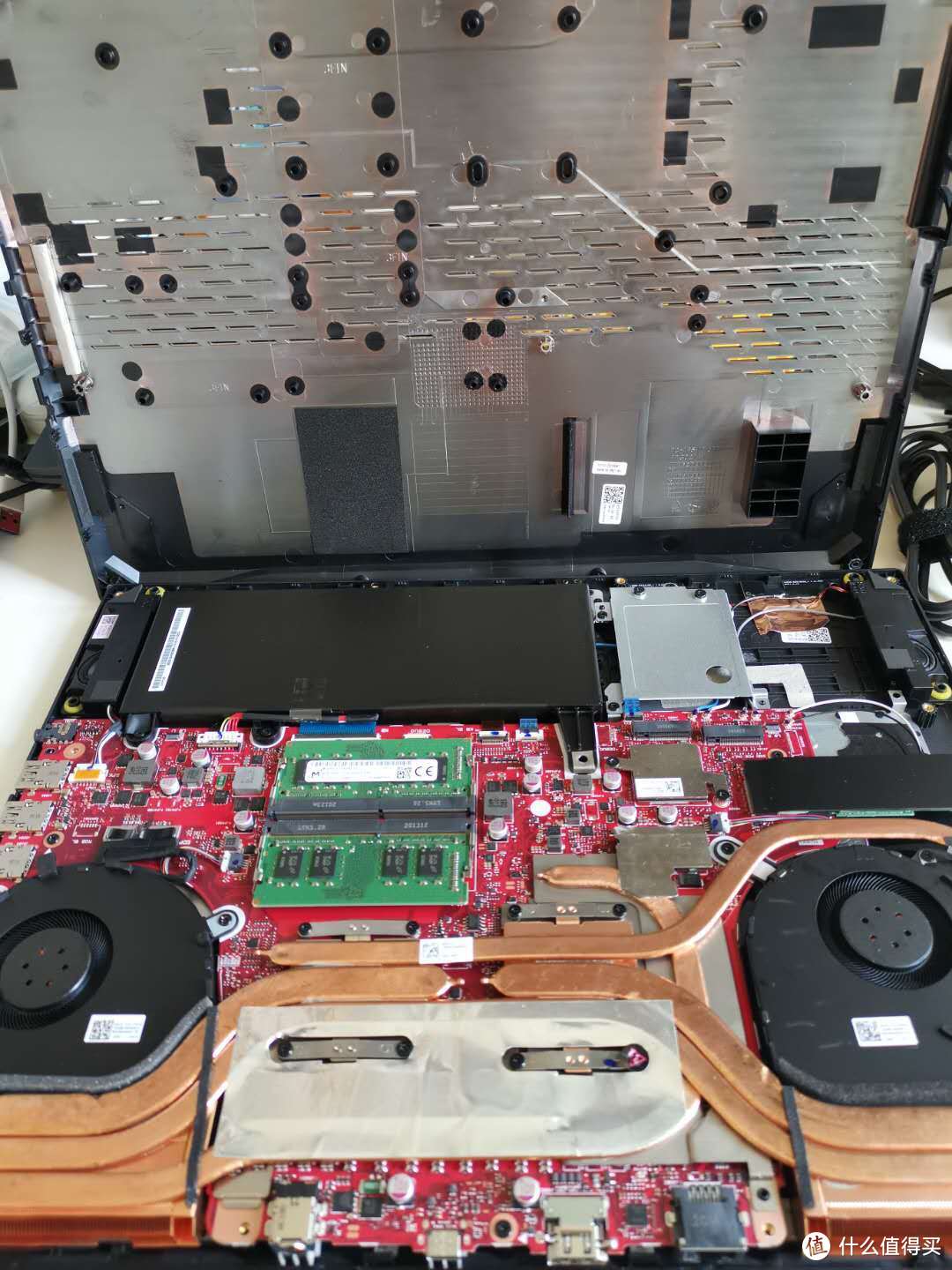 撬开后张这个样子,满满的铜管,散热的保证,左右风扇还不一样大
3、塑料后盖,除了孔比较多,没有啥东西;主板铜管上面银色的东西是啥有大神知道吗?
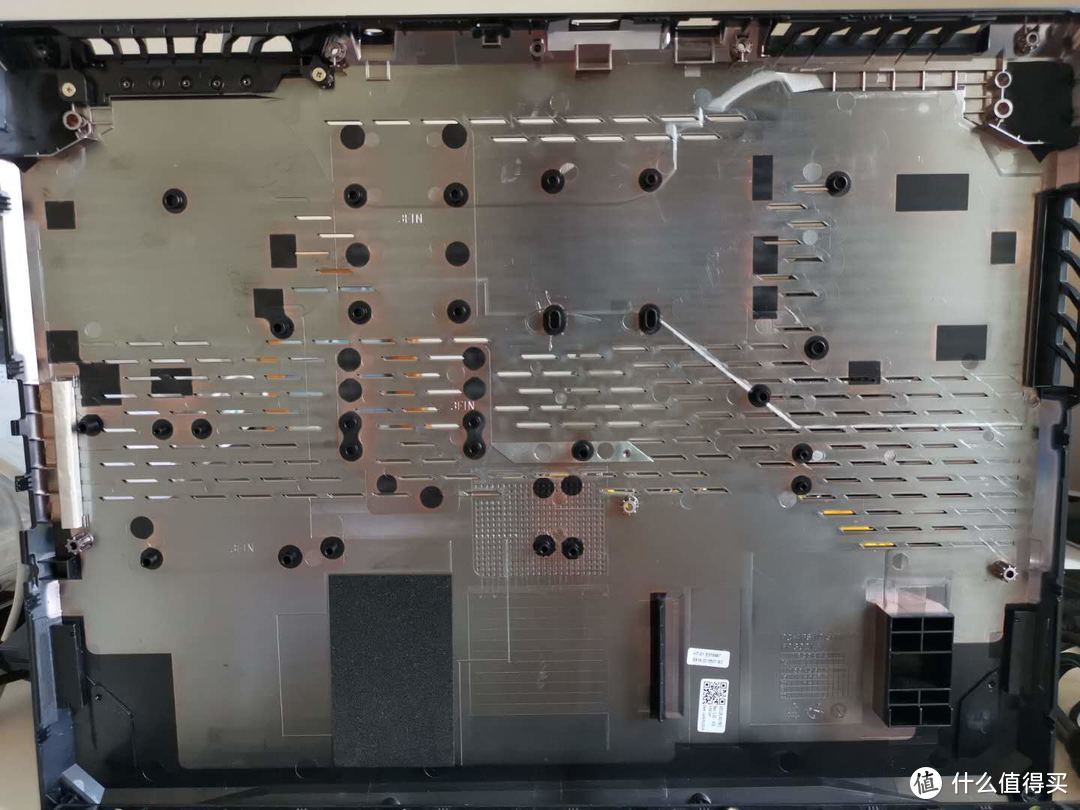 掀起的后盖
掀起的后盖
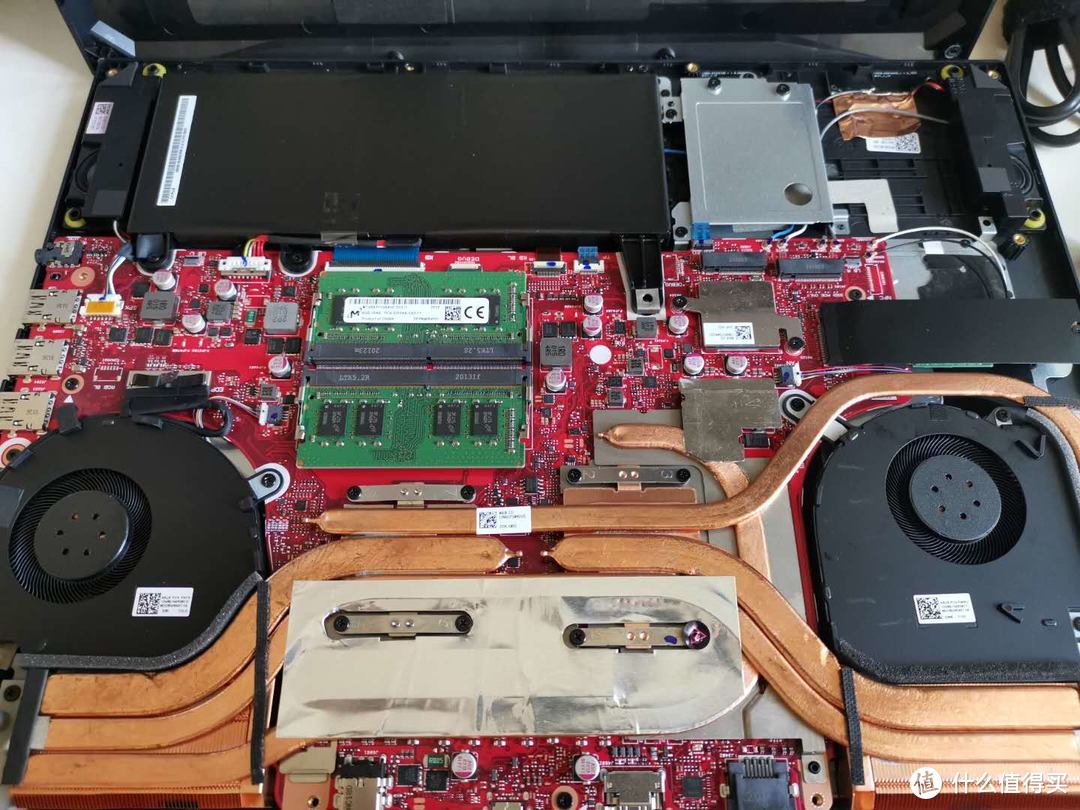 小的可怜的电池,双通道内存,右侧中部黑色部分就是660p了,右上方两个M.2插槽
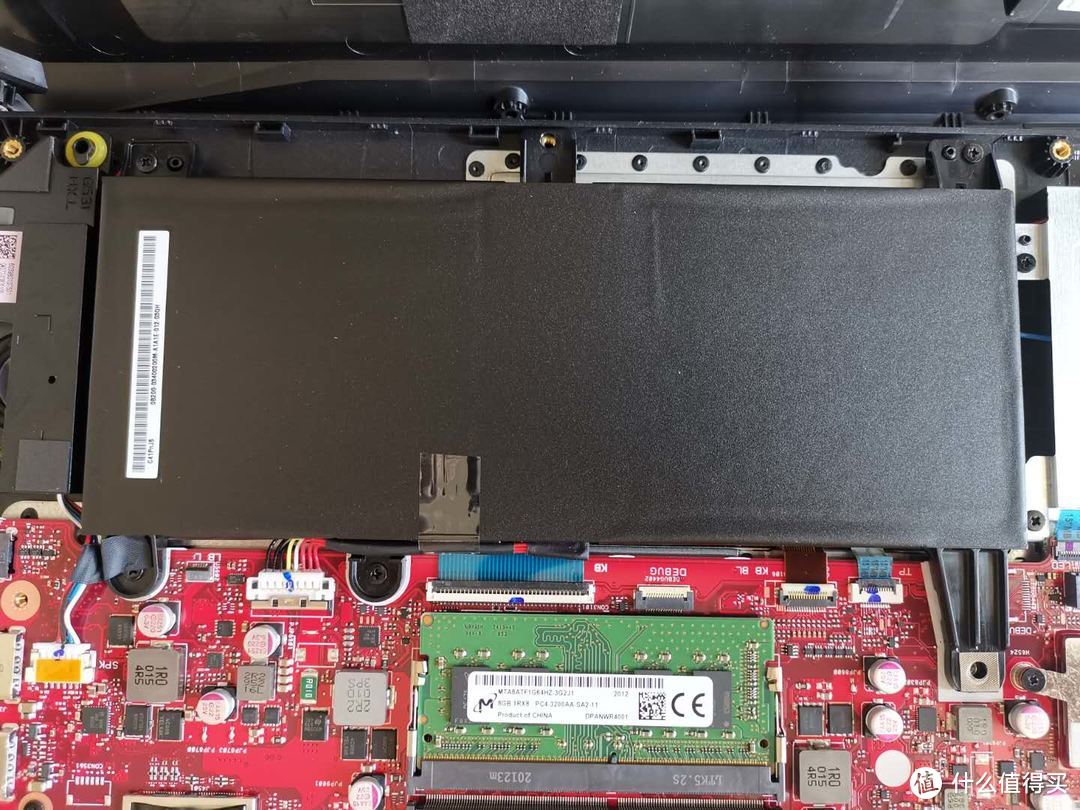
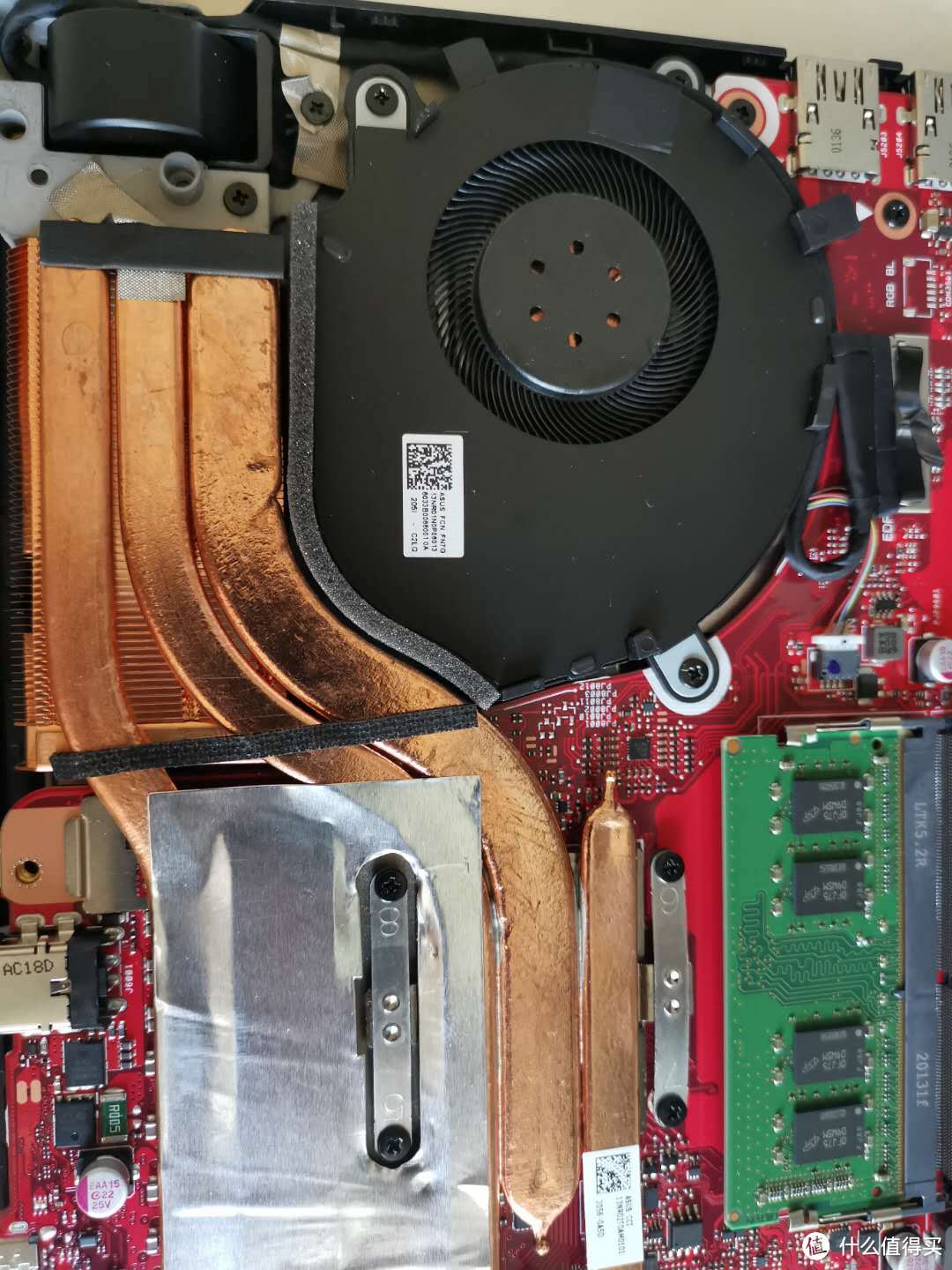 料看上去挺扎实的
迁移系统
固态上完螺丝安装好就开始迁移系统了;强烈推荐某个值友帖子中强烈推荐的Acronis True Image,我用的是2020版。
真的属于无脑操作点下一步就好了。
1、我下载的PE的版本,一开始还不知道,一直不知道为什么我的软件界面和网上教程里的不一致
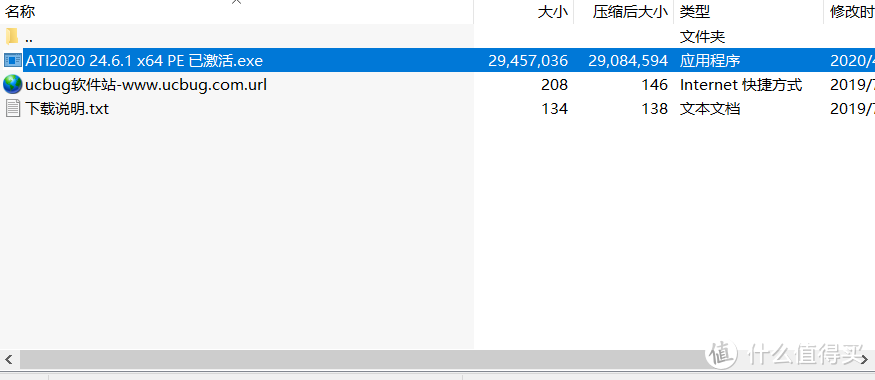
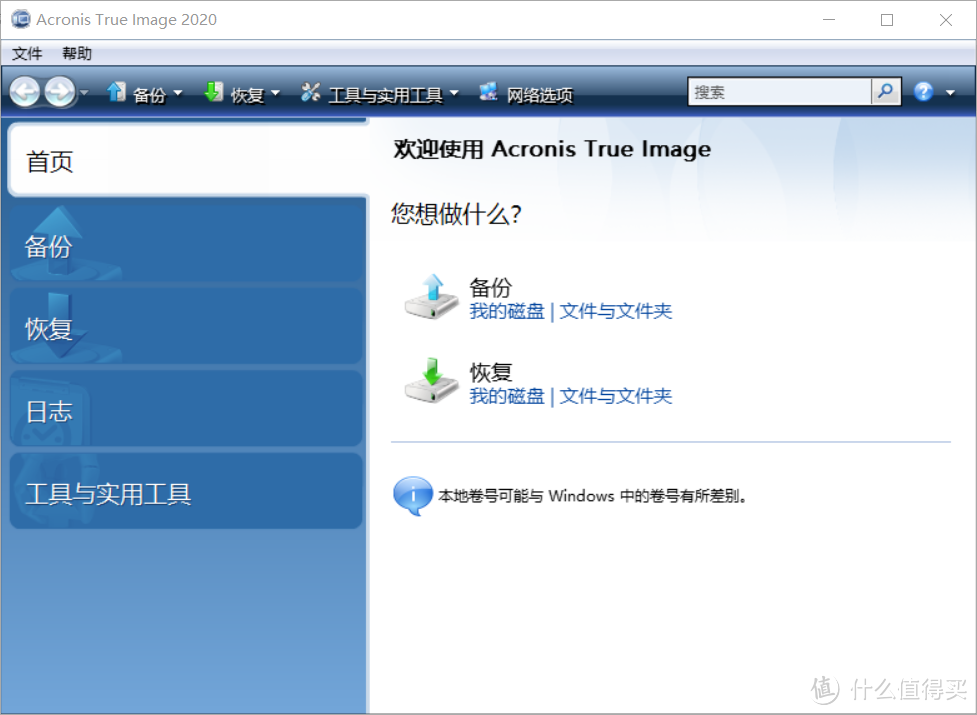 PE版界面
PE版界面
2、备份数据
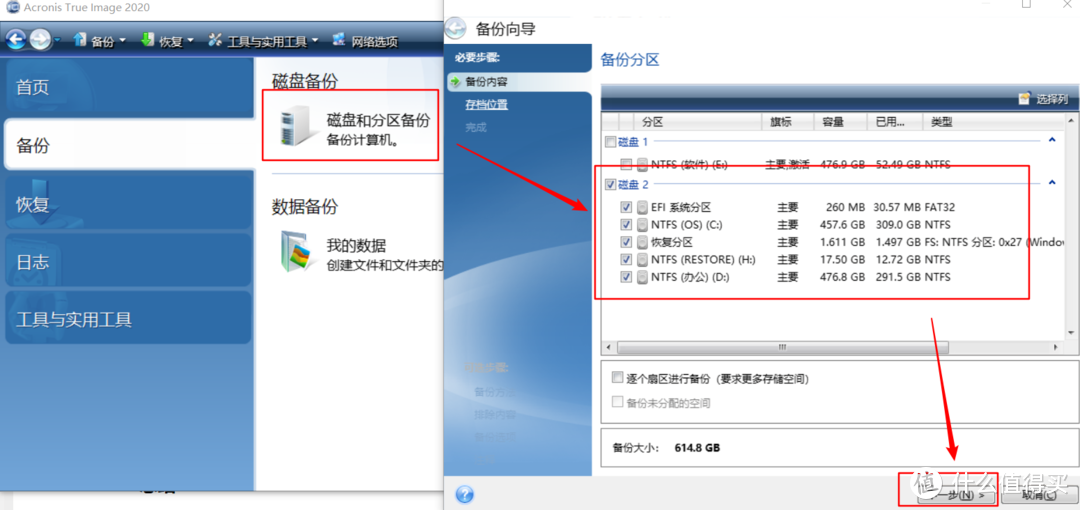 选择需要备份的系统盘
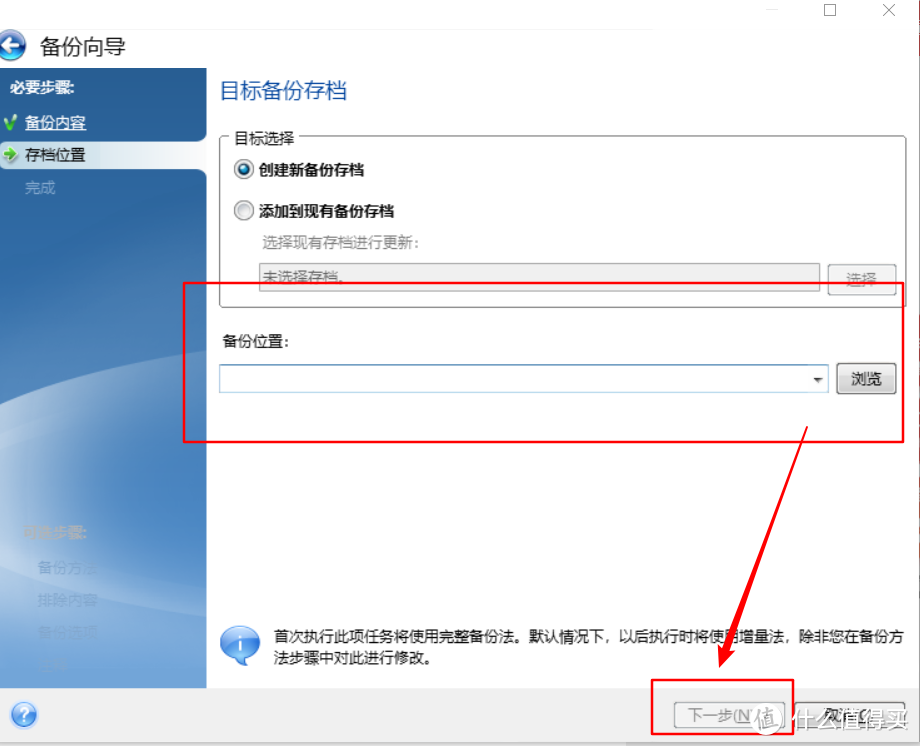 选择备份文件存放的路径
点击下一步之后好像就是耐心等待备份了,我是把文件备份到了移动硬盘上;
3、还原数据,还原数据好像会把新盘全部格式化然后重新划分空间,不知道有没有大神可以解释清楚为什么
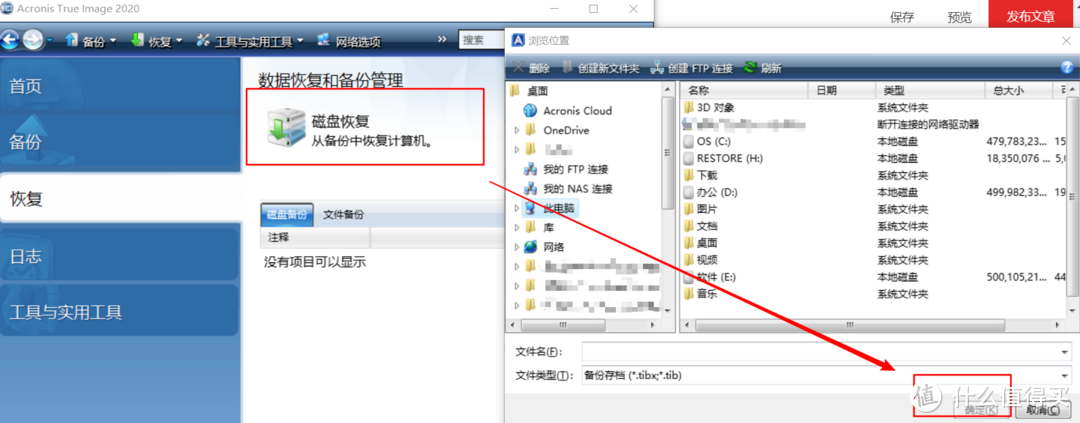 找到备份好的数据文件,还原前会提示是否要修改新盘,会把新盘数据都抹掉
4、耐心等待数据还原完成,然后关机,再开机狂按F2进入BIOS(我也不知道为什么新锐没办法直接重启进入BIOS,难道是重启开机速度太快了? )再接着按F7进入高级设置,在Boot中将启动盘修改为新盘,保存设置并退出、重启;
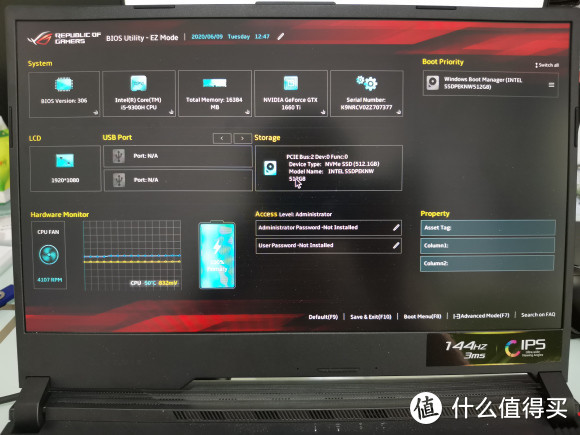 BIOS界面
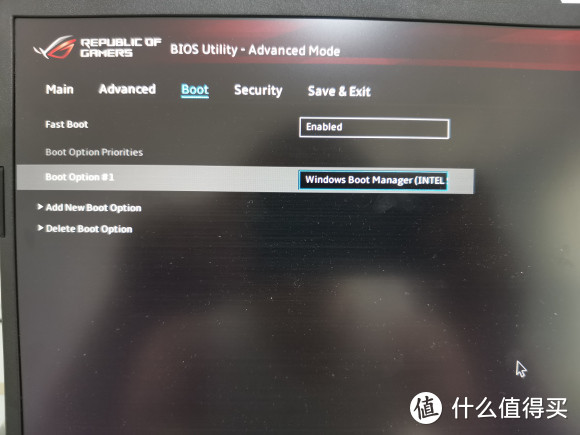 在Boot中将启动盘修改为新盘即可
5、接下来,就完成了系统迁移了!
重启进来之后,用系统自带的磁盘管理确认一下系统盘为新盘就行了。然后再逐步确认系统各功能是否能正常使用;
我的是没有一点问题,完美!
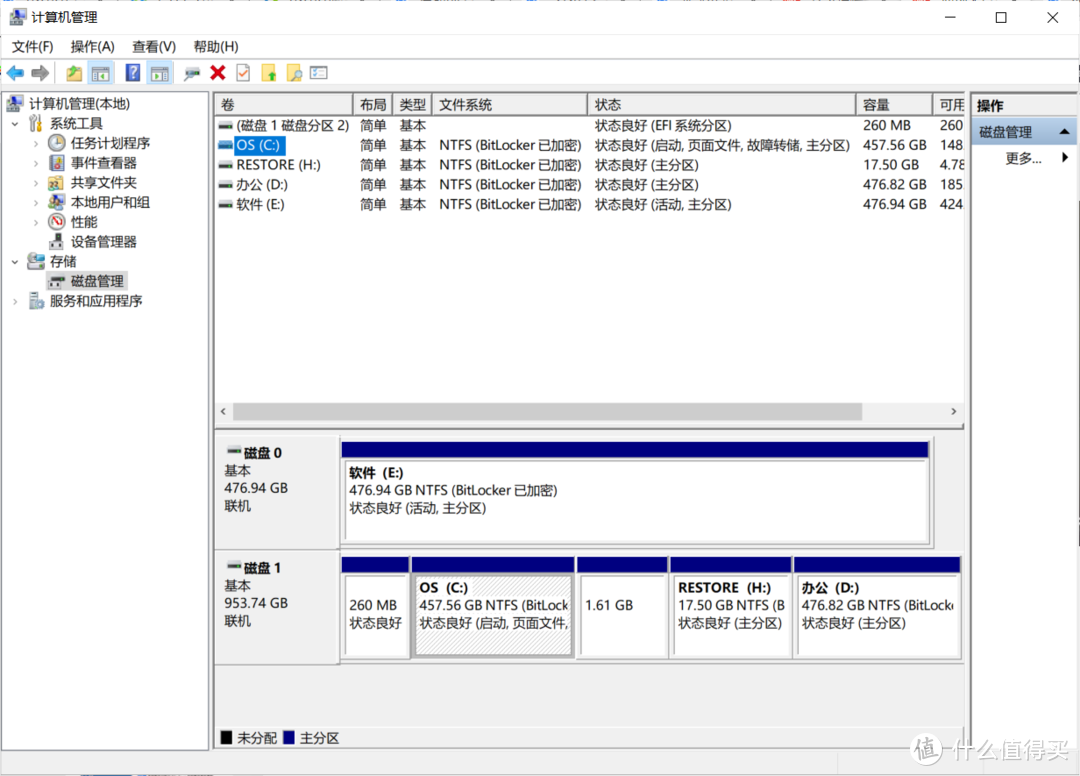 磁盘管理中显示系统在新固态盘中
总结
1、M9P真的好!
2、京东保价真的好!
3、Acronis true image 迁移系统真的好!
4、唔。。。真的好!
















校验提示文案
校验提示文案
校验提示文案
校验提示文案
校验提示文案
校验提示文案
校验提示文案
校验提示文案
校验提示文案
校验提示文案
校验提示文案
校验提示文案
校验提示文案
校验提示文案
校验提示文案
校验提示文案
校验提示文案
校验提示文案