














1
2
是什么样的键盘让小伙直呼手感好还漂亮?
2020-06-09 15:37:08
2点赞
7收藏
8评论
前言
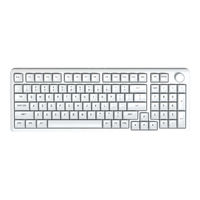
米物这个品牌我想很多米粉应该都知道,给小米做过多款鼠标,并且自家也出了多款键盘,高颜值又好用。今天我就给大家带来的是米物双模键盘 85,这是一款怎样的产品?我们一起来看看吧!
开箱
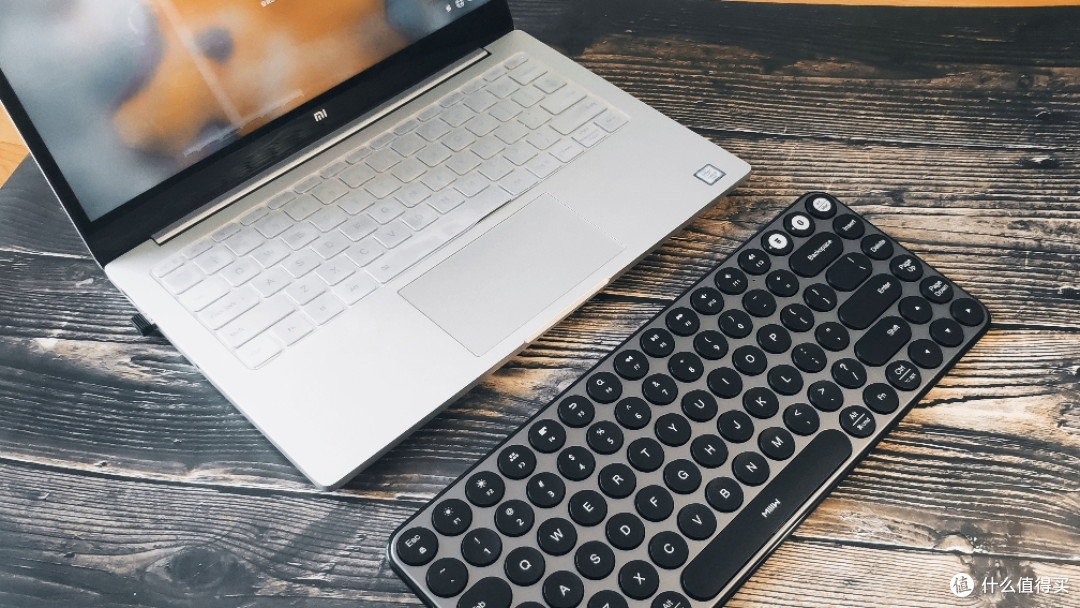
打开盒子,直接看到的就是键盘,第一感受就是质感很高,虽然是金属材质,但是在85键键盘中重量属于适中,也是控制的不错,在有点电池的情况下,重量在495克。紧凑型键盘设计下的85键加上厚度7.8mm,可以很好的作为便携式产品放在包里。拿出键盘后可以看到个小盒,盒子里面是一块备用的5号电池,以及一张说明书。

正面我觉得最主要的就是这个角落,一个是F11和F12中下方的灯,这个灯在win模式下是绿色的,Mac模式下是白色的灯,其实我图中是绿色的,被滤镜搞得像白色。然后顺着F系列按键往右看,第一个是USB连接键,第二个是蓝牙连接键,第三个就是切换PC和Mac模式的了。

为了使用舒适,背部有个弯曲抬高设计,同时,电池仓就在这里了,打开这里还能看到接收器。

键盘按键主要以圆形按钮设计,部分按钮为凹进去的设计,而另一部分是凸起的状态,键帽是采用镭雕字符,字符的凸起手感强烈。这延续了米物键盘家族的一贯风格。铝合金磨砂材质的材料配上这些凹凸的按键显得质感非常好,而且非常漂亮。

产品初体验
第一次使用当然是去装电池了,打开后壳后,里面装了个电池,把电池拿出来,把正负极上的贴纸拿掉,再装进去就可以了。
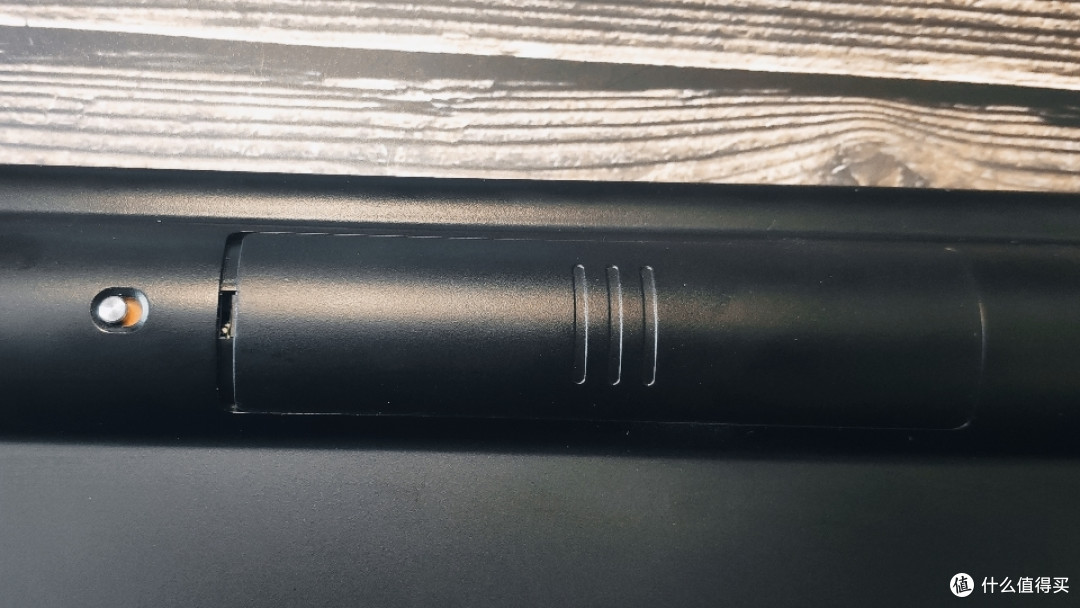

如果你不用接收器的话就可以不用拿出来了,然后在电池仓左侧有个开关,大家就开机了。接下来就来到正面,长按蓝牙按钮5秒,然后到Windows/Mac OS/Android/iOS上打开蓝牙界面,找到「MIIW KB Air 85」点击就可以配对了。

如果你要用接收器连接,记得拿出接收器,插入到电脑的USB接口,再回到正面按下有着接收器按钮图标的连接键,按下就行了,如果还不行,建议查看电脑端驱动,或者按一下双模切换键,如果是绿色常亮3秒就代表是win系统模式了。

如果你用的是MacBook或者iMac,先按一下双模切换键,这时候会常亮白色指示灯3秒,就可以开始使用了,然后就是选择接收器模式还是蓝牙模式了,和上述操作一样,然后就可以愉快的使用咯。

由于键帽设计很好的把1-9,A-Z这种字母键盘和其他功能键用凹凸区分了出来,即使是盲打,也不会让你按错,这个设计非常贴心。

最后总结
这款产品延续了米物产品的风格,配合高颜值的电脑,手机,平板,都会非常搭配,如果你的电脑显示器是白色的,那么购买白色键盘肯定是不二的选择,黑色反之,总之这款产品和你的这些产品放在一起都会非常漂亮,好用。









校验提示文案
校验提示文案
校验提示文案
校验提示文案
校验提示文案
校验提示文案
校验提示文案
校验提示文案
校验提示文案
校验提示文案