




































89
17
NAS主机的选购及安装
2019-12-14 15:43:46
11点赞
52收藏
5评论
选购
自从开始使用MacBook,为了保护电脑里面的“学习资料”,就购买了希捷的Backup Plus Hub 4TB版,其中3TB用于个人文件存储,1TB用于MacBook自带的时间机器备份。
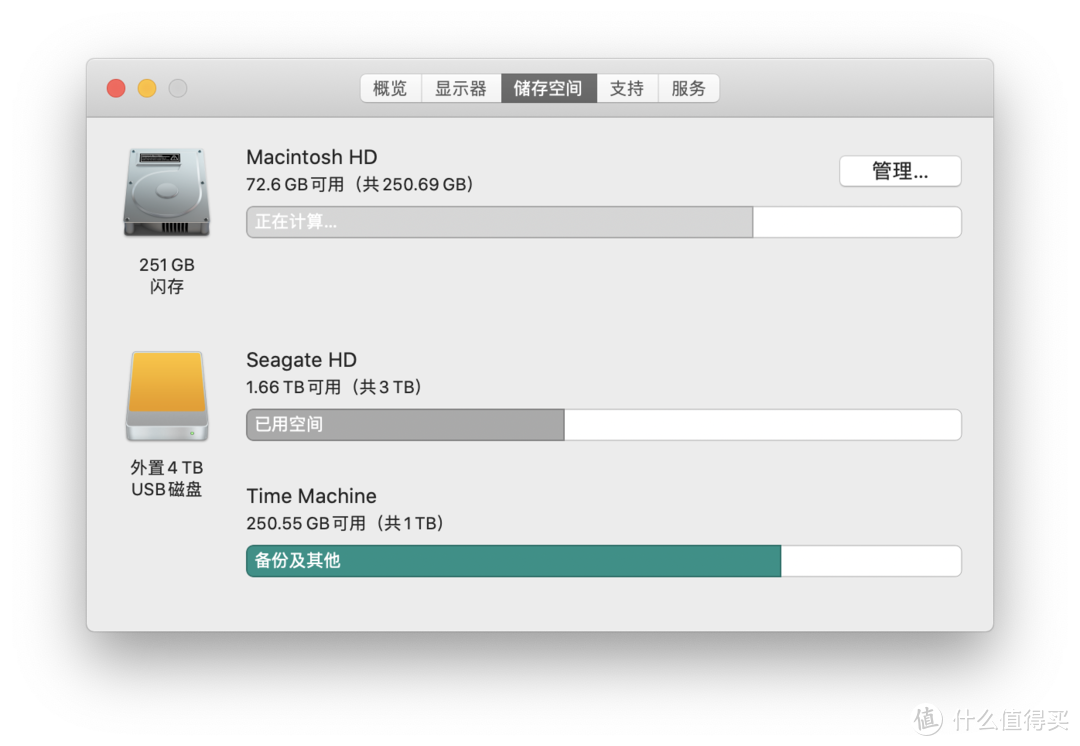 原硬盘空间分配
但缺点是,电脑与硬盘之间必须使用MicroB-TypeC数据线连接,而贝尔金的这条线只有1米长,放在桌上不方便移动,每次断开硬盘还得等系统推出硬盘;再加上百度云常年80KB/S的龟速,个人云网盘被加入了购物清单,综合用途价格安全方面考虑,选择了群晖DS218j。
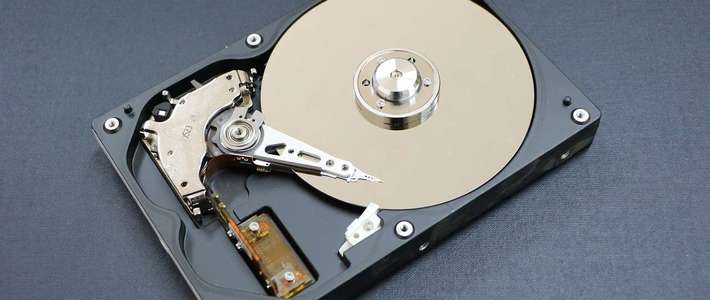
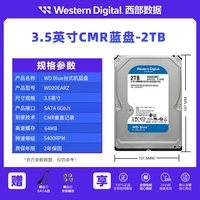
内部硬盘方面,前两天把Backup Plus Hub给拆了,发现里面内置硬盘是希捷鱼盘ST4000DM004 ,也就是所谓的SMR硬盘,差评(SMR和PMR的区别很多文章都已经提过了,不再多说,总之不安全)多说一句西数蓝盘4TB是PMR的,倒是值得入手。
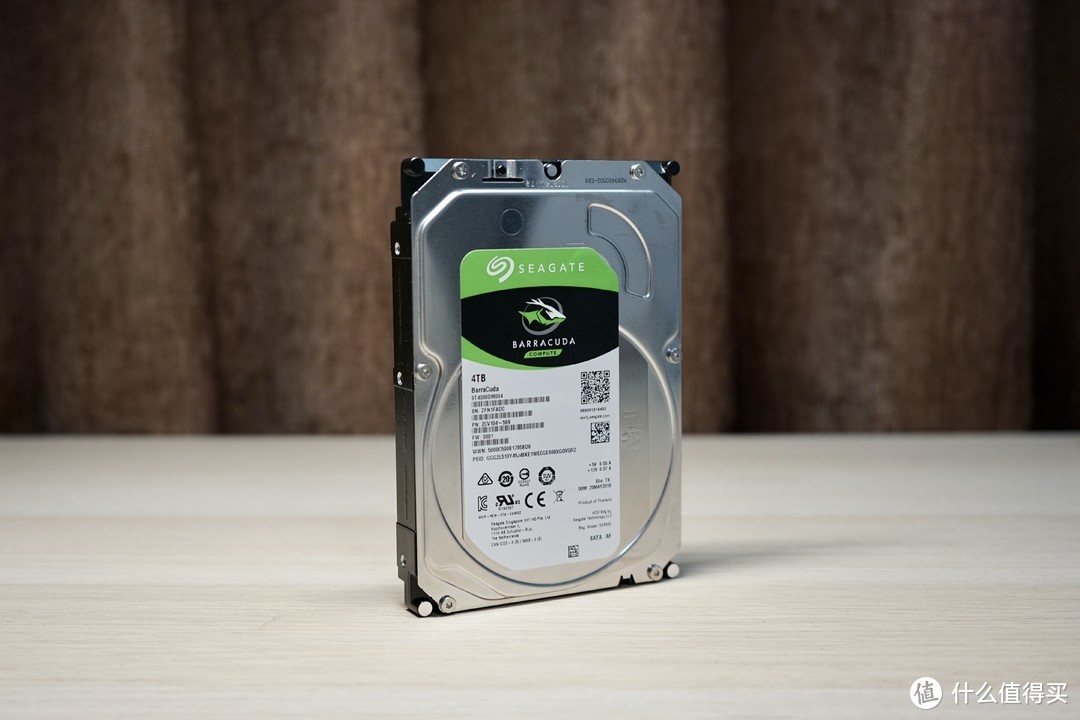 希捷酷鱼 ST4000DM004
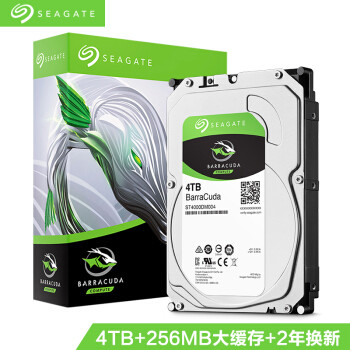
既然双盘位的NAS当然要组Raid,安全起见选择希捷狼盘ST4000VN008,采用PMR技术的NAS专用盘,等以后手头富裕了就把烂鱼也换成铁狼 。
。
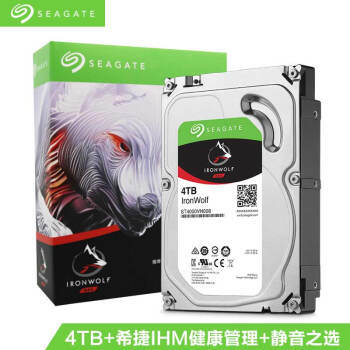
4TB+4TB通过SHR组成4TB的储存空间,允许一块硬盘的损坏。
 铁狼&酷鱼
铁狼&酷鱼
硬件安装
打开群晖经典的牛皮纸包装箱,取出机器本体,按照提示打开机盖,插入并锁上上层一号硬盘。需要注意的是,群晖SHR下硬盘不分主次,但上层硬盘位为一号槽,安装的时候还是建议按照顺序来。
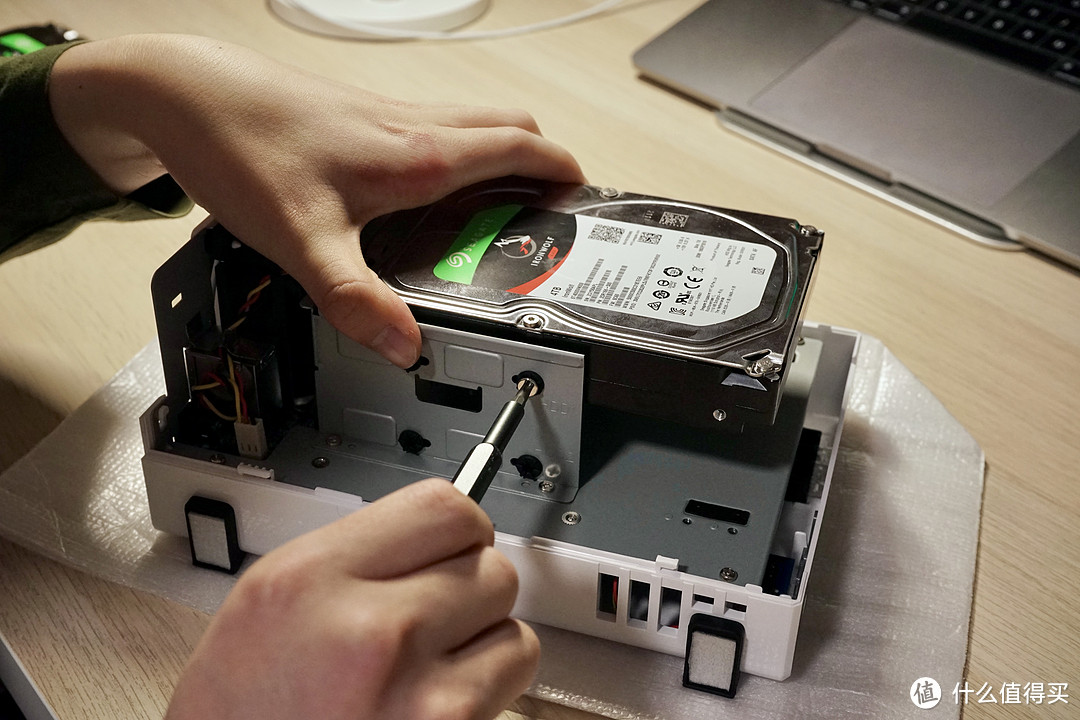
插入硬盘二后安装底部用于固定的支架并打上螺丝。群晖的螺丝孔都有橡胶减震垫,可以降低硬盘振动的噪音。
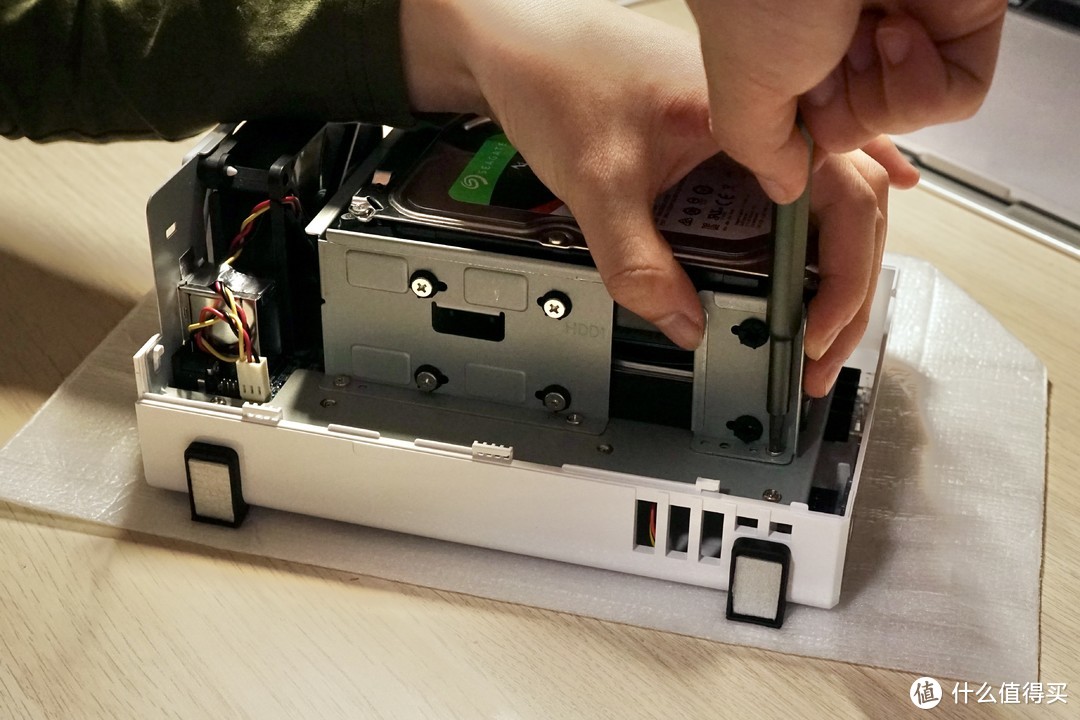 安装完两块硬盘后安装底部支架
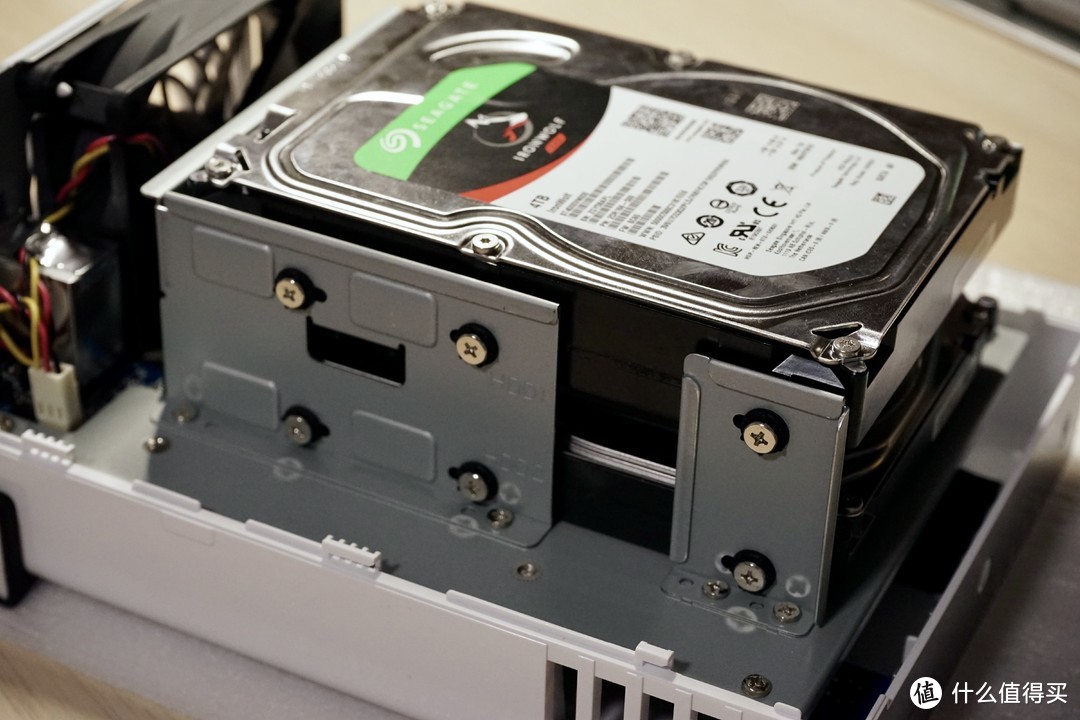 固定硬盘
固定硬盘
安装好硬盘之后盖上机盖锁上螺丝,插入电源线与千兆网线,按下电源键准备安装DSM系统。
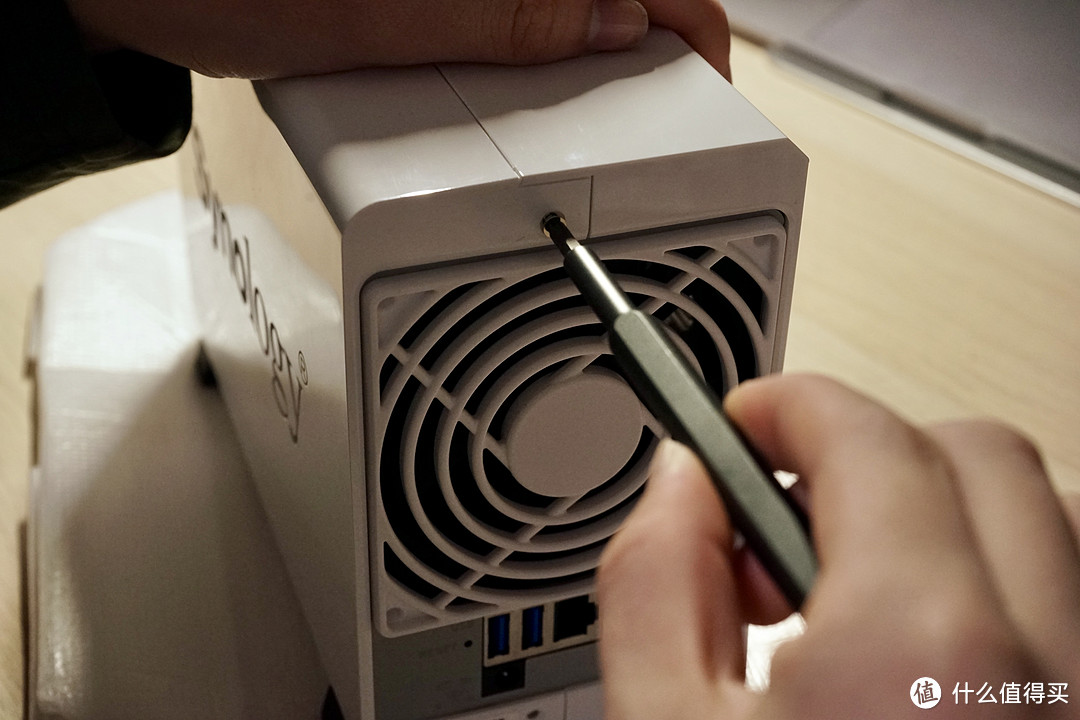 锁上机盖螺丝
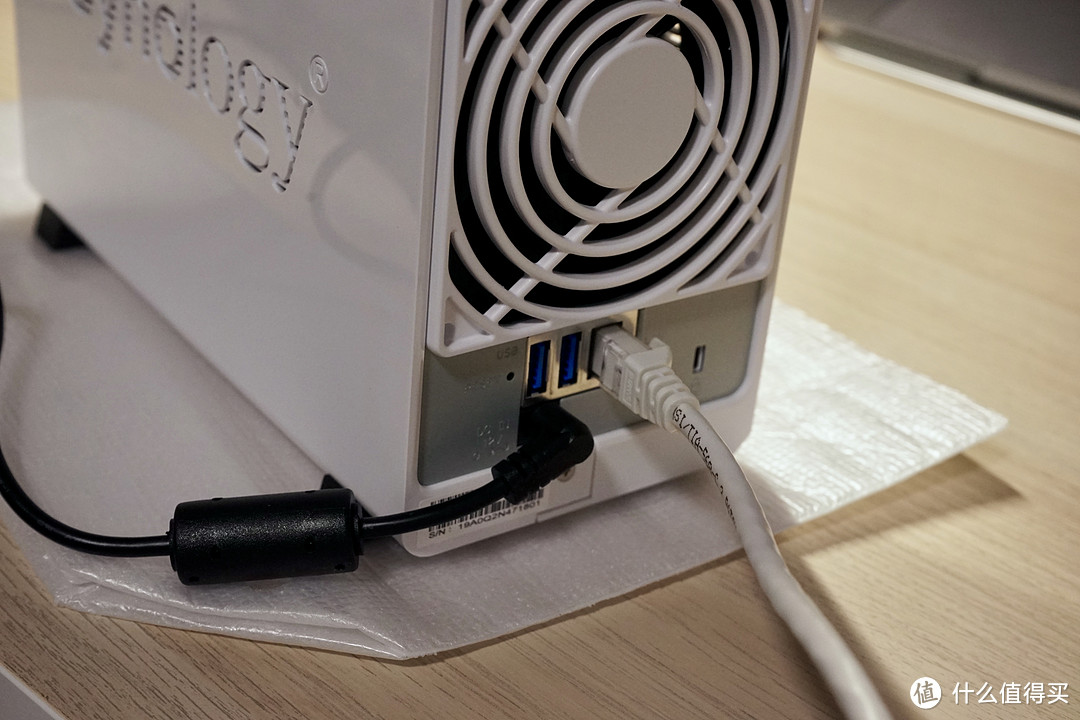 插入电源线与网线
系统安装
群晖目前提供了多种系统安装方式,我这里是用了移动端的群晖管家进行安装。
 群晖管家
群晖管家
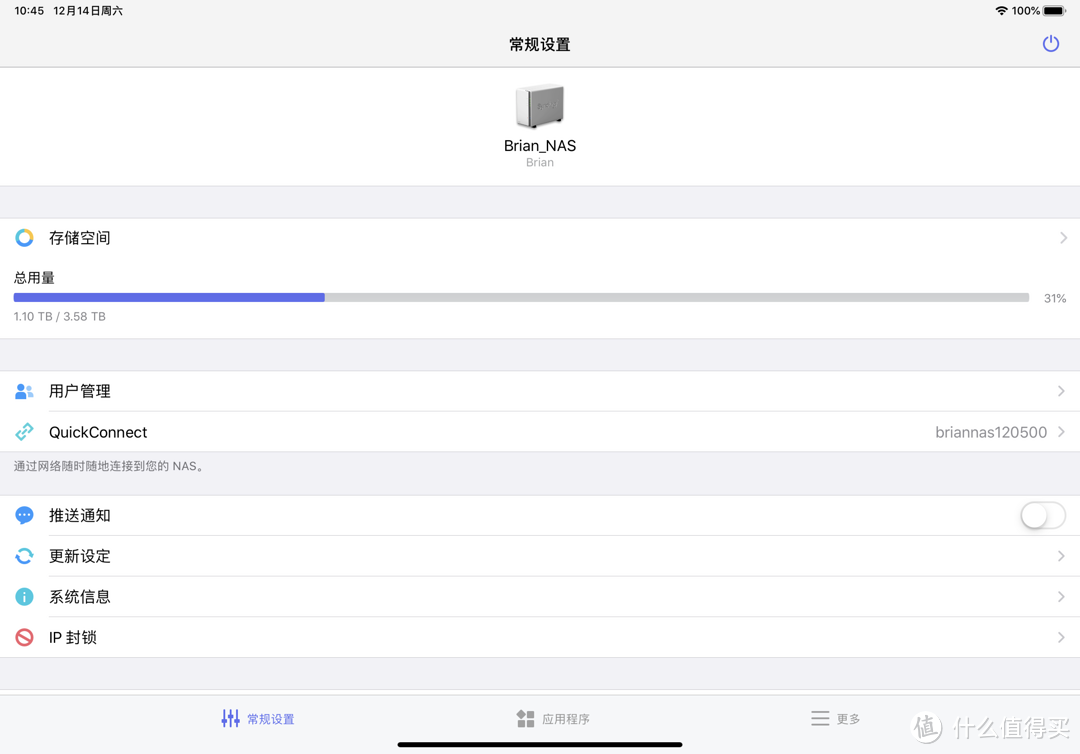
进去APP,按照操作进行配置,开启quickconnect,等待10分钟后,“滴”一声,系统准备就绪。














校验提示文案
校验提示文案
校验提示文案
校验提示文案