


























7
5
完美!把搜索神器「Everything」无缝整合到 Windows 10
2020-11-28 19:48:38
42点赞
654收藏
21评论
说到文件搜索功能,虽然 Windows 10 自带的搜索已经改善不少了,之前卡机械硬盘,索引慢的情况在新版本里面都有所改善,不过还是满足不了经常用到搜索功能的用户。
搜索软件想必大家都知道这款「Everything」搜索神器,可以非常快的索引电脑上的文件,秒级搜索结果。不过它是独立的软件,每次使用必须打开软件后,再进行搜索,对于追求效率的用户来说,可能还是有点麻烦。
所以就有开发者制作这款「EverythingToolbar」工具,把「Everything」整合到任务栏里面,可以用来代替 Windows 10 的搜索框功能。
EverythingToolbar使用
这款「EverythingToolbar」目前免费开源,作者托管在了 github 项目里面,会开发的小伙伴也可以下载研究下。
安装前,确保 Windows 10 已经安装 .NET Framework 4.7 运行环境。然后「Everything」需要在后台运行。
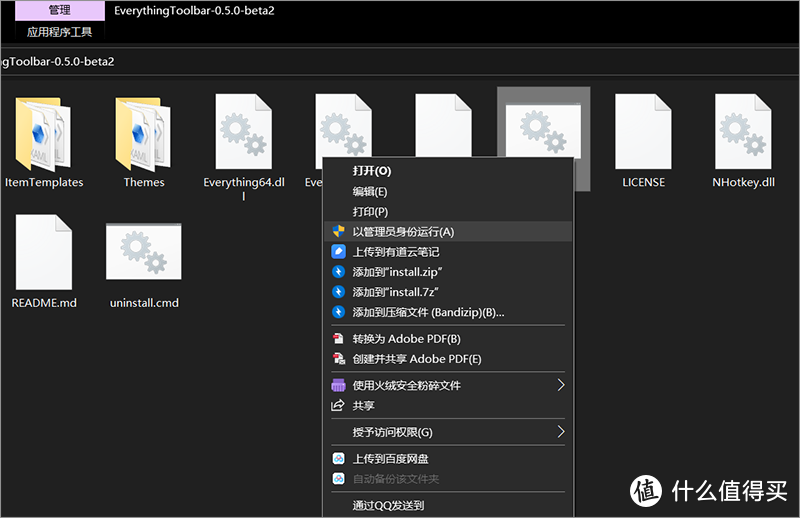
把下载「EverythingToolbar」后解压出来,右键以管理员身份运行 "install.cmd" 文件开始进行安装。注意,建议关闭XXX卫士、XXX管家,避免阻止安装。
然后右键任务栏,先取消锁定任务栏。然后再次右键任务栏 → 工具栏里面 → 选择「EverythingToolbar」就会添加搜索框到任务栏里面了。
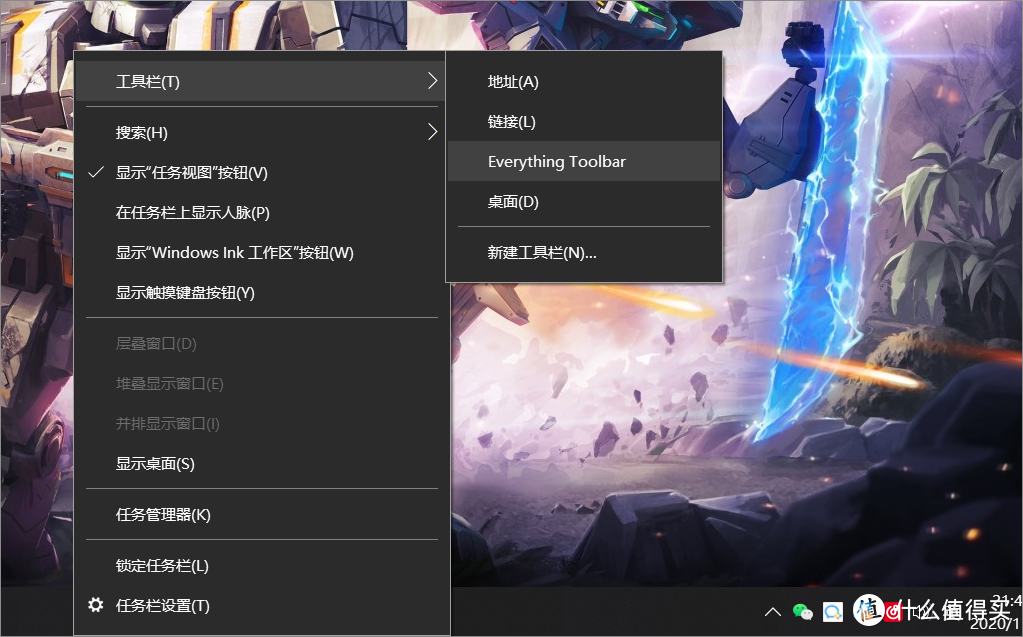
然后你可以自由拖动「EverythingToolbar」框的大小,也可以按住拖拽到任务栏左边位置。

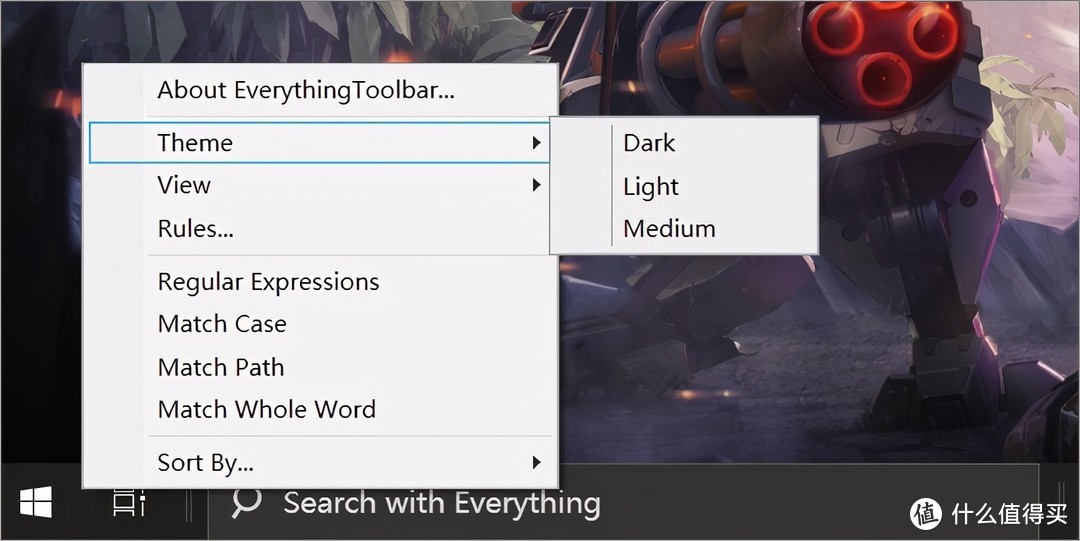
右键「EverythingToolbar」你可以进行设置主题样式、常用表达、匹配大小写、匹配所有、排序方式。
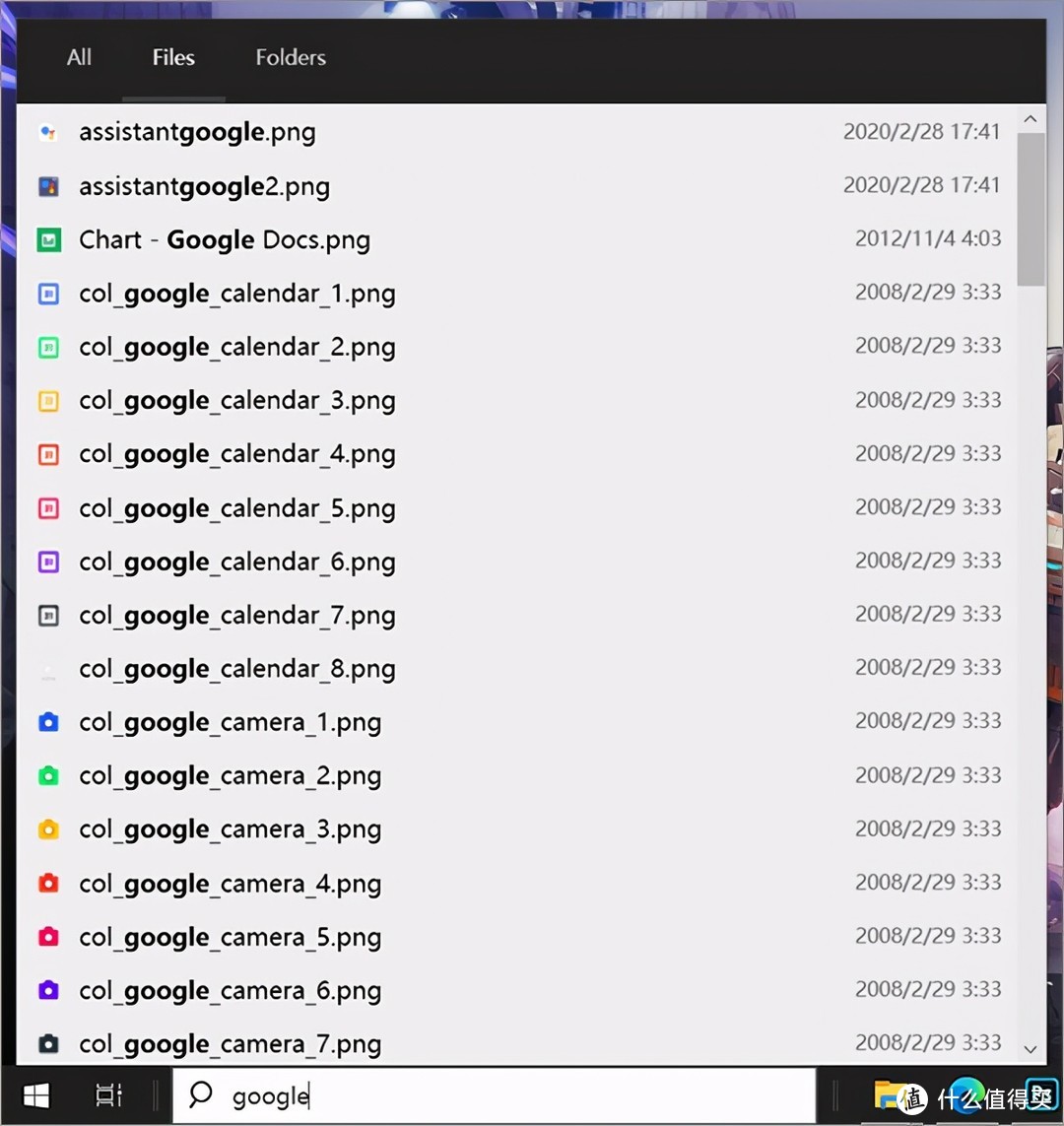
搜索文件速度也是很快的,搜索结果有三个类别,分别是全部文件、文件、文件夹。因为是调用「Everything」程序,所以「Everything」需要保持一直在后台运行。
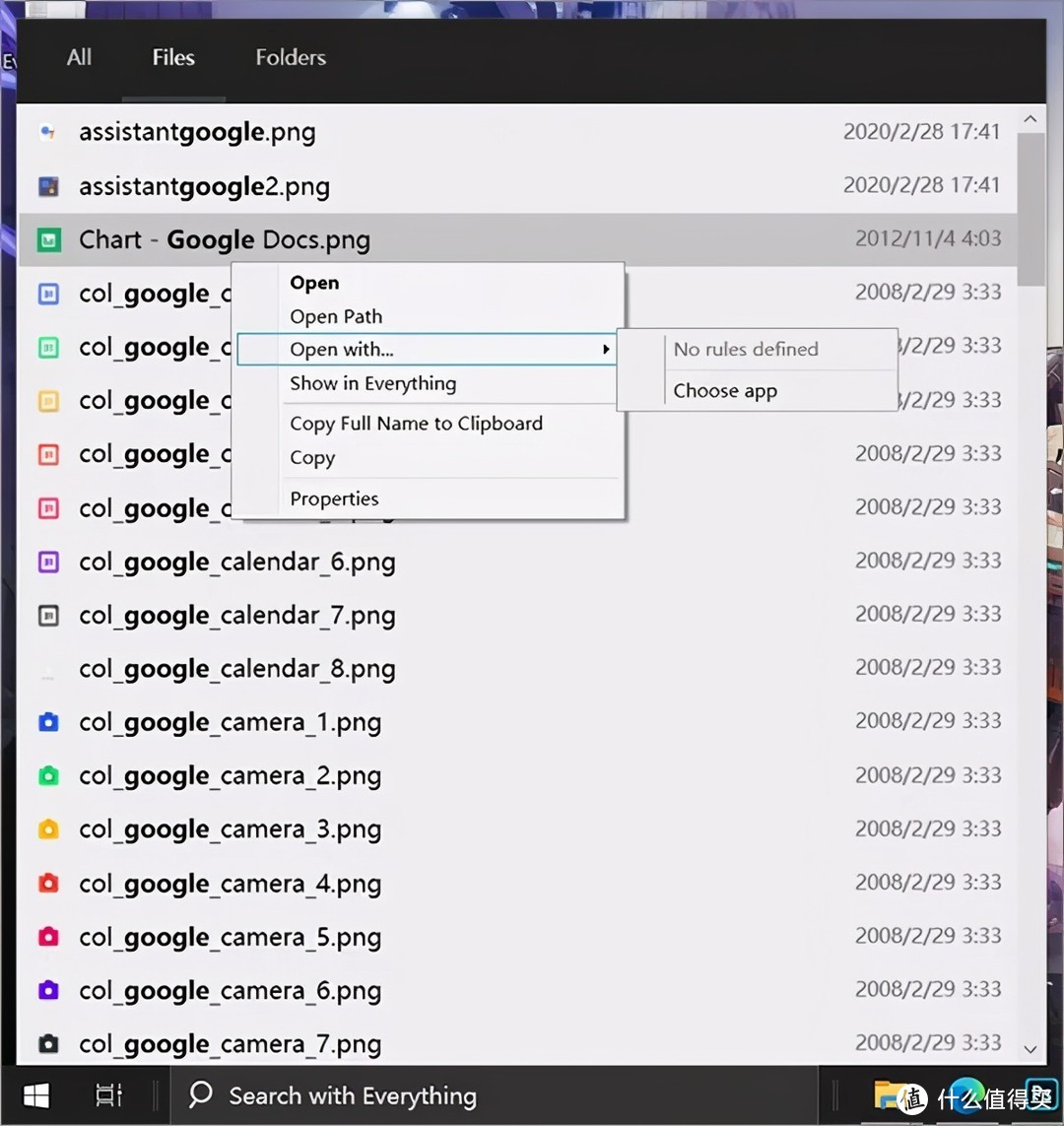
文件搜索的结果,你可以右键进行操作,支持打开文件路径、选择打开方式、用「Everything」方式打开、复制文件名称、复制文件、属性查看。
如果你不需要这个「EverythingToolbar」搜索栏了,同样在文件夹里面有个 "uninstall.cmd" 文件,右键用管理员身份运行就可以了。然后右键任务栏 → 工具 → 取消「EverythingToolbar」。
总结
如果你是「Everything」的用户,搭配这款「EverythingToolbar」绝对完美,可以深度无缝的整合到 Windows 10 的任务栏里面,进一步提高搜索效率。






校验提示文案
校验提示文案
校验提示文案
校验提示文案
校验提示文案
校验提示文案
校验提示文案
校验提示文案
校验提示文案
校验提示文案
校验提示文案
校验提示文案
校验提示文案
校验提示文案
校验提示文案
校验提示文案
校验提示文案
校验提示文案
校验提示文案
校验提示文案
校验提示文案
校验提示文案
校验提示文案
校验提示文案
校验提示文案
校验提示文案
校验提示文案
校验提示文案
校验提示文案
校验提示文案
校验提示文案
校验提示文案
校验提示文案
校验提示文案
校验提示文案
校验提示文案
校验提示文案
校验提示文案